Solução de Problemas · 4 min read · Oct 18, 2025
Como Corrigir o Aplicativo Journal do iOS 17 Ausente ou Não Funcionando no iPhone

Este guia explica as dicas de solução de problemas para corrigir os problemas com o aplicativo Journal no iPhone. Com a atualização do iOS 17.2, a Apple introduziu o aplicativo Journal no iPhone. Os usuários podem começar a registrar suas experiências por meio de texto ou adicionando imagens e vídeos no aplicativo Journal.
Se você não consegue ver o aplicativo Journal no seu iPhone, provavelmente está usando uma versão mais antiga do iOS. Caso contrário, provavelmente há alguns bugs se você já tiver o aplicativo Journal e ele não estiver iniciando ou travando. Não habilitar todas as permissões necessárias para o aplicativo pode limitar seu funcionamento.
Principais Maneiras de Corrigir o Aplicativo Journal Não Funcionando no iOS
Siga estas correções e verifique o que pode estar causando o problema no aplicativo Journal no iOS.
1. Instale a Última Versão do iOS
Para usar o aplicativo Journal, você deve instalar a versão do iOS (ver 17+) no seu iPhone.
- Abra o aplicativo Ajustes do iPhone.
- Toque em Geral > Atualização de Software.
- Toque em Atualizar Agora para começar a baixar a nova versão do iOS.
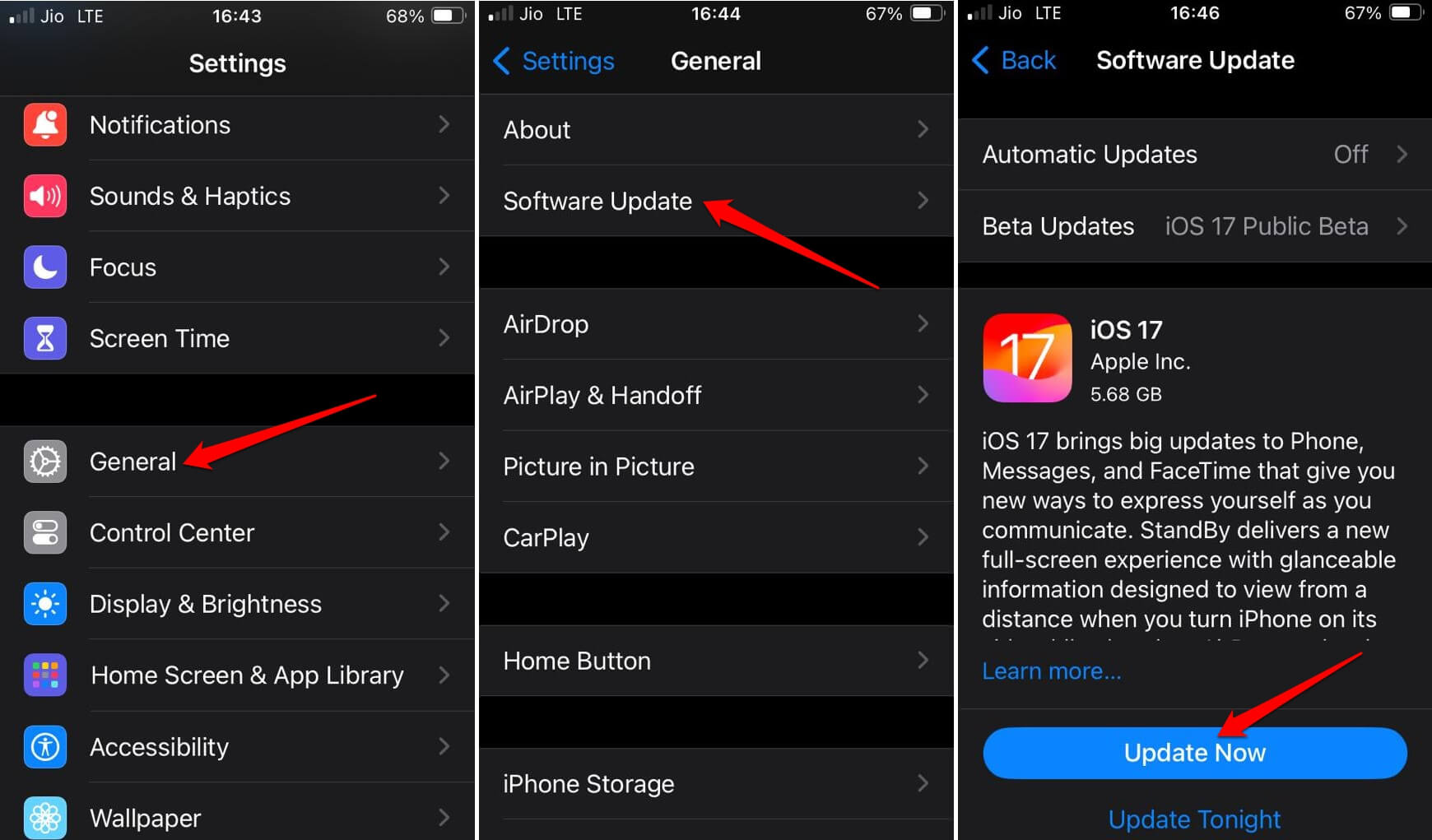
- Siga as instruções para concluir a instalação da atualização de software.
- Deixe o iPhone reiniciar após a atualização do iOS ser instalada.
- Deslize na tela inicial do seu iPhone e vá para a Biblioteca de Apps.
- Pesquise pelo aplicativo Journal e inicie-o.
2. Forçar Fechar o Aplicativo Journal
Force fechar o aplicativo Journal se você já o vê no seu iPhone, mas ele não está iniciando ou travando ao iniciar.
- Se você tem um iPhone com botão home, pressione o botão home duas vezes para ver os Aplicativos Recentes.
- Em um iPhone sem botão home, deslize para cima na tela para revelar os Aplicativos Recentes.
- Vá para o aplicativo Journal e deslize para cima. Isso forçará o fechamento do aplicativo.
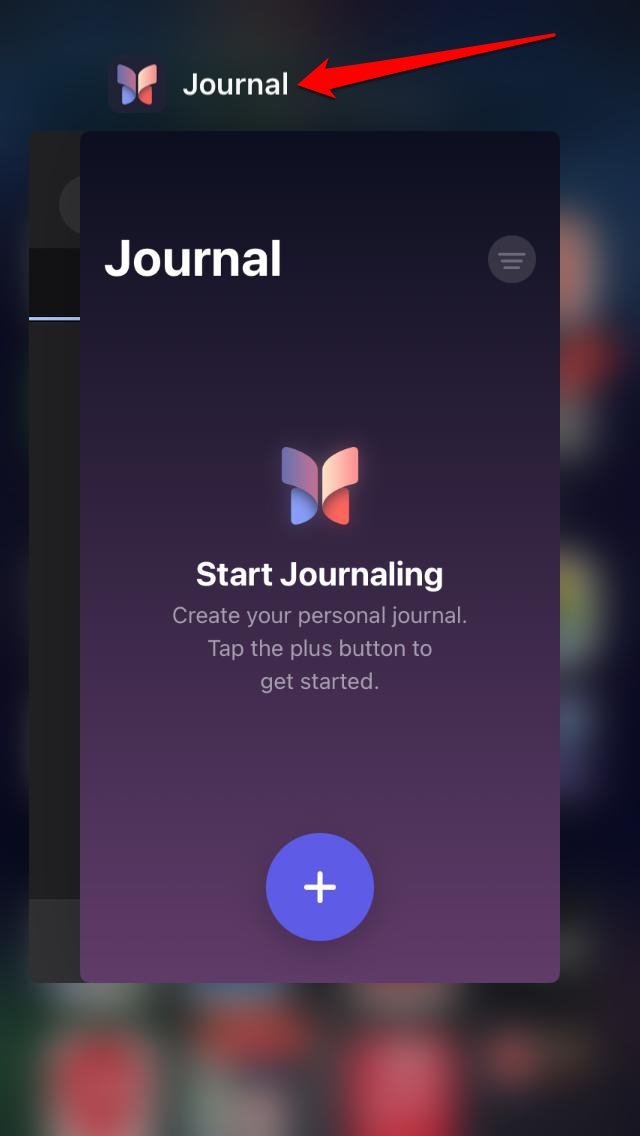
- Encontre o ícone do aplicativo Journal na tela inicial ou na Biblioteca de Apps para abri-lo novamente.
3. Atualizar o Aplicativo Journal
Como o aplicativo Journal foi recentemente introduzido, pode ter alguns bugs. Fique de olho na App Store sempre que a Apple lançar uma nova versão do aplicativo Journal que você pode instalar.
- Abra a App Store.
- Toque no avatar do Apple ID conectado.
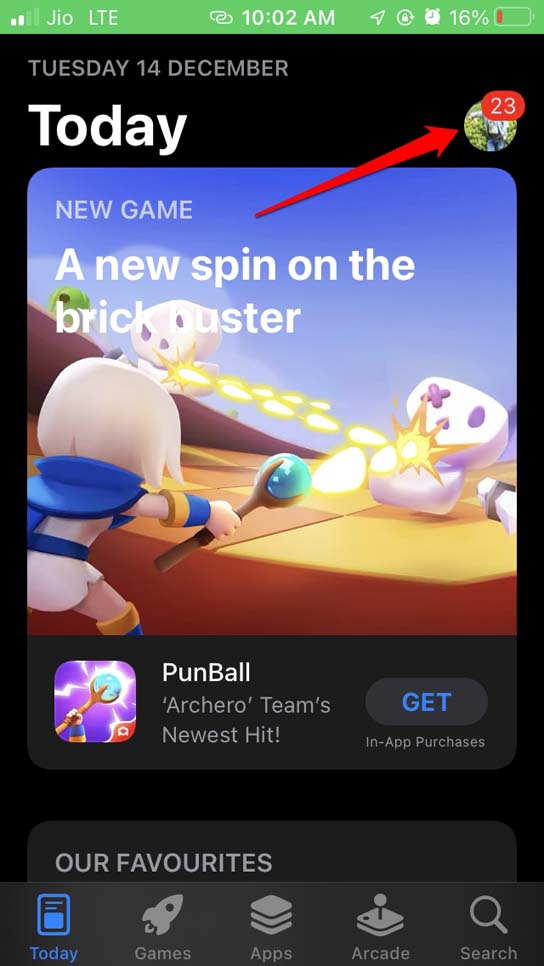
- Verifique se há uma nova atualização do aplicativo disponível para o aplicativo Journal.
- Se uma nova versão do Journal estiver disponível, instale-a tocando no botão Atualizar.
4. Reinicie seu iPhone
Você já está usando a versão mais recente do iOS 17 e a versão mais recente do aplicativo Journal no seu iPhone? Se você ainda estiver tendo problemas ao usar o aplicativo Journal, tente reiniciar seu iPhone.
- iPhone X/11/12/13/14/15/XR/XS | Pressione e segure os botões Lateral e de volume para baixo até ver a opção “ Deslizar para desligar ”.
- iPhone 7/8 SE 2ª/3ª Geração | Pressione e segure o botão lateral para ver a página “ Deslizar para desligar ”.
- iPhone SE 1ª Geração/5s/5c | Pressione e segure o botão superior do iPhone.
- Assim que você ver a opção Deslizar para desligar, deslize para desligar o iPhone.
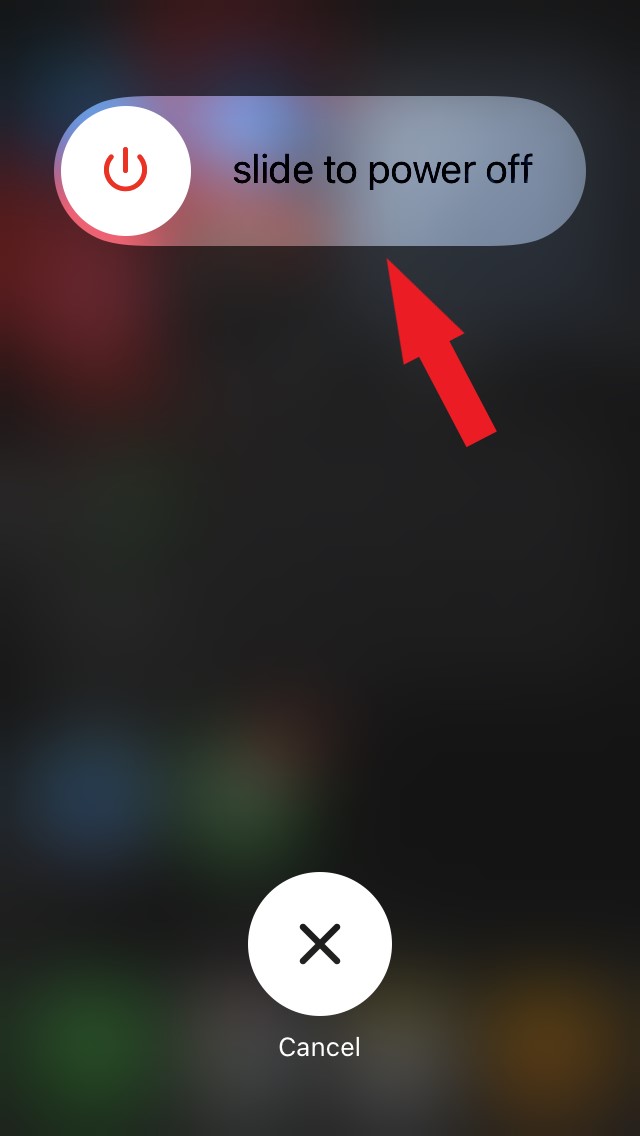
- Após alguns segundos, pressione o botão lateral/power do iPhone para ligá-lo novamente.
5. Permitir Todas as Permissões Necessárias do Aplicativo
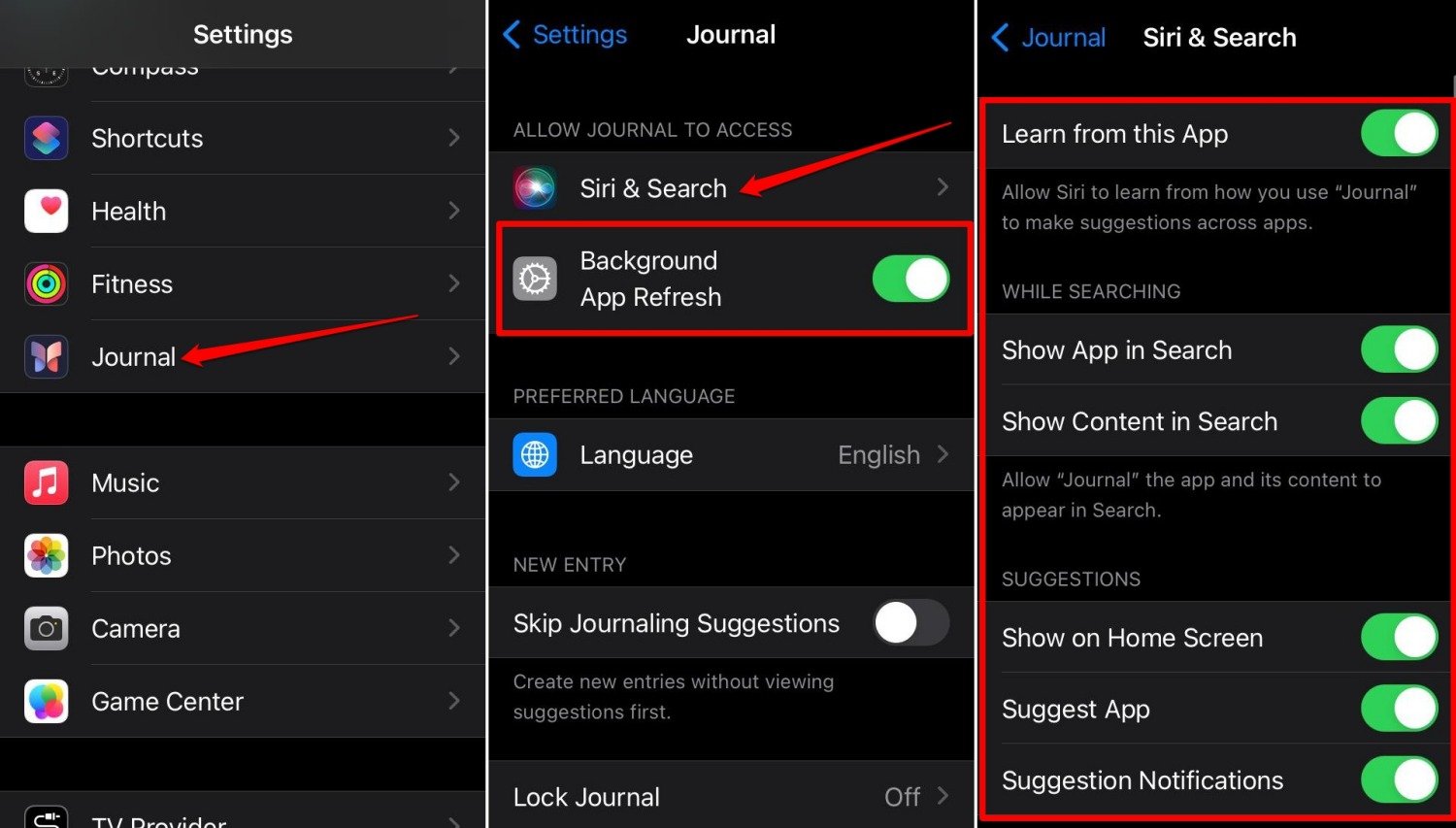
Para usar o aplicativo Journal em todo o seu potencial, permita todas as permissões necessárias que ele requer.
- Vá para Ajustes do iPhone.
- Toque em Journal para acessar suas configurações.
- Vá para Permitir que o Journal Acesse.
- Habilite as permissões para Siri & Pesquisa e atualização em segundo plano.
6. Habilitar Sugestões de Registro
Depois de habilitar as permissões para o aplicativo Journal, permita todos os elementos que o iOS usará para sugerir dicas para usar o Journal. Isso ajudará você a entender e usar melhor o aplicativo Journal.
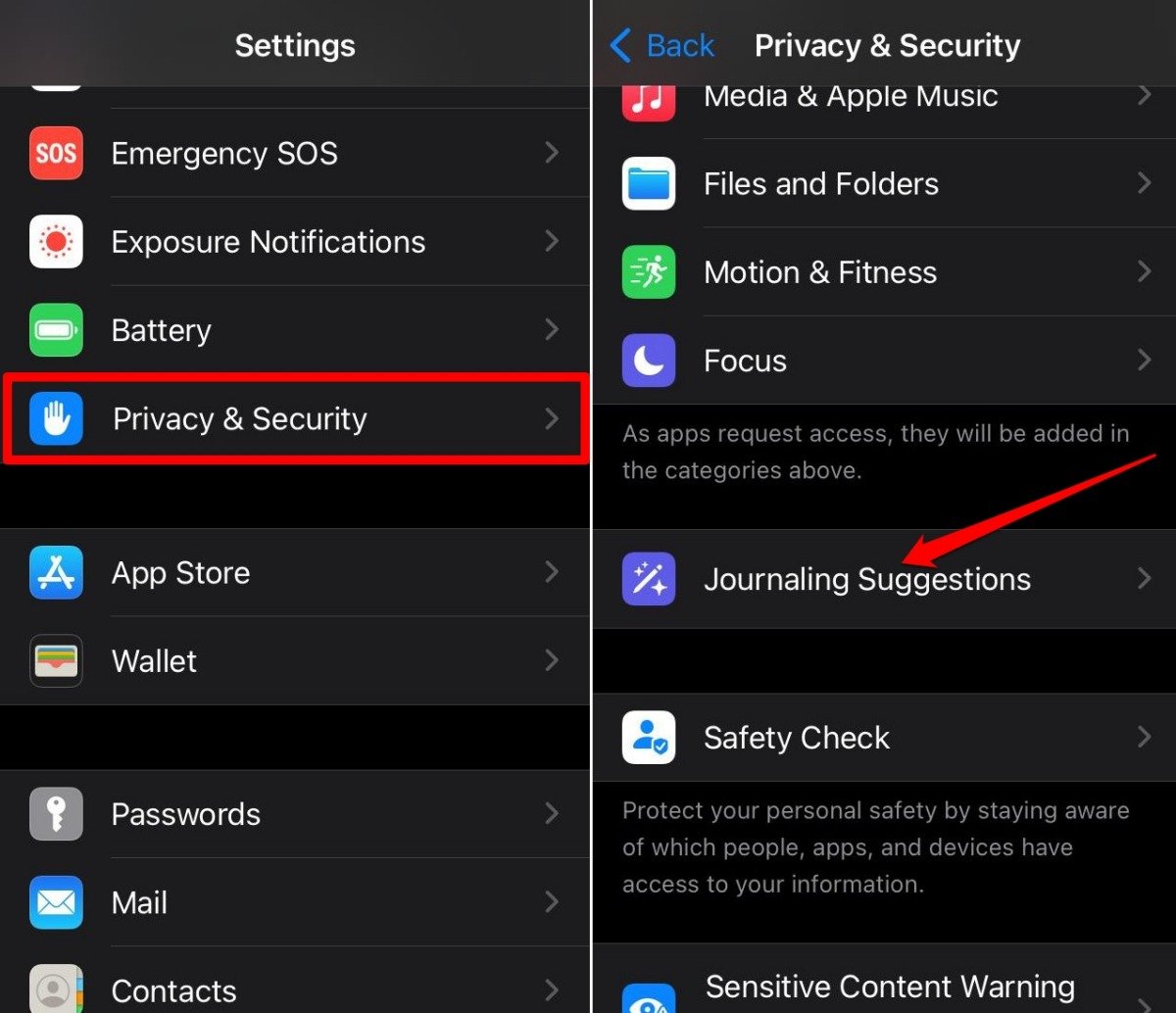
- Abra o aplicativo Ajustes.
- Vá para Privacidade e Segurança.
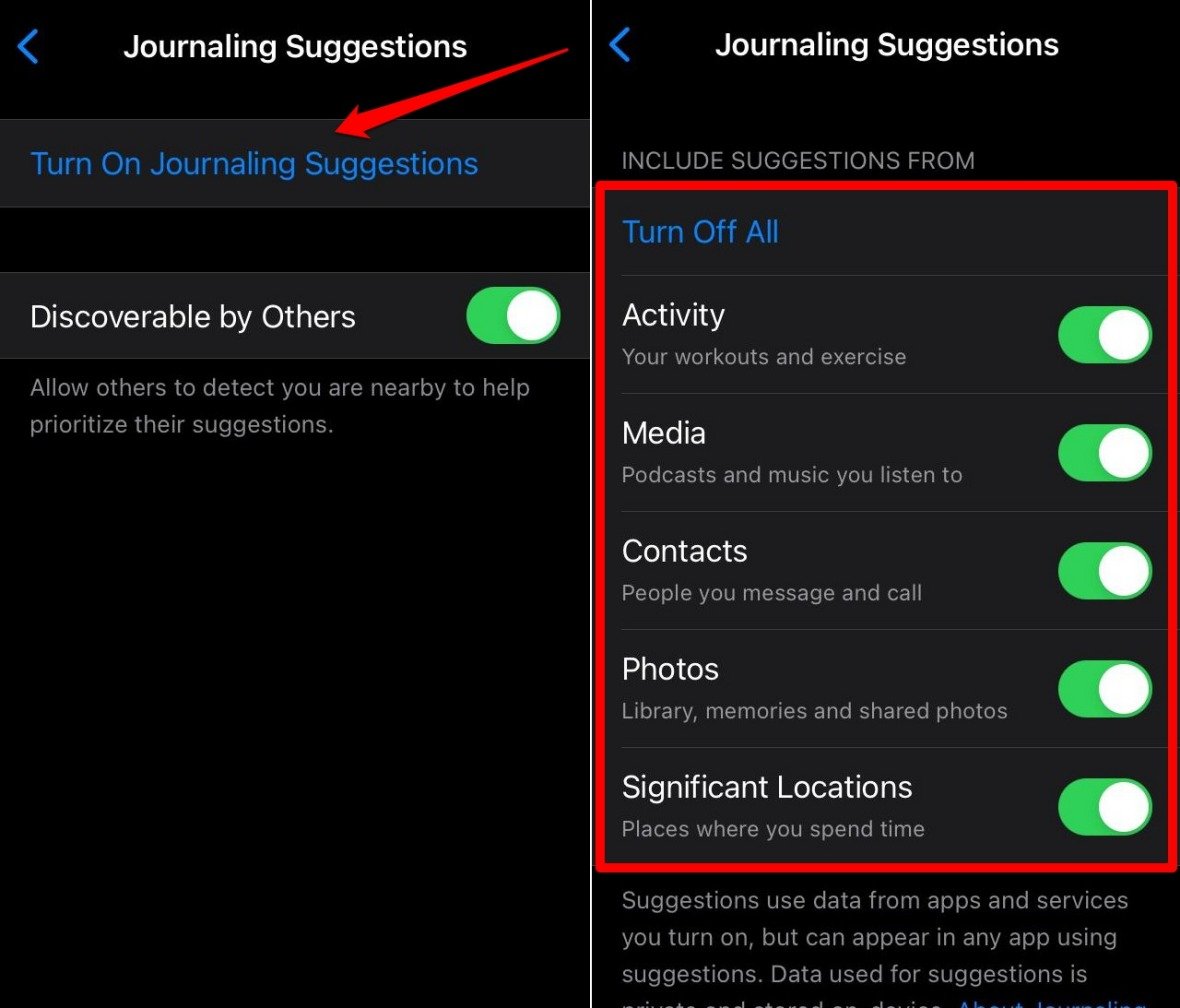
- Role até Sugestões de Registro e toque nele.
- Ative o interruptor ao lado de Atividade, Mídia, Contatos, Fotos e Locais Significativos.
7. Desinstalar o Aplicativo Journal e Reinstalar
Se outras dicas de solução de problemas não estiverem funcionando, desinstale o aplicativo Journal do seu iPhone.
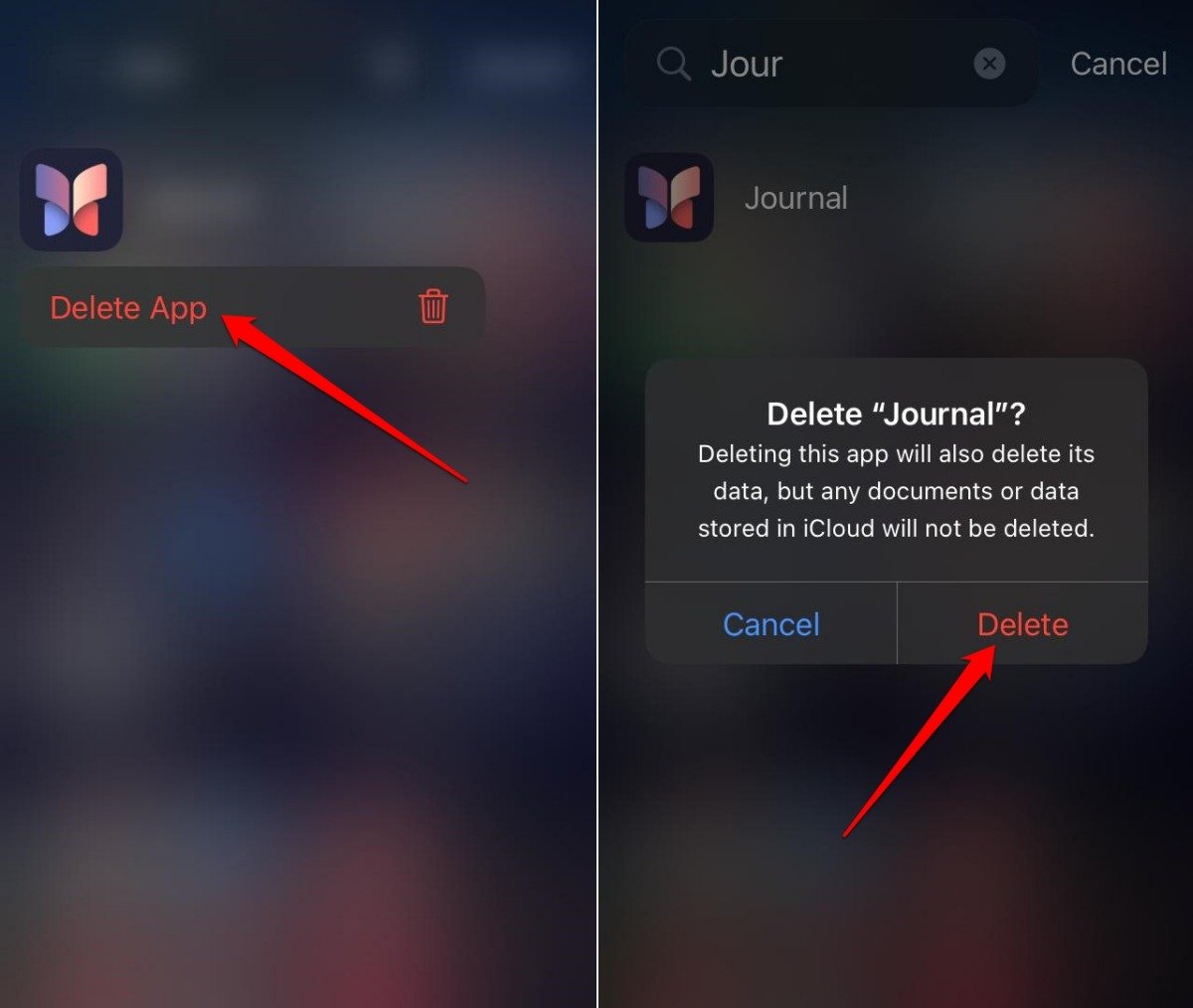
- Deslize na tela inicial do seu iPhone e vá para a Biblioteca de Apps.
- Pesquise por Journal.
- Pressione longamente o ícone do aplicativo Journal.
- Selecione Excluir Aplicativo.
- Toque em Excluir para confirmar a ação.
- Abra a App Store no iPhone.
- Pesquise pelo aplicativo Journal.
- Toque no botão “ Obter ” para reinstalar o aplicativo no seu iPhone.
Conclusão
O aplicativo Journal no iPhone é uma ótima ferramenta para registrar as experiências diárias que você acumula do trabalho, viagens e outros aspectos da vida. Se o aplicativo não estiver aparecendo ou funcionando, atualize o iPhone para o iOS 17.2 e aplique as outras correções explicadas neste guia. Isso deve corrigir o aplicativo e torná-lo funcional.
Se você tiver alguma opinião sobre Como Corrigir o Aplicativo Journal do iOS 17 Ausente ou Não Funcionando no iPhone, sinta-se à vontade para deixar um comentário abaixo. Além disso, inscreva-se no nosso canal do YouTube DigitBin para vídeos tutoriais. Saúde!
Receba novas postagens na sua caixa de entrada
Sem spam. Cancele a assinatura a qualquer momento.