Tecnologia · 7 min read · Jan 17, 2026
Como Corrigir o Problema de Drenagem da Bateria do iOS 18
iOS 18 finalmente foi lançado e estabeleceu padrões bastante altos desta vez. A enorme lista de recursos adicionais e melhorias significativas aumentou a empolgação dos usuários. No entanto, a atualização mais recente ainda é suscetível a muitos problemas técnicos e outras questões.
Inicialmente, a versão beta do iOS 18 apresentou muitos bugs e problemas. Felizmente, a maioria deles foi resolvida na versão estável da atualização mais recente do iOS. No entanto, uma grande quantidade de usuários está enfrentando o problema de drenagem da bateria do iOS 18.
De acordo com os usuários, desde a atualização do iOS 18, seus dispositivos se tornaram sedentos por energia e consomem a carga da bateria a uma taxa muito mais rápida. Bem, isso é comumente observado com novas versões de sistemas operacionais se não forem bem otimizadas.
Felizmente, existem algumas soluções que podem ajudar a corrigir o problema de drenagem da bateria no iOS 18. Portanto, se você está enfrentando sintomas semelhantes no seu iPhone, podemos ter a solução certa para você.
Principais Maneiras de Corrigir o Problema de Drenagem da Bateria do iOS 18
É comum encontrar um leve aumento no consumo da bateria após uma atualização do sistema operacional. Isso ocorre porque, após a instalação, os dispositivos passam por uma série de otimizações que requerem mais energia. No entanto, se você notar um aumento repentino na drenagem da bateria, pode optar pelas seguintes soluções para corrigir esse problema.
1. Reinicie seu iPhone
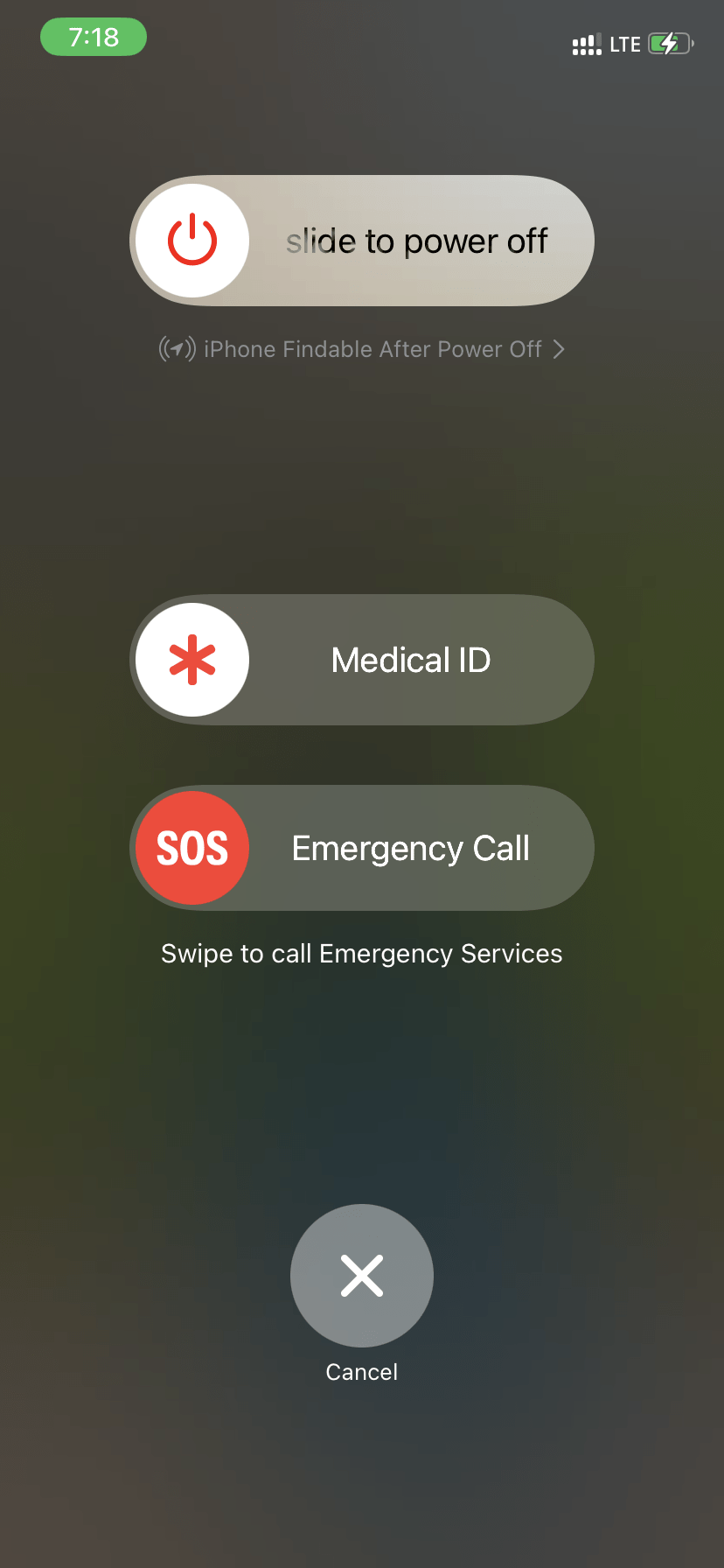
Simplesmente reiniciar o telefone elimina muitos glitches e problemas temporários. E como o processo pós-atualização inclui muitas otimizações em segundo plano, às vezes isso também gera problemas temporários.
Portanto, se o problema de drenagem da bateria persistir, o primeiro passo deve ser reiniciar seu iPhone. Antes de tentar qualquer outro método, certifique-se de reiniciar o dispositivo e verificar se isso resolve o problema. Caso não funcione, experimente os próximos métodos.
Nota: O iPhone não possui uma opção de reinicialização nativa, em vez disso, você pode desligar seu iPhone pressionando o botão de energia e o botão de volume juntos, e depois ligá-lo novamente após 2 minutos.
2. Verifique a Saúde da Bateria do iPhone
Felizmente, a Apple permite que todos os seus usuários verifiquem a saúde da bateria de seus dispositivos diretamente no aplicativo Ajustes. A saúde da bateria basicamente informa sobre a capacidade máxima da bateria. Se for superior a 80, garante um desempenho ideal da bateria. No entanto, se registrar menos de 80, é provável que apresente comportamentos anormais, como problemas de drenagem da bateria, desligamentos repentinos, e assim por diante. Aqui está um processo passo a passo para verificar a saúde da bateria do seu iPhone.
- Abra o aplicativo Ajustes.
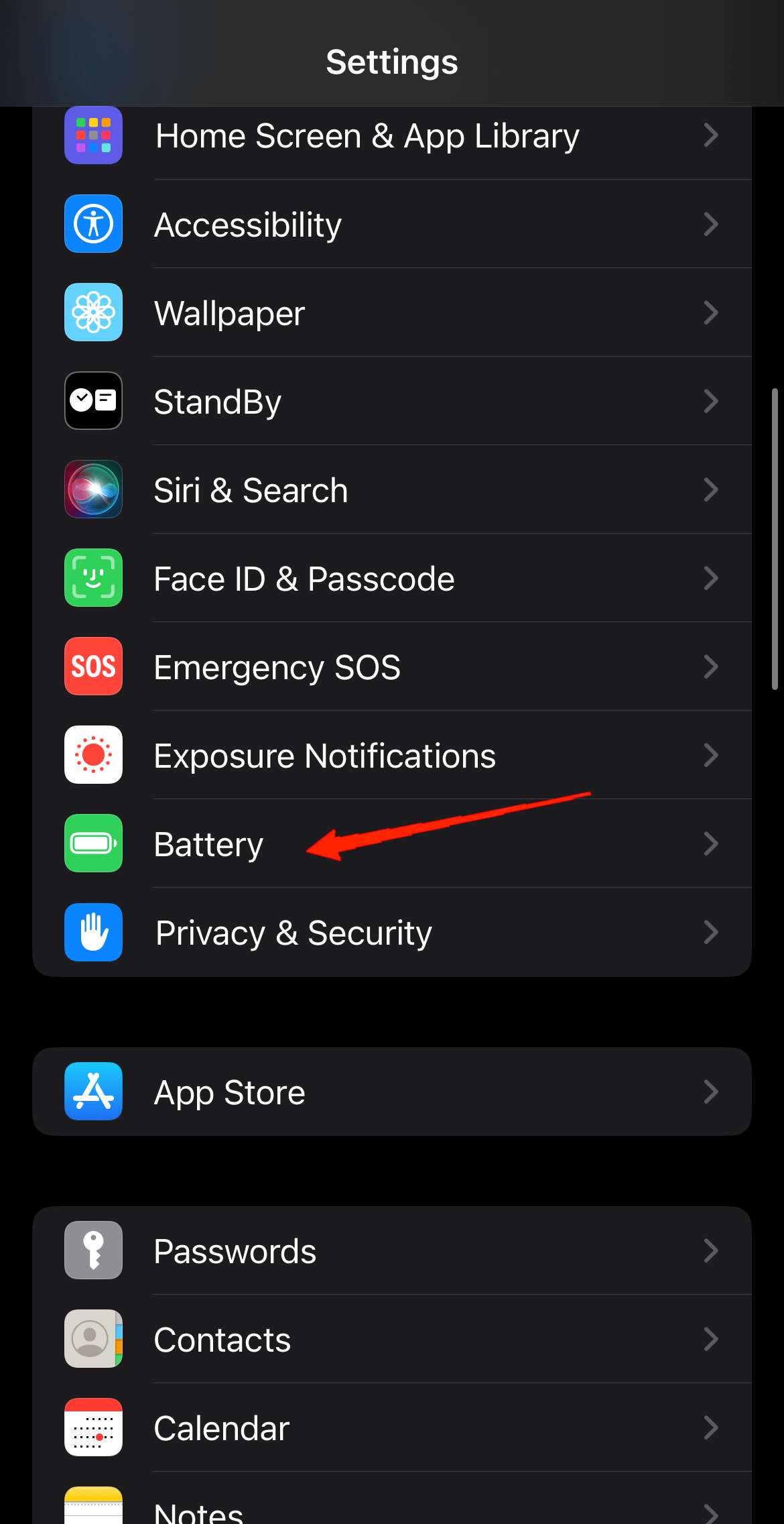
- Role para baixo e toque em Bateria.
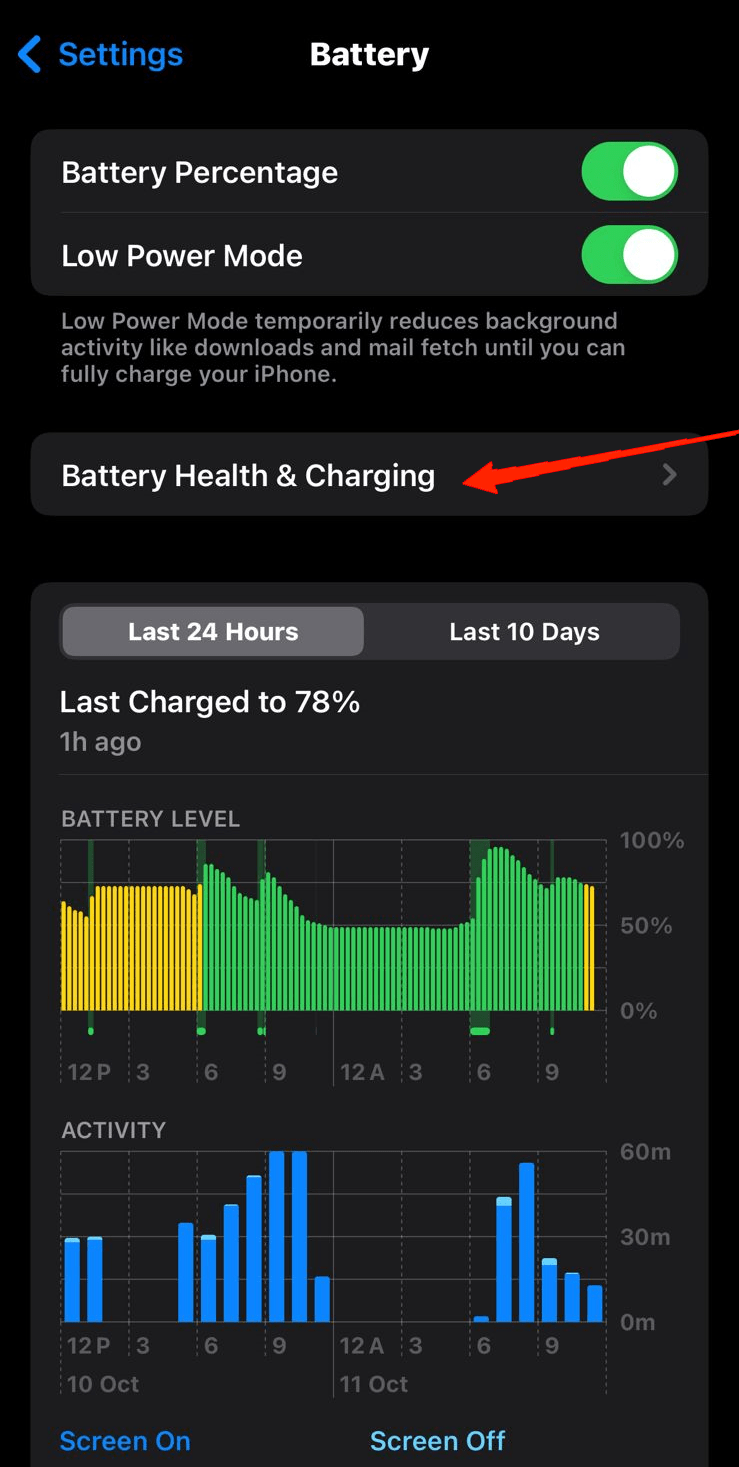
- Agora, vá para Saúde da Bateria e Carregamento e você pode vê-la bem ali.
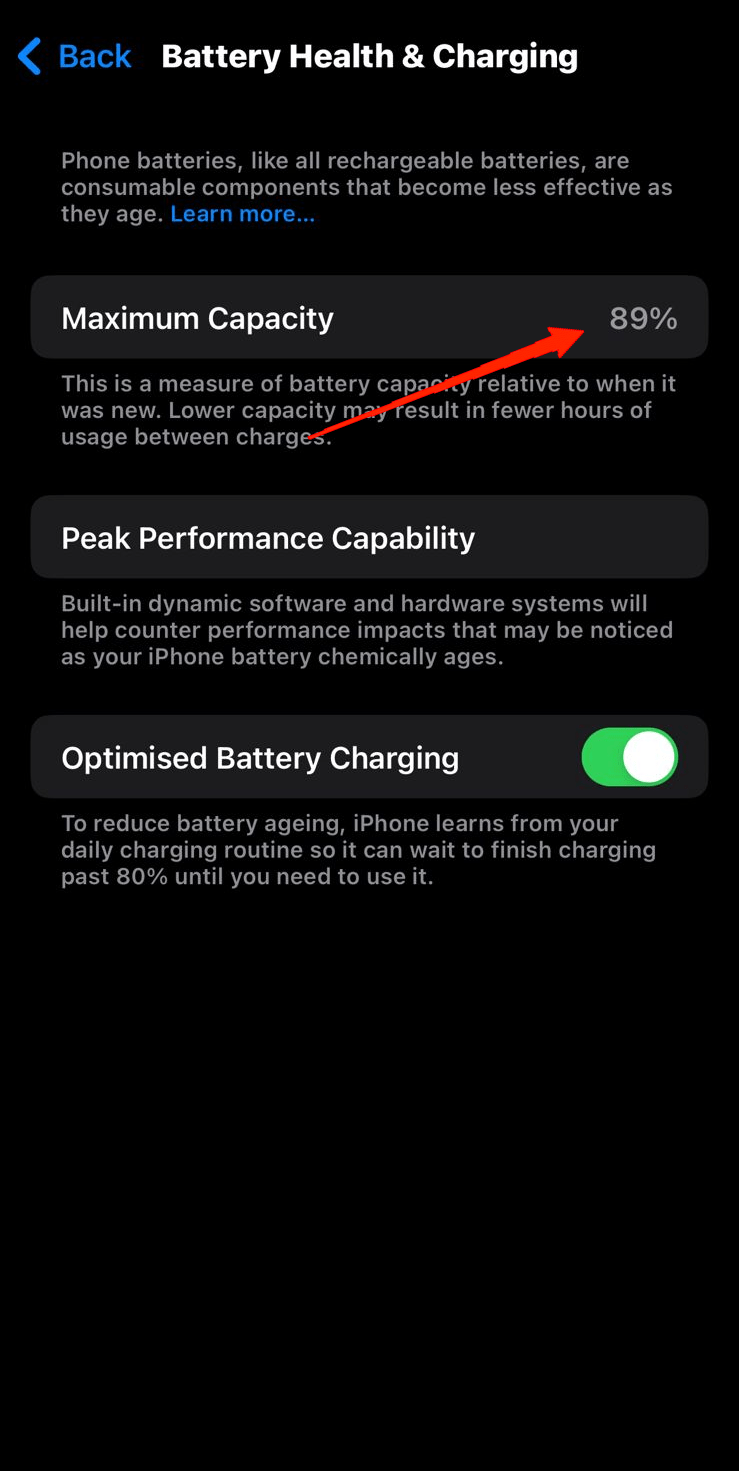
Para garantir uma saúde da bateria duradoura, evite descarregar a bateria completamente ou carregá-la até 100%. Você pode carregá-la em pequenos intervalos para manter um bom equilíbrio. Além disso, use seu iPhone no Modo de Baixo Consumo para uma vida útil da bateria mais longa e sempre atualize seu dispositivo para a versão mais recente.
3. Desative as Notificações Push
As notificações push não apenas distraem você, mas também consomem muita energia. Agora, não é necessário desativar todas as notificações, mas desativar as menos importantes também pode economizar muita energia. Certamente, o iOS permite que você selecione manualmente o aplicativo para o qual deseja ativar/desativar as notificações push. Os seguintes passos ajudarão você.
- Inicie o aplicativo Ajustes.
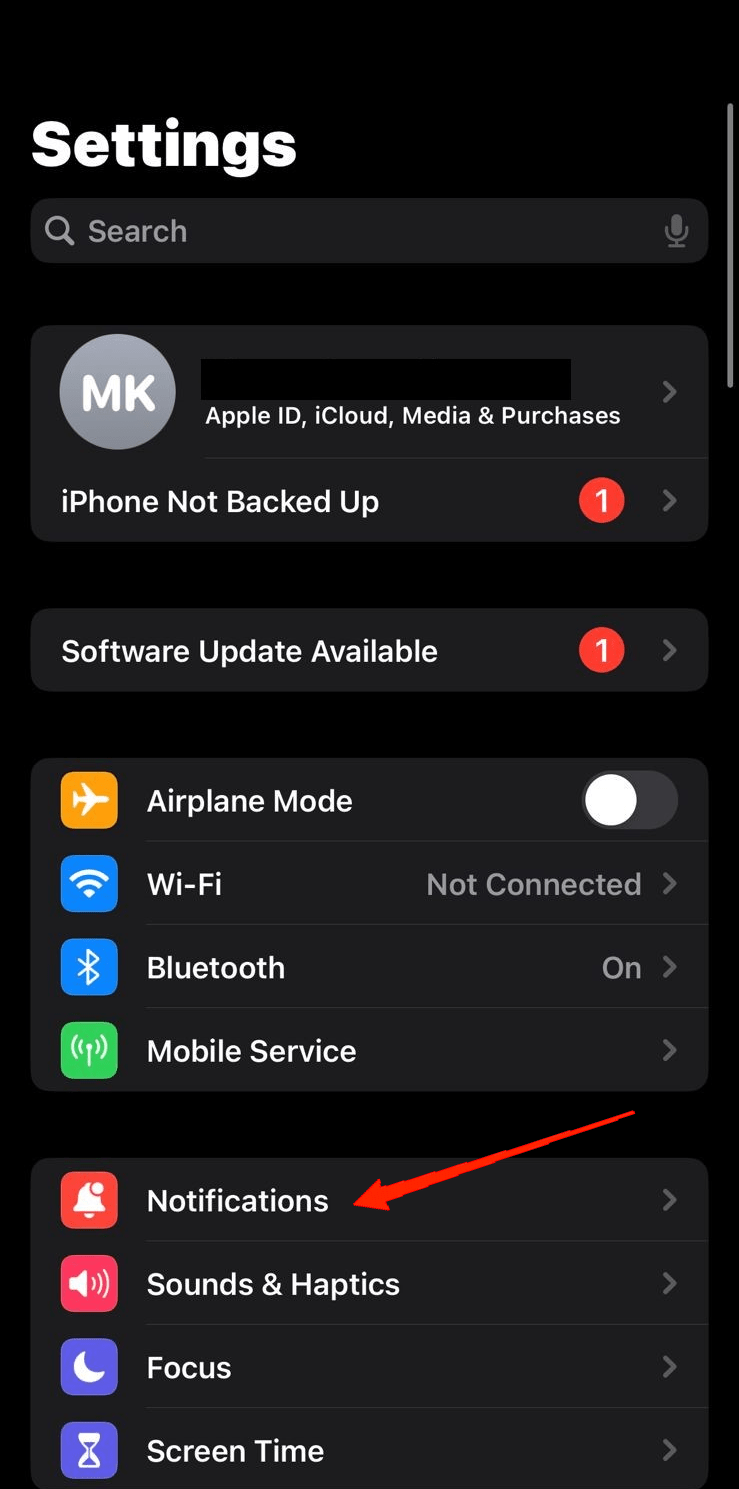
- Vá para Notificações.
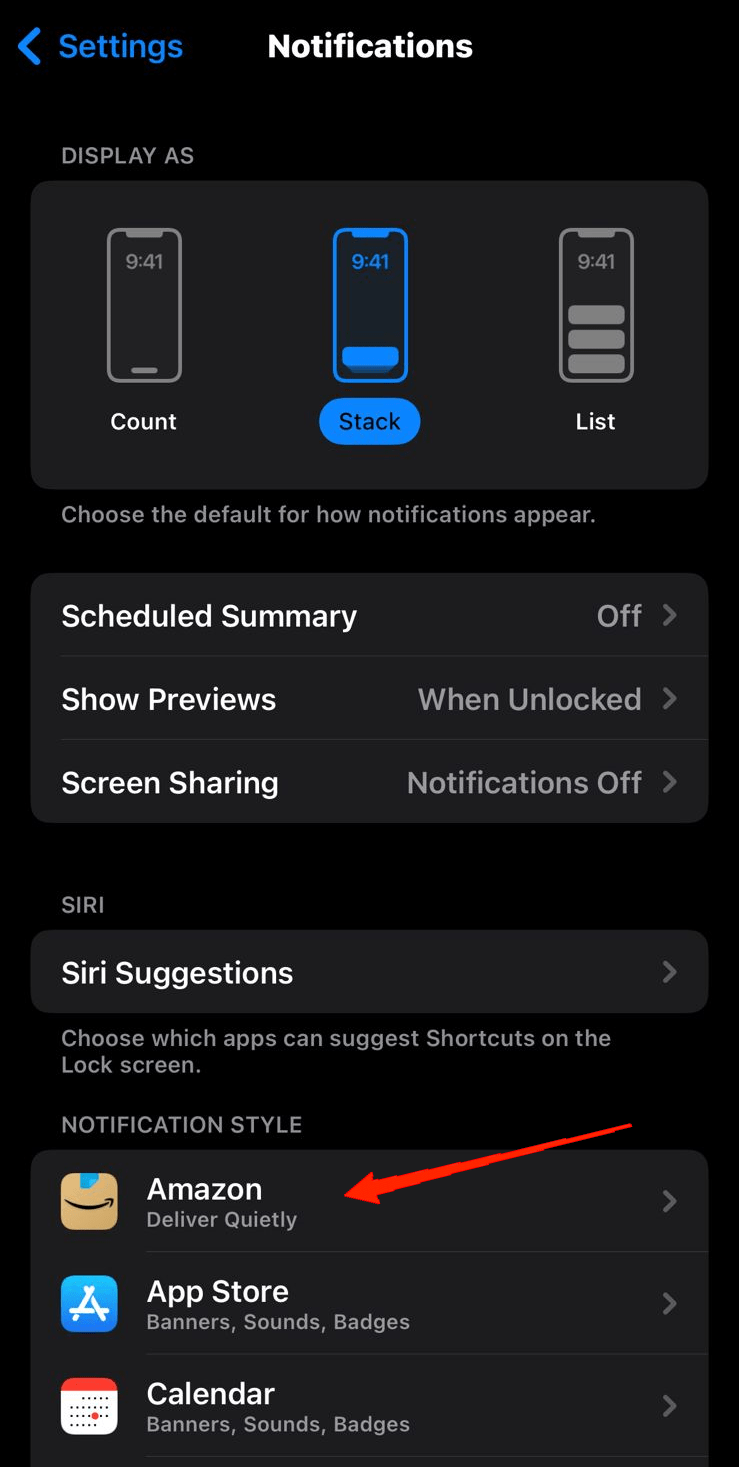
- Você agora encontrará uma lista de aplicativos em seu dispositivo.
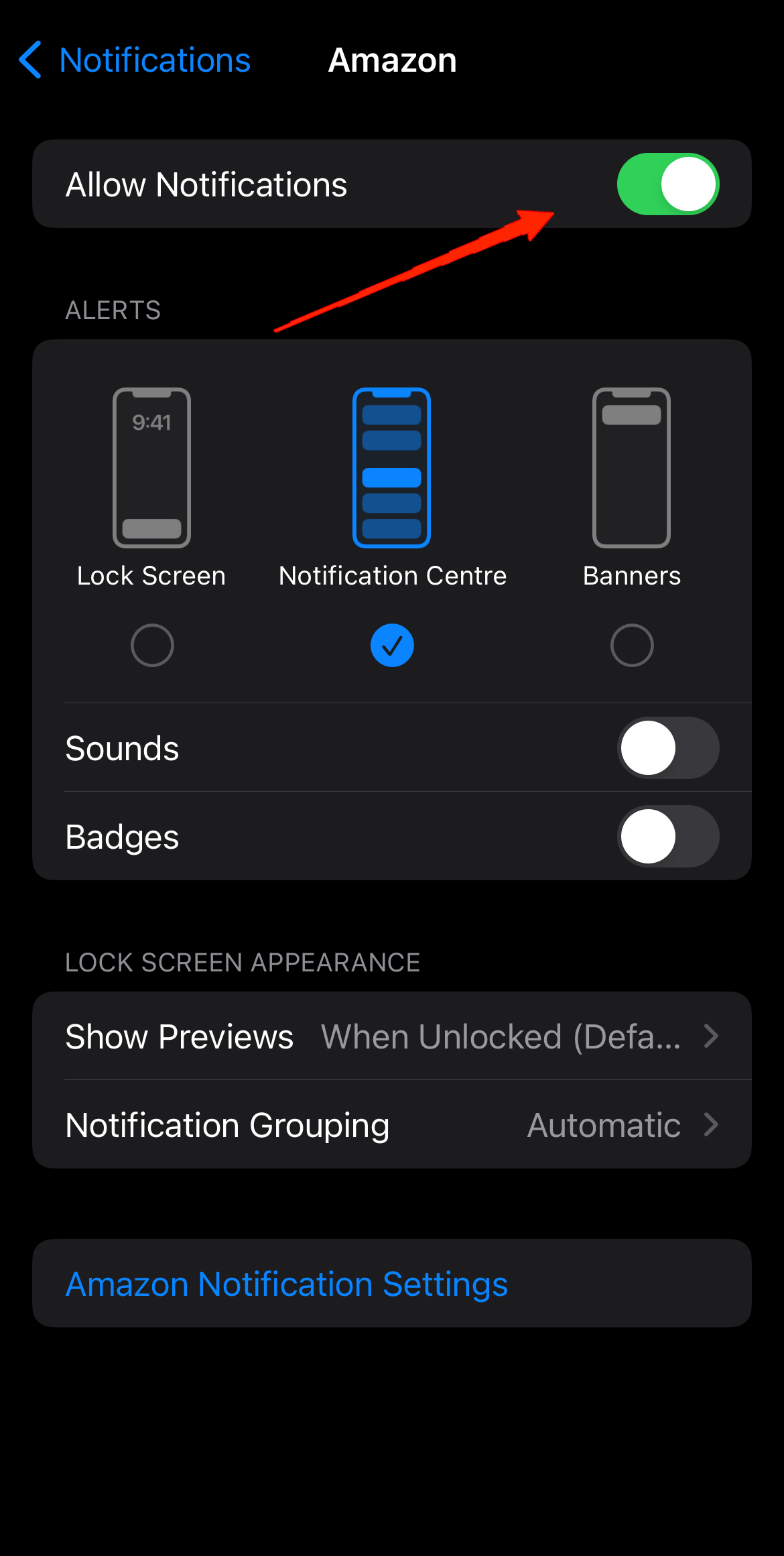
- Basta desativar “ Permitir Notificações ” para os aplicativos selecionados e é isso.
4. Desative a Atualização em Segundo Plano
As atividades em segundo plano dos aplicativos são uma das principais razões por trás da drenagem da bateria. Os aplicativos usam a atualização em segundo plano para se manterem atualizados e notificá-lo de tempos em tempos. No entanto, se você notar que um determinado aplicativo consome uma quantidade significativa de energia, desativar a atualização em segundo plano pode ser útil. Você pode consultar os seguintes passos para desativar a atualização em segundo plano.
- Abra Ajustes e vá para Geral.
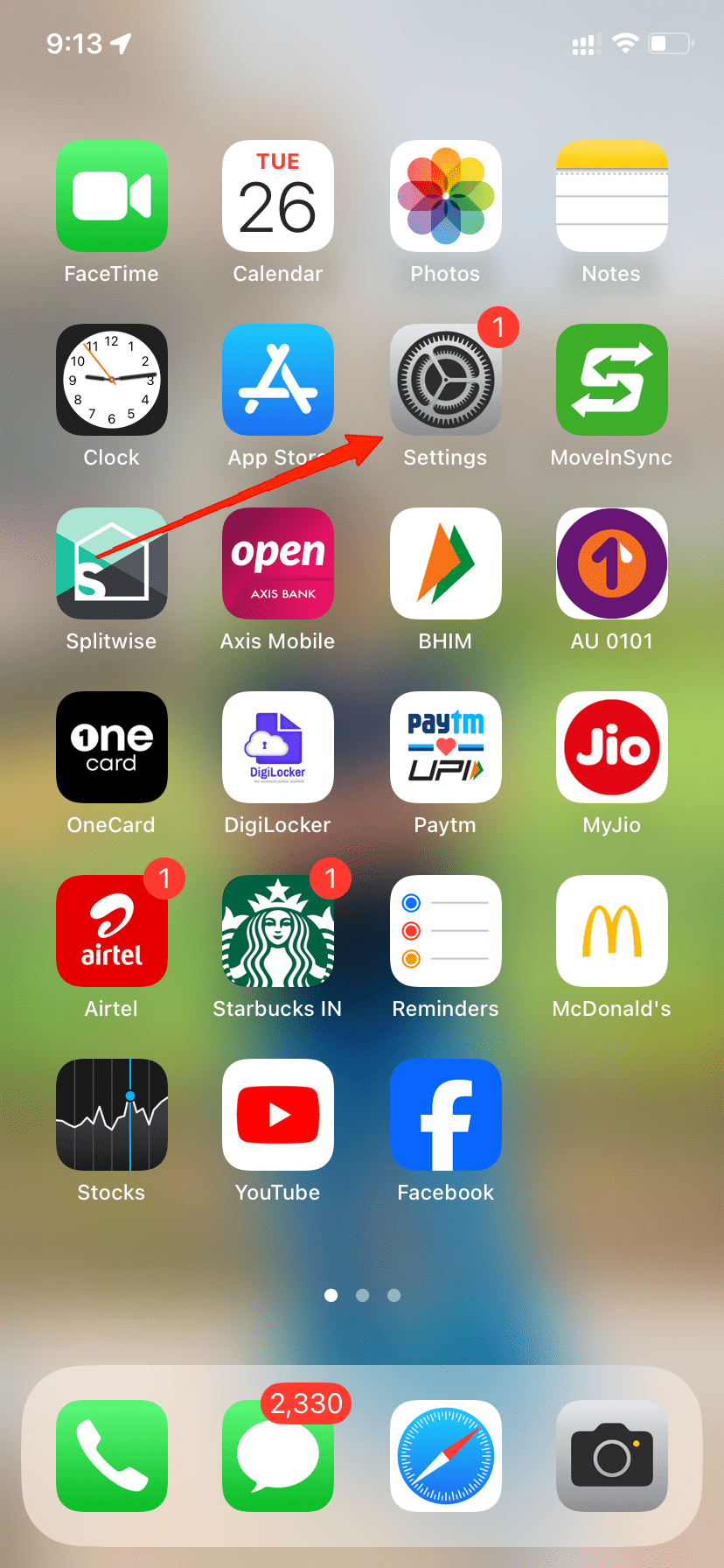
- Agora, toque em Atualização em Segundo Plano.
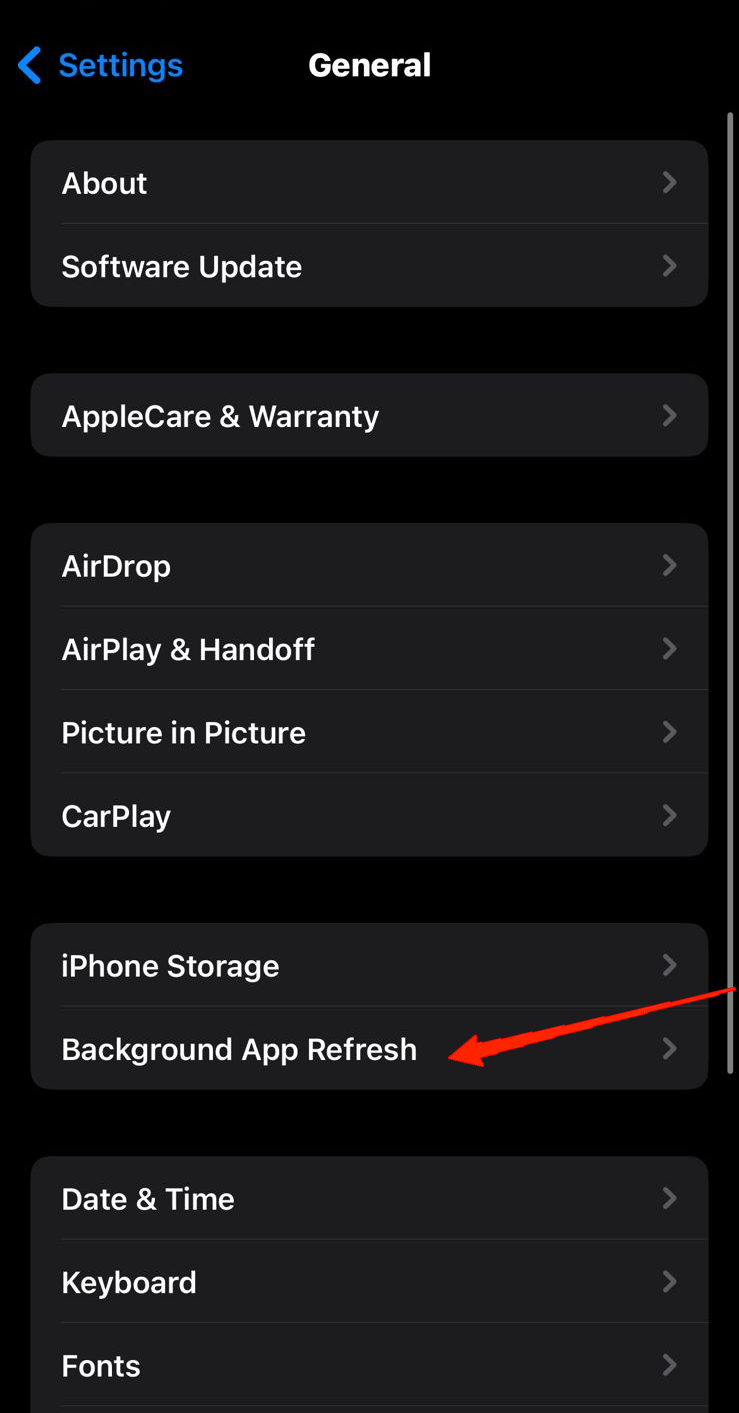
- Você pode desativar atualização em segundo plano para todos os aplicativos ou apenas para aplicativos selecionados.
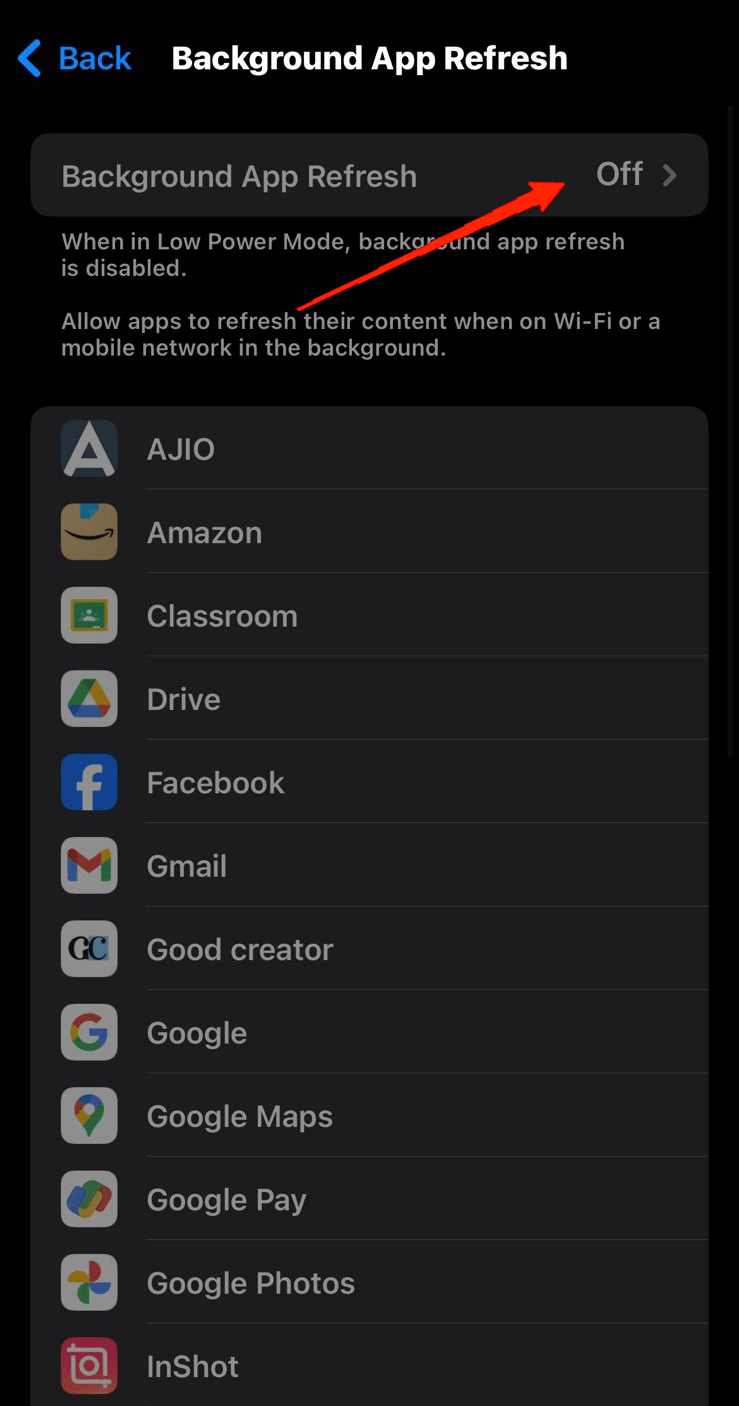
- Para desativá-la para todos os aplicativos, toque na guia Atualização em Segundo Plano e desative-a. Caso contrário, selecione os aplicativos individuais da lista e desative o botão ao lado deles.
5. Ative o Modo de Baixo Consumo
O modo de baixo consumo é uma ferramenta útil que economiza muita energia. É mais eficaz enquanto viaja ou em momentos em que interagimos menos com nossos telefones.
Embora aumente a vida útil da bateria, também desativa muitos recursos em nossos dispositivos. Por exemplo, ativar o modo de baixo consumo desativa o Hey Siri e muitos outros recursos em segundo plano. Certamente, ativar o modo de baixo consumo é muito fácil. Aqui está o que você precisa fazer.
Vá para Ajustes.
Role para baixo e toque em Bateria.
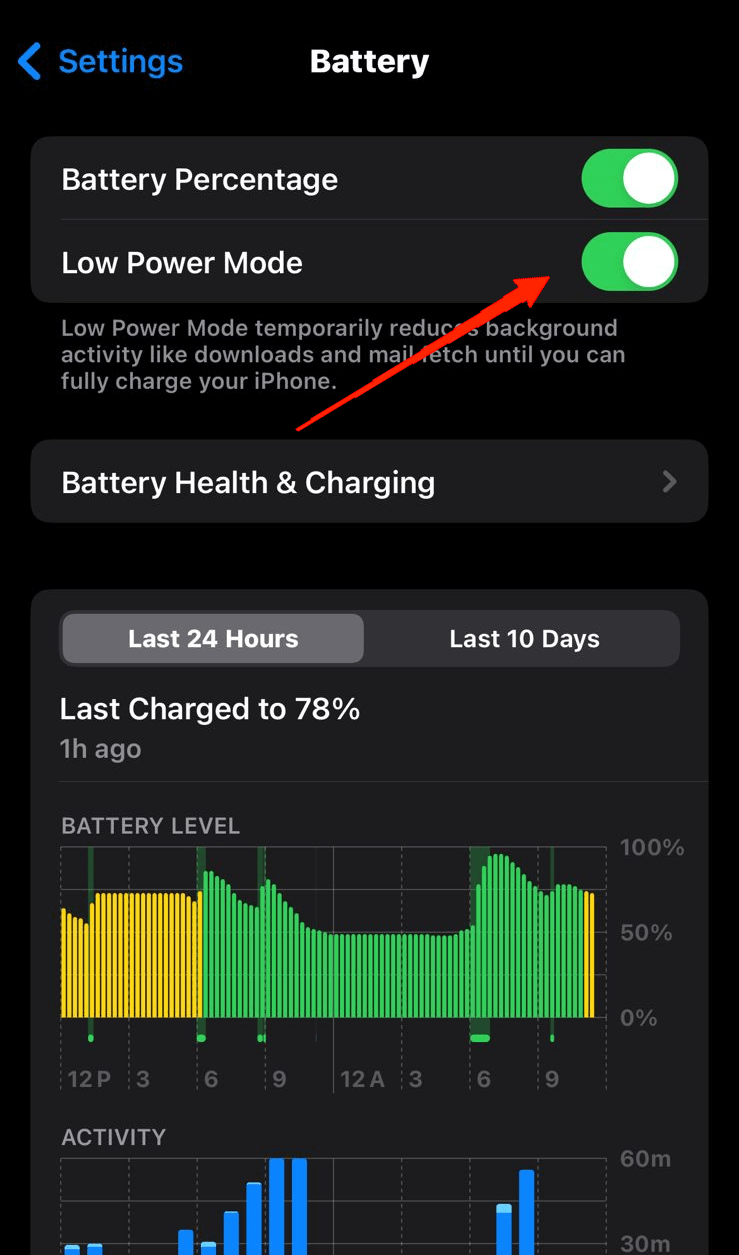
- Finalmente, ative o botão ao lado de “ Modo de baixo consumo “.
6. Gerencie os Serviços de Localização
A maioria de nós geralmente ativa os serviços de localização para todos os nossos aplicativos sem perceber como eles afetam a vida útil da bateria. Surpreendentemente, esses serviços de localização também contribuem significativamente para os problemas de drenagem da bateria. Portanto, ativá-los apenas quando necessário é a melhor solução.
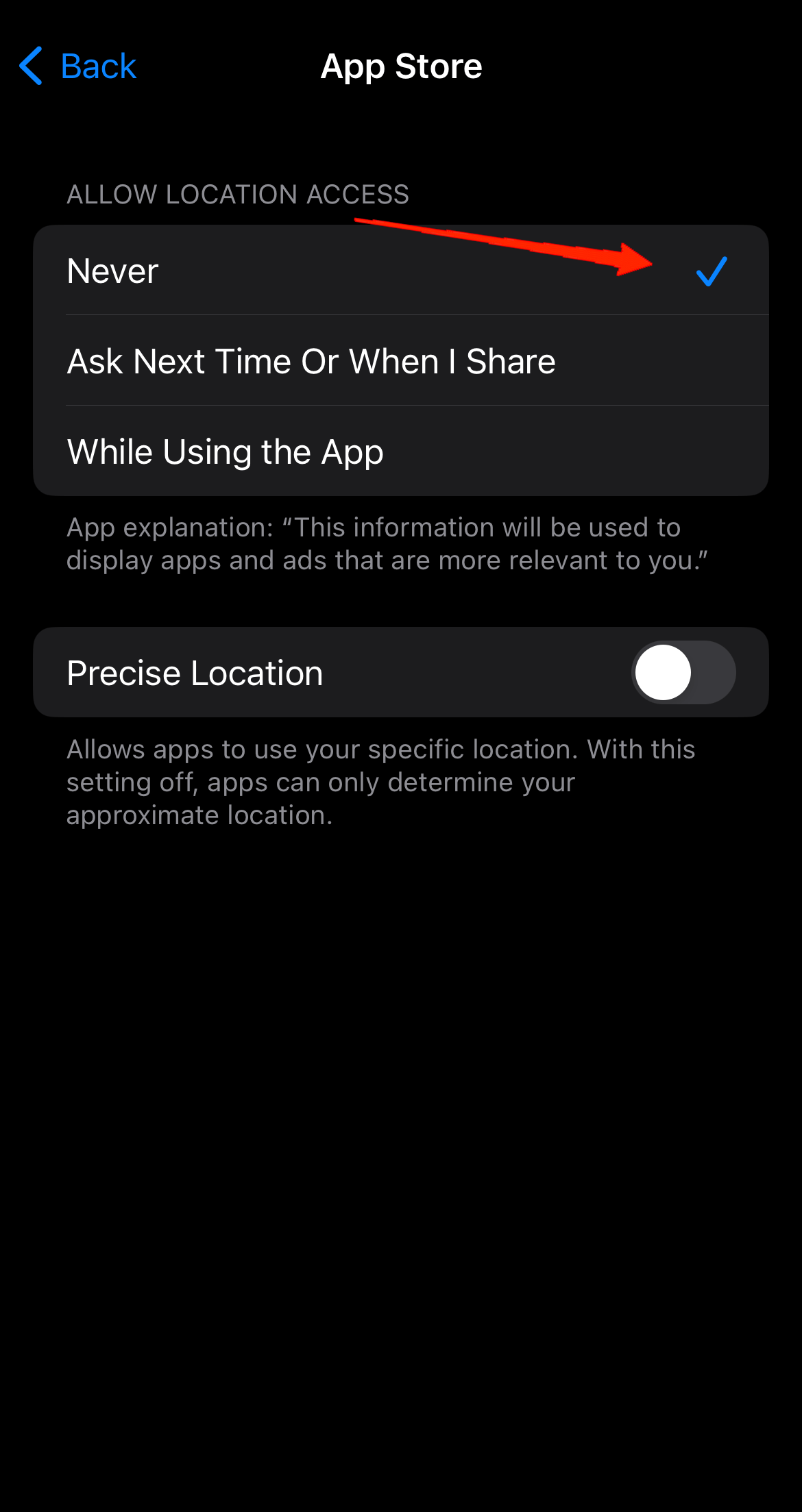
Em vez de ativá-los para todos os aplicativos, selecione os aplicativos com sabedoria e sempre prefira a opção “Enquanto usa o aplicativo” para reduzir parte da drenagem da bateria.
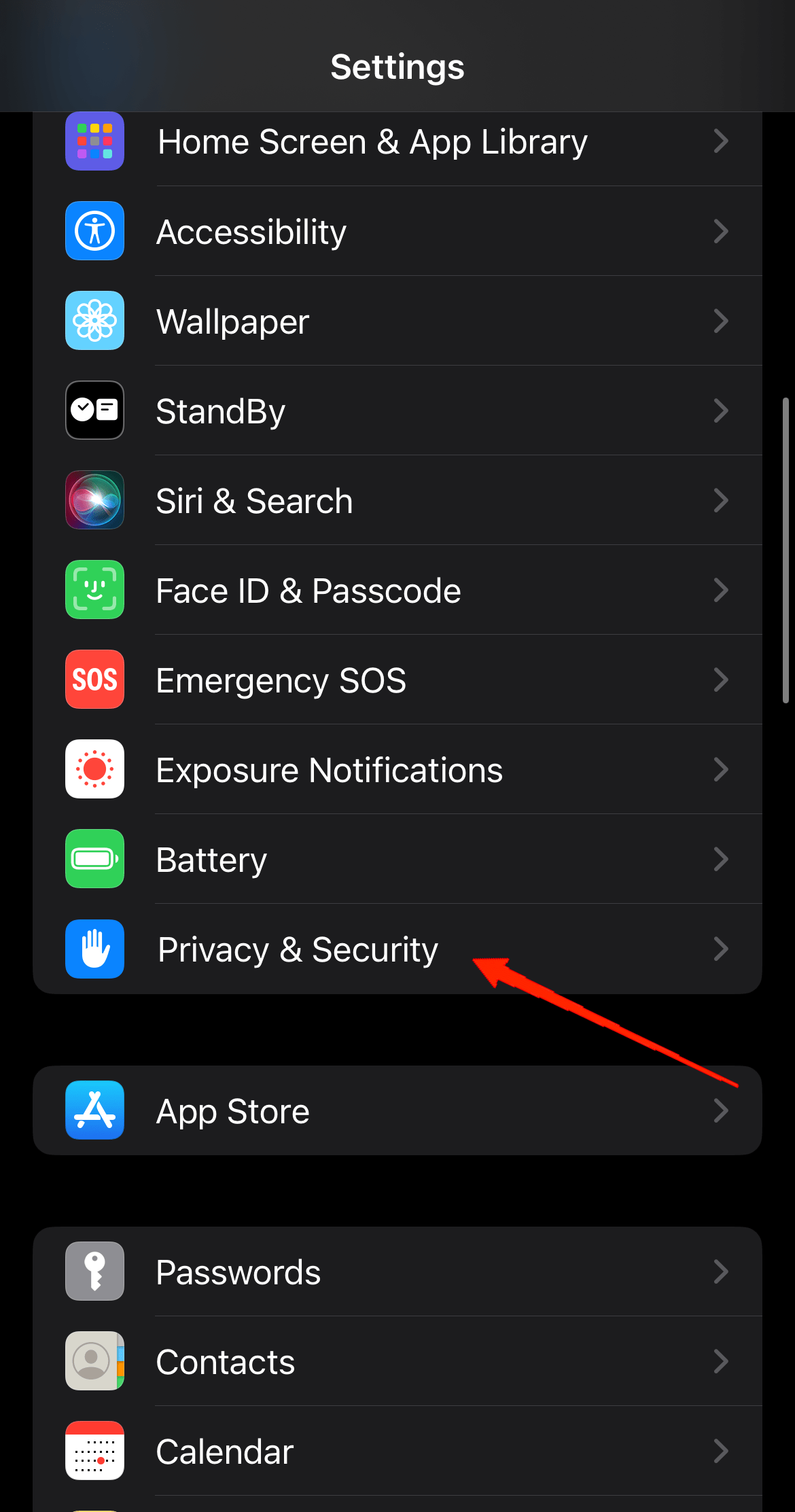
- Abra Ajustes e vá para Privacidade e Segurança.
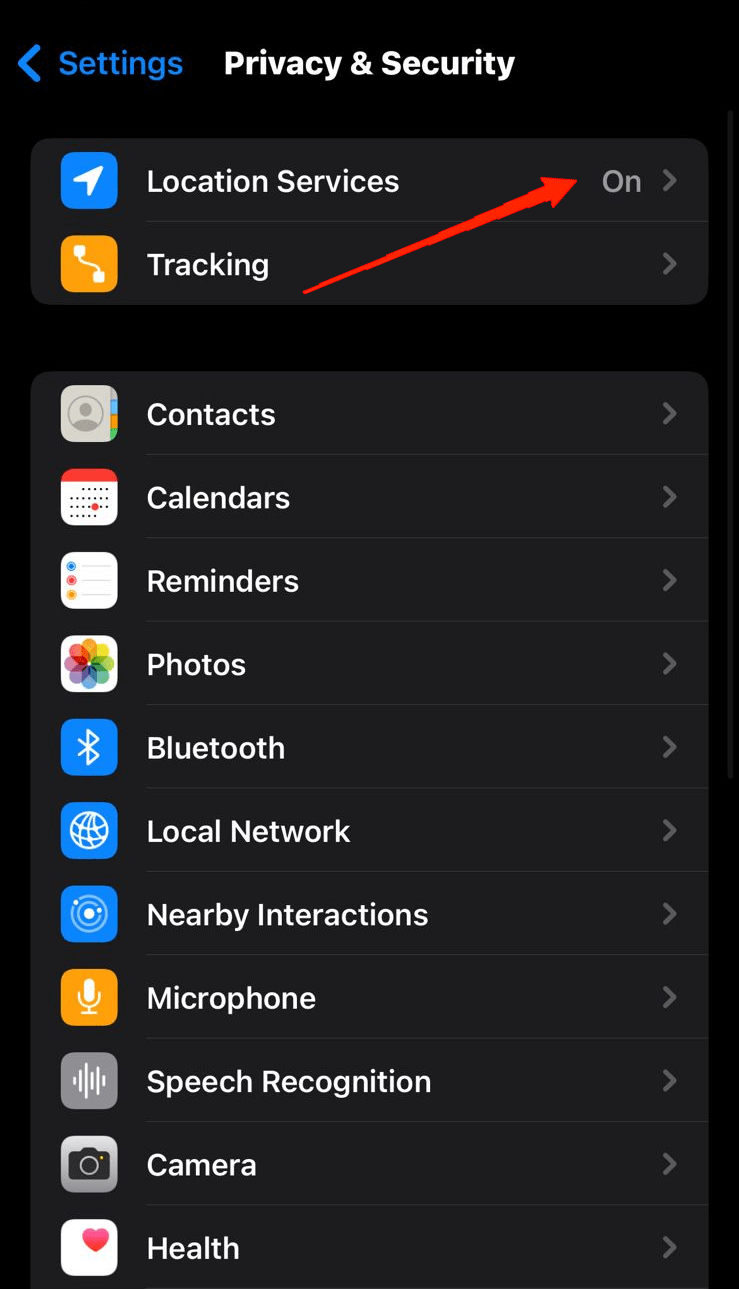
- Toque em Serviços de Localização.
- Agora, role para baixo para verificar todos os aplicativos que têm acesso aos Serviços de Localização em seu dispositivo.
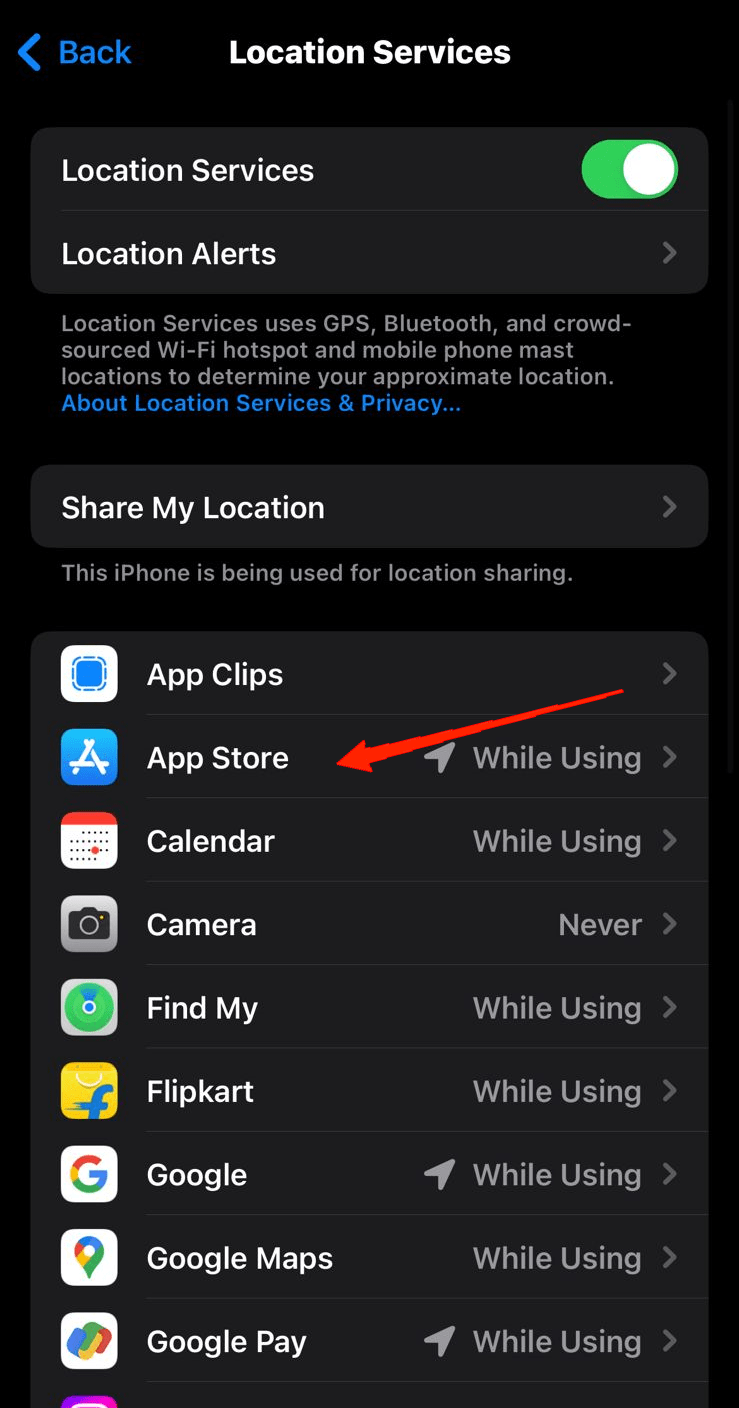
- Selecione os aplicativos e ative/desative o serviço para eles individualmente.
7. Faça o Downgrade para o iOS 17
Se nenhuma das soluções acima for útil, você pode precisar escolher entre o iOS 18 ou uma vida útil da bateria mais longa. Caso você escolha corrigir o problema de drenagem da bateria, a melhor solução é fazer o downgrade para o iOS 17. Você pode usar o iTunes ou o Finder em seu computador para fazer o downgrade do seu iOS. No entanto, lembre-se de que você só pode fazer isso se sua conta Apple ainda estiver assinando o iOS 17.
8. Verifique se há Atualização do iOS
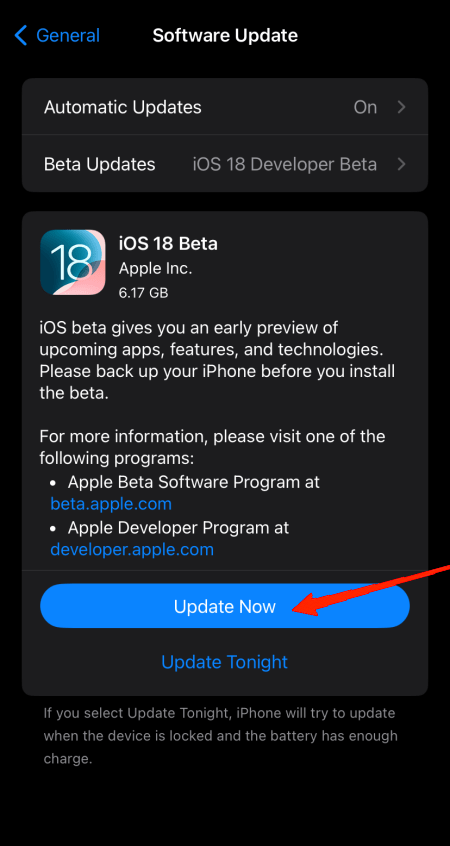
E se você escolheu o iOS 18 em vez do problema de drenagem da bateria? Bem, nesse caso, você pode aguardar a atualização mais recente enquanto espera que a próxima atualização a corrija. Como a Apple é conhecida pela qualidade de seu serviço, esperamos que a equipe de desenvolvedores lance em breve uma atualização corrigindo o problema de drenagem da bateria do iOS 18. Até lá, siga os outros métodos para economizar energia no seu iPhone.
Palavras Finais
o iOS 18 causou uma variedade de problemas desde o início. Felizmente, a versão estável está livre da maioria dos bugs anteriormente testemunhados nas versões beta. No entanto, o problema de drenagem da bateria foi frequentemente observado pela maioria dos usuários que atualizaram seus dispositivos para o iOS 18. Se você é um deles, os truques mencionados acima ajudarão a corrigir o problema.
Na maioria dos casos, os usuários encontraram uma solução potencial desativando a atualização em segundo plano, as notificações push ou gerenciando os serviços de localização. Em casos raros, alguns usuários também optaram por fazer o downgrade de seu sistema para o iOS 17. Portanto, deixe-nos saber qual método funcionou para você e quão útil você achou este artigo.
Se você tiver alguma opinião sobre Como Corrigir o Problema de Drenagem da Bateria do iOS 18, sinta-se à vontade para deixar um comentário abaixo. Além disso, inscreva-se em nosso canal do YouTube DigitBin para tutoriais em vídeo. Saúde!
Receba novas postagens na sua caixa de entrada
Sem spam. Cancele a assinatura a qualquer momento.