Solução de Problemas · 6 min read · Oct 06, 2025
Como Corrigir o Loop de Inicialização do iPhone 12
Bem, não é comum enfrentar problemas de loop de inicialização em nenhum dos iPhones. Mas se você ainda está enfrentando um problema semelhante com seu iPhone 12, siga este artigo, neste artigo, discutimos alguns métodos legítimos para corrigir o problema de loop de inicialização do iPhone 12 usando métodos muito diretos.
Embora este artigo seja dedicado aos usuários do iPhone 12, você também pode realizar métodos semelhantes com seus iPhones mais antigos.
Possíveis Razões para o Loop de Inicialização do iPhone 12
Atualização de Software com Erros: Embora a Apple seja muito cautelosa com suas atualizações de iOS e iPadOS, eles verificam cuidadosamente a compatibilidade do sistema operacional com o iPhone, mas ainda assim ninguém é perfeito. Na maioria das vezes, um software com erros é a causa raiz dos loops de inicialização do iPhone.
Jailbreak: Se você fez jailbreak no seu iPhone para experimentar alguns recursos novos e únicos, então provavelmente essa é a razão. Embora o jailbreak seja a causa raiz, após fazer jailbreak, o iPhone fica aberto para vírus e malwares, então talvez um malware tenha causado o problema de loop de inicialização.
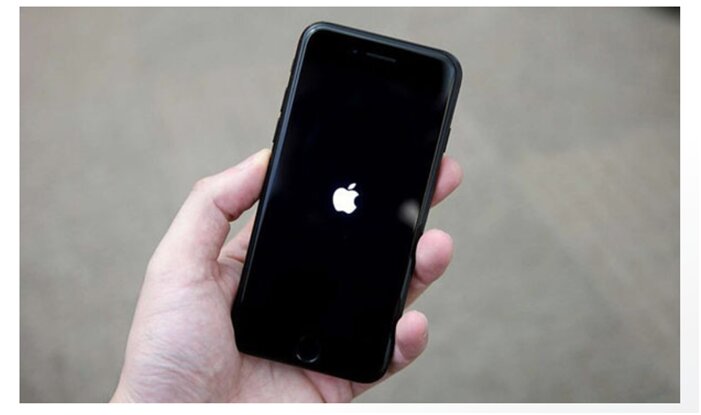
Corrigir o Loop de Inicialização do iPhone 12
Reinicialização Forçada
Reiniciar/reinicializar é a solução definitiva para muitos problemas. Um usuário normal faz isso com bastante frequência. E mesmo que isso esteja tecnicamente certo, ao reiniciar, o sistema encerra todos os processos em andamento e dá um novo começo ao sistema.
Embora a maioria de vocês já saiba como reiniciar/reinicializar seu iPhone 12, no entanto, estamos escrevendo o método correto para fazê-lo, caso você tenha alguma dúvida e confusão:
- Pressione e segure o botão lateral e o botão de volume para baixo simultaneamente.
- Você pode soltar os botões quando vir uma barra ‘Deslizar para Desligar’.
- Agora, deslize a barra para desligar seu iPhone.
- Agora, aguarde alguns momentos e, em seguida, pressione o botão lateral para ligá-lo.
Atualizar iOS Usando iTunes
Se você está usando uma versão mais antiga do iOS, atualize-a imediatamente. Mas a pergunta aqui é, como podemos atualizar o iOS se o iPhone não está ligando, não se preocupe, o iTunes nos permite atualizar para a versão mais recente do iOS a partir do nosso PC/Mac.
- Abra o iTunes no seu PC/Mac.
- Agora, conecte seu iPhone 12 ao PC/Mac.
- Após uma conexão bem-sucedida, toque no ícone do iPhone.
- Quando você estiver na Resumo de Configurações, verá o botão Verificar Atualização sob os detalhes do dispositivo.
- Então, clique nesse botão para verificar se há atualizações pendentes.
- Se a nova atualização estiver disponível, clique em Baixar e Atualizar.
- Agora, siga as instruções na tela para atualizá-lo.
Restaurar com Backup Anterior
Fazer backup regularmente é muito importante se você estiver usando o iPhone como seu dispositivo principal. Existem dois tipos de backup: primeiro, backup automático para o iCloud e segundo, backup via iTunes para o seu PC/Mac. Vamos restaurar para um estado anterior estável restaurando o iPhone de um backup anterior.
- Conecte seu iPhone a um PC/Mac com o cabo lightning certificado pela Apple.
- Agora, aguarde o iTunes reconhecer automaticamente o dispositivo.
- Em seguida, clique no botão Dispositivo perto do canto superior esquerdo da janela do iTunes.
- Agora, toque em Resumo no menu vertical à esquerda.
- Finalmente, clique no botão Restaurar e siga as instruções na tela.
Restaurar seu iPhone no iTunes via Modo de Recuperação
Este método envolverá o uso do iTunes e do Modo de Recuperação do iPhone. Siga cuidadosamente os métodos:
- Primeiro, você precisa pressionar o botão de volume para cima e depois soltá-lo instantaneamente.
- Em seguida, você precisa pressionar o botão de volume para cima novamente e soltá-lo instantaneamente.
- Depois disso, pressione e segure o botão de dormir/ligar até ver o logo Conectar ao iTunes, não pare quando ver o logo da Apple.
- Agora, conecte seu iPhone ao computador e aguarde o sistema abrir o iTunes para você.
- Na tela do iPhone, você verá duas opções: Atualizar e Restaurar.
- Toque na opção Restaurar.
- Agora, o iTunes tentará reinstalar o iOS sem apagar seus dados.
- Depois disso, o iTunes fará o download do software para o seu dispositivo.
- Isso pode levar tempo.
Restaurar seu iPhone no iTunes via modo DFU
Este é o tipo mais profundo de recuperação que se pode realizar em um iPhone. Esse tipo de recuperação geralmente é realizado pelos oficiais da Apple, mas você também pode realizá-lo por conta própria. Siga os passos abaixo cuidadosamente para realizar a restauração via Modo DFU:
- Conecte seu iPhone ao computador usando um cabo lightning certificado pela Apple.
- Agora, faremos alguns passos complicados para inicializar no modo DFU.
- Para iPhone 6s e abaixo, pressione e segure o botão de energia e o botão home por 8 segundos e depois solte a tecla de bloqueio enquanto continua pressionando o botão home. A tela ficará completamente preta quando o Modo DFU for aberto.
- Para iPhone 7 e 7 Plus, pressione e segure o botão de energia e o botão de volume para baixo por 8 segundos e depois solte o botão de energia enquanto continua pressionando o botão de volume para baixo. A tela ficará completamente preta quando o Modo DFU for aberto.
- Para iPhone 8 ou superior, pressione rapidamente ambos os botões de Volume para Cima e para Baixo um por um e depois pressione e segure o botão de dormir/ligar até a tela ficar preta, depois mantenha pressionados o botão de dormir/ligar e o botão de volume para baixo simultaneamente. Após 5 segundos, solte o botão de dormir/ligar enquanto continua pressionando o botão de volume para baixo. A tela ficará completamente preta quando o Modo DFU for aberto.
- Uma vez que o modo DFU esteja aberto, um popup aparecerá no iTunes, dizendo que o iTunes detectou seu iPhone.
Agora siga as instruções na tela para restaurar seu dispositivo.
Software/Ferramenta de Terceiros
Não recomendamos usar este método se seu iPhone ainda estiver na garantia, pois isso pode anular a garantia.
Abaixo está uma lista de alguns softwares de terceiros que podem ajudá-lo a restaurar seu iPhone para um estado funcional. Observe que o software abaixo pode custar alguns reais, então verifique se você tem um orçamento para isso.
- Dr.Fone – Ferramenta de Reparação de Sistema
- Tenorshare ReiBoot
- iMyFone Fixppo
Visite o Apple Care
Se nenhuma das soluções acima funcionou no seu caso, visite sua loja Apple local ou Centro de Serviço para que um técnico qualificado possa examinar o hardware. Se necessário, eles podem enviá-lo para reparo ou substituição.
Conclusão
Isso foi tudo, você aprendeu com sucesso como corrigir o problema de loop de inicialização do iPhone 12. Se você estiver enfrentando qualquer outro tipo de problema ou precisar de outro guia, certifique-se de verificar nosso Guia de Solução de Problemas do Apple iPhone 12, cobrimos vários tutoriais e guias de solução de problemas.
Esperamos que você tenha gostado do artigo e o achado útil. Sinta-se à vontade para enviá-lo a seus entes queridos se eles precisarem. Se você tiver mais dúvidas, comente abaixo, ficaremos mais do que felizes em ajudá-lo.
Paz 😉
Mais Guias do iPhone 12
- Como Corrigir Problema de Emparelhamento do Bluetooth no iPhone 12
- Como Corrigir Erro de Atualização de Software OTA Falhou no iPhone 12
- Como Corrigir Erro de iMessage Não Entregue no iPhone 12
- Como Corrigir Erro de iMessage Aguardando Ativação no iPhone 12
Receba novas postagens na sua caixa de entrada
Sem spam. Cancele a assinatura a qualquer momento.