iPhone Problemas · 6 min read · Oct 31, 2025
Como Corrigir o Problema da Tela Preta do iPhone 14
Existem várias causas potenciais ou problemas subjacentes que podem fazer com que a tela do iPhone 14 fique preta.
No entanto, se você encontrar uma tela preta no seu iPhone 14, os passos de solução de problemas corretos podem muitas vezes ajudá-lo a resolver o problema.
E adivinha? Neste artigo, temos algumas soluções que têm o potencial de resolver o problema da Tela Preta do iPhone 14. Então, vamos começar com o guia.
Por que a Tela do Meu iPhone Está Preta?
Geralmente, é um sinal de que algo está fazendo com que seu iPhone fique preto quando o display está desligado. Como resultado, o dispositivo está desligado ou incapaz de inicializar normalmente.
Existem vários fatores que podem impactar o desempenho do seu iPhone e fazê-lo ficar não responsivo quando esse problema ocorre.
É possível que esse problema seja causado por muitas coisas diferentes. Além de um problema de hardware, um problema de software, uma bateria baixa ou um problema de aplicativo, o problema também pode ser causado por um problema de software. Além disso, você encontrará várias maneiras diferentes de consertar seu iPhone.
Corrigir o Problema da Tela Preta do iPhone 14
Se você está enfrentando o problema da tela preta no iPhone 14, certifique-se de conferir as soluções que mencionamos mais adiante neste artigo:
Solução 1: Reinicie Seu iPhone 14
Para resolver vários problemas do iPhone, uma reinicialização é um dos passos de solução de problemas mais simples e eficazes. Siga estas etapas para reiniciar seu iPhone 14:
Mantenha pressionado o botão de energia, incluindo o botão Diminuir Volume, no seu dispositivo.
Na tela, você verá o deslizante de desligar após alguns segundos.
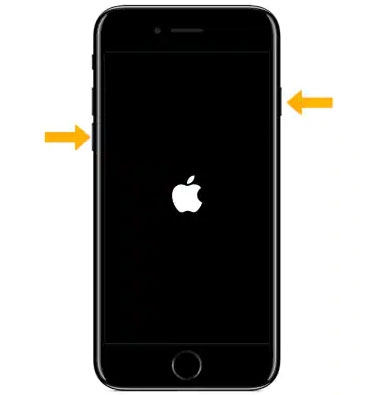
Clique e arraste o deslizante para desligar seu iPhone.
Em seguida, aguarde um tempo e pressione o botão de energia até ver o logotipo da Apple. Isso indica que seu dispositivo começou a reiniciar. Agora, verifique se o problema da tela preta do iPhone 14 foi resolvido ou não.
Solução 2: Forçar Reinicialização
Nos casos em que a tela do seu iPhone não está respondendo ao seu toque, você pode precisar forçar uma reinicialização. Para restaurar seu smartphone ao funcionamento normal, você deve tentar esta solução rápida em momentos de necessidade. Aqui estão os passos que você precisa seguir para forçar a reinicialização do seu computador.
Mantenha pressionado o botão Aumentar Volume e solte-o.
Pressione e solte o botão Diminuir Volume.
Assim que você ver o logotipo da Apple na sua tela, pressione o botão lateral à direita do seu telefone.
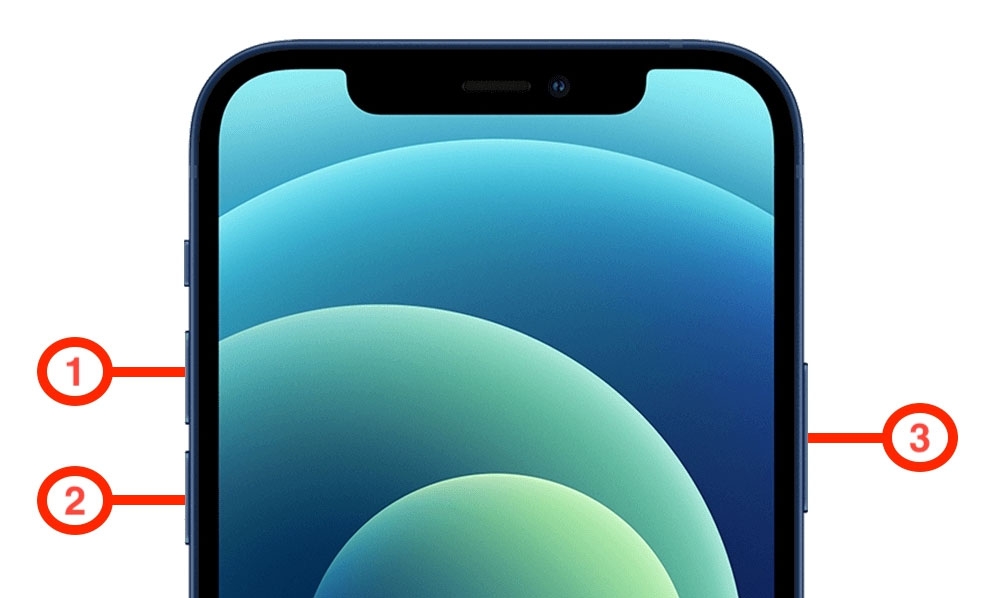
Depois disso, seu telefone deve iniciar normalmente sem problemas.
Solução 3: Verifique Danos Físicos ou de Hardware
É possível que você tenha um problema de hardware se nenhum desses métodos resolver seu problema. A menos que você seja um técnico autorizado da Apple, não conseguirá resolver tais problemas.
Certifique-se de que seu smartphone esteja livre de danos físicos (por exemplo, amassados e rachaduras). Portanto, não hesite em visitar o centro de serviço da Apple mais próximo se houver a possibilidade de que componentes internos possam ter sido danificados.
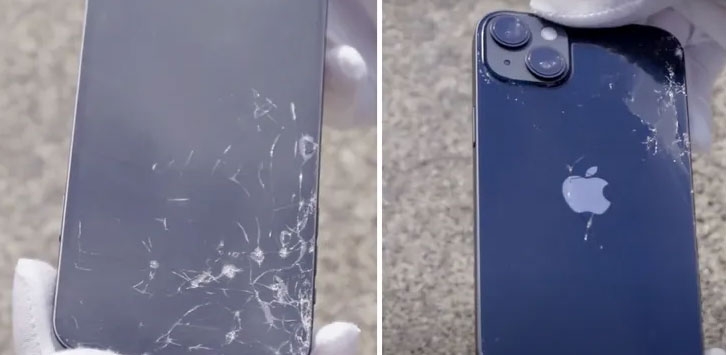
Geralmente, problemas relacionados a hardware podem ser resolvidos sem incorrer em cobranças adicionais se seu dispositivo estiver na garantia e você tiver os documentos de cobrança adequados.
Solução 4: Use o Carregador Oficial da Apple
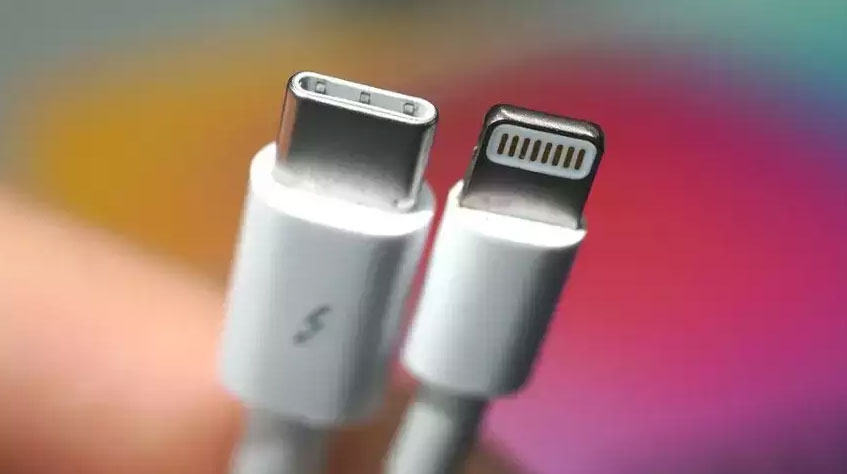
Quando se trata de acessórios, a Apple tem uma política rigorosa. Alguns acessórios de terceiros funcionam com smartphones da Apple, mas um número pequeno não funciona. Atualmente, apenas o carregador sem fio da Apple permite que você carregue smartphones iPhone 12, iPhone 13 e iPhone 14 sem fio.
Nesse caso, se você usar qualquer carregador de outra empresa, isso pode levar a problemas também. Com o iPhone 14, você deve usar o carregador padrão da Apple para carregar, uma vez que a maioria dos outros carregadores é incompatível com iPhones.
Há o risco de que carregadores de terceiros enviem uma potência anormal para o telefone, fazendo com que ele congele ou experimente a Morte Preta. Portanto, se você estiver usando um carregador de terceiros, deve trocar por um carregador original para ver se isso resolve o problema.
Solução 5: Remova o Protetor de Tela Externo
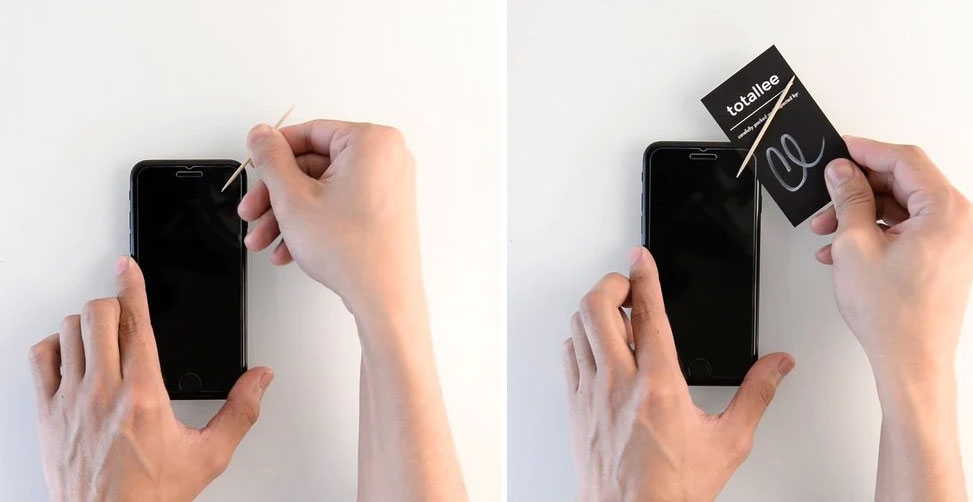
Às vezes, protetores de tela podem arruinar a responsividade do iPhone, fazendo com que ele congele ou fique em branco.
Recomenda-se usar um protetor de tela oficial da Apple em vez de um de terceiros para evitar esse problema. Para resolver o problema, remova quaisquer protetores de tela pré-instalados de fabricantes de terceiros.
Solução 6: Verifique o Brilho do Seu iPhone
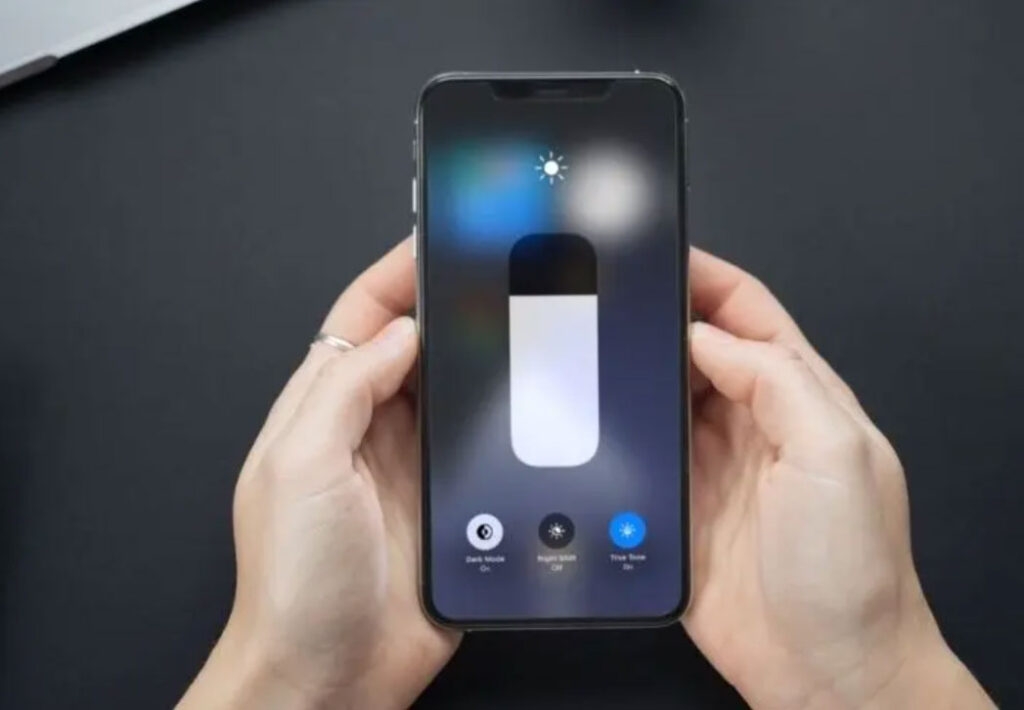
Você também pode experimentar uma tela preta no iPhone 14 devido às configurações de brilho automático estarem desligadas nas configurações ou ter níveis de brilho baixos acidentalmente definidos.
Se os níveis de brilho do iPhone estiverem baixos, você pode verificá-los manualmente deslizando para baixo a partir do canto superior direito da tela até o centro de controle.
Solução 7: Atualize Seu iOS (se possível)
É possível que o software do seu iPhone seja o culpado pelos problemas de tela preta em alguns casos. É comum que atualizações do iOS contenham bugs que causam problemas de desempenho no build inicial.
Certifique-se de atualizar seu iOS se desejar resolver esse problema. Se você quiser verificar se seu iPhone está atualizado, siga estas etapas:
No seu iPhone, vá para Ajustes.
Vá para Geral.
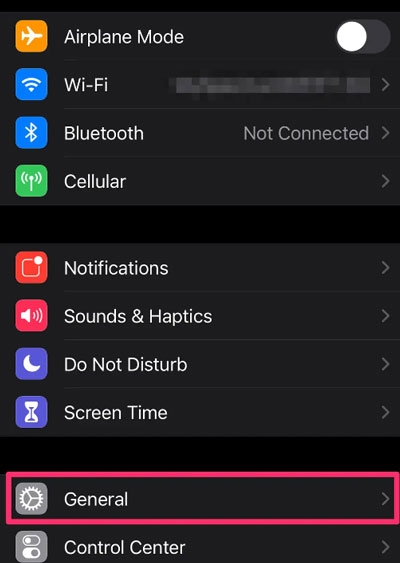
- Escolha Atualização de Software.
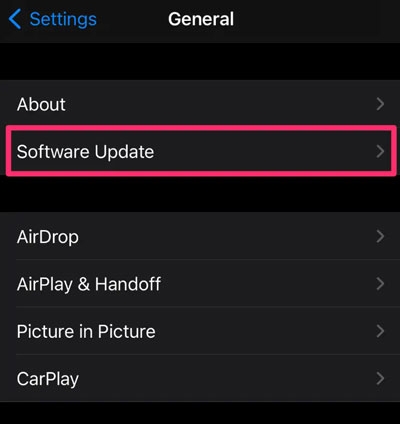
Para garantir um funcionamento suave, instale quaisquer atualizações pendentes. Depois disso, verifique se o problema da tela preta do iPhone 14 foi resolvido ou não.
Solução 8: Restaure Seu iPhone 14
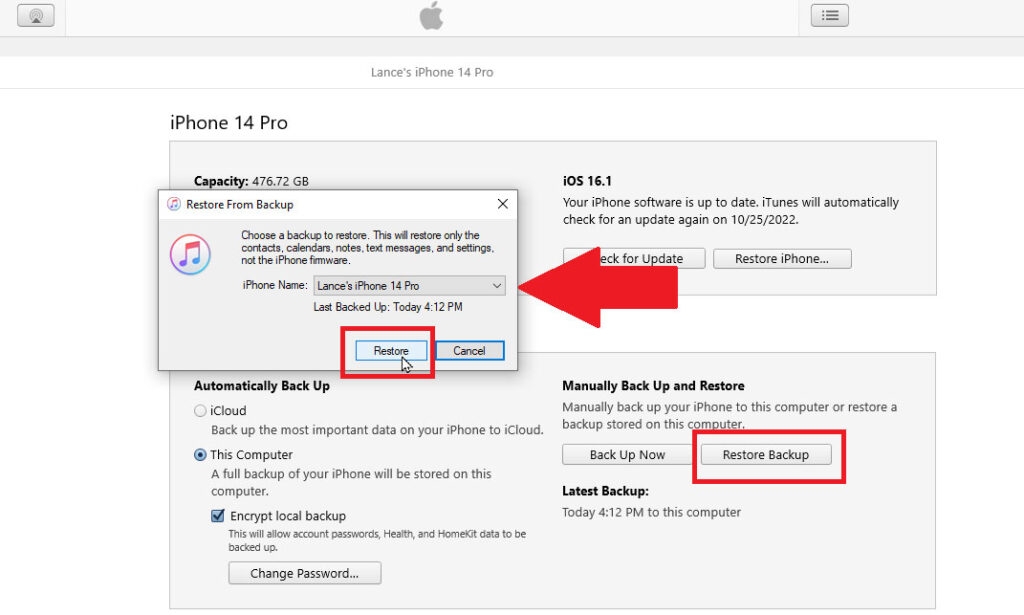
Por fim, se nenhuma das soluções acima resolver o problema da tela preta do iPhone 14, você deve restaurá-lo. Você deve fazer backup do seu iPhone antes de fazer isso, pois isso apagará todos os seus dados.
Usando um cabo USB, conecte seu iPhone 14 ao seu Mac ou PC com Windows.
Selecione seu dispositivo no Finder/iTunes e clique em Restaurar Backup.
Clique em Restaurar para restaurar seu iPhone. Para restaurar seu iPhone às configurações originais, siga as instruções na tela.
Resumo – Problema da Tela Preta do iPhone 14
Então, isso é tudo que temos para você sobre como corrigir o problema da tela preta do iPhone 14. Esperamos que este guia tenha ajudado você. Além disso, caso você precise de mais informações sobre o problema da tela preta, comente abaixo e nos avise.
Leitura Adicional:
Novas Cores da Série Apple iPhone 15 Vazadas
Como Remover AirPods da Apple ID?
Top 6 Métodos para Ajudar a Transferir Seus Dados para um Novo iPhone
Receba novas postagens na sua caixa de entrada
Sem spam. Cancele a assinatura a qualquer momento.