Suporte Técnico · 4 min read · Jan 09, 2026
Como Corrigir iPhone 16 Preso na Tela de Olá Durante a Configuração
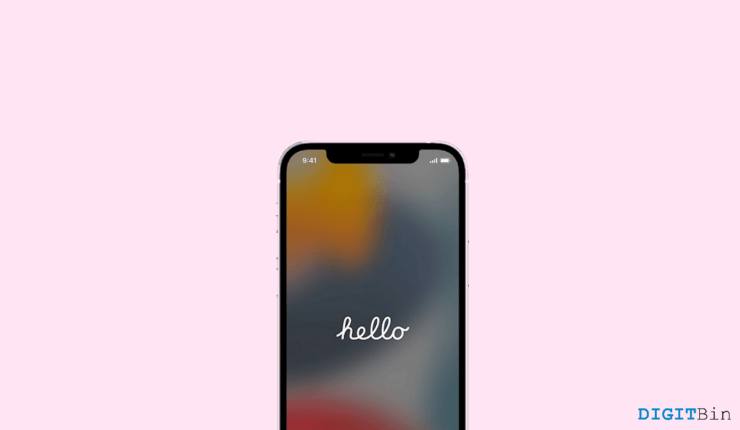
O iPhone 16 trouxe algumas grandes melhorias e novos recursos impressionantes para seus usuários. Embora continue a oferecer uma experiência de usuário perfeita pela qual a Apple é conhecida, ele deixa a desejar no processo de configuração geral.
Embora os usuários da Apple estejam familiarizados com sua experiência de configuração sem esforço, incluindo a transferência de dados sem problemas, o iPhone 16 se mostra uma exceção. Até agora, um grande número de usuários relatou que ficou preso na “Tela de Olá” enquanto configurava seu iPhone 16.
Infelizmente, isso pode ser um grande obstáculo, uma vez que o processo de configuração geralmente inclui a transição de dados do iPhone antigo para o novo. Portanto, um erro como esse pode interromper o processo e pode exigir que o usuário comece do zero.
Mas se você recentemente atualizou para o iPhone 16 e está tendo dificuldades com a configuração, você está nas mãos certas. Este guia irá ajudá-lo a corrigir o problema de ficar preso na tela de olá enquanto configura seu novo dispositivo.
Formas de Corrigir o iPhone 16 Preso na Tela de Olá
Problemas como ficar preso durante a configuração não são comuns em dispositivos da Apple. Portanto, pode haver várias razões pelas quais você pode estar experimentando algo assim.
Felizmente, conseguimos elaborar algumas soluções potenciais que ajudarão você a corrigir esse problema. Então, sem mais delongas, vamos conferir as melhores maneiras de eliminar essa situação e completar a configuração adequadamente.
1. Reiniciar Forçadamente o Dispositivo
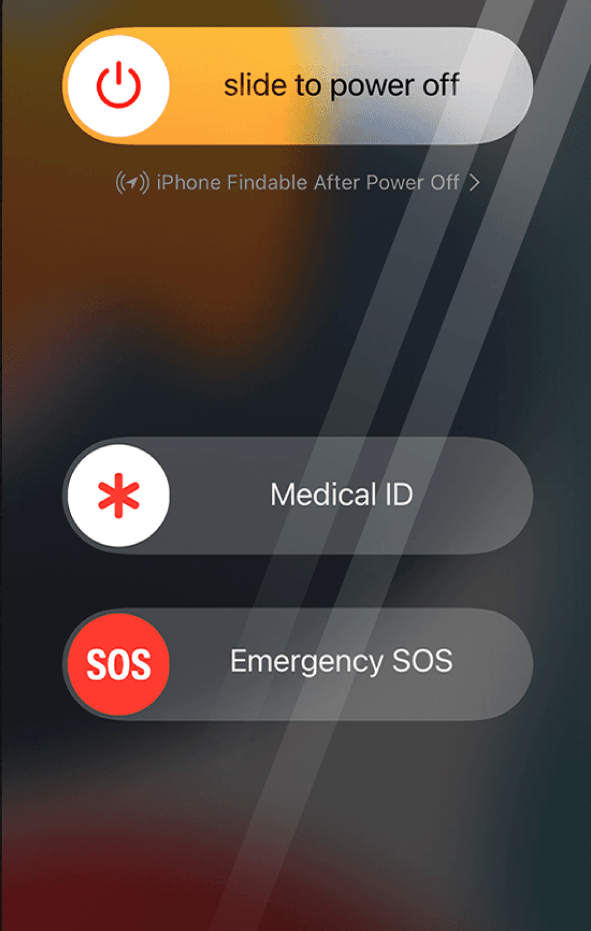
Reiniciar forçadamente o dispositivo tem sido a correção mais bem-sucedida para muitos usuários que se encontraram presos na Tela de Olá. Mais importante ainda, após reiniciar forçadamente o dispositivo, ele continuará o processo de configuração exatamente de onde ficou preso na última tentativa.
Isso significa que, se você já completou a transição de dados anteriormente, não há necessidade de iniciar o processo novamente. Basta seguir as instruções na tela e o dispositivo estará pronto para uso em pouco tempo. Aqui está como reiniciar forçadamente seu novíssimo iPhone 16.
- Primeiro, pressione e solte o botão de Aumentar Volume.
- Agora, pressione e solte rapidamente o botão de Diminuir Volume também.
- Em seguida, pressione e segure o botão de Energia até ver o logotipo da Apple na tela.
- Solte o botão de energia e aguarde até que ele reinicie.
2. Aguardar a Bateria Acabar
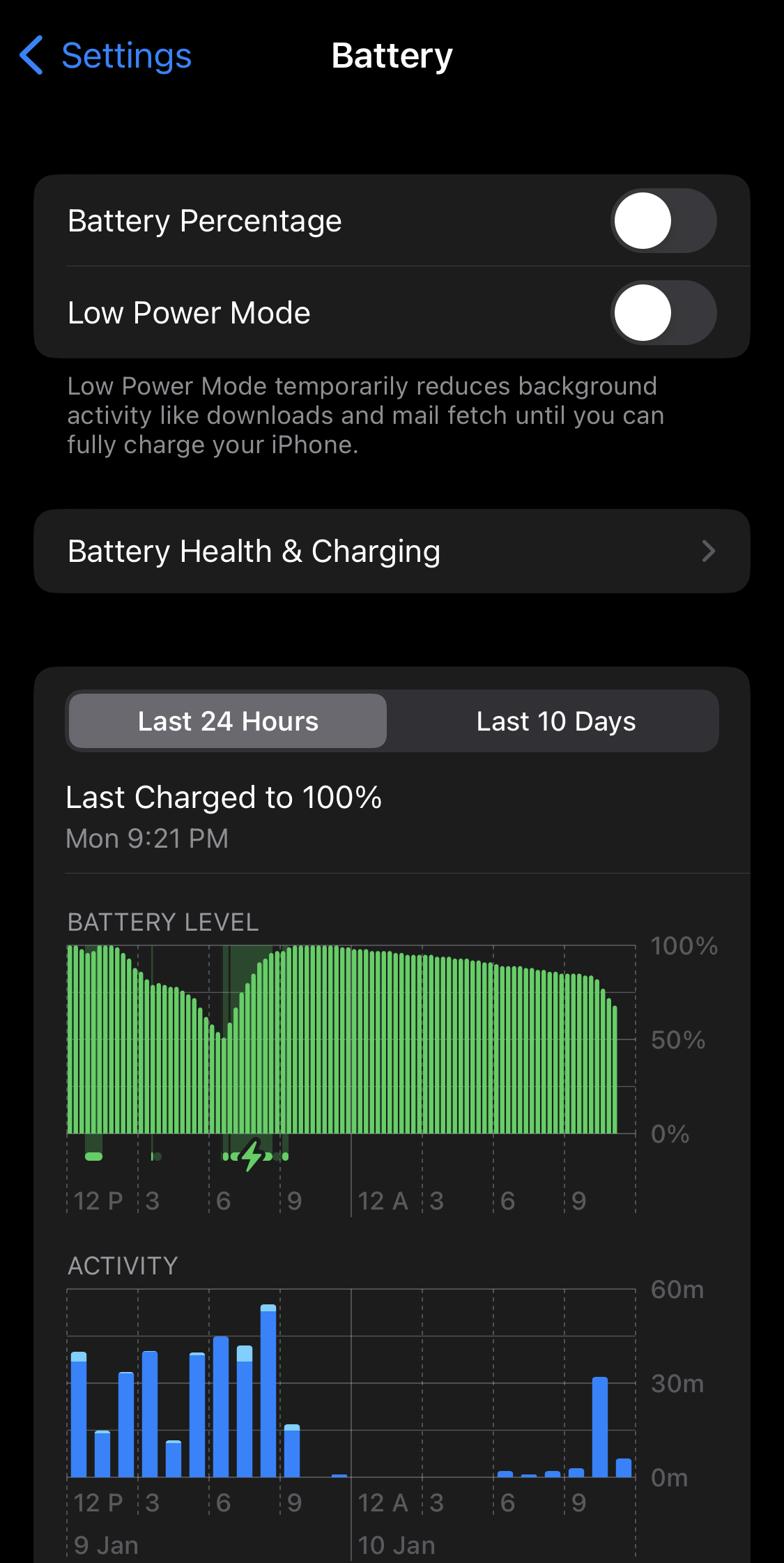
Se reiniciar forçadamente o dispositivo não resolver o problema e você se encontrar preso na mesma tela, experimente o truque de deixar a bateria acabar. Neste método, deixe seu iPhone com a tela presa idealmente pelo tempo que levar para esgotar completamente a bateria.
Uma vez que ele desligue automaticamente, carregue o dispositivo e ligue-o novamente. Você verá que o processo começará exatamente de onde parou da última vez, com todos os dados transferidos.
3. Restaurar o Dispositivo Usando o iTunes
A próxima correção eficaz é restaurar seu iPhone 16 usando o iTunes. Se você estiver usando um Mac, pode fazer um backup rápido de todos os dados transferidos recentemente do seu iPhone 16 para o seu Mac. No entanto, se você não fizer um backup, pode perder todos os seus dados, mas ainda é uma maneira potencial de superar o problema de “ preso na Tela de Olá “.
- Conecte seu iPhone ao seu dispositivo Windows ou Mac.
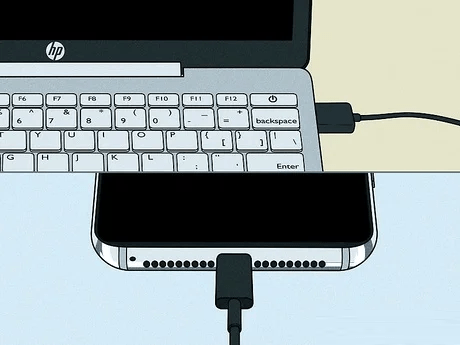
- Inicie o iTunes em seu computador.
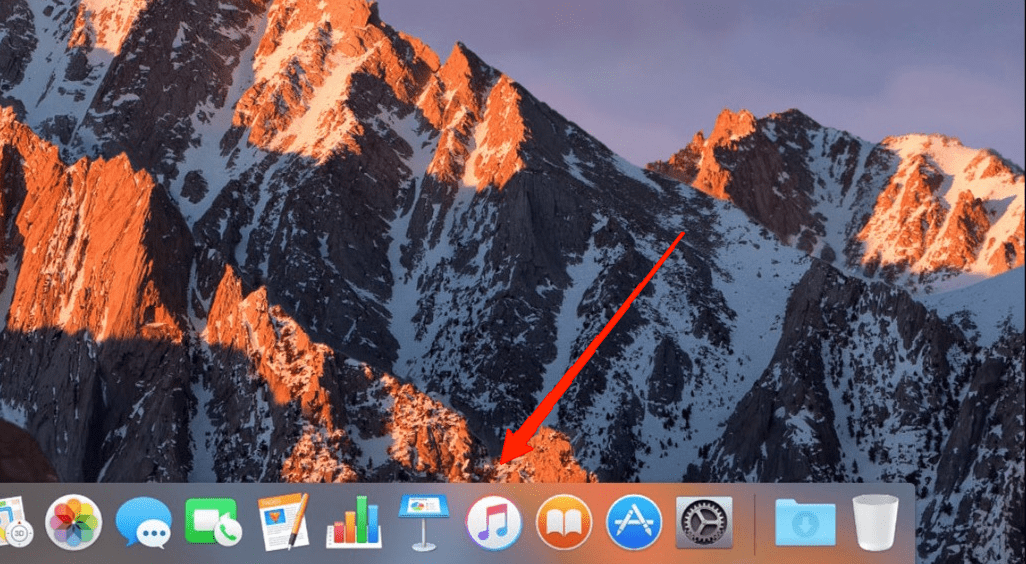
- Agora, selecione o ícone do iPhone no canto esquerdo.
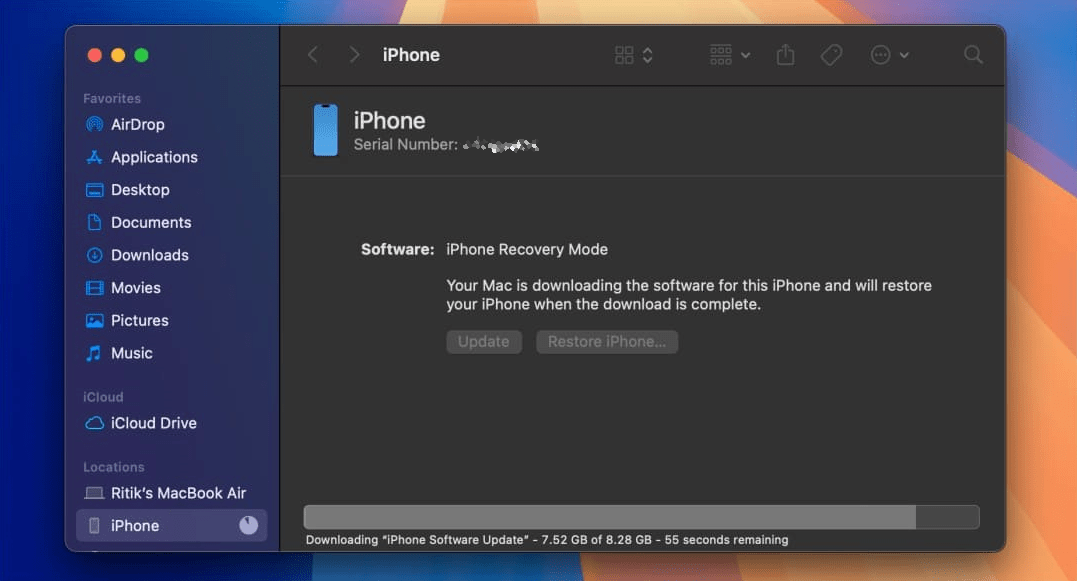
- Em seguida, clique em Restaurar iPhone.
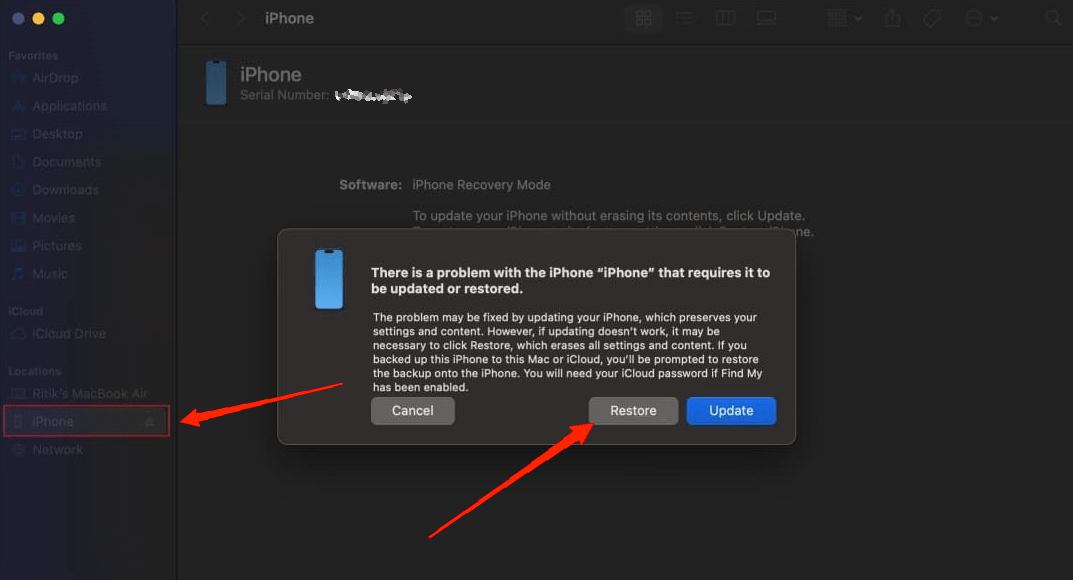
- Novamente, clique no botão Restaurar para confirmação.
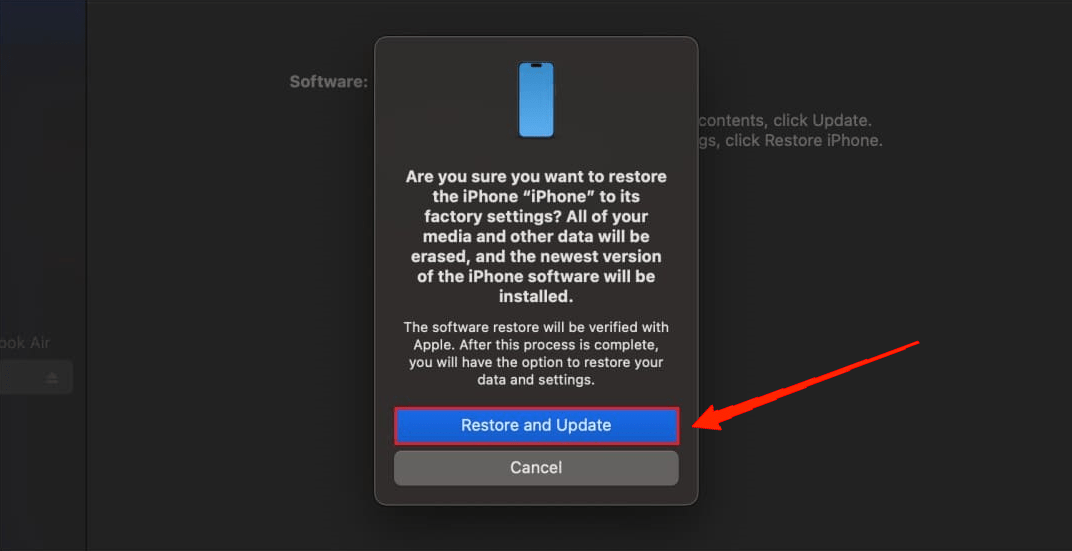
- Aguarde até que o iTunes exclua todos os dados e restaure seu dispositivo.
4. Contatar o Suporte da Apple

Considerando o pior cenário, se nenhum dos métodos ajudar, entrar em contato com o Suporte da Apple deve ser seu último recurso. Você pode pedir ajuda especializada no fórum de Suporte da Apple.
No entanto, certifique-se de escolher problemas relevantes para levantar a questão correta. A equipe de suporte então entrará em contato com você e o ajudará a resolver o problema.
Conclusão
Embora o congelamento da tela não seja comumente visto em dispositivos da Apple, os usuários do iPhone 16 tiveram dificuldades para lidar com esse problema. A pior parte é que, como ocorre após a transição de dados, os usuários estão extremamente preocupados se vão perder seus dados. Felizmente, se você tiver sorte, os dois primeiros métodos podem ajudá-lo a completar a configuração do seu iPhone 16.
No entanto, se você precisar restaurar seu dispositivo, certifique-se de manter um backup dos dados, caso contrário, eles serão removidos permanentemente do dispositivo. Finalmente, deixe-nos saber quão útil você achou este artigo e se conseguiu salvar seus dados ou não.
Se você tiver alguma opinião sobre Como Corrigir iPhone 16 Preso na Tela de Olá Durante a Configuração, sinta-se à vontade para deixar um comentário abaixo. Além disso, inscreva-se em nosso canal do YouTube DigitBin para tutoriais em vídeo. Saúde!
Receba novas postagens na sua caixa de entrada
Sem spam. Cancele a assinatura a qualquer momento.