Reparo iPhone · 6 min read · Jan 20, 2026
Como Corrigir a Tela Preta do iPhone e iPhone Congelado no Logotipo da Apple Usando dr.fone iOS Repair
Ver seu iPhone travar é uma experiência de parar o coração. Mesmo que você não o deixe cair e seu smartphone tenha uma capa protetora, a tela preta às vezes é inevitável. O pânico surge quando seu iPhone não liga e as tentativas de trazê-lo de volta à vida se tornam frustrantes. Bem, com a recuperação de sistema iOS dr.fone, você não precisará entrar em pânico por muito mais tempo.
A tela preta do iPhone apareceu até mesmo nos últimos modelos de iPhone, incluindo o iPhone XS, o iPhone XR e o iPhone X. Outro problema comum é os usuários ficarem presos no modo dfu do iPhone, encarando o logotipo da Apple por horas.
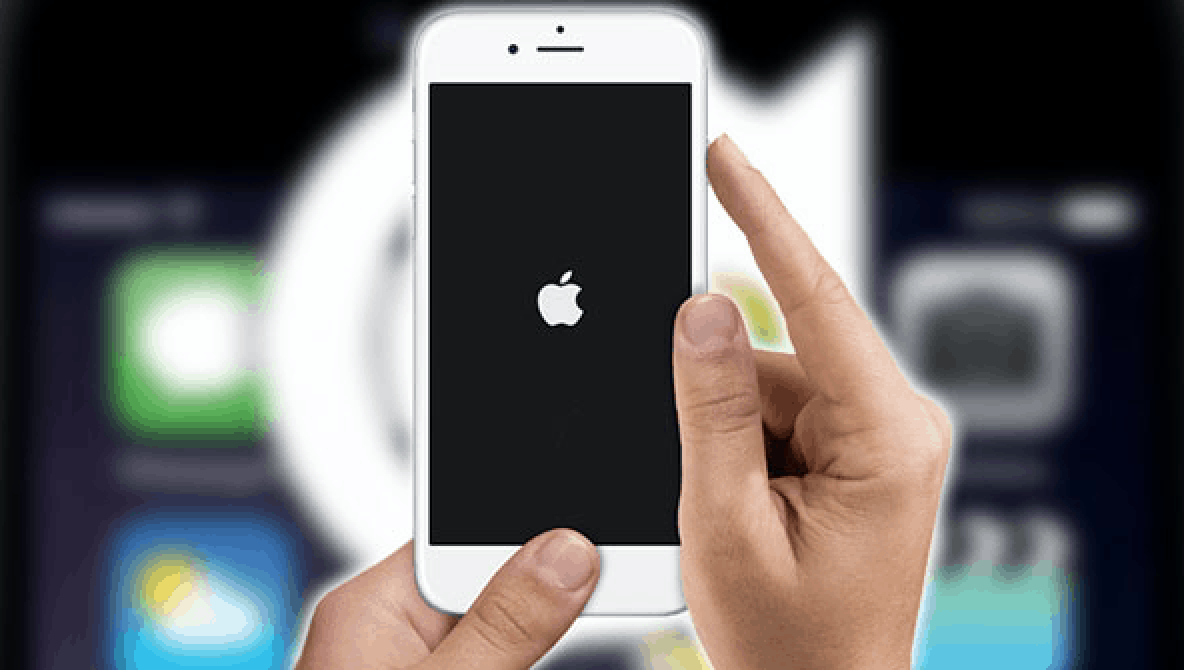
Então, o que você faz quando seu iPhone está preso na recuperação? Quais são os passos necessários para salvar seu precioso investimento da tela preta da morte?
Problema de Software vs Hardware
A primeira coisa que você deve fazer quando seu iPhone não liga é pensar sobre a última ação que você tomou antes do travamento ocorrer. Você deixou seu iPhone cair de alguns pés em um pavimento duro? Ele caiu na pia da cozinha ou foi para a piscina com você quando você pulou? Todas essas coisas apontam para uma falha de hardware.
Do lado do software, seu iPhone pode ter sido vítima de um malware, uma atualização de sistema incompleta ou corrompida ou pouco espaço de armazenamento. Os travamentos do iPhone são bastante comuns sempre que um aplicativo sai de seus limites ou quando você simplesmente tem muitos programas abertos ao mesmo tempo.
Corrigindo Problemas de Software da Tela Preta do iPhone
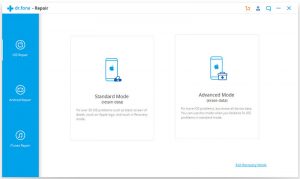
dr.fone é o melhor programa a ser usado se você quiser corrigir a tela preta do iPhone sem arriscar a perda de dados. Além de ser rápido, estável e eficiente, dr.fone – Repair oferece algumas soluções para os problemas de software mais comuns que os usuários de iPhone encontram.
dr.fone tem a vantagem sobre os programas de reparo de software do iPhone, dado seus recursos estelares:
– É de 2 a 3 vezes mais rápido do que o principal programa de tela preta do iPhone.
– Revive seu iPhone sem perda de dados.
– Corrige uma variedade de problemas do iOS, incluindo logotipo branco da Apple, modo de recuperação, preso na reinicialização, tela preta e outros.
– Totalmente compatível com todos os últimos dispositivos iOS, incluindo iPad, iPhones e iPod Touch.
– Suporta Windows e Mac OS.
A boa notícia sobre dr.fone é que ele pode corrigir problemas de travamento do iPhone e de iPhone que não liga sem precisar levá-lo a uma loja de reparo da Apple. Aqui estão alguns passos simples que você pode seguir para começar.
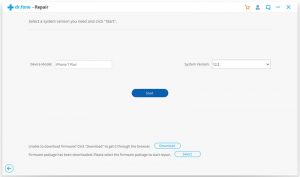
Passo 1. Instale o programa dr.fone em seu computador Windows ou Mac. Inicie e escolha a opção “Iniciar” para começar a recuperação da tela preta do seu iPhone.
Passo 2. Você precisará conectar seu iPhone ao computador via cabo lightning. dr.fone detectará o dispositivo; clique no link “Iniciar” para que o programa de recuperação do iPhone faça sua mágica.
Passo 3. Seu dispositivo iOS será exibido, e o computador fará o download do firmware mais recente quando você clicar no botão “Baixar”.
Passo 4. Quando o firmware apropriado for baixado, dr.fone começará o processo de restauração do iPhone. Certifique-se de que seu iPhone e a conexão do cabo estejam seguros o tempo todo. Aguarde o programa corrigir seu iPhone, o que pode levar alguns minutos.
Passo 5. Você será solicitado a reiniciar para o Modo Normal. dr.fone exibirá uma “reparação bem-sucedida do seu Sistema Operacional” para indicar que o problema da tela preta do iPhone foi corrigido. Desconecte o cabo, reinicie seu dispositivo iOS e ele deve estar de volta ao funcionamento normal.
Corrigindo o Travamento do iPhone via iTunes
A Apple recomenda corrigir os problemas de software do seu iPhone conectando-o ao iTunes. Há uma grande chance de que o programa restaurará seu dispositivo iOS para a ordem de funcionamento, mas, infelizmente, o resultado será uma limpeza completa dos dados armazenados no seu dispositivo.
Os usuários precisariam conectar seus iPhones ao computador e iniciar o aplicativo iTunes. Aguarde alguns minutos para que o iTunes reconheça o dispositivo. Depois, vá para a seção Resumo e clique na opção Restaurar para consertá-lo.
O software iTunes exibirá uma mensagem “Aviso - todos os dados serão excluídos. Continuar?”. Clique em “Restaurar”, e então aguarde o processo de recuperação ser concluído.
Corrigindo Problema de Hardware do Travamento do iPhone
Os usuários de iPhone podem tentar fazer uma reinicialização forçada em seu dispositivo primeiro e ver se isso resolve o problema.
Carregue seu iPhone e certifique-se de que ele não está piscando um sinal de “bateria baixa”. Verifique se seu iPhone está carregando e se não há nada de errado com a porta de carregamento. Use o cabo lightning original que veio com seu iPhone para os melhores resultados.
Se o telefone ainda mostrar uma tela preta, pode ser necessário levá-lo a uma loja oficial da Apple para consertá-lo. O técnico pode fazer um diagnóstico e substituir qualquer componente danificado por um custo mínimo.
Como Corrigir iPhone Preso no Modo de Recuperação DFU
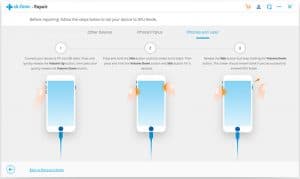
Usar o modo DFU do iPhone, ou Atualização de Firmware do Dispositivo, é bastante comum entre os usuários de iPhone.
Isso acontece quando os dados ficam corrompidos durante as atualizações de firmware e quando seu iPhone entra em um loop de reinicialização sem fim, mesmo quando você chega ao modo de recuperação.
A triste realidade é que iPhones em modo DFU frequentemente levam à perda de dados, pois a versão do iOS será restaurada para as configurações de fábrica. Lembre-se de que uma restauração completa do DFU deve ser feita apenas quando não houver outra opção, pois o processo retorna seu iPhone às configurações de firmware padrão.
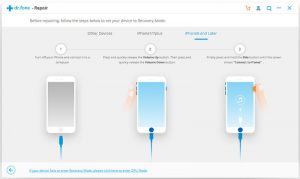
Antes de mais nada, tente tirar seu iPhone do modo DFU pressionando e segurando o botão home e o botão de energia por 10 a 15 segundos.
Salvando Seu iPhone Fora do Modo DFU via dr.fone Repair

Felizmente, dr.fone tem uma opção para trazer seu precioso iPhone de volta à vida sem precisar perder dados valiosos.
Você não precisará restaurar seu iPhone para as configurações de fábrica usando este método. O processo é fácil - basta seguir os passos descritos acima para trazer seu iPhone de volta ao normal. Qualquer problema de travamento do iPhone ou de iPhone que não liga será resolvido em meros minutos.
Então, da próxima vez que você encontrar um problema sério no iPhone ou iOS, não entre em pânico. A tela preta do iPhone e os travamentos do iPhone são fáceis de reparar, desde que você tenha as ferramentas e o software certos. No entanto, o que você faz se nenhuma das opções acima funcionar? Pode ser hora de comprar um novo telefone. Com dr.fone – switch, transferir dados de um telefone para outro se torna super fácil! Você pode conferir nosso guia em nosso artigo anterior.
Receba novas postagens na sua caixa de entrada
Sem spam. Cancele a assinatura a qualquer momento.