iPhone · 7 min read · Sep 24, 2025
Como Corrigir a Mudança Automática de Brilho do iPhone
Nós definimos o brilho de nossos iPhones em um nível que é confortável para nossos olhos. O brilho é ajustado manualmente dependendo da condição de iluminação do nosso ambiente. Às vezes, o brilho do iPhone pode mudar automaticamente devido ao recurso de brilho automático.
Até mesmo o display True Tone no iOS oferece uma rica experiência visual. O brilho automático junto com o tom verdadeiro pode levar a um aumento do brilho no dispositivo. Isso pode causar desconforto nos olhos do usuário.
Além do aumento repentino do brilho, os usuários também encontram uma queda automática nos níveis de brilho. Isso pode acontecer devido a bugs no iOS, recurso de brilho automático, maior intensidade de cor ou ativação do modo de baixo consumo.
Melhores Dicas para Corrigir a Mudança de Brilho no iPhone
Siga as dicas que compilei neste guia para corrigir o aumento ou queda automática no nível de brilho do seu iPhone.
1. Desative o Brilho Automático no iPhone
Você pode ajustar manualmente o brilho do iPhone desativando o recurso de brilho automático.
- Abra o aplicativo Ajustes.
- Vá para Acessibilidade > Tamanho da Tela e Texto.
- Pressione o botão ao lado de Brilho Automático para desativá-lo.
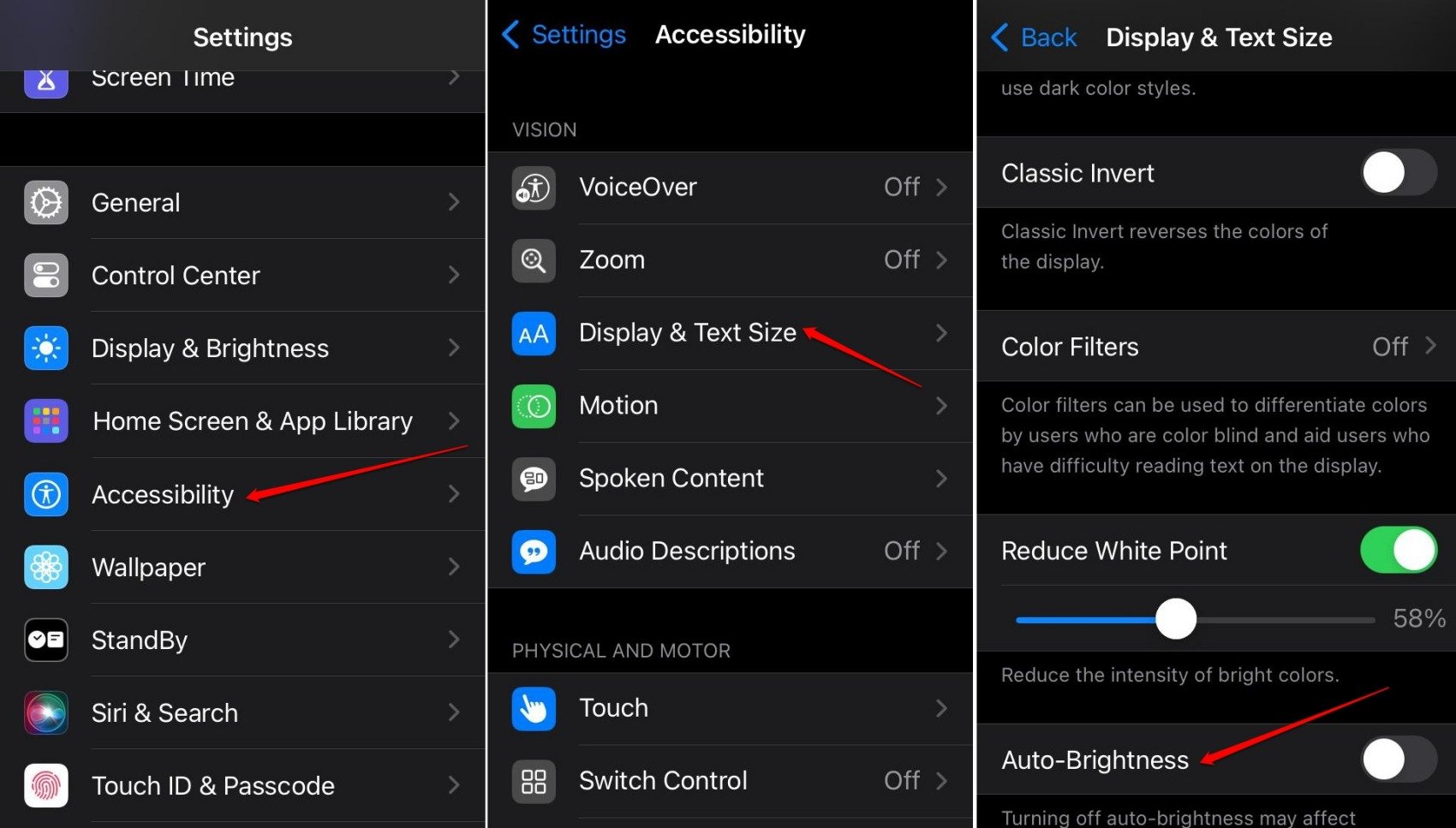
- Volte para Ajustes > Tela e Brilho.
- Mova o controle deslizante para ajustar o brilho.
2. Desative o Recurso Night Shift no iOS
Quando o Night Shift está ativado, um tom quente de cor substitui as cores brilhantes na tela do iPhone. É um bom recurso para usar o iPhone em um ambiente mais escuro ou em um lugar com menos luz.
No entanto, se o Night Shift estiver ativado durante o dia, sob a luz do dia, os tons mais quentes dificultarão a visualização do conteúdo da tela.
Aqui está como desativar o recurso Night Shift no iOS.
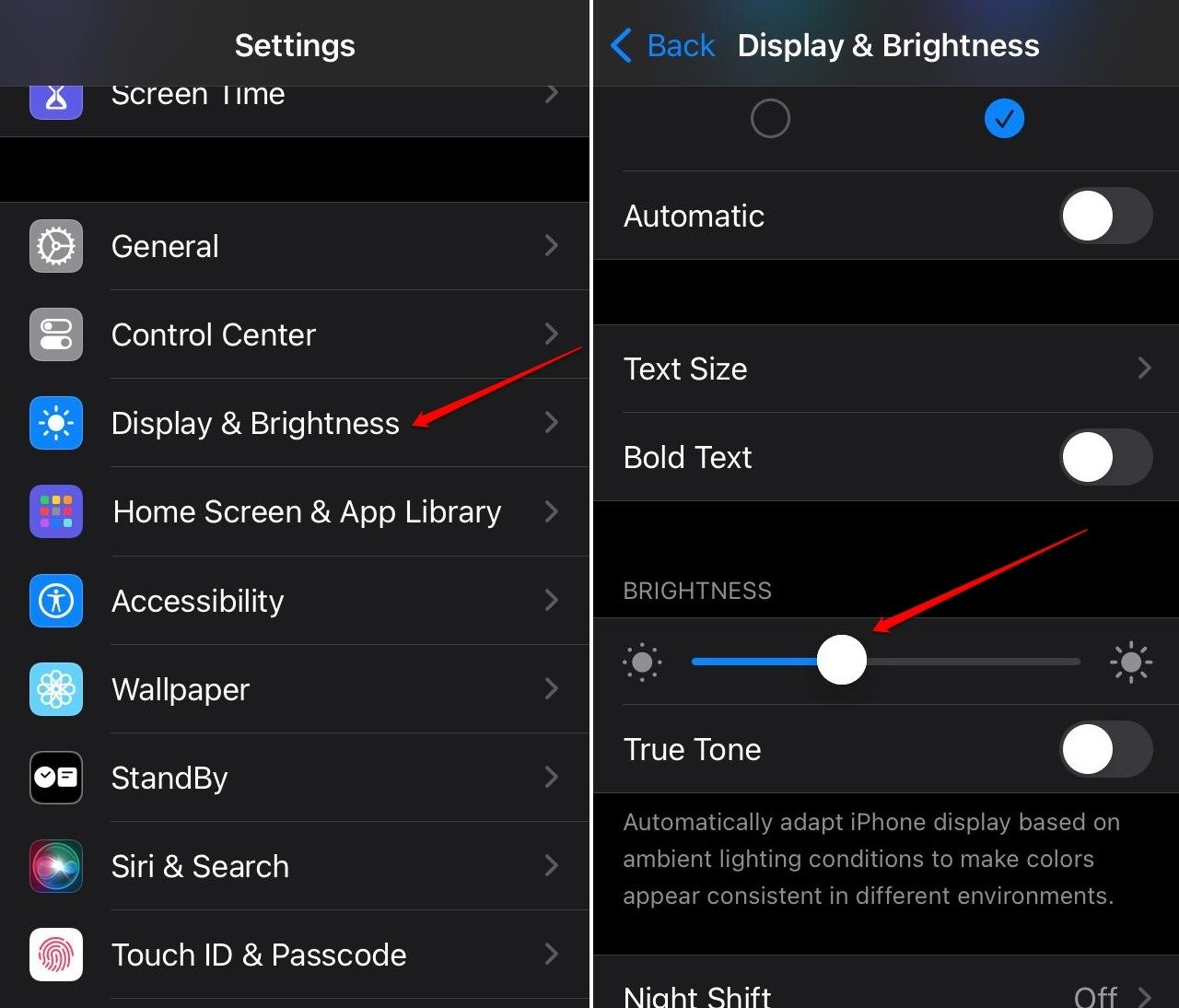
- Abra o aplicativo Ajustes.
- Vá para Tela e Brilho.
- Toque em Night Shift.
- Pressione o botão ao lado de Programado ou Ativar Manualmente Até Amanhã para desativar o recurso.
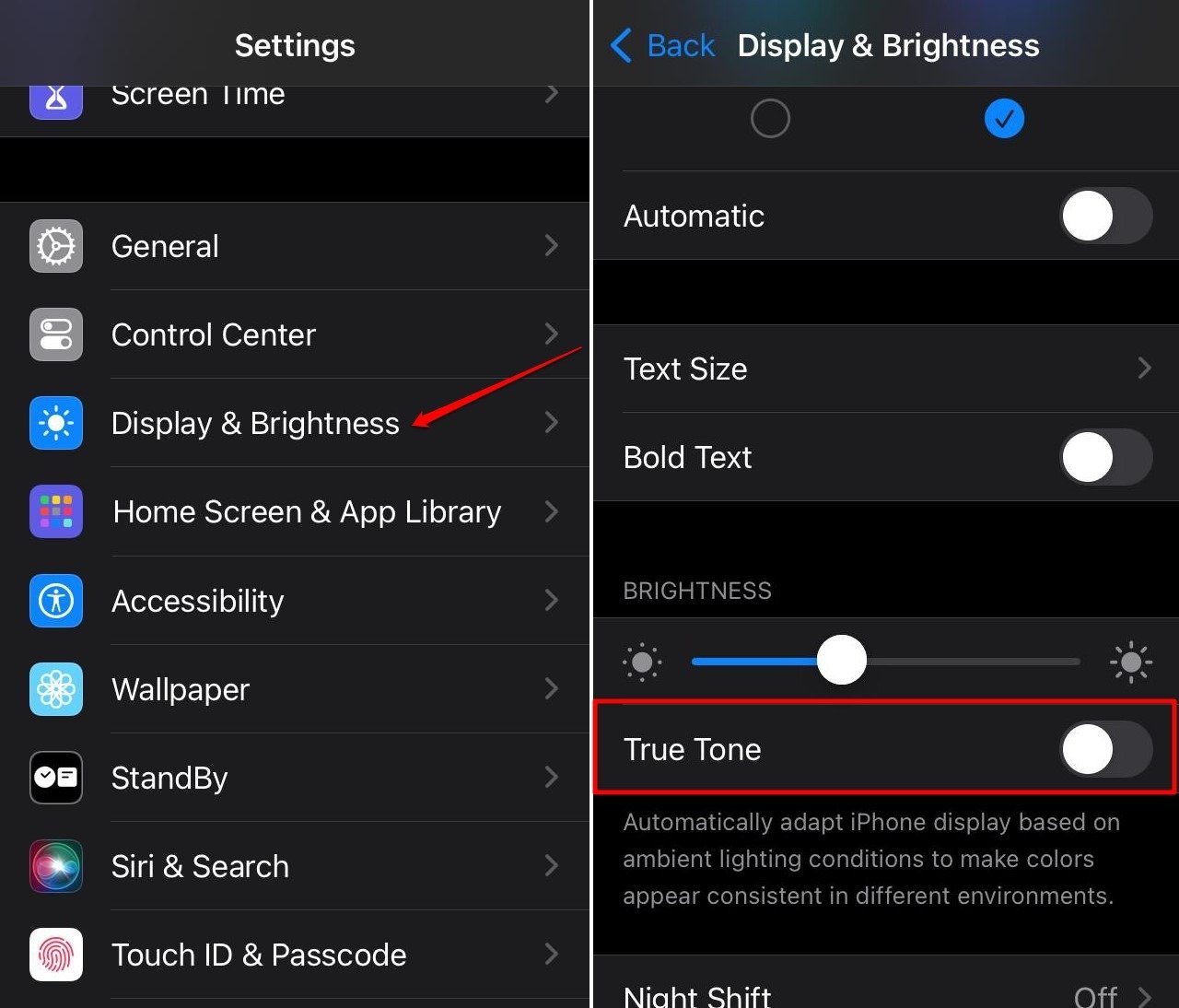
3. Não Use o True Tone no iPhone
O True Tone ajuda o iPhone a se adaptar à luz natural do ambiente para fornecer uma paleta de cores consistente na tela.
Isso pode resultar em um tom de cor muito mais brilhante ou baixo brilho do display e causar desconforto na visualização do conteúdo da tela. Você pode optar por desativar o True Tone.
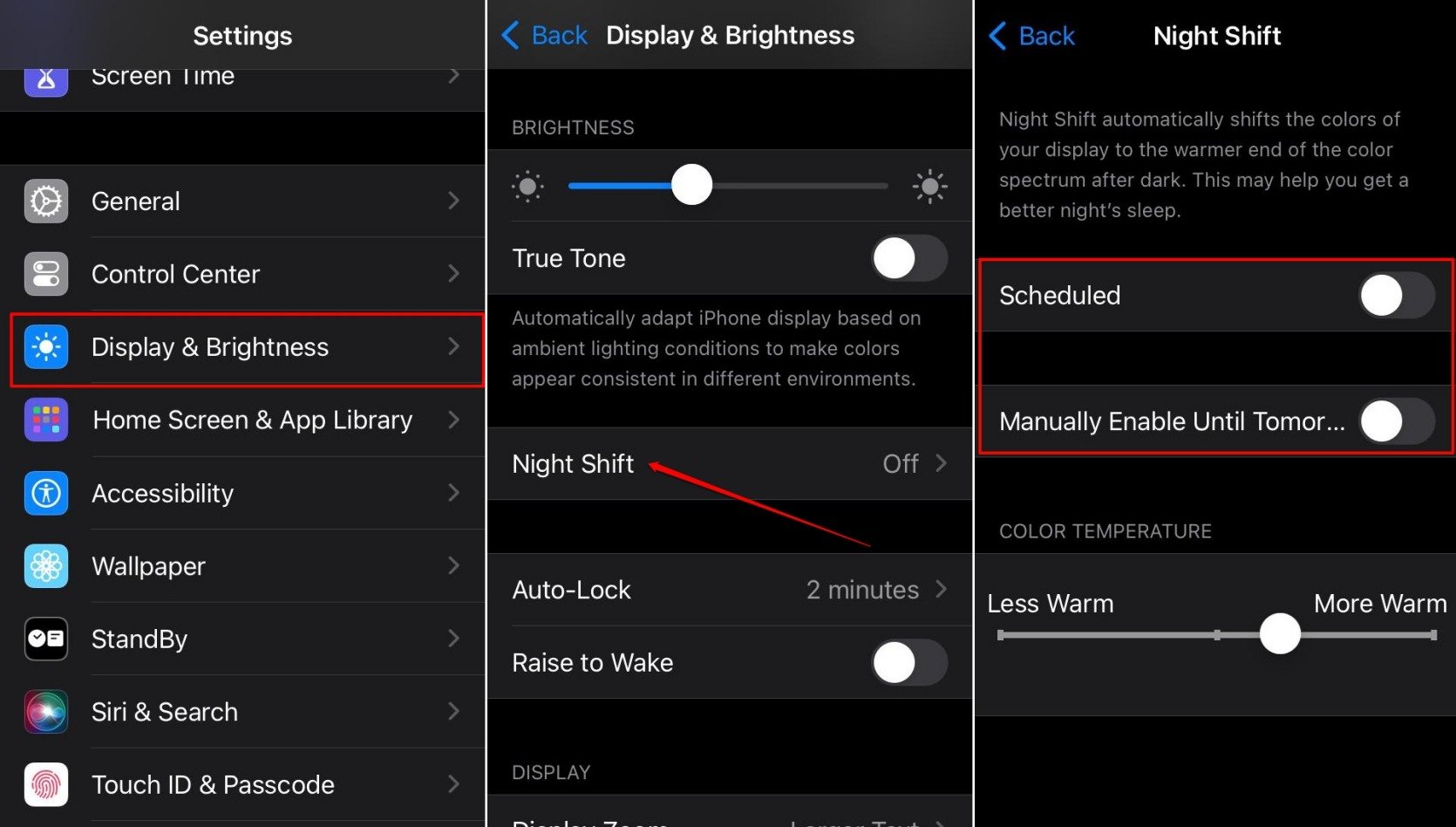
- Acesse o aplicativo Ajustes.
- Vá para Tela e Brilho.
- Pressione o botão ao lado de True Tone para desativá-lo.
4. Desative o Modo de Baixo Consumo
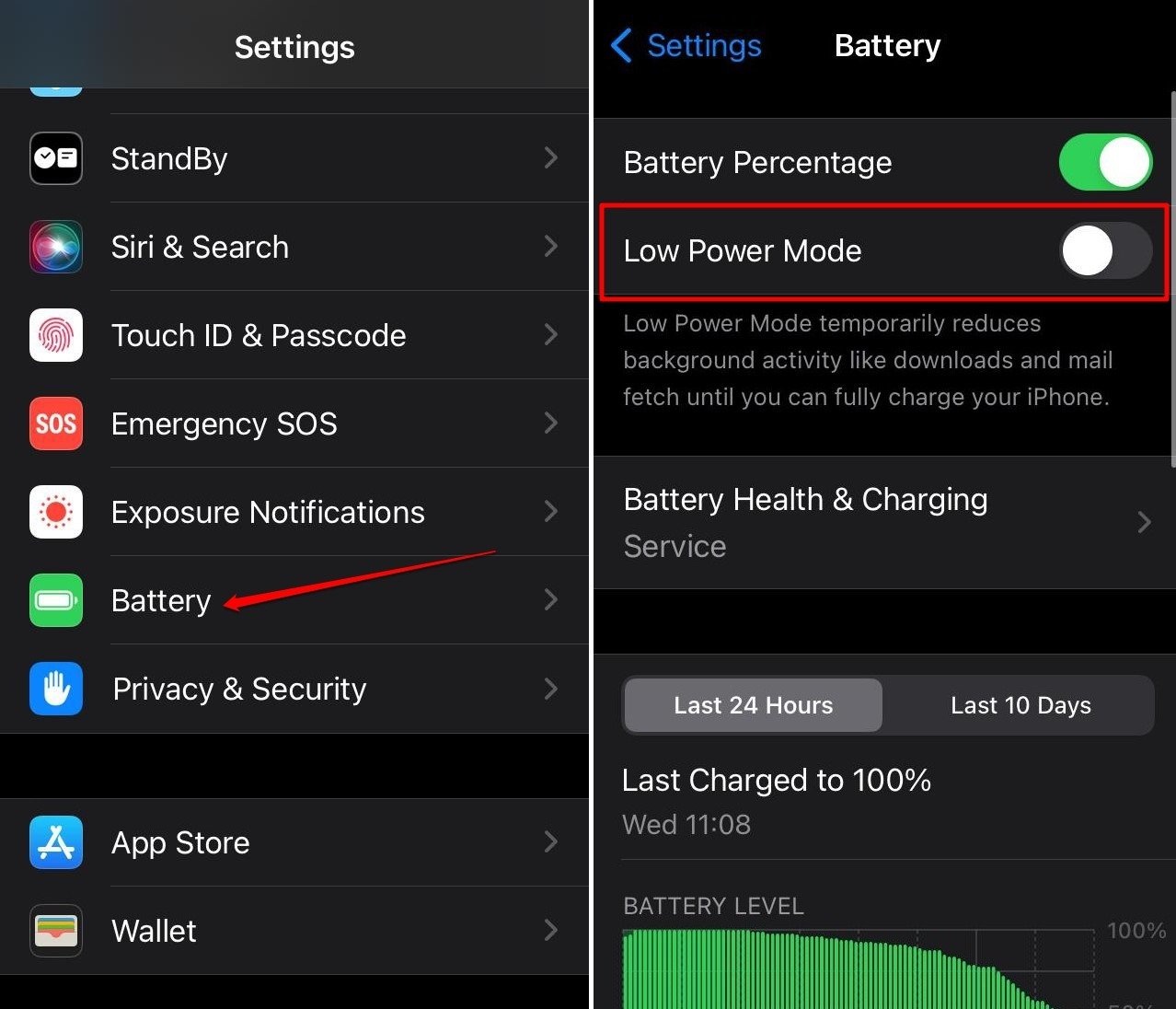
O modo de baixo consumo é ativado quando a bateria do iPhone está baixa. Ele restringe alguns recursos no iOS e o nível de brilho cai.
Você pode colocar o iPhone para carregar para restaurar o nível de brilho, além de carregar seu dispositivo. Para desativar manualmente o modo de baixo consumo no seu iPhone,
- Vá para o aplicativo Ajustes.
- Toque em Bateria.
- Pressione o botão ao lado de Modo de Baixo Consumo para desativá-lo.
5. Desative o Modo Foco
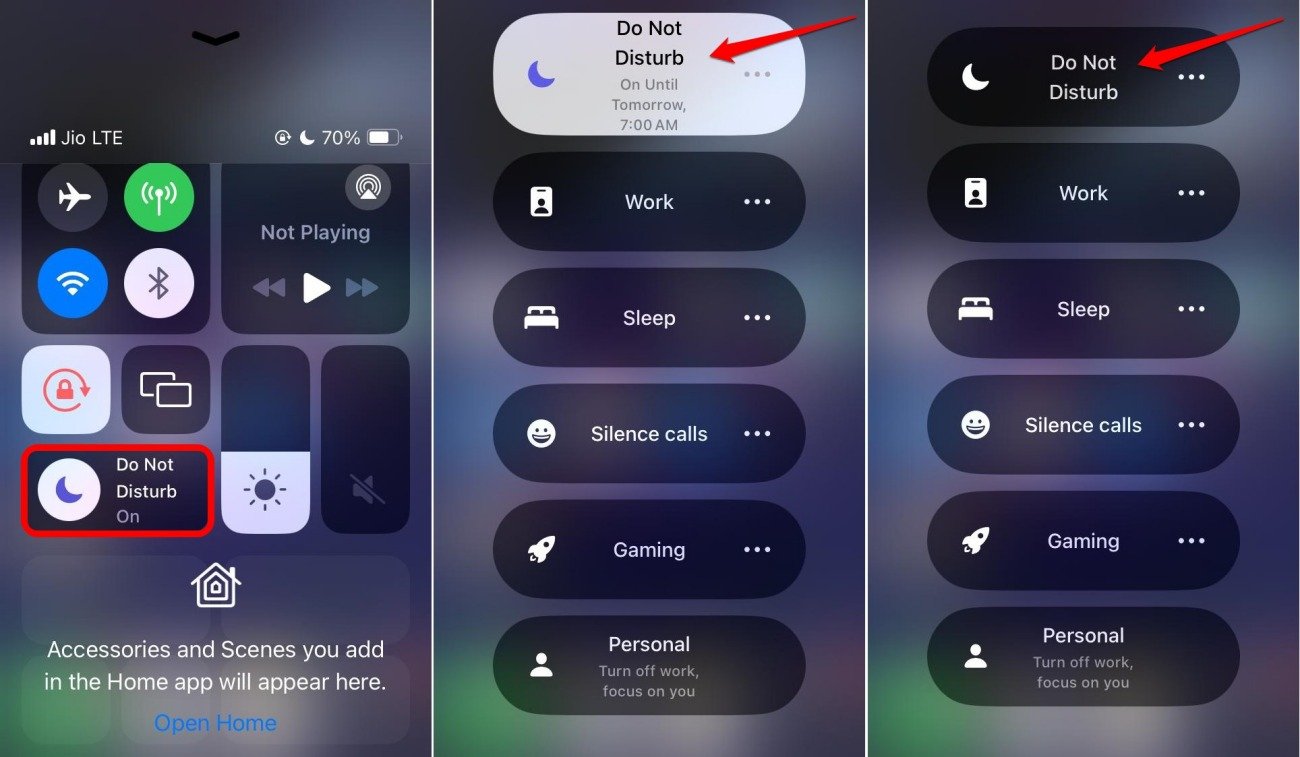
O Modo Foco tem um recurso que pode escurecer a tela de bloqueio. Se você ativou manualmente o Modo Foco, mas esqueceu de desativá-lo, isso pode causar uma queda no brilho da tela.
Para desativar o modo Foco,
- Acesse o Centro de Controle do iOS.
- Toque no ícone do Modo Foco.
- Pressione o Modo Foco que está ativo atualmente para desativá-lo.
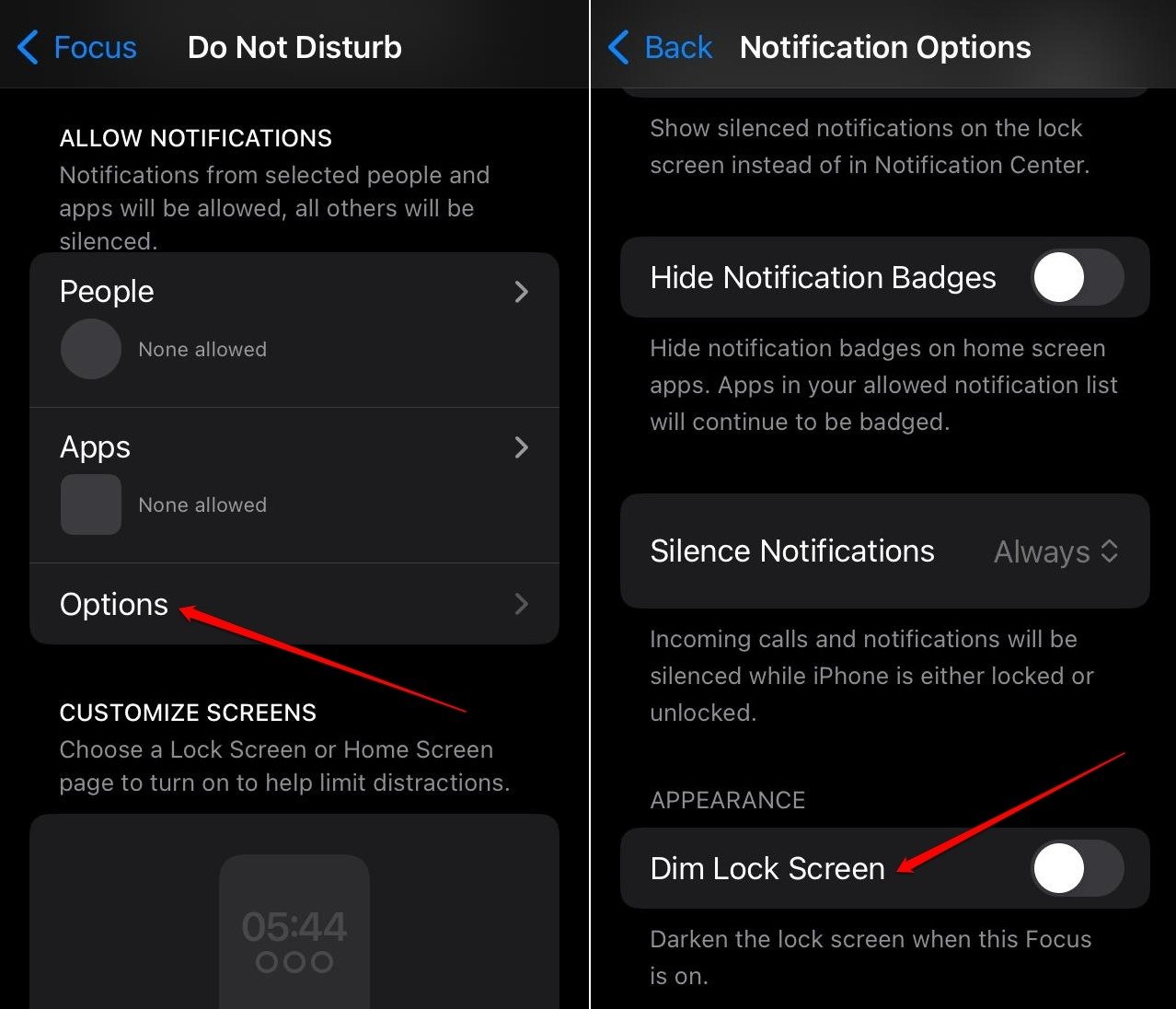
Alternativamente, você pode manter o modo foco ativo, mas desativar o recurso “escurecer tela de bloqueio”.
- Abra Ajustes do iOS.
- Toque em Foco.
- Acesse o Modo Foco ativo.
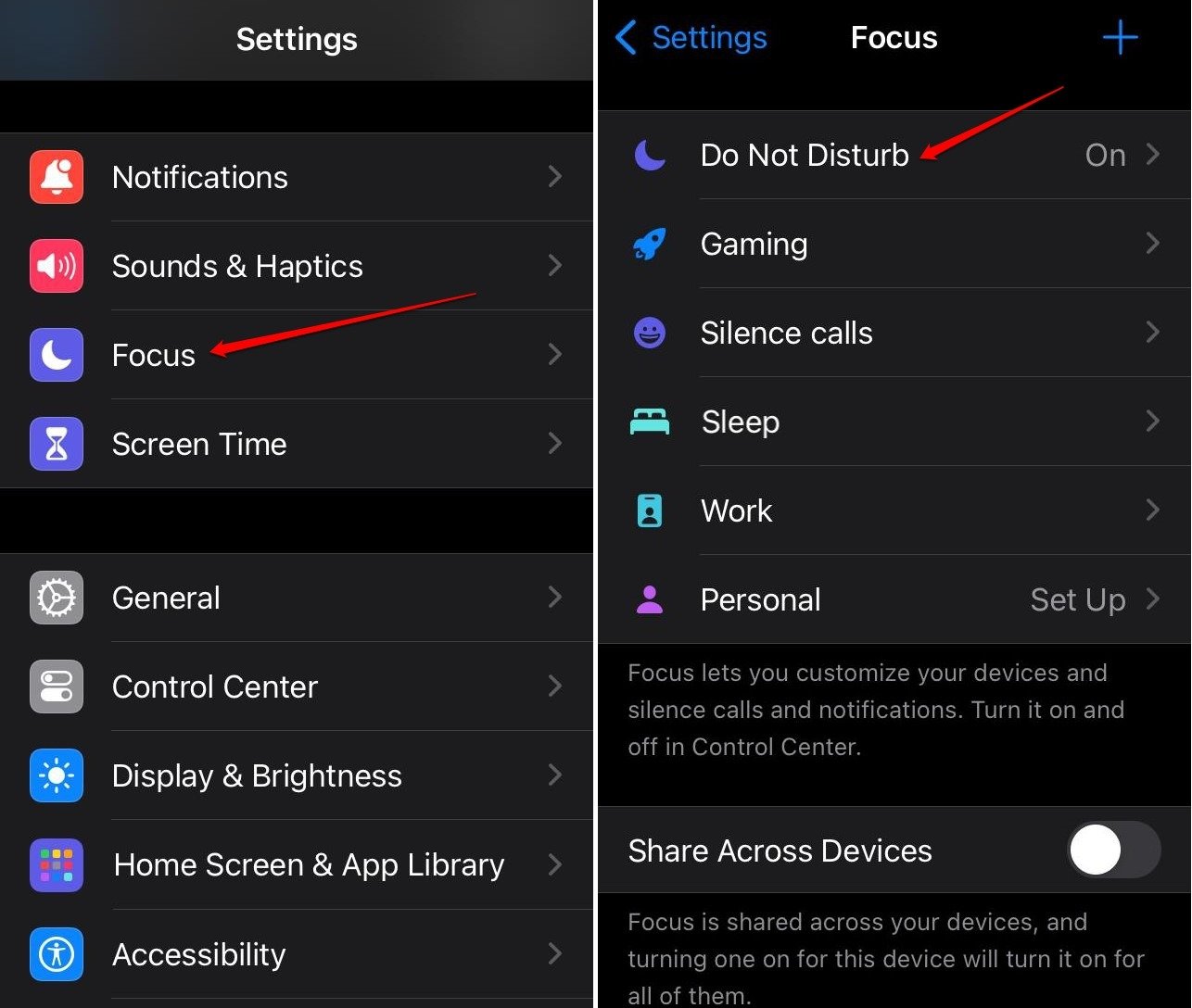
- Vá para Opções.
- Pressione o botão ao lado de “ Escurecer Tela de Bloqueio “.
6. Reinicie o iPhone
Se o brilho automático estiver desativado e os níveis de brilho subirem ou caírem sozinhos, isso indica a presença de algum bug aleatório no iOS. Reinicie o dispositivo para resolver o problema.
No iPhone X/11/12/13/14/15 Series,
- Pressione e segure os botões de energia e volume para baixo.
- Arraste o controle deslizante ao lado da opção “ Deslize para Desligar ”.
No iPhone 2ª/3ª Geração ou iPhone 7/8 Series,
- Pressione e segure o botão lateral do iPhone até ver a opção “ Deslize para Desligar ”.
- Arraste o controle deslizante para desligar o iPhone.
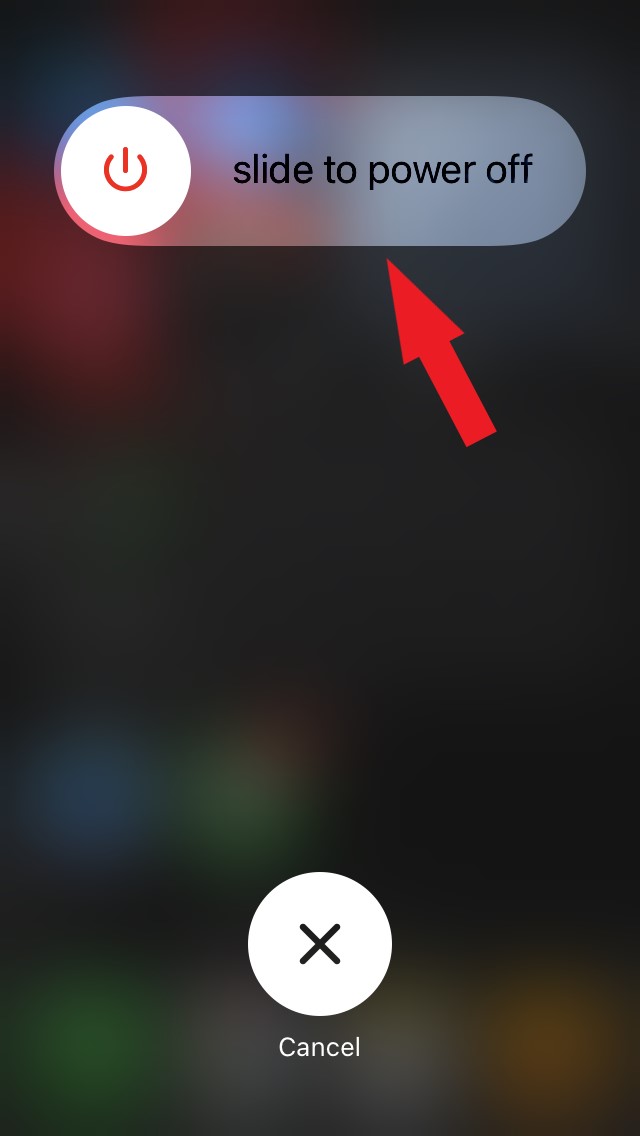
Reinicie o iPhone 1ª Geração/iPhone 5 Series,
- Pressione o botão na parte superior do iPhone para ver a opção “ Deslize para Desligar ” na tela.
Para ligar seu iPhone, pressione o botão lateral. No iPhone SE 1ª Geração ou no iPhone 5 Series, pressione o botão na parte superior do dispositivo para reiniciar.
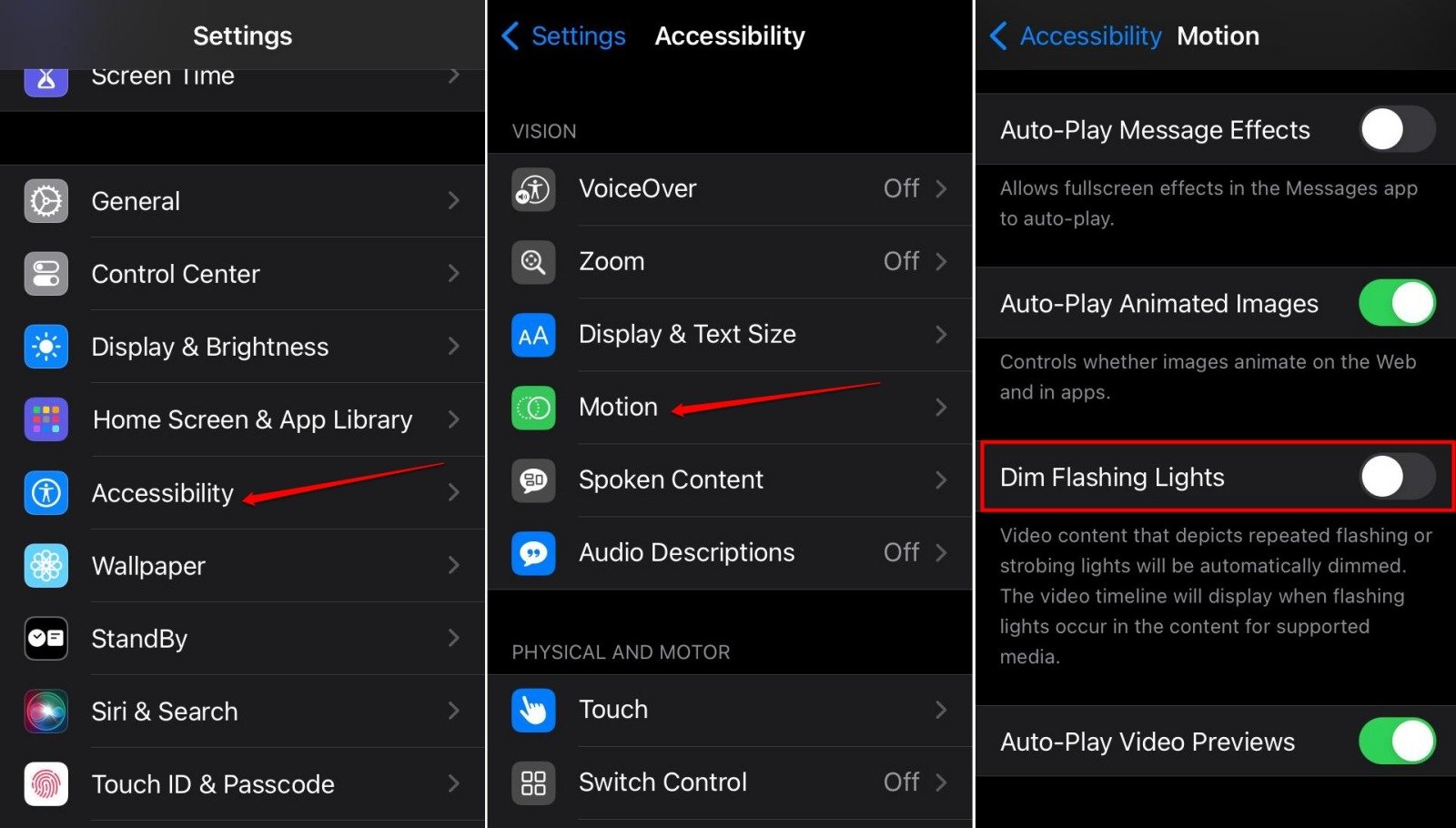
7. Desative o Recurso “Dim Flashing Lights”
O recurso “Dim Flashing Lights” ajuda a reduzir o flash de luz e luzes estroboscópicas no conteúdo de vídeo que você assiste no iPhone. Às vezes, isso pode reduzir o brilho da tela e restringir uma visualização clara do conteúdo da tela.
Você pode desativar o recurso “Dim flashing lights” no seu iPhone.
- Abra o aplicativo Ajustes.
- Vá para Acessibilidade > Movimento.
- Role até Dim Flashing Lights e toque no botão ao lado.
8. Desative a Redução do Ponto Branco nas Configurações de Acessibilidade
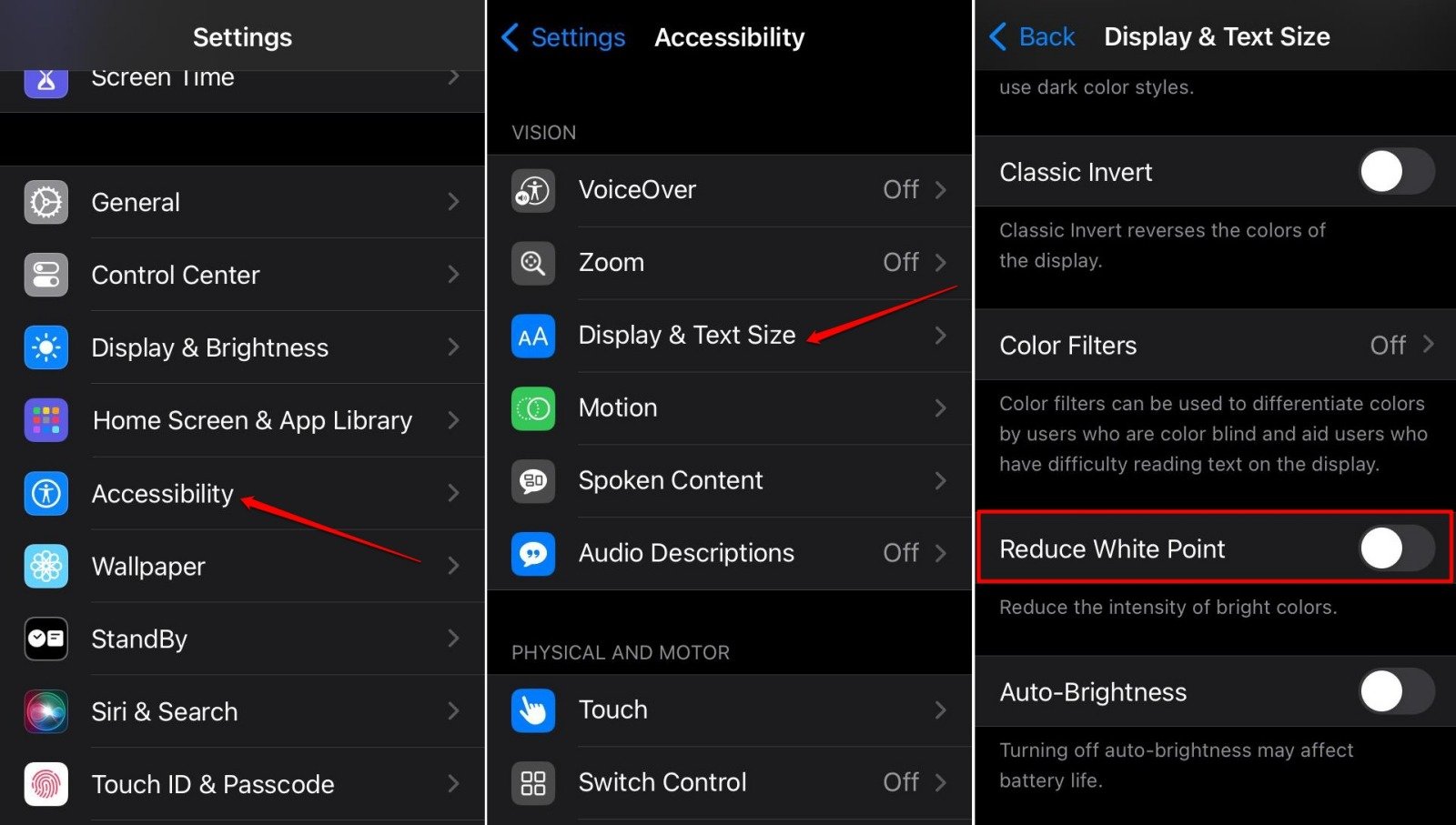
O iOS tem um recurso dentro das configurações de acessibilidade para controlar a intensidade das cores brilhantes. É chamado de Reduzir Ponto Branco.
Se você aumentar a redução no ponto branco, o brilho geral da presença de cor na tela diminuirá.
Você pode definir o nível de Reduzir Ponto Branco para o padrão de 25 por cento ou configurá-lo em um nível padrão, como 40 a 50 por cento.
As cores não ficarão muito brilhantes ou muito escuras a 50 por cento, tornando-se visualmente confortáveis para você, embora você possa configurá-lo em um nível adequado para seus olhos. Eu gosto de mantê-lo entre 50 a 60 por cento.
Para controlar o recurso “Redução do Ponto Branco”,
- Abra o aplicativo Ajustes.
- Vá para Acessibilidade > Tamanho da Tela e Texto.
- Role até Reduzir Ponto Branco.
- Mova o controle deslizante para gerenciar a intensidade do brilho das cores na tela.
- Alternativamente, você pode tocar no botão ao lado de Reduzir Ponto Branco e desativá-lo.
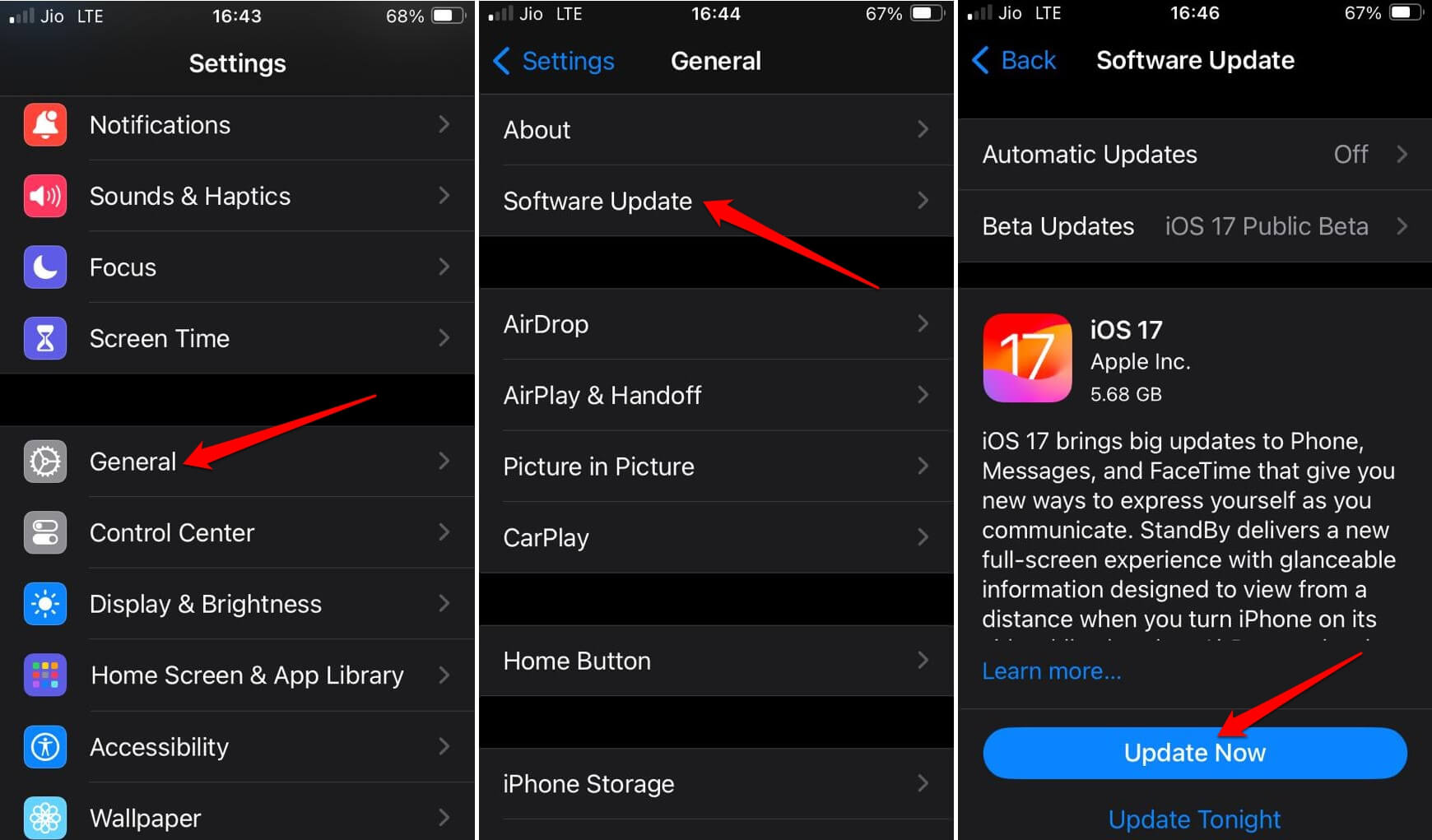
9. Instale a Atualização Mais Recente do iOS
Se você usa a versão beta do desenvolvedor do iOS, pode ter bugs e falhas na versão atual do iOS instalada no seu iPhone. Isso pode ser a razão por trás da flutuação automática no brilho da tela, mesmo que o brilho automático esteja desativado.
Portanto, verifique se uma nova versão do iOS está disponível para instalação para corrigir os bugs na versão atual do iOS.
- Abra o aplicativo Ajustes.
- Vá para Geral > Atualização de Software.
- Toque em Atualizar Agora se uma nova atualização de software para o iPhone estiver disponível.
10. Redefina as Configurações do iPhone
Se outras dicas de solução de problemas não estiverem funcionando, considere redefinir o iPhone. Antes de redefinir, faça backup dos seus dados importantes na nuvem ou no PC. Depois disso, prossiga para redefinir o iPhone usando os passos mencionados aqui.
- Abra o aplicativo Ajustes do iPhone.
- Vá para Geral > Transferir ou Redefinir iPhone.
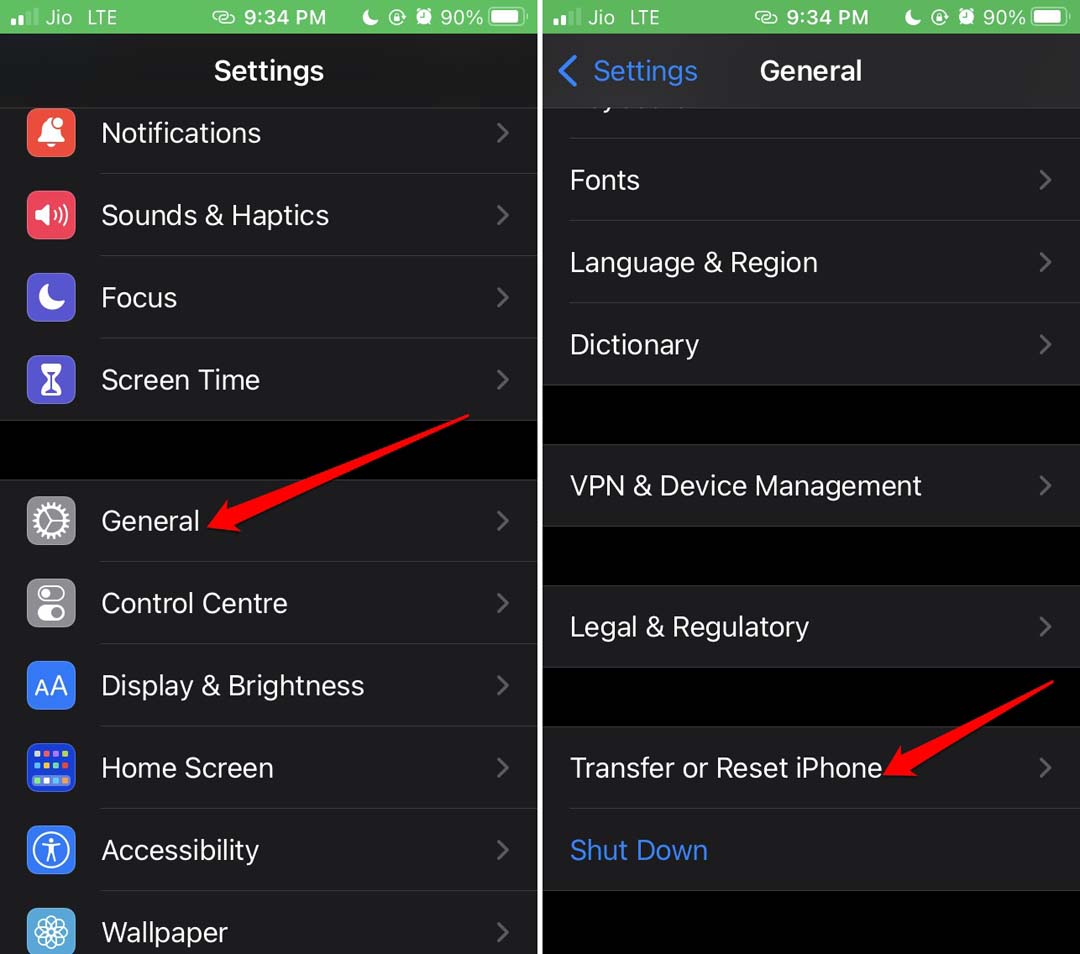
- Toque em Redefinir.
- Selecione Redefinir Todas as Configurações.
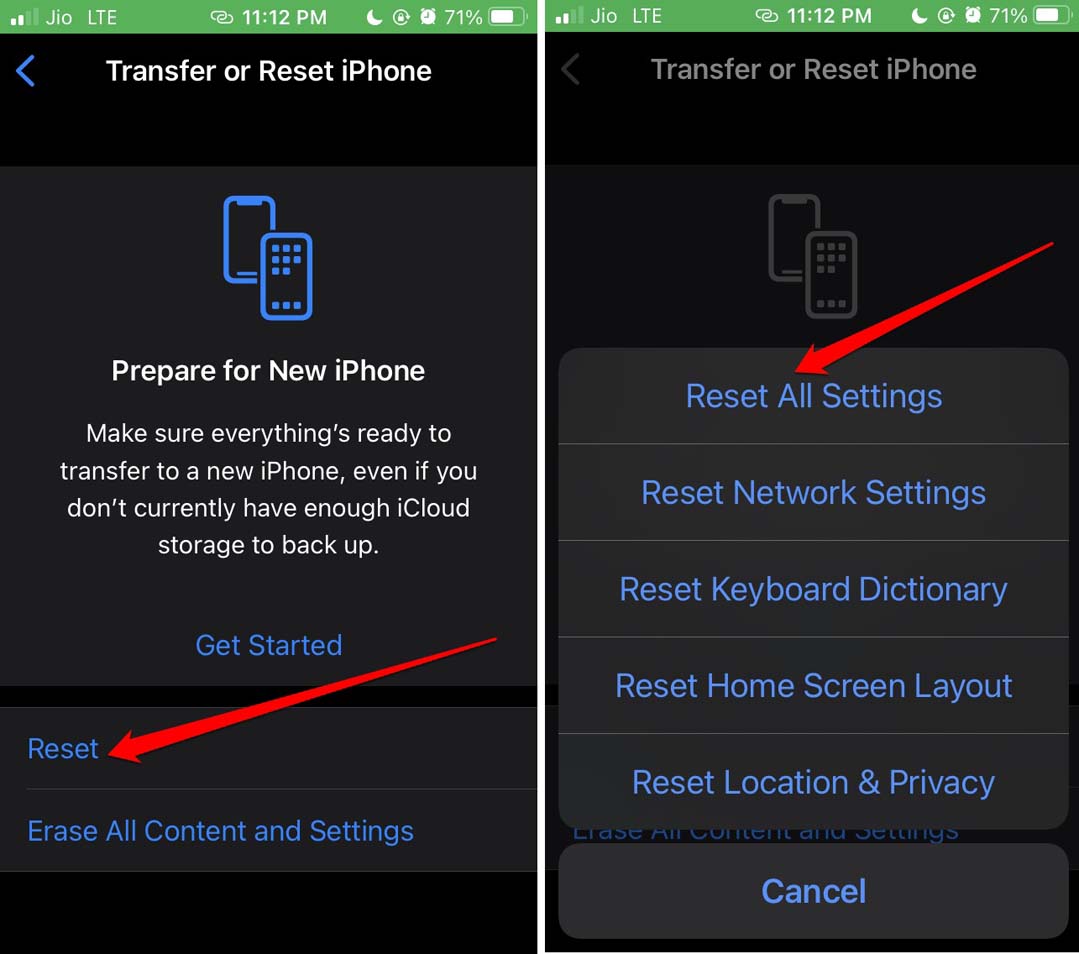
- Digite a senha do iPhone para autenticar e redefinir.
Conclusão
Uma flutuação frequente no brilho da tela pode afetar sua visão quando você usa o iPhone por um longo período. Siga as dicas compartilhadas no artigo para gerenciar os níveis de brilho do seu iPhone. Aproveite uma experiência visual confortável no iOS sem qualquer esforço para seus olhos.
Se você tiver alguma opinião sobre Como Corrigir a Mudança Automática de Brilho do iPhone, sinta-se à vontade para deixar um comentário abaixo. Além disso, inscreva-se no nosso canal do YouTube DigitBin para tutoriais em vídeo. Cheers!
Receba novas postagens na sua caixa de entrada
Sem spam. Cancele a assinatura a qualquer momento.