Solução de Problemas · 7 min read · Sep 13, 2025
Como Corrigir a Dictação do iPhone que Não Está Funcionando?
Neste guia, vou explicar como solucionar o problema da fala para texto que não está funcionando no iPhone. A tecnologia dos smartphones avançou para um novo nível nos últimos anos. Para criar um texto em um smartphone, não é mais necessário sentar e redigir algo palavra por palavra digitando.
Usando o recurso de Fala para Texto no iPhone, você pode simplesmente ditar as palavras, frases ou sentenças e elas aparecerão automaticamente como palavras no campo de texto. Esse recurso no iOS é chamado de ditado. Se esse recurso não estiver ativado, você não poderá criar rascunhos usando a voz.
Além disso, para alguns usuários, estar em uma versão beta do iOS faz com que eles encontrem bugs onde o recurso de fala para texto não está funcionando. Embora o idioma no seu iPhone esteja configurado de acordo com sua região, se por algum problema técnico, o idioma para ditado mudar, você não conseguirá ver as palavras que fala sendo convertidas em texto.
Se restrições de conteúdo foram definidas no iOS para o ditado, então ele não funcionará até que a restrição seja desativada ou liberada para o recurso em questão.
Melhores Maneiras de Corrigir o Ditado que Não Está Funcionando no iPhone
Agora sabemos por que a Fala para Texto ou ditado não está funcionando no iPhone. Vamos passar pelos passos de solução de problemas mencionados abaixo para resolver o problema.
1. Certifique-se de que o Recurso de Ditado no iPhone Está Ativado
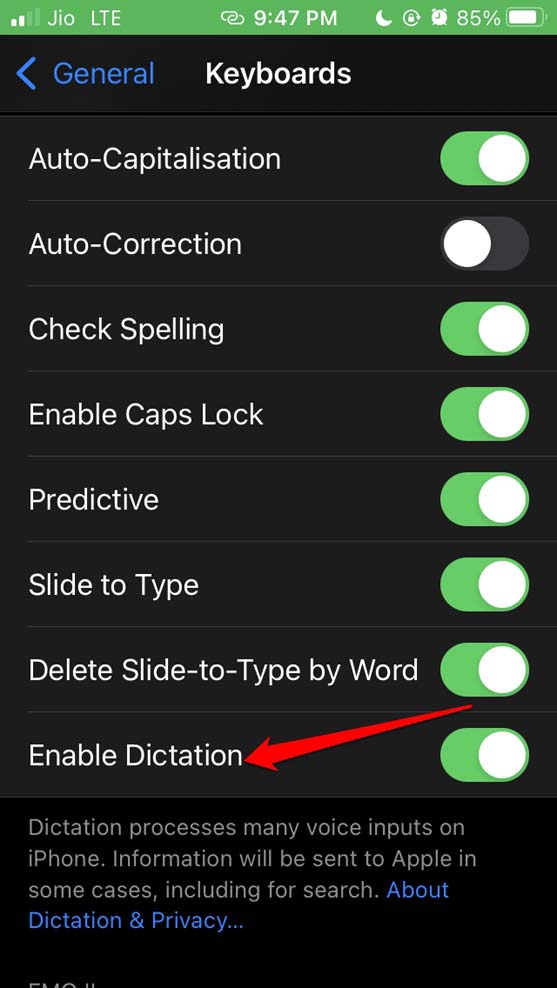
Comece verificando se o ditado foi ativado no seu iPhone. Se não, ative-o usando os passos abaixo.
- Abra o aplicativo Ajustes.
- Toque em Geral.
- Navegue até a opção Teclado e toque nela.
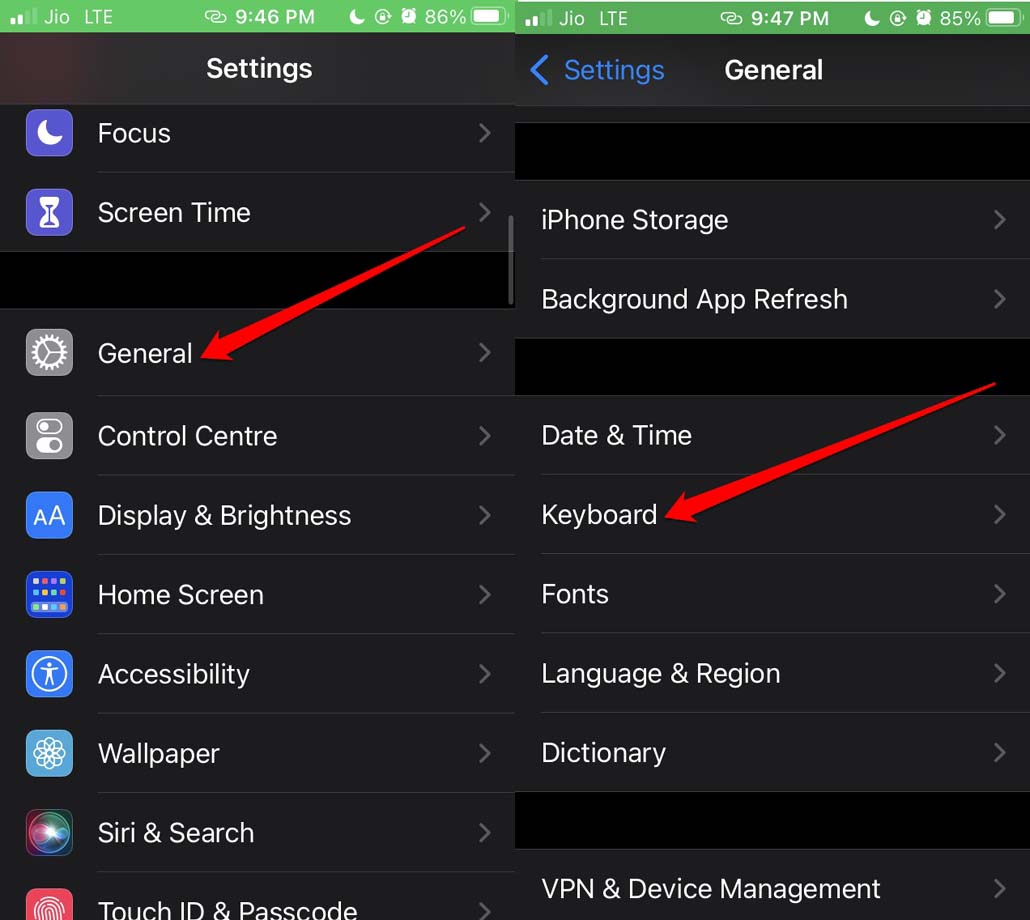
- Aqui, role até Ativar Ditado e toque no botão ao lado.
Deixe-me mostrar como usar o recurso de ditado para aqueles que são novos no iOS. Digamos que você está usando o aplicativo Notas para redigir algo. Você deseja fazer isso usando o recurso de fala para texto.
- Abra o aplicativo Notas.
- Crie uma nova nota.
- No teclado virtual, pressione e segure o botão do microfone.
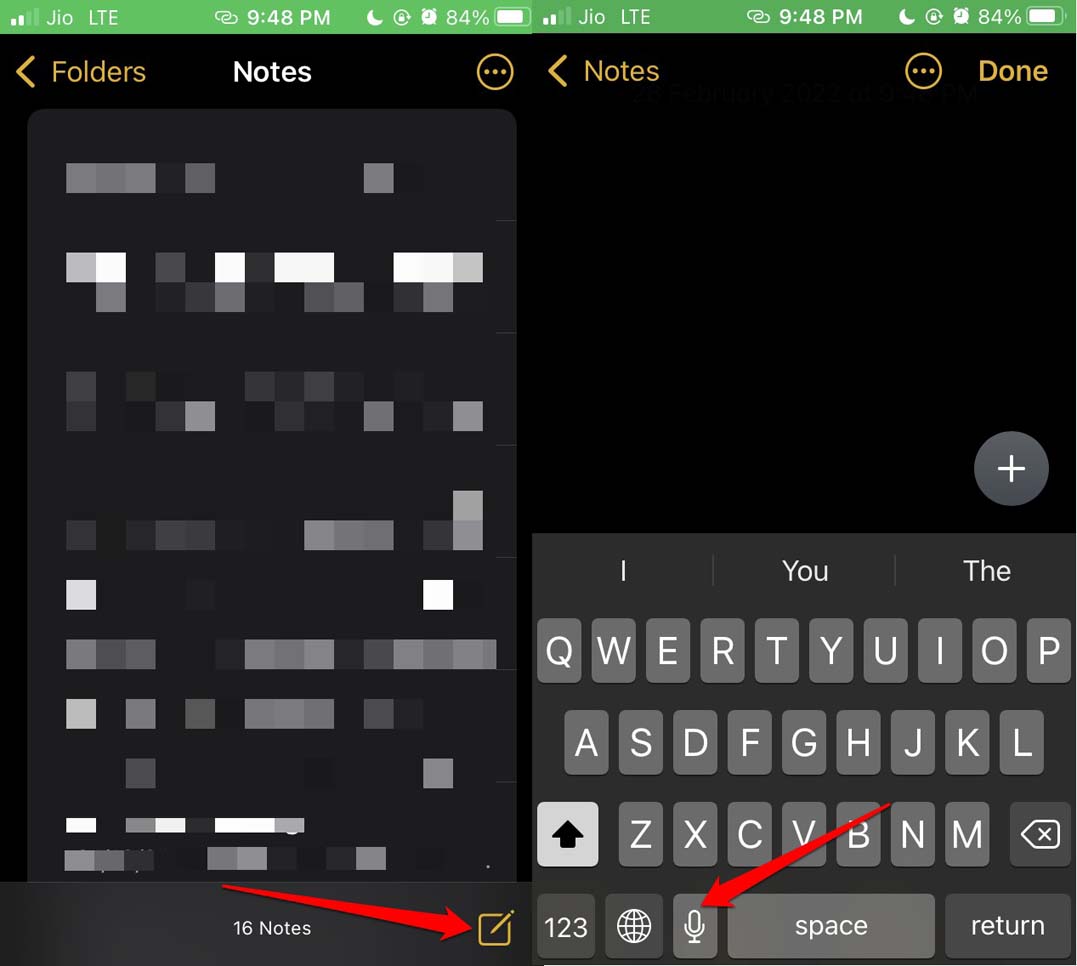
- Você verá o espectro para a voz gravada aparecer.
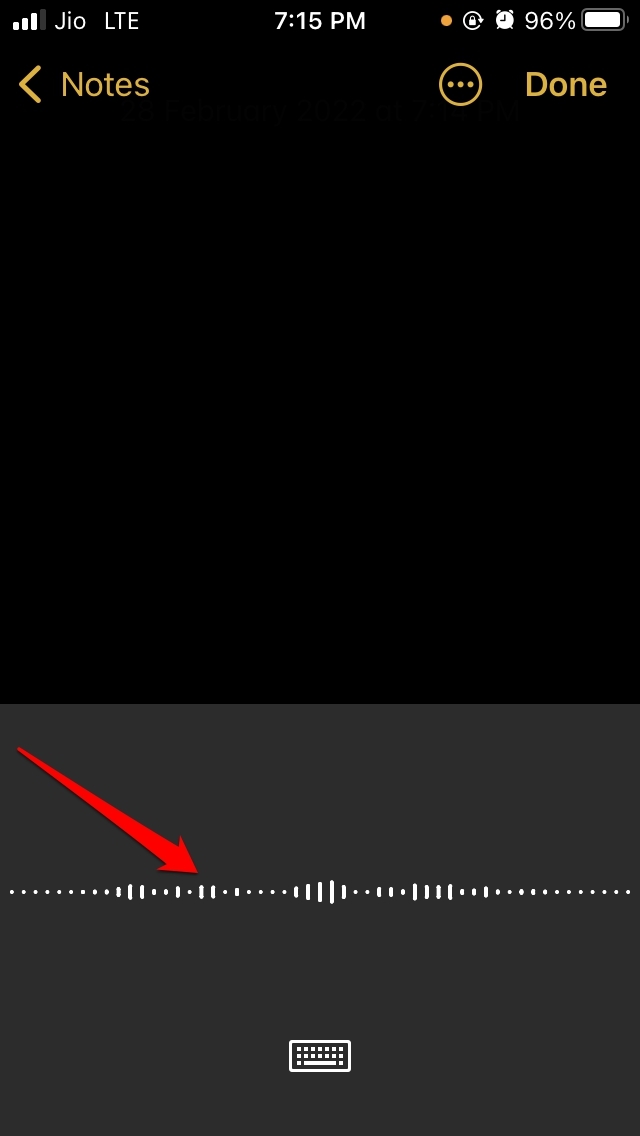
- Fale e dite a frase. Você verá que as palavras faladas aparecerão na tela em forma de texto.
2. Reinicie o iPhone
Sempre lembre-se de reiniciar seu iPhone se você encontrar algum problema técnico. Na maioria das vezes, um reinício geralmente resolve os problemas que aparecem do nada.
- Pressione o botão lateral do iPhone.
- A opção Deslizar para desligar aparecerá. Toque e mova o controle deslizante. O iPhone será desligado.
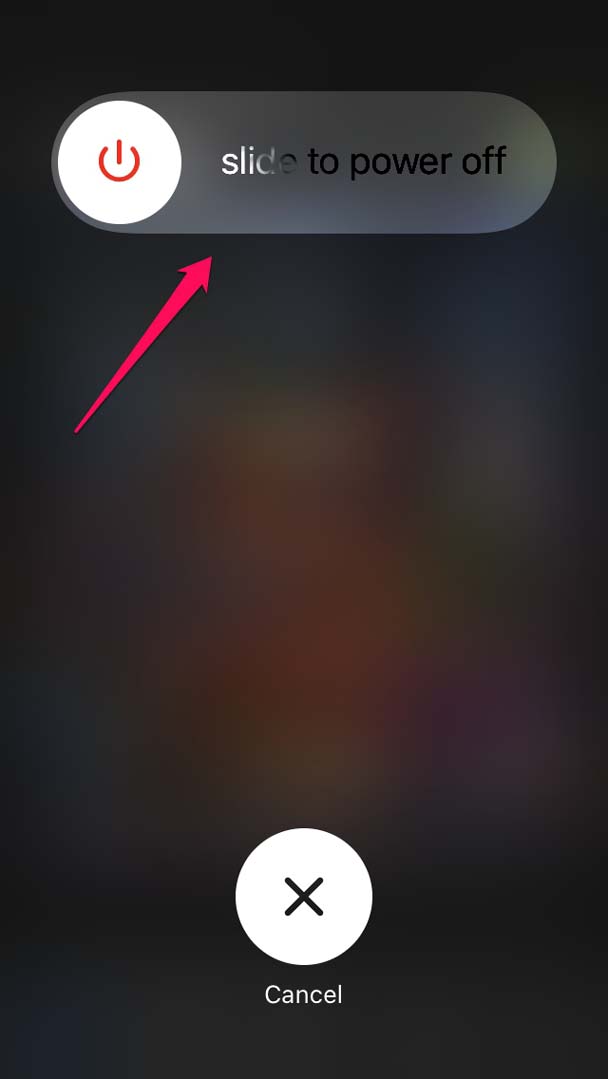
- Após alguns segundos, pressione o botão lateral para reiniciar o iPhone.
- Verifique se o recurso de ditado do iOS está funcionando agora ou não. Se não, use os outros métodos de solução de problemas.
3. Atualize a Versão do iOS
Usuários do iOS frequentemente reclamam de bugs no iPhone ou em seus aplicativos. O problema da fala para texto não funcionando pode estar relacionado a uma versão instável do iOS instalada no seu iPhone. Portanto, atualize a versão do iOS para uma versão mais nova. Para fazer isso,
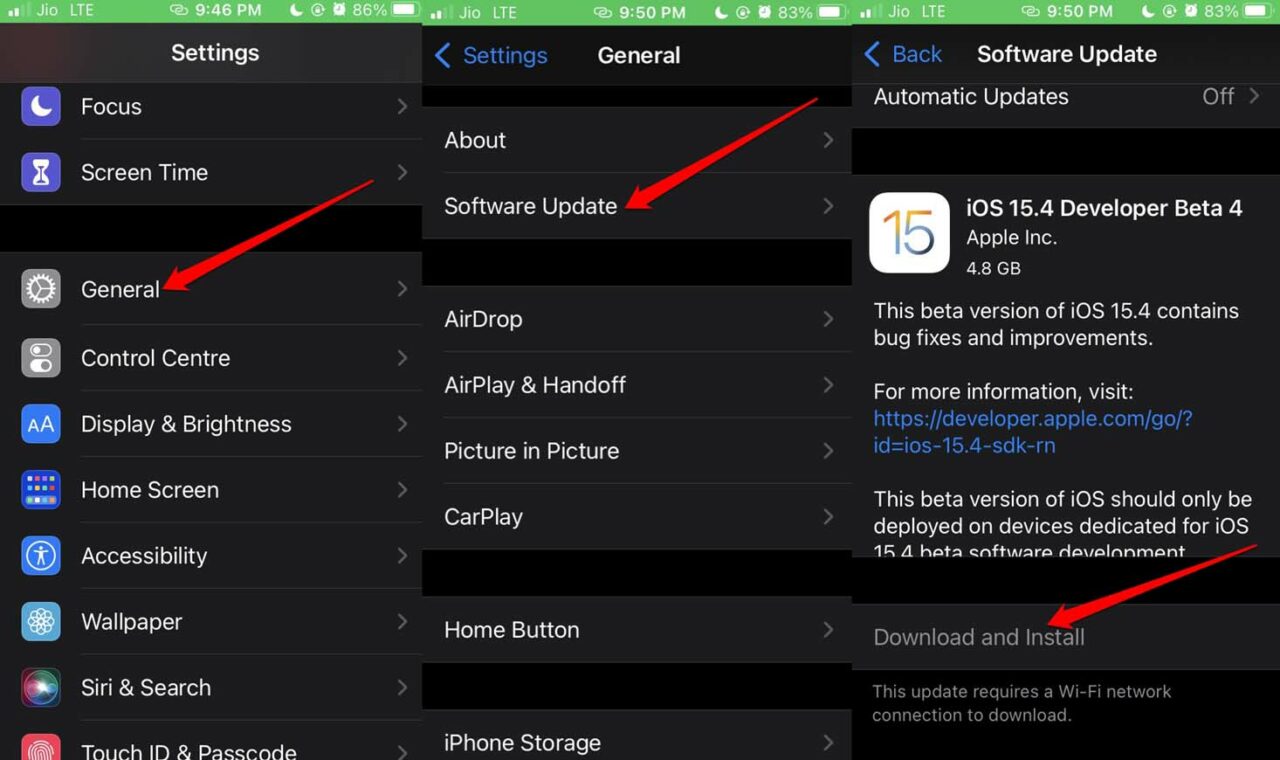
- Vá para o aplicativo Ajustes.
- Toque em Geral.
- Em seguida, toque na opção Atualização de Software.
- O dispositivo começará a procurar atualizações disponíveis do iOS.
- Você será solicitado a baixar e instalar a atualização. Siga as instruções na tela para obter a nova atualização.
Após atualizar o iOS, você deve ser capaz de usar o recurso de fala para texto no iPhone e corrigir o problema da Fala para Texto que Não Está Funcionando no iPhone.
4. Não Use Fones de Ouvido
Se você planeja usar o recurso de fala para texto no iPhone, certifique-se de não conectar nenhum tipo de fones de ouvido, fones de ouvido ou intra-auriculares. Caso contrário, o que quer que você fale não será decifrado corretamente, e quase nada será convertido em texto.
Se você estiver usando os fones de ouvido com fio da Apple, desconecte-os do iPhone. Caso contrário, se você tiver conectado fones de ouvido suportados por Bluetooth, desconecte-os seguindo este passo fácil.
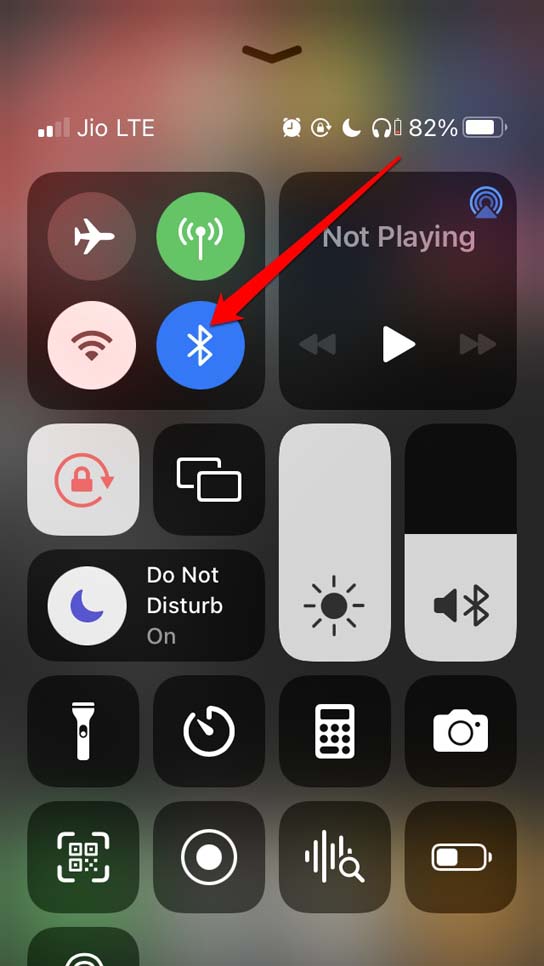
- Abra o Centro de Controle no iPhone.
- Verifique se o Bluetooth está ativo para algum fone de ouvido.
- Simplesmente toque no ícone do Bluetooth para desconectar qualquer dispositivo de áudio ativo.
Agora, use o recurso de fala para texto no iPhone, e ele funcionará.
5. Certifique-se de que o Idioma Está Adicionado nas Configurações do Teclado
O recurso de Ditado só funciona para um idioma que está adicionado nas configurações do teclado e também o teclado está selecionado. Se você estiver tentando ditar em espanhol, mas não tiver o teclado adicionado, a fala para texto não produzirá nenhum texto ou produzirá palavras sem sentido.
- Abra o aplicativo Ajustes e vá para Geral.
- Em seguida, toque na opção Teclado e vá para Teclados.
- Agora, toque em Adicionar Novo Teclado.
- Aqui adicione o teclado no idioma que você deseja.
6. Liberar o Recurso de Ditado das Restrições de Conteúdo e Privacidade do iOS
O iOS tem um recurso chamado Restrições de Conteúdo e Privacidade que, quando ativado para vários elementos do iOS, pode restringir seus recursos. Até mesmo o recurso de ditado está incluído nas restrições de privacidade.
Se as restrições estiverem ativadas, você não poderá usar o recurso de fala para texto. Para verificar isso,
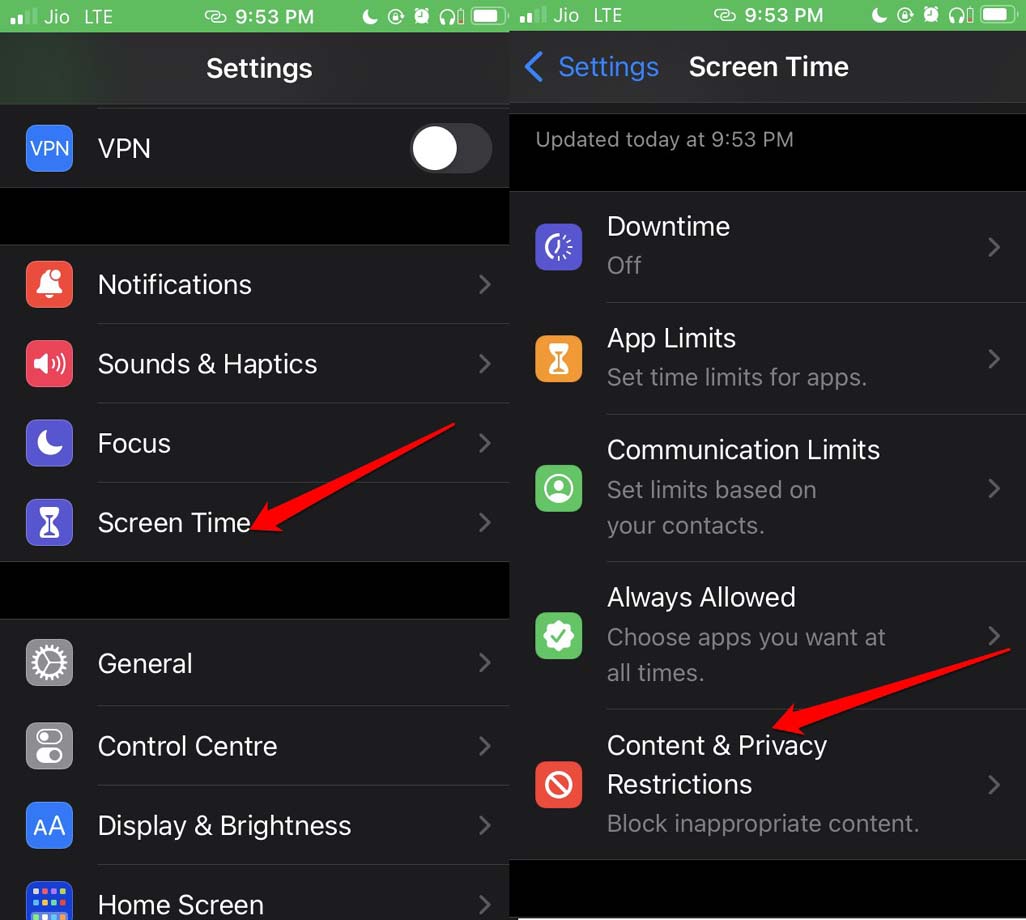
- Abra o aplicativo Ajustes.
- Toque em Tempo de Uso.
- Em seguida, navegue até Restrições de Conteúdo e Privacidade. Toque nele.
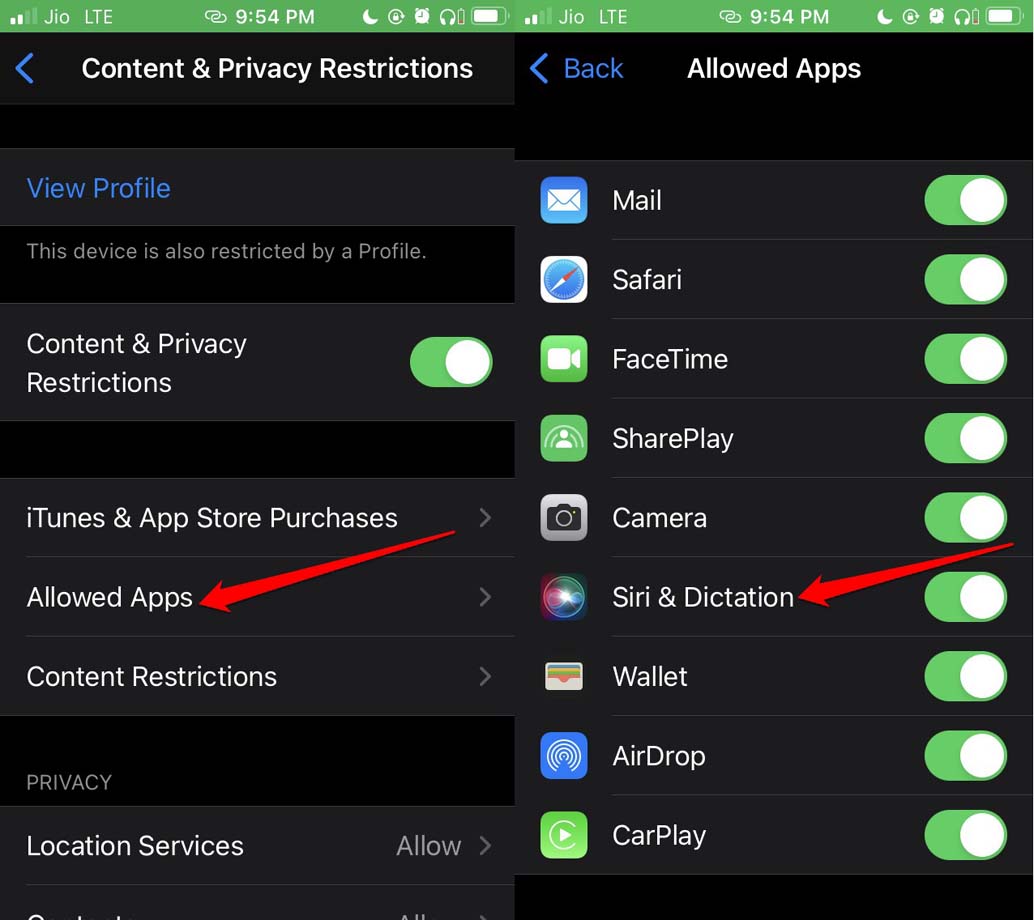
- Em seguida, toque em Apps Permitidos.
- Sob isso, navegue até Siri e Ditado. Verifique se o botão ao lado da opção está ativado. Isso significa que o ditado foi ativado no iPhone.
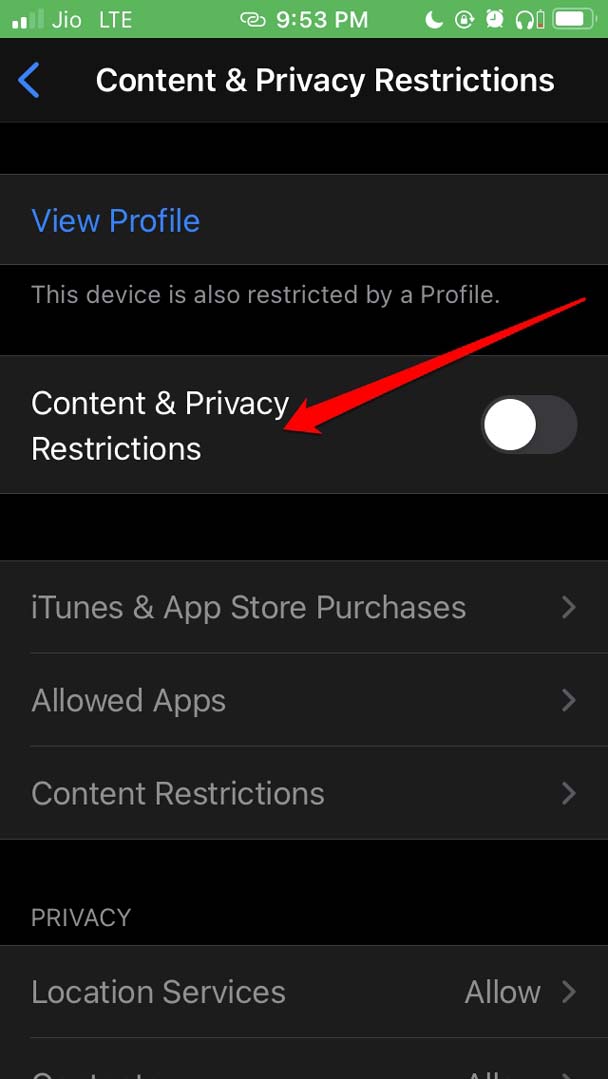
Caso contrário, desative diretamente as Restrições de Conteúdo e Privacidade completamente no iPhone.
Vá para o aplicativo Ajustes.
Toque em Tempo de Uso.
Em seguida, navegue até Restrições de Conteúdo e Privacidade e toque nele.
Na próxima página, você verá um botão ao lado de Restrições de Conteúdo e Privacidade.
Toque no botão para desativar o recurso.
7. Redefinir as Configurações de Rede no iPhone
Você pode redefinir as configurações de rede no iPhone se você enfrentar repetidamente problemas ao usar a fala para texto.
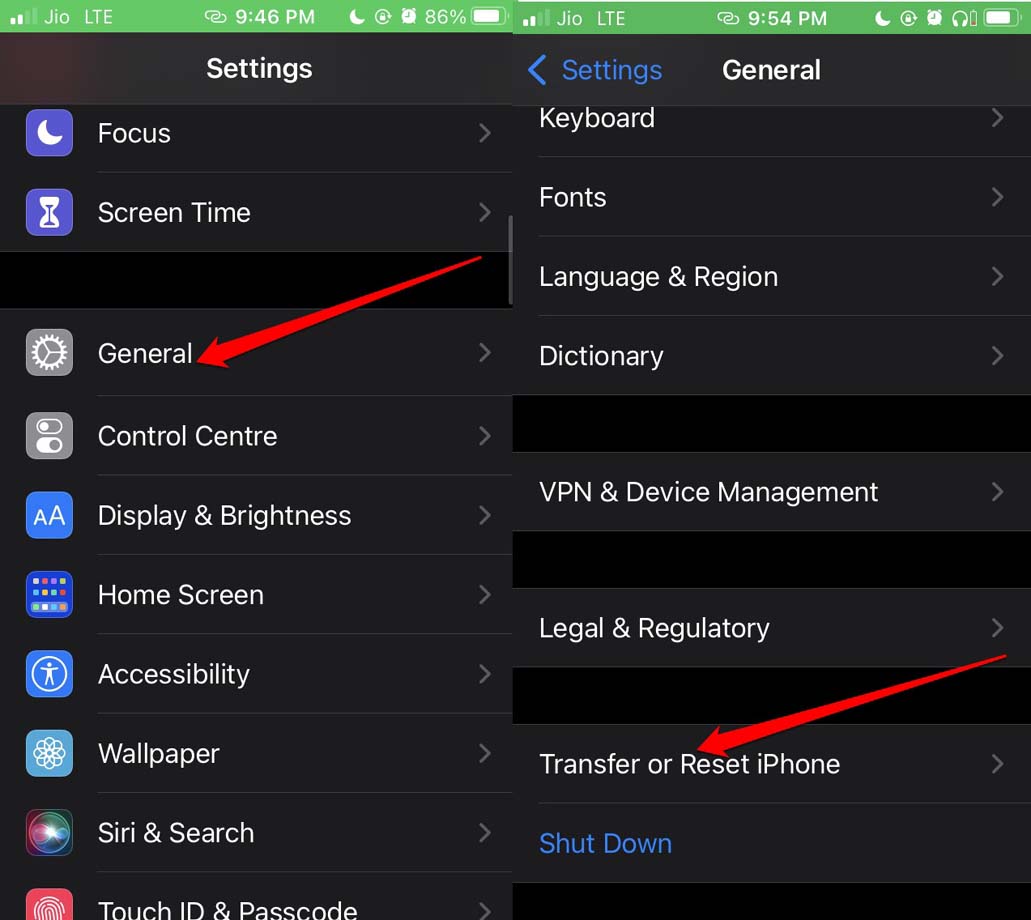
- Inicie o aplicativo Ajustes.
- Toque em Geral.
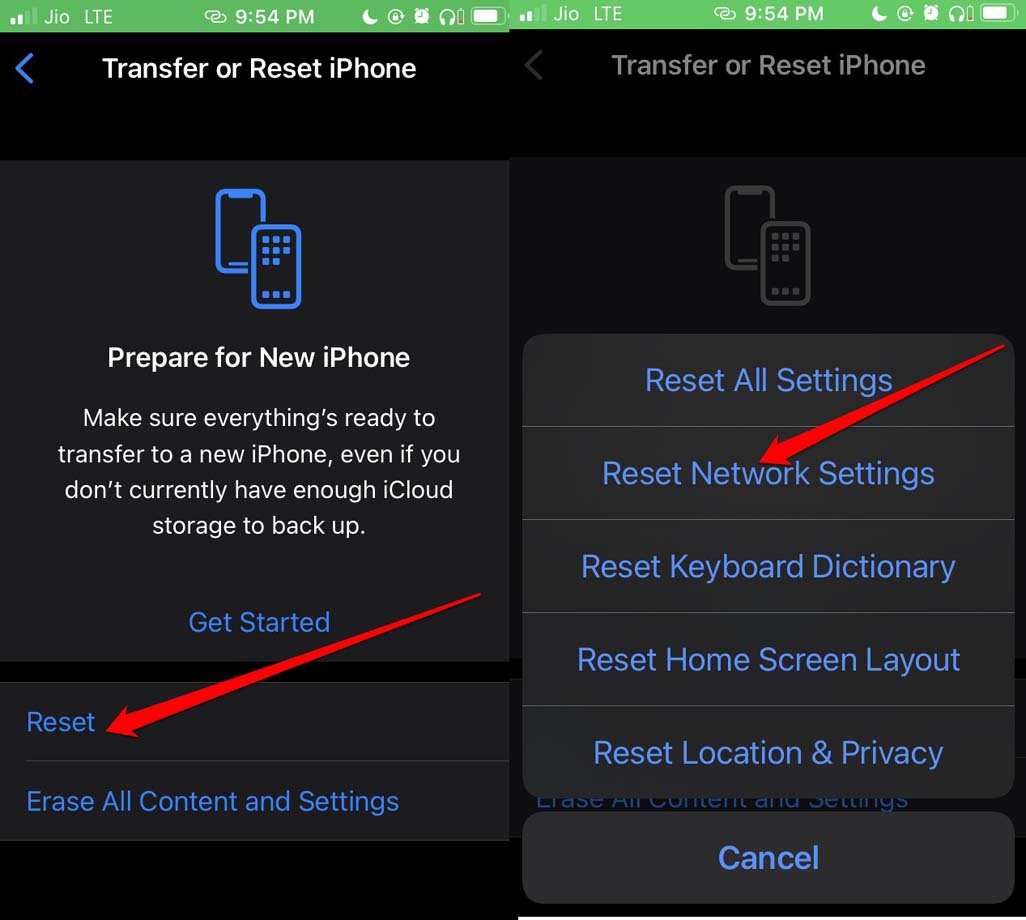
- Navegue até Transferir ou Redefinir iPhone e toque nele.
- Em seguida, toque em Redefinir.
- No menu, selecione Redefinir Configurações de Rede.
- Digite a senha para confirmar e prosseguir com o processo de redefinição.
- Uma vez que a rede seja redefinida, o iPhone será reiniciado.
- Agora, você pode usar o recurso de ditado sem problemas.
8. Tente Redefinir o iPhone Completamente
Como estamos discutindo redefinições, você também pode considerar redefinir completamente seu iPhone. Vá para este método de solução de problemas apenas se os outros métodos não funcionarem para você.
Lembre-se de que o processo de redefinição apagará tudo do seu iPhone. Portanto, faça um backup dos seus dados no iCloud ou no seu PC via iTunes para que você possa restaurar os dados do seu dispositivo após a redefinição.
Vá para o aplicativo Ajustes.
Toque na opção Geral.
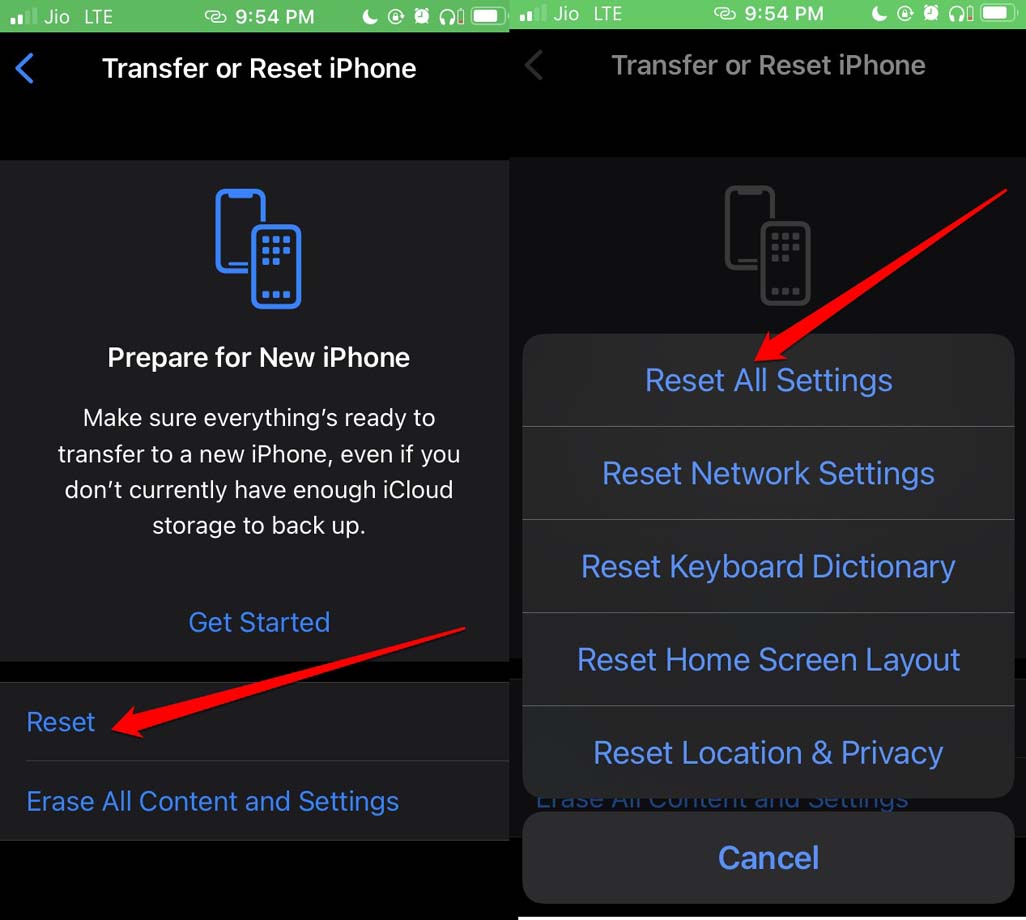
Em seguida, toque em Transferir ou Redefinir iPhone.
Toque em Redefinir e um menu aparecerá mostrando várias opções de redefinição.
Selecione Redefinir Todas as Configurações.
Para realizar a redefinição, você deve fornecer a senha do iPhone.
Uma vez que a redefinição seja concluída e o iPhone inicie, configure-o.
Use qualquer aplicativo para criar um texto usando o recurso de ditado. Como o dispositivo é completamente novo devido à redefinição, o recurso de ditado deve funcionar.
Então, tente esses métodos de solução de problemas para corrigir o recurso de fala para texto no iPhone se ele não estiver funcionando. Espero que este guia tenha sido útil para você.
Se você tiver alguma dúvida sobre Como Corrigir a Dictação do iPhone que Não Está Funcionando?, sinta-se à vontade para deixar um comentário abaixo. Além disso, inscreva-se no nosso canal do YouTube DigitBin para tutoriais em vídeo. Cheers!
Receba novas postagens na sua caixa de entrada
Sem spam. Cancele a assinatura a qualquer momento.