iPhone · 5 min read · Oct 06, 2025
Como Corrigir Arquivos do iPhone Não Aparecendo no PC?

Os arquivos do iPhone não estão aparecendo no PC? Isso significa que seus vários arquivos de mídia no iPhone estão funcionando bem. Quando você conecta seu iPhone ao PC, esses arquivos não aparecem no computador. Neste guia, eu compilei algumas dicas de solução de problemas para ajudá-lo a encontrar seus arquivos do iPhone no computador Windows.
Embora, ao longo dos anos, a compatibilidade dos dispositivos Apple com o Windows OS tenha melhorado significativamente, às vezes problemas técnicos específicos podem causar incompatibilidade. Frequentemente, usuários de iPhone que são novos no iOS não sabem que devem manter o iPhone desbloqueado para transferir arquivos para um PC conectado.
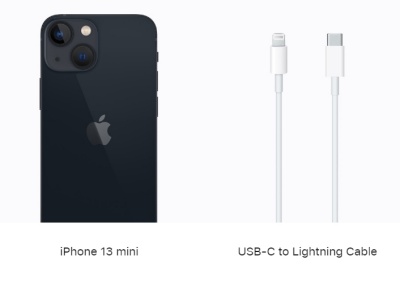
Além disso, você precisa usar o cabo designado para o iPhone com uma porta lightning. Qualquer outro cabo não será compatível quando você conectar seu iPhone a um PC Windows. Se os arquivos de imagem estiverem salvos em um iPhone com um formato de Alta Eficiência, eles podem não aparecer quando você tentar abri-los no Windows OS.
Dicas para Corrigir Arquivos do iPhone Não Aparecendo no PC
Vamos começar a solução de problemas agora.
Desbloqueie o iPhone para Conectar e Acessar os Arquivos no PC
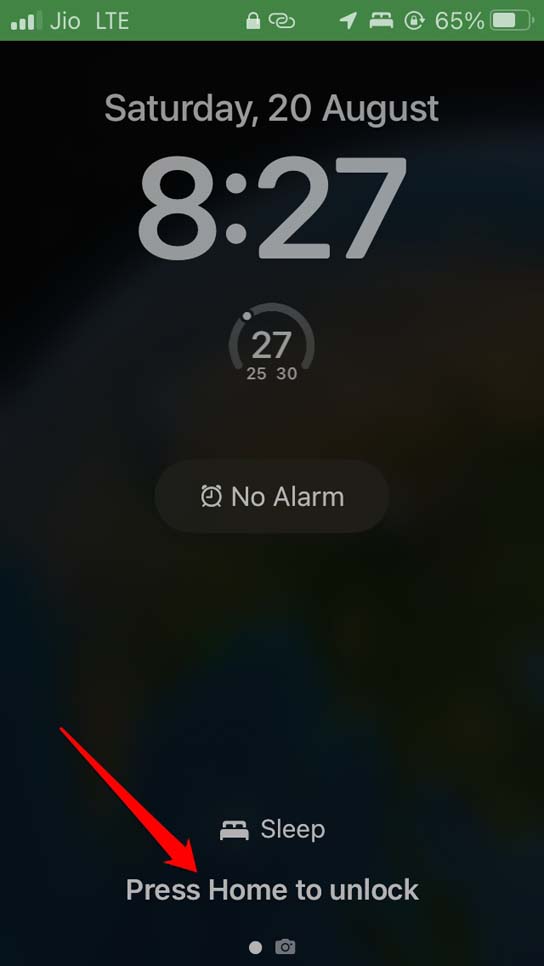
Este é apenas um conceito simples que você deve seguir. Quando você estiver conectando seu iPhone ao PC, certifique-se de desbloquear o iPhone primeiro. Caso contrário, a conexão não pode ser autenticada. Se você estiver acessando os arquivos do iPhone pela seção Este PC do Windows OS ou através do iTunes, ter o iPhone desbloqueado é necessário.
Atualize o iPhone
Nunca podemos negar a probabilidade de bugs no iOS (principalmente em versões beta) causando vários problemas técnicos no iPhone. Devido a isso, os arquivos do iPhone podem não aparecer no PC quando ambos os dispositivos estão conectados. Você nunca deve hesitar em atualizar regularmente a versão do iOS para a iteração oficialmente disponível mais recente.
Com cada nova versão do iOS, correções de bugs e otimização de desempenho são incluídas. Se de fato for um bug do iOS causando os arquivos não aparecerem no PC, o problema será resolvido instalando a atualização do iOS.
- Abra o aplicativo Ajustes.
- Vá para Geral e toque nele.
- Em seguida, toque em Atualização de Software.
- Aguarde o iPhone procurar qualquer nova versão do iOS disponível.
- Você verá uma opção Baixar e Instalar se uma nova versão do iOS estiver disponível para download.
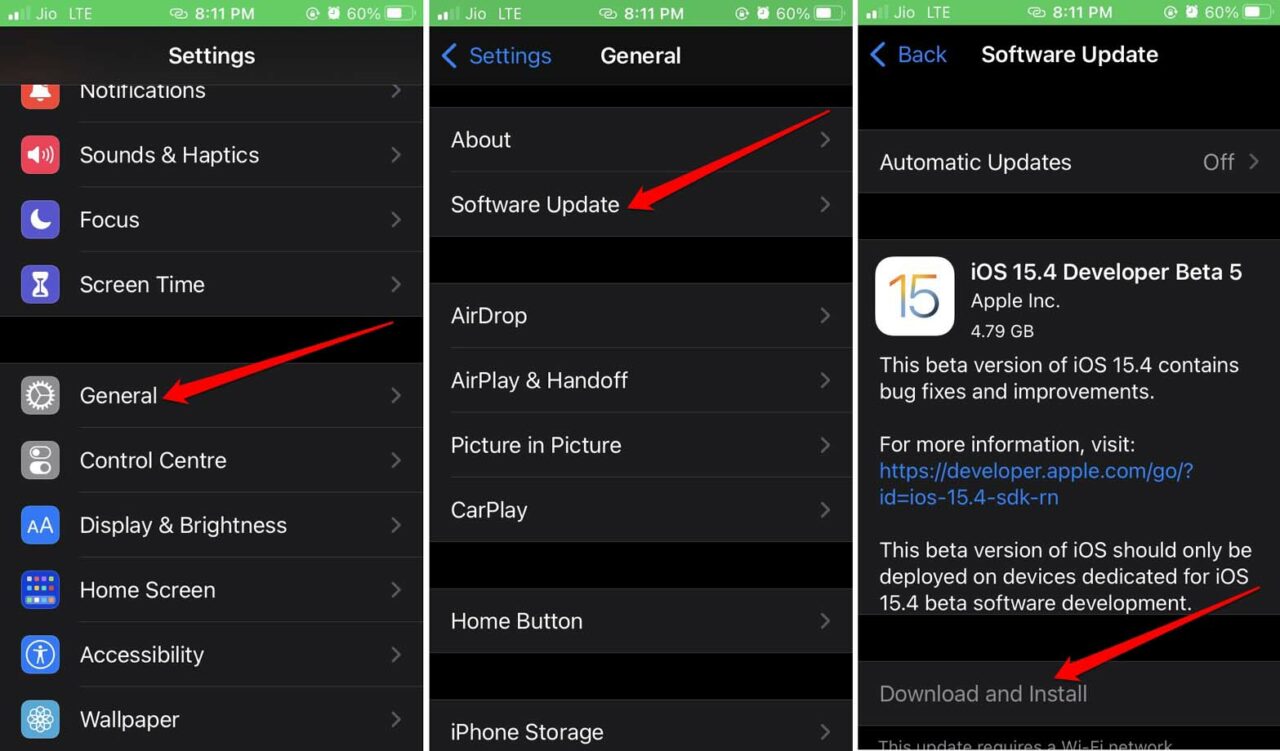
Siga as instruções na tela e finalize a instalação da nova versão do iOS. Em seguida, reinicie o iPhone. Agora, conecte-o ao PC Windows e verifique se os arquivos no iPhone aparecem no computador.
Verifique se o Cabo USB Está Defeituoso
Você deve verificar se o cabo USB que está usando para conectar o iPhone e o PC não está quebrado de nenhuma forma. Frequentemente, devido ao uso prolongado, o cabo pode se danificar. Se esse for o caso, você deve substituí-lo e adquirir um novo cabo. Deve ser o oficial destinado aos iPhones. Você pode adquiri-los na loja online da Apple.
Além disso, você deve verificar se a porta USB do seu computador Windows está funcionando corretamente. Para garantir isso, tente inserir outros pen drives que você possa ter com você. Se outros dispositivos USB não estiverem funcionando, então é a porta USB do PC que precisa de reparo.
Use Cabo USB Oficial Designado para iPhones
A Apple é bastante rigorosa em relação ao uso de cabos para seu iPhone. Embora possam existir cabos USB disponíveis para conectar o iPhone a um PC a um preço mais baixo, eles podem não funcionar em todos os momentos. A melhor opção é usar o cabo designado que veio com o iPhone. Se você perdeu esse cabo USB, então compre um novo de qualquer revendedor oficial da Apple.
Ative o Formato Original das Fotos no iPhone
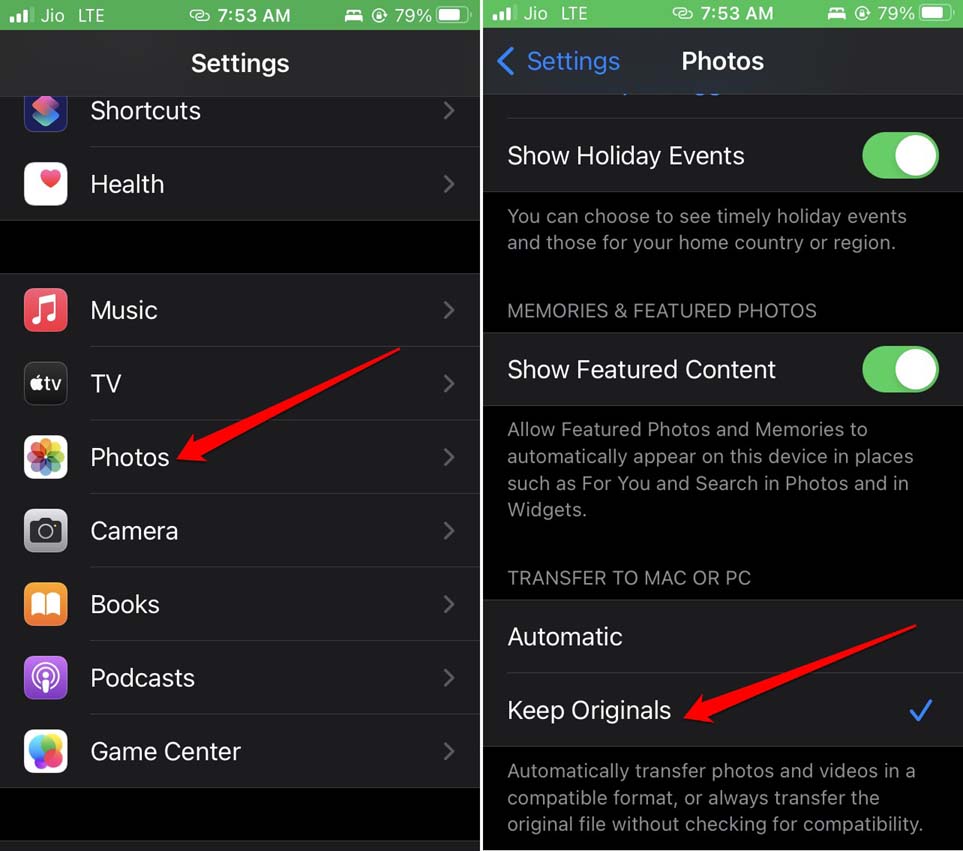
Aqui está outro truque que permitirá que você mantenha a compatibilidade dos arquivos de imagem para que eles possam aparecer em um PC Windows.
- Vá para o aplicativo Ajustes.
- Em seguida, toque em Fotos.
- Sob isso, navegue até a aba Transferir para Mac ou PC.
- Selecione a opção Manter Originais.
Use o iTunes para Transferir Arquivos para o PC Sem Problemas
Geralmente, quando você conecta seu iPhone a um PC, seu conteúdo deve aparecer na seção Este PC. Se você não consegue localizar os arquivos do iPhone no PC Windows, então tente usar o iTunes. É o serviço oficial da Apple que ajuda a conectar um PC ou Mac ao iPhone para transferir dados com segurança ou atualizar o iPhone.
- Conecte o iPhone e o PC usando o cabo USB.
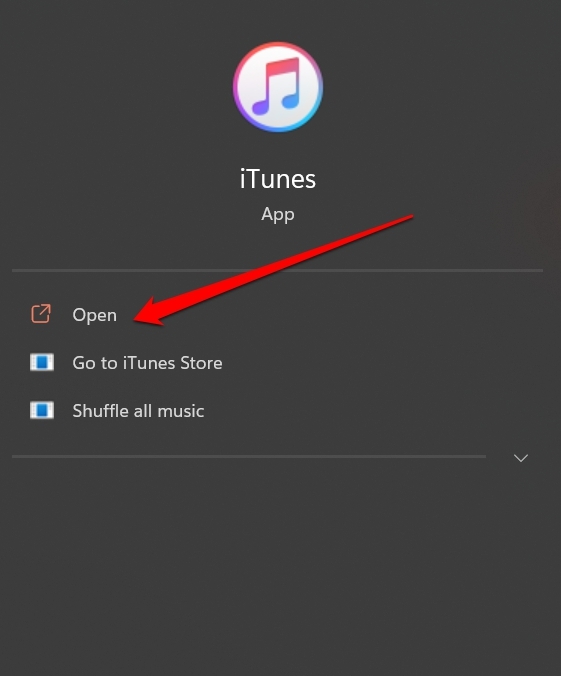
- Inicie o iTunes no PC Windows. [Você pode baixá-lo na Microsoft Store se ainda não estiver instalado]
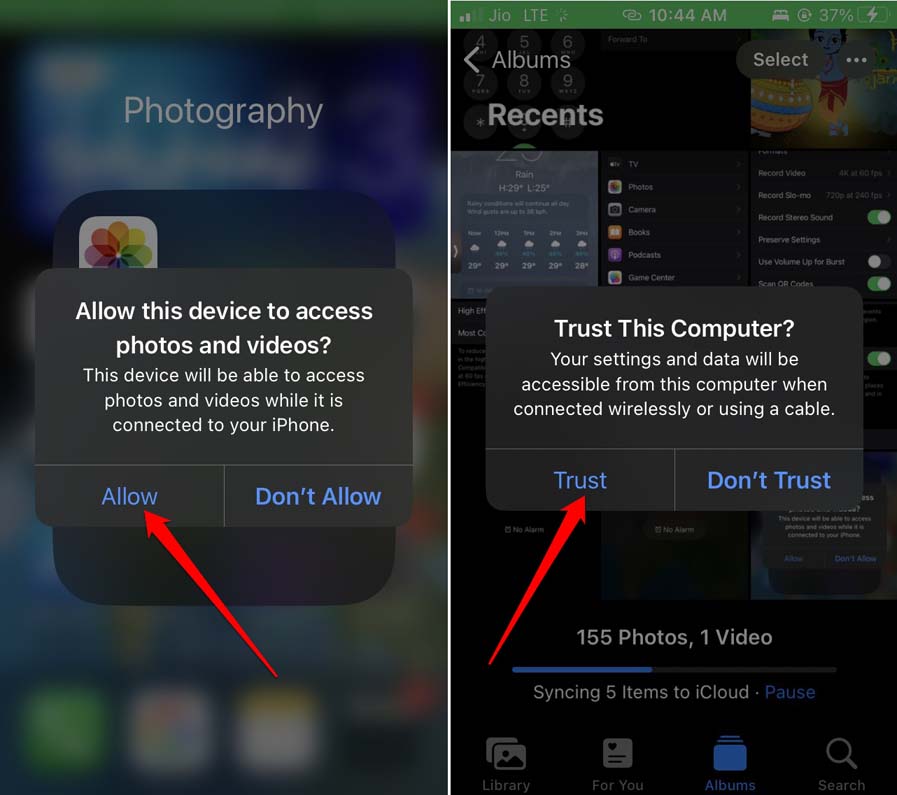
- Você deve permitir que o computador acesse os arquivos no iPhone. Toque em Permitir quando solicitado no iPhone.
- Além disso, toque em Confiar e digite a senha do iPhone quando solicitado.
- Agora, o iPhone será conectado ao PC via iTunes e começará a sincronizar.
- Todos os arquivos no iPhone estarão disponíveis no iTunes após a sincronização.
- No painel esquerdo, sob Meus Dispositivos, você verá várias categorias de arquivos.
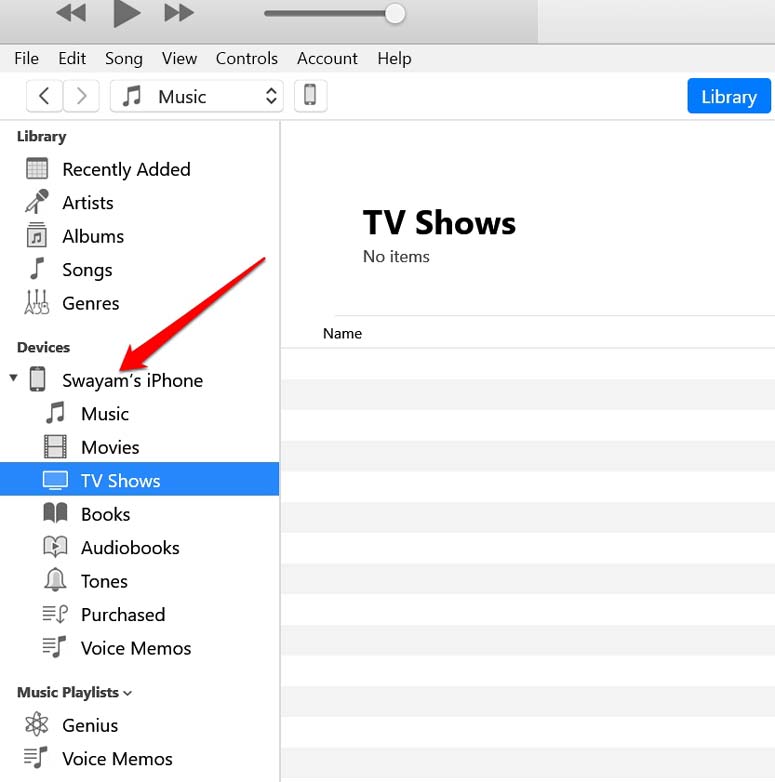
- Selecione os arquivos e transfira-os para o PC. É bem fácil.
Defina os Arquivos de Foto para o Formato Mais Compatível
Quando você tira uma foto usando o iPhone, ela é armazenada em formato de Alta Eficiência. Você pode transferir o arquivo para um Mac, e não haverá problema. No entanto, você pode enfrentar problemas de compatibilidade ao tentar abrir o mesmo arquivo de foto em formato de Alta Eficiência em um computador Windows.
Usar o formato Mais Compatível para os arquivos de imagem do iPhone é melhor. Com esse formato, o formato de arquivo JPEG é suportado, que é uma extensão de arquivo bastante padrão e é facilmente compatível com o Windows OS.
Para alterar o formato, aqui está o que você deve fazer.
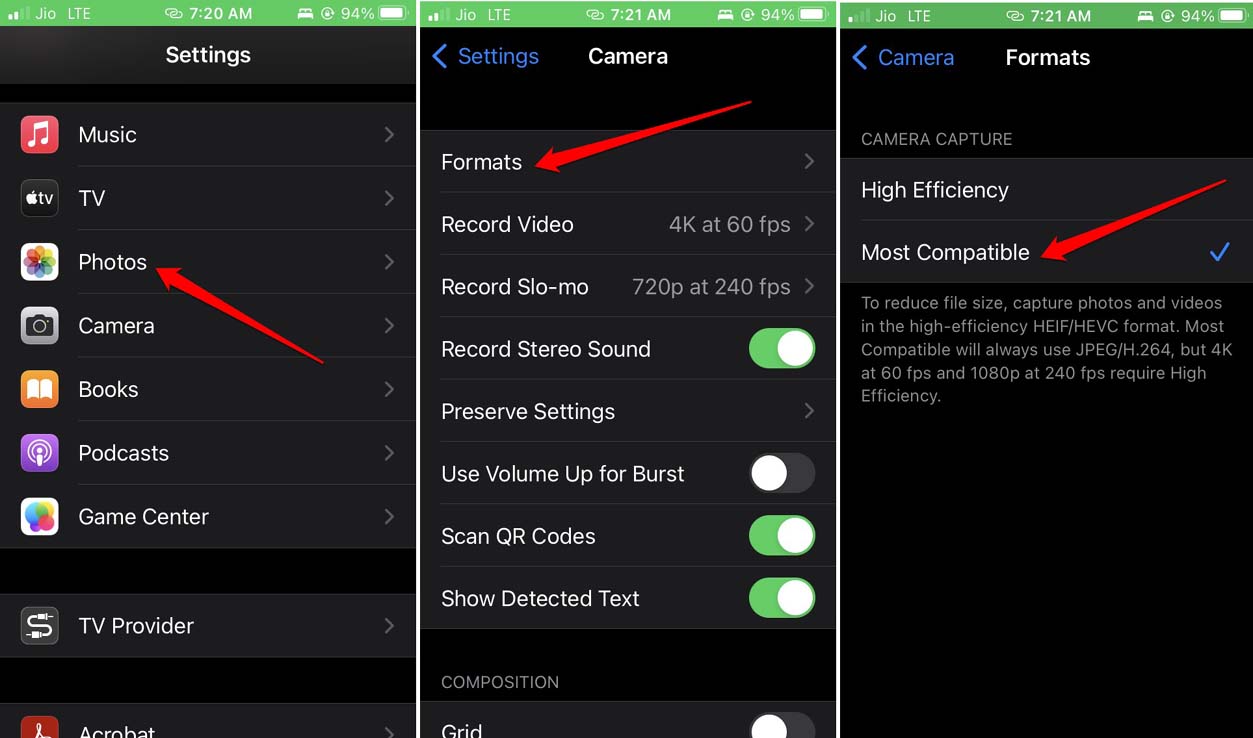
- Inicie o aplicativo Ajustes.
- Em seguida, vá para Câmera e toque nele.
- Toque em Formatos e selecione Mais Compatível.
Conclusão
Não conseguir encontrar ou usar seus arquivos de mídia do iPhone no PC pode afetar severamente seu fluxo de trabalho. Você não pode editar ou visualizar suas fotos e vídeos do iPhone no Windows. Para superar isso, experimente as dicas e truques que compartilhei acima. Eles funcionaram para muitos usuários de iPhone com computadores Windows OS. Tenho certeza de que isso resolverá seu problema também.
Se você tiver alguma opinião sobre Como Corrigir Arquivos do iPhone Não Aparecendo no PC?, sinta-se à vontade para deixar um comentário abaixo. Além disso, inscreva-se em nosso canal do YouTube DigitBin para tutoriais em vídeo. Saúde!
Receba novas postagens na sua caixa de entrada
Sem spam. Cancele a assinatura a qualquer momento.