Teclado iPhone · 5 min read · Jan 02, 2026
Como Corrigir o Teclado do iPhone que Não Está Aparecendo?
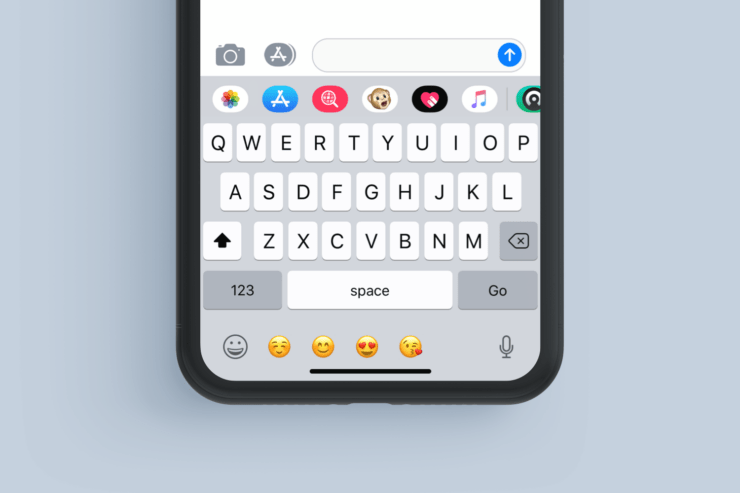
O teclado do iPhone não está aparecendo quando você deseja digitar algo.? Aqui estou falando sobre o teclado nativo que a Apple fornece no iOS. Se você está enfrentando problemas com o teclado, então neste guia eu vou te contar os métodos de solução de problemas que você deve seguir para corrigir o teclado do seu iPhone quando ele não aparecer.
Geralmente, o teclado que acompanha o iOS é um dos aplicativos de teclado mais fluidos e responsivos que você encontrará em um dispositivo. Eu estou usando iOS há mais de 1 ano e devo admitir que o teclado do iPhone é muito mais eficiente, seja digitando nele, usando digitação por deslizar ou até mesmo usando digitação por voz, em comparação com qualquer outro aplicativo de teclado.
O teclado do iPhone pode não aparecer se houver algum bug em uma versão anterior do iOS que o iPhone em questão está executando. Existem várias outras razões que fazem com que o teclado nativo do seu iPhone fique com problemas ou não apareça quando você deseja digitar algo. Eu discuti essas razões abaixo.
Por que o Teclado do iPhone Não Está Funcionando?
- Bug do sistema devido a uma versão beta do iOS ou o que está rodando em uma versão antiga do iOS que precisa de uma atualização
- O iPhone está conectado a um teclado Bluetooth que ainda não foi desconectado. Quando o teclado externo ainda está conectado, o iOS não conseguirá trazer o aplicativo de teclado nativo.
- Você está usando algum teclado de terceiros que está definido como padrão, então o teclado nativo do iPhone não está aparecendo.
- Saúde da bateria em declínio causando o teclado não carregar ou falhar.
Maneiras de Corrigir o Teclado do iPhone que Não Está Aparecendo
Agora, vamos falar sobre as soluções que são bem simples de realizar.
Atualize seu iOS e Corrija o Bug
Na maioria dos casos, quando o problema do teclado do iPhone surge, isso acontece devido a bugs existentes na versão atual do iOS, geralmente uma versão beta.
Então você deve procurar as atualizações de sistema mais recentes e instalá-las para corrigir o bug, se de fato o problema do teclado estiver acontecendo devido a isso.
- Abra o aplicativo Ajustes
- Toque em Geral
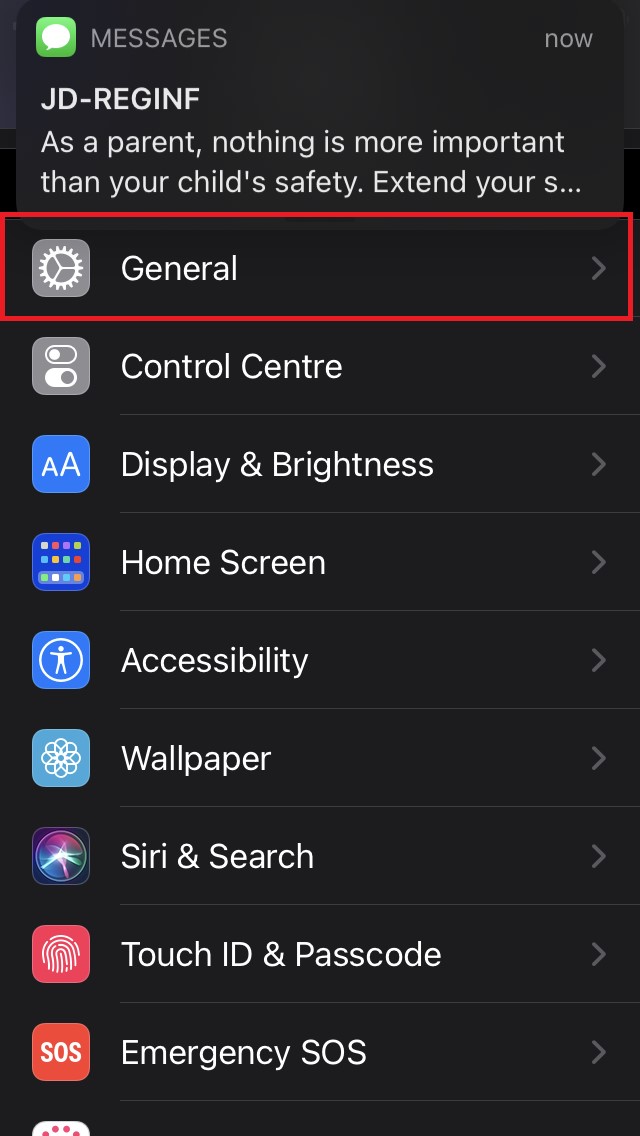
- Em seguida, navegue até Atualização de Software e toque nela
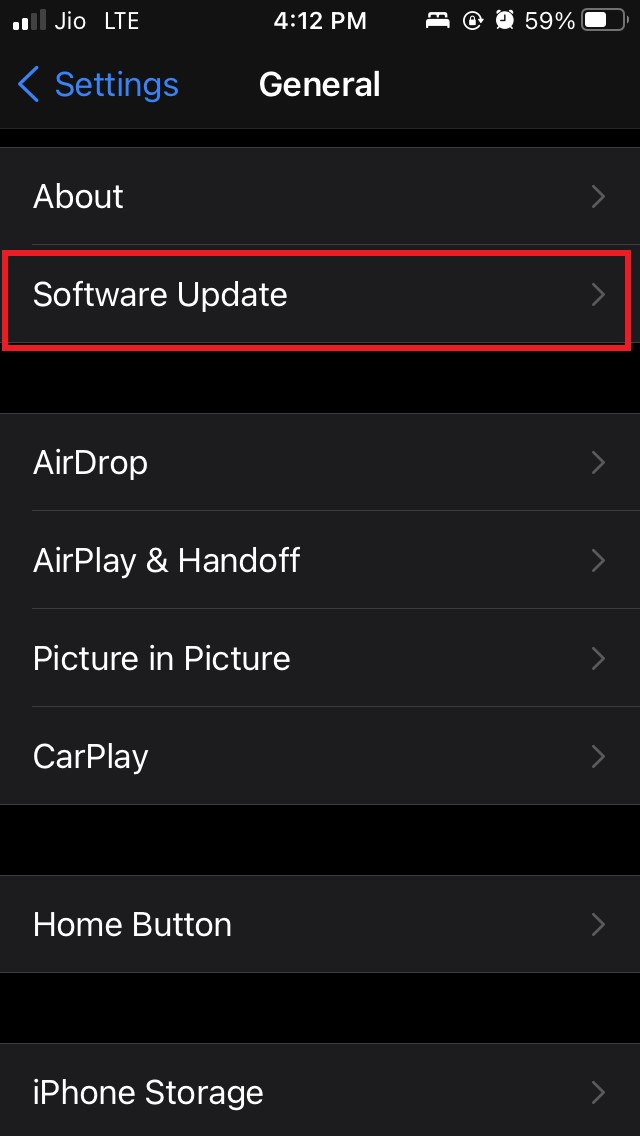
- O iOS irá procurar novas atualizações e te avisar se estiver disponível.
- Quando solicitado, toque em Baixar e Instalar para obter a nova versão do sistema para o iOS.
Desative o Teclado Bluetooth
Como mencionado anteriormente, se você conectou um teclado Bluetooth ao iPhone para usar um teclado externamente, então certifique-se de desconectá-lo ou desativar o Bluetooth antes de tentar usar o teclado nativo do iPhone.
A melhor coisa é desligar o Bluetooth e o dispositivo parará de tentar se conectar ao teclado externo.
Defina o Teclado do iPhone como Padrão
Em vez do teclado de terceiros que você instalou, mude para o teclado padrão do iPhone.
Para mudar isso,
- Abra o teclado ativo ( por exemplo, estou no Swiftkey)
- Pressione e segure o botão do símbolo de sorriso do lado esquerdo da barra de espaço
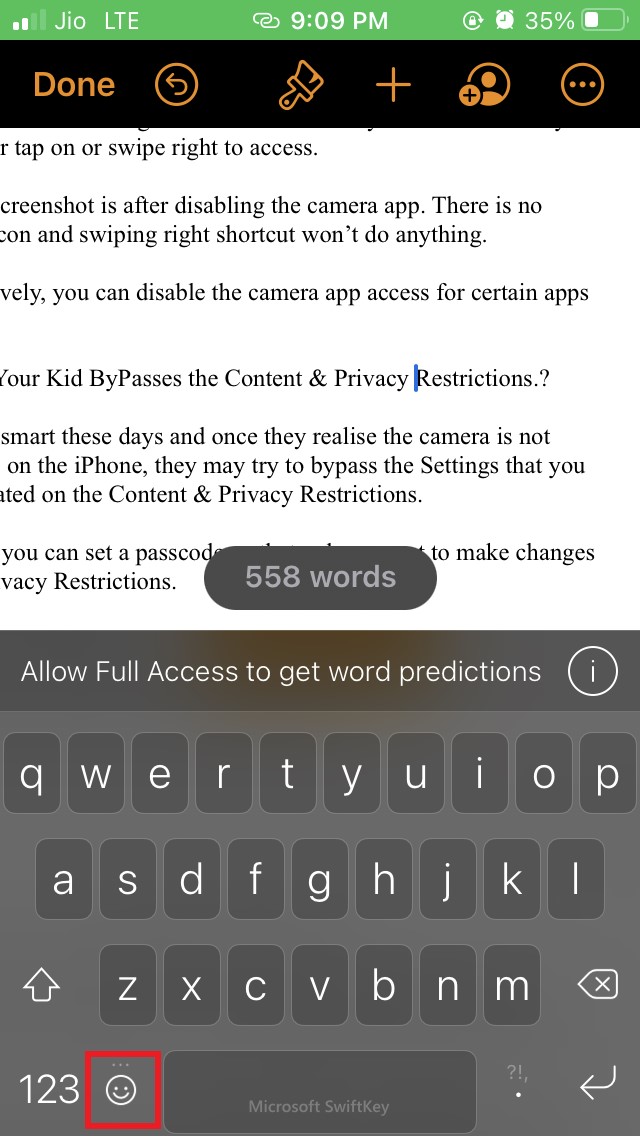
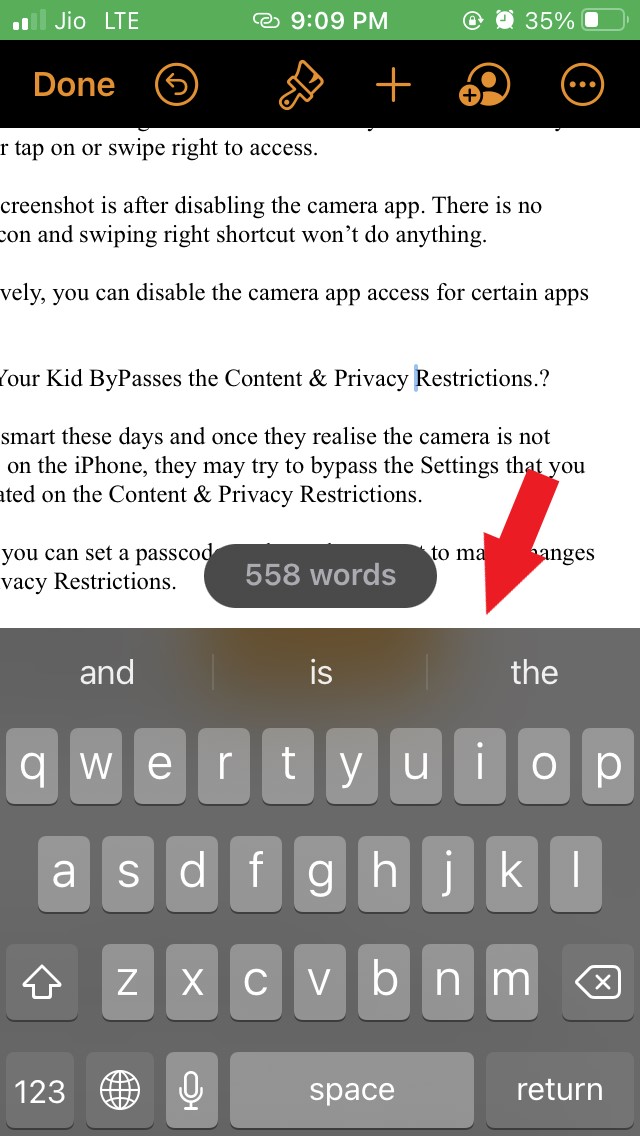
- Toque em Próximo Teclado no menu
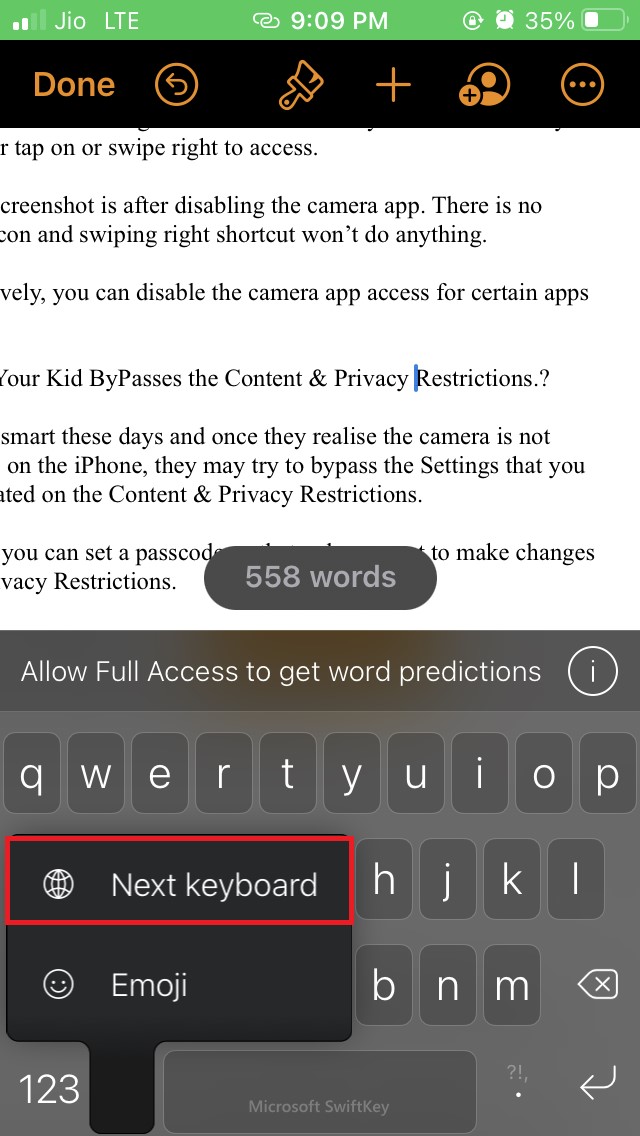
- O layout do teclado agora mudará para o teclado padrão do iPhone
Verifique a Saúde da Bateria do seu iPhone
Isso é principalmente para aqueles usuários que têm um iPhone que é bastante antigo, como os modelos da série iPhone 6 ou 7. Se você está usando um modelo de iPhone tão antigo há alguns anos, então verifique a saúde da sua bateria. Com o passar dos anos, a bateria de íon de lítio se degrada após uso consistente.
Quando usada por muito tempo, a bateria começa a se esgotar e isso afeta vários aplicativos, incluindo o teclado.
- Vá para o aplicativo Ajustes
- Em seguida, navegue até Bateria
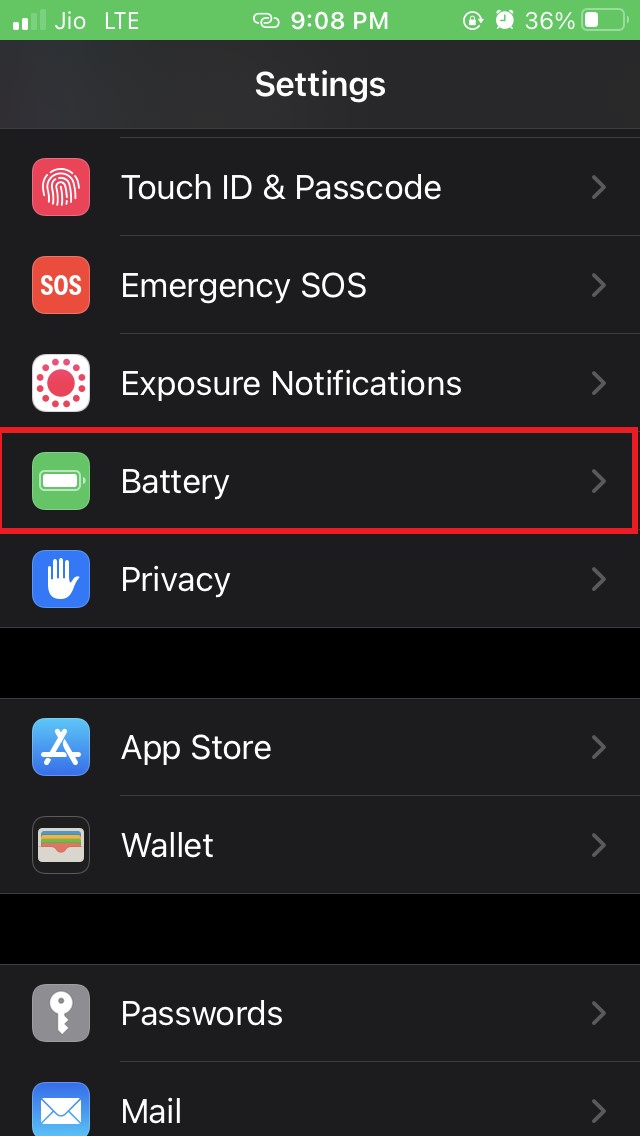
- Sob isso, toque na opção Saúde da Bateria
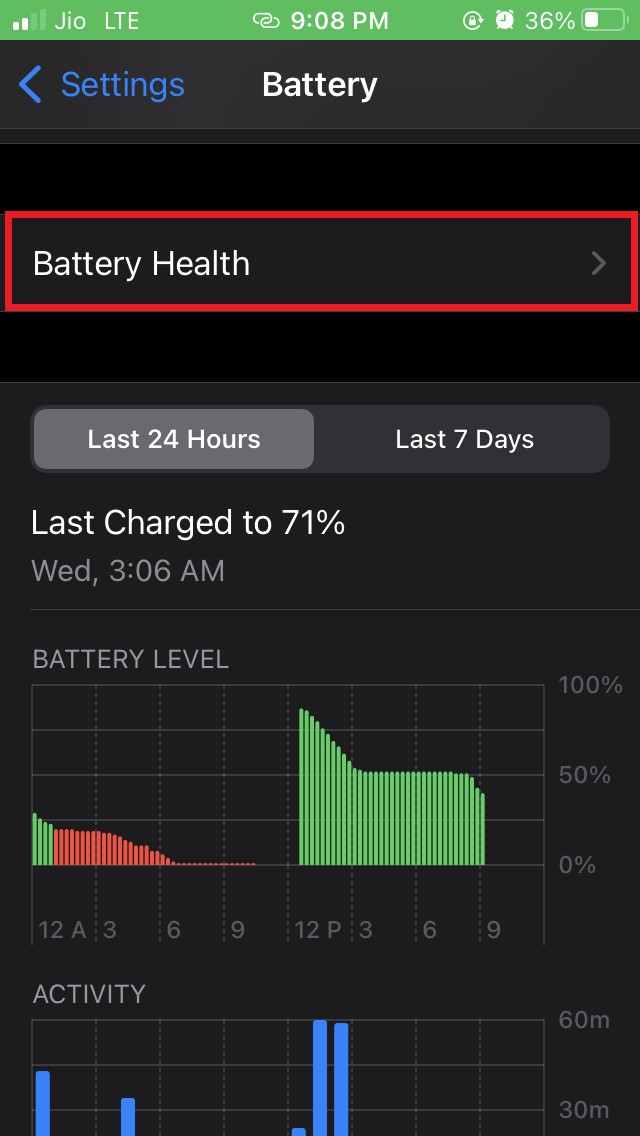
- Verifique a porcentagem da saúde da bateria.
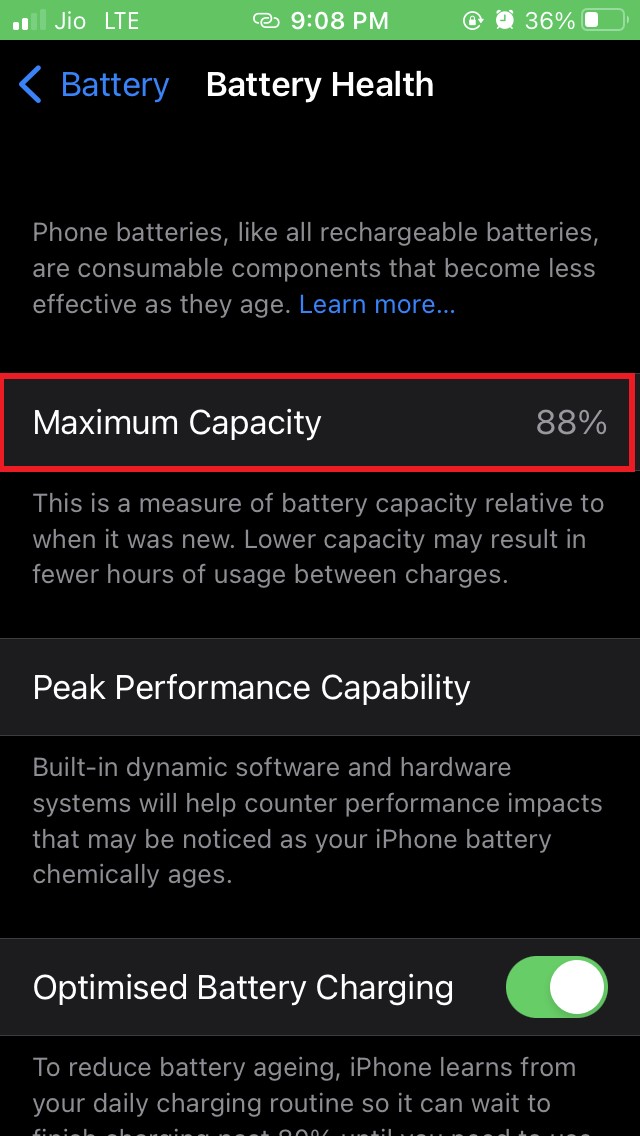
- Se o número estiver muito baixo, então eu recomendo que você troque a bateria em um centro de serviço autorizado da Apple.
Como você pode ver na captura de tela acima, meu iPhone tem 88% de saúde da bateria, o que é bastante bom.
Tente Reiniciar Forçadamente seu iPhone
Aqui está outra solução simples que você pode tentar enquanto corrige o problema do teclado do iPhone que não aparece.
Para reiniciar forçadamente o iPhone com o botão home
- Pressione e segure o botão de energia e o botão home simultaneamente por alguns segundos
- Aguarde até ver o logotipo da Apple aparecer na tela
- Finalmente, solte os botões
Reinicie forçadamente o iPhone sem o botão home
Nos iPhones mais novos com corpo de tela cheia,
- Pressione e solte o botão de aumentar o volume
- Pressione e solte o botão de diminuir o volume
- Agora pressione e segure o botão lateral do iPhone até que o logotipo da Apple apareça, o que significa que a reinicialização forçada foi concluída.
Agora tente acessar o teclado e verifique se você pode usá-lo ou não.
Redefina as Configurações do iPhone
Agora, esta é outra solução que na maioria das vezes corrige muitos problemas no iOS.
Para redefinir seu iPhone, aqui estão os passos que você deve seguir.
Acesse o aplicativo Ajustes
Navegue até Geral e toque nele
Agora vá para Transferir ou Redefinir iPhone
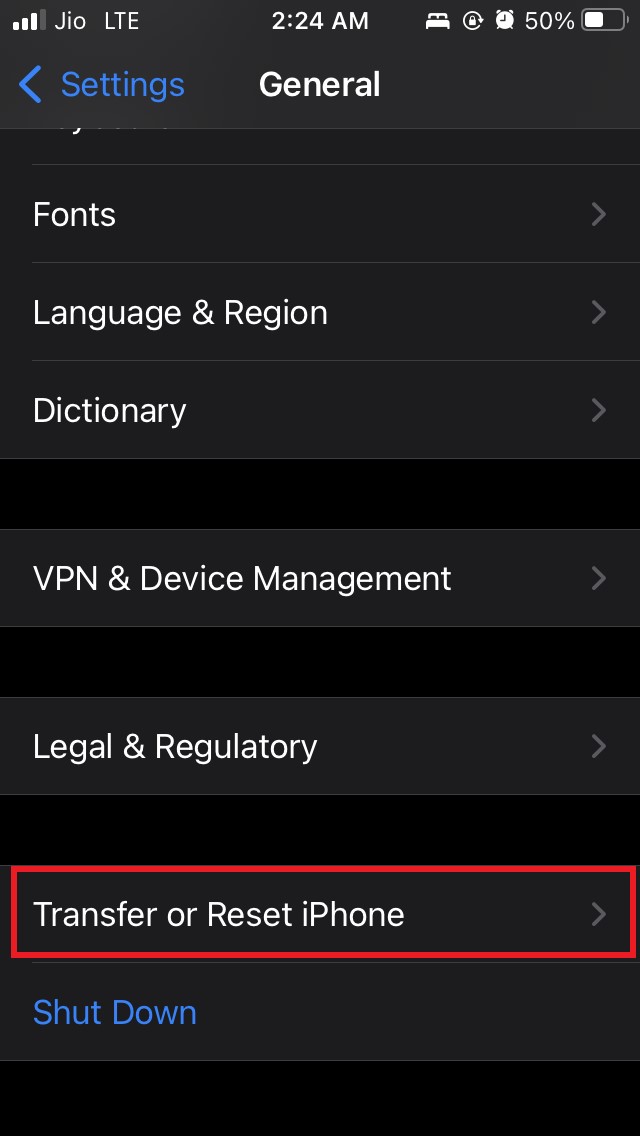
Em seguida, toque em Redefinir
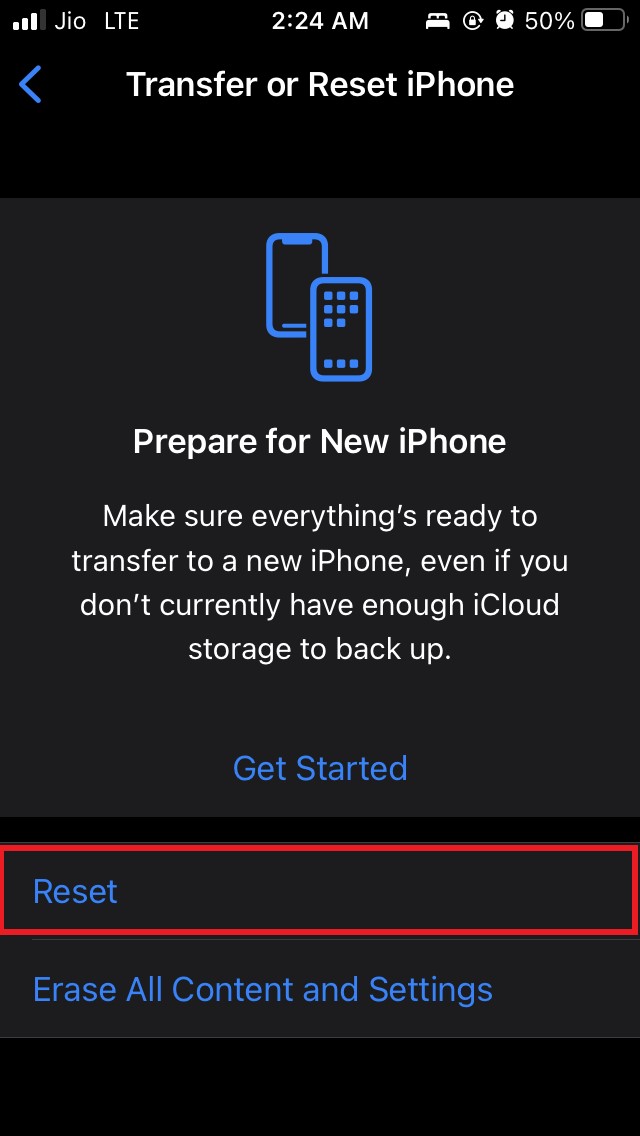
Então selecione Redefinir Todas as Configurações
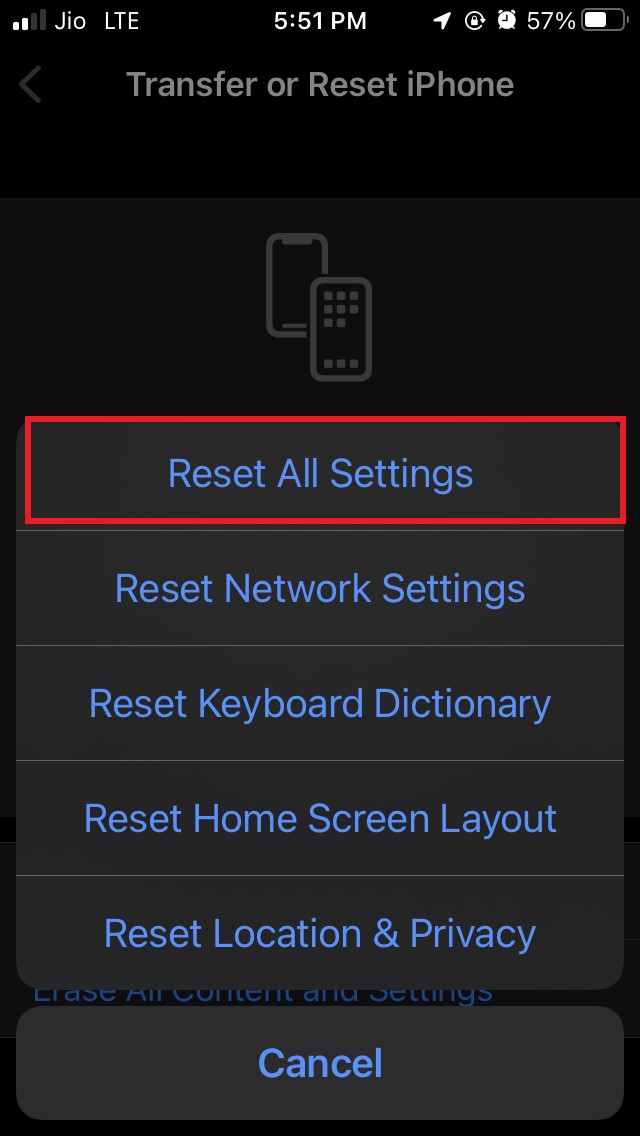
Digite sua senha quando solicitado para confirmar a redefinição.
Após a redefinição, você deve agora ser capaz de usar o teclado do iPhone facilmente, sem nenhum problema.
Portanto, se você está enfrentando problemas com o teclado do seu iPhone, tente esses métodos de solução de problemas para corrigi-los.
Se você tiver alguma opinião sobre Como Corrigir o Teclado do iPhone que Não Está Aparecendo?, sinta-se à vontade para deixar um comentário abaixo. Além disso, inscreva-se no nosso canal do YouTube DigitBin para tutoriais em vídeo. Cheers!
Receba novas postagens na sua caixa de entrada
Sem spam. Cancele a assinatura a qualquer momento.