Tecnologia · 5 min read · Nov 27, 2025
Como Corrigir iPhone Não Detectando Fones de Ouvido
Você conectou seus fones de ouvido com fio ou Bluetooth ao iPhone, mas este não consegue detectá-los? Pode haver alguns problemas nas configurações de rede. Isso pode impedir que o iPhone estabeleça uma conexão com o fone de ouvido sem fio.
Se estiver usando um fone de ouvido com fio, o conector do fone ou a porta USB/lightning do iPhone podem estar com defeito. Mesmo que você consiga inserir o conector do fone na porta USB/lightning, uma conexão não pode ser formada.
Os fones de ouvido Bluetooth são uma grande inovação para resolver as necessidades modernas de consumo de áudio para dispositivos. No entanto, a vida útil da bateria deles acaba rapidamente. Se esses fones de ouvido Bluetooth estiverem sem carga, eles não conseguirão se conectar ao iPhone.
Dicas para Corrigir iPhone Não Reconhece Fones de Ouvido
Aqui estão algumas dicas de solução de problemas que permitirão que você entenda o problema de conexão do iPhone com os fones de ouvido e os conserte.
1. Reinicie o iPhone
Comece a solução de problemas reiniciando seu iPhone. Isso pode corrigir bugs aleatórios que impedem o iPhone de detectar os fones de ouvido, mesmo que você os tenha conectado.
- Se estiver usando um iPhone X/11/12/13/14/15, pressione o botão lateral e qualquer um dos botões de volume até ver a opção Deslizar para Desligar na tela.
- No iPhone 6/7/8/SE 2ª Geração/SE 3ª Geração, pressione e segure o botão lateral até que a opção Deslizar para Desligar apareça.
- Para iPhone 5/SE 1ª Geração, pressione o botão na parte superior até ver a opção Deslizar para Desligar.
- Assim que a opção Deslizar para Desligar aparecer, deslize o controle para desligar o iPhone.
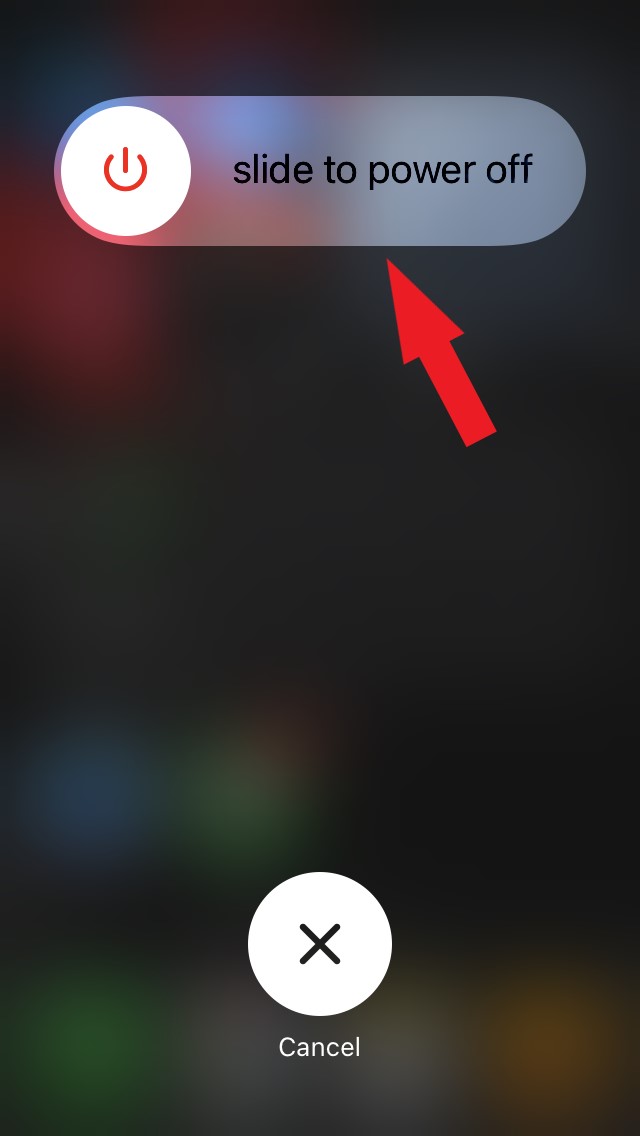
- Aguarde alguns segundos antes de pressionar o botão lateral para ligar o iPhone.
Agora, conecte seus fones de ouvido e verifique se estão funcionando.
2. Carregue os Fones de Ouvido Bluetooth
Carregue completamente seus fones de ouvido Bluetooth antes de conectá-los ao seu iPhone. Uma bateria baixa nos fones de ouvido levará a desconexões rápidas.
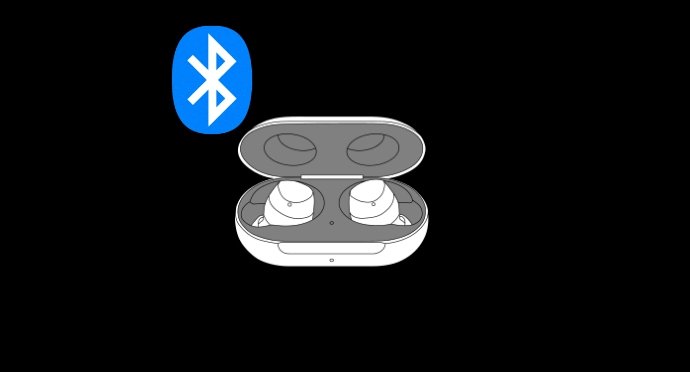
Coloque os fones de ouvido dentro do estojo para carregá-los. Assim que estiverem carregados, retire-os do estojo e emparelhe-os com seu iPhone.
3. Desemparelhar os Fones de Ouvido Bluetooth e Emparelhar Novamente
Às vezes, um problema de rede pode impedi-lo de usar um fone de ouvido Bluetooth, mesmo que ele já tenha sido emparelhado anteriormente com seu iPhone. A melhor solução é desemparelhar o fone de ouvido Bluetooth e emparelhá-lo novamente.
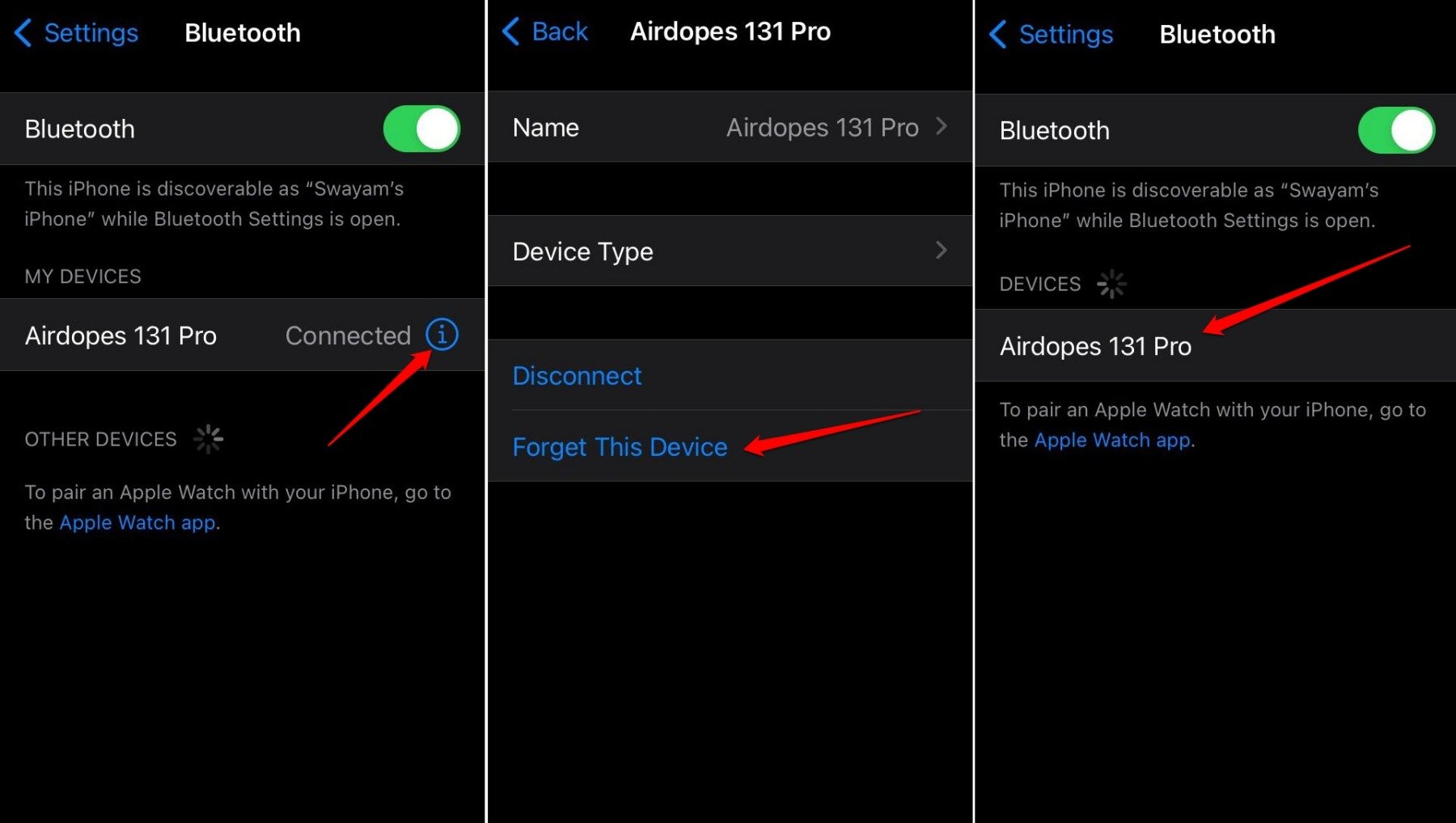
- Abra o Centro de Controle no seu iPhone.
- Pressione e segure o ícone Bluetooth para ver o modelo do fone de ouvido Bluetooth atualmente emparelhado ao seu iPhone.
- Toque em configurações Bluetooth.
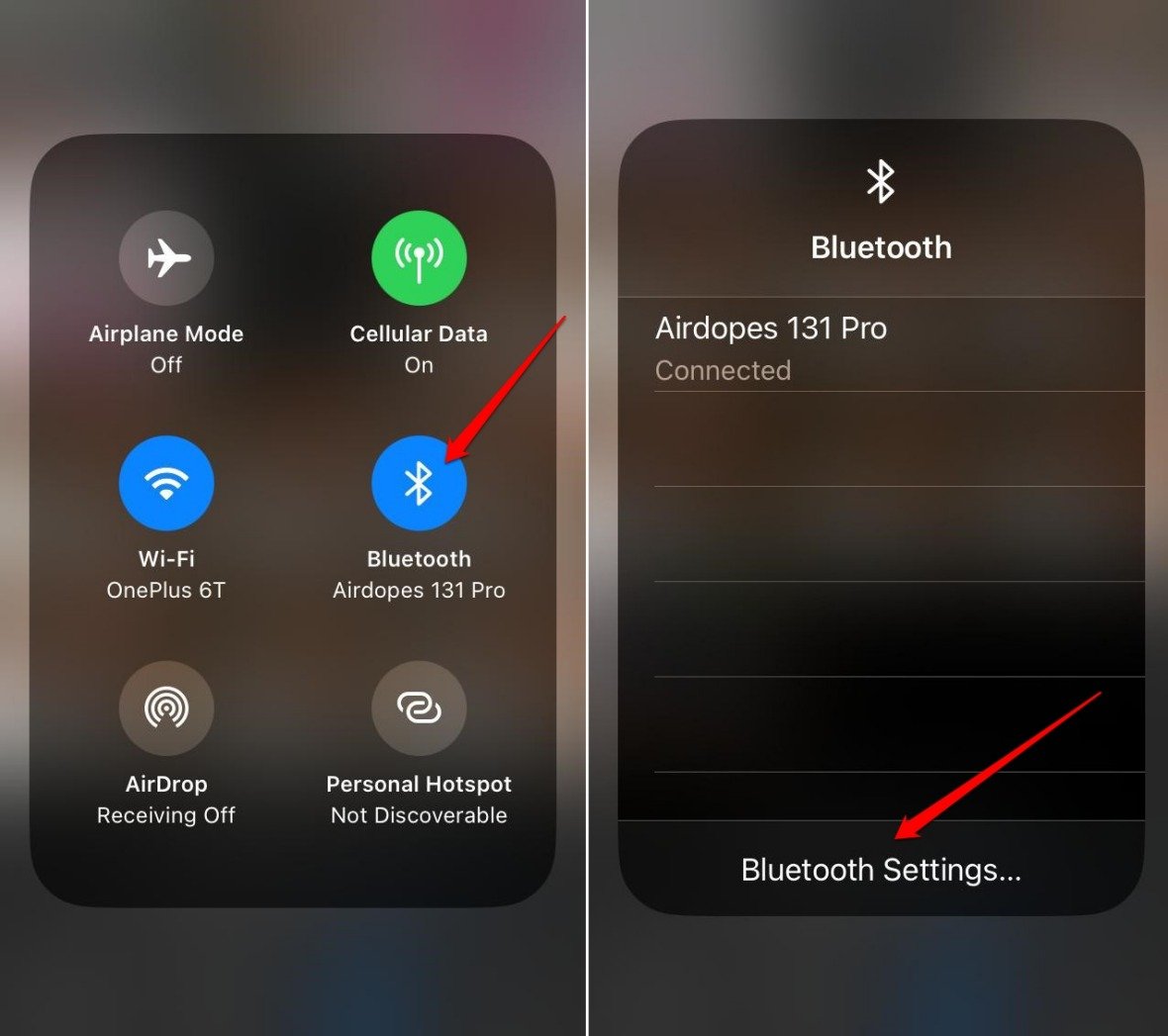
- Pressione o botão ‘i’ ao lado do fone de ouvido emparelhado ao iPhone.
- Toque em Esquecer Este Dispositivo.
- Aguarde o Bluetooth desemparelhado aparecer na aba Dispositivos como disponível para emparelhamento.
- Toque no nome do modelo do fone de ouvido para emparelhá-lo novamente com o iPhone.
4. Verifique se o Fone de Ouvido com Fio Está Com Defeito
Se você estiver usando um fone de ouvido com fio, verifique se ele tem algum dano físico. Usar um fone de ouvido com fio por anos pode soltar o cabo ou o ponto de conexão.
Conecte o fone de ouvido a outro iPhone que você encontrar (de um amigo/colega) e verifique se funciona. Se não funcionar em outros iPhones, o cabo provavelmente está danificado. Você pode substituir ou consertar o cabo.
5. Limpe a Porta USB/Lightning do iPhone
Vamos continuar a partir da correção anterior. Se o fone de ouvido com fio funcionar em outros iPhones, mas não se conectar ao seu iPhone, mesmo que você o tenha inserido corretamente, a porta USB/lightning do seu iPhone pode ter algum problema.
O problema de conectividade com a porta pode surgir devido a algum dano causado pelo iPhone cair em uma superfície dura. Caso contrário, partículas de poeira entupindo a porta devido a anos de uso podem levar a uma conexão frouxa do fone de ouvido com fio.
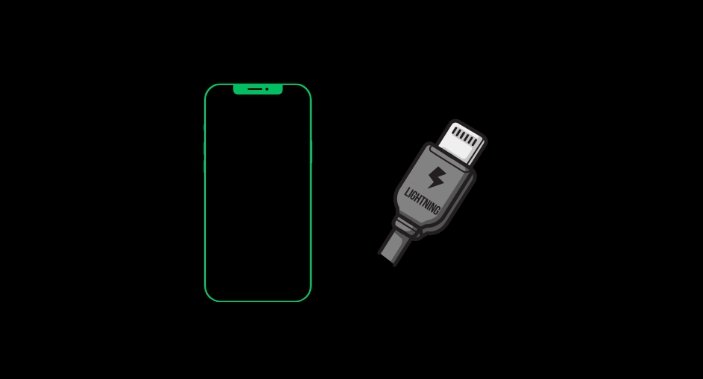
Você pode usar uma escova pequena com cerdas macias para limpar dentro e ao redor da porta USB/lightning para remover a poeira ou sujeira. Em seguida, conecte os fones de ouvido e veja se o iPhone consegue detectá-los agora.
Mesmo após limpar a porta USB/lightning, se você não conseguir conectar o fone de ouvido ao iPhone, leve este último a um centro de serviço da Apple. Pode haver algum outro problema de hardware que precisará de uma correção profissional.
6. Redefinir Configurações de Rede
Falhas nas configurações de rede podem interromper a conexão entre fones de ouvido Bluetooth e iPhones. Normalmente, quando você atualiza para uma nova versão beta do iOS, esses bugs podem ocorrer em várias configurações do sistema no iPhone.
Redefinir as configurações de rede pode ajudar a corrigir o problema de conectividade. Para fazer isso, siga estas etapas.
- Abra o aplicativo Configurações do iPhone.
- Vá para Geral > Transferir ou Redefinir iPhone.
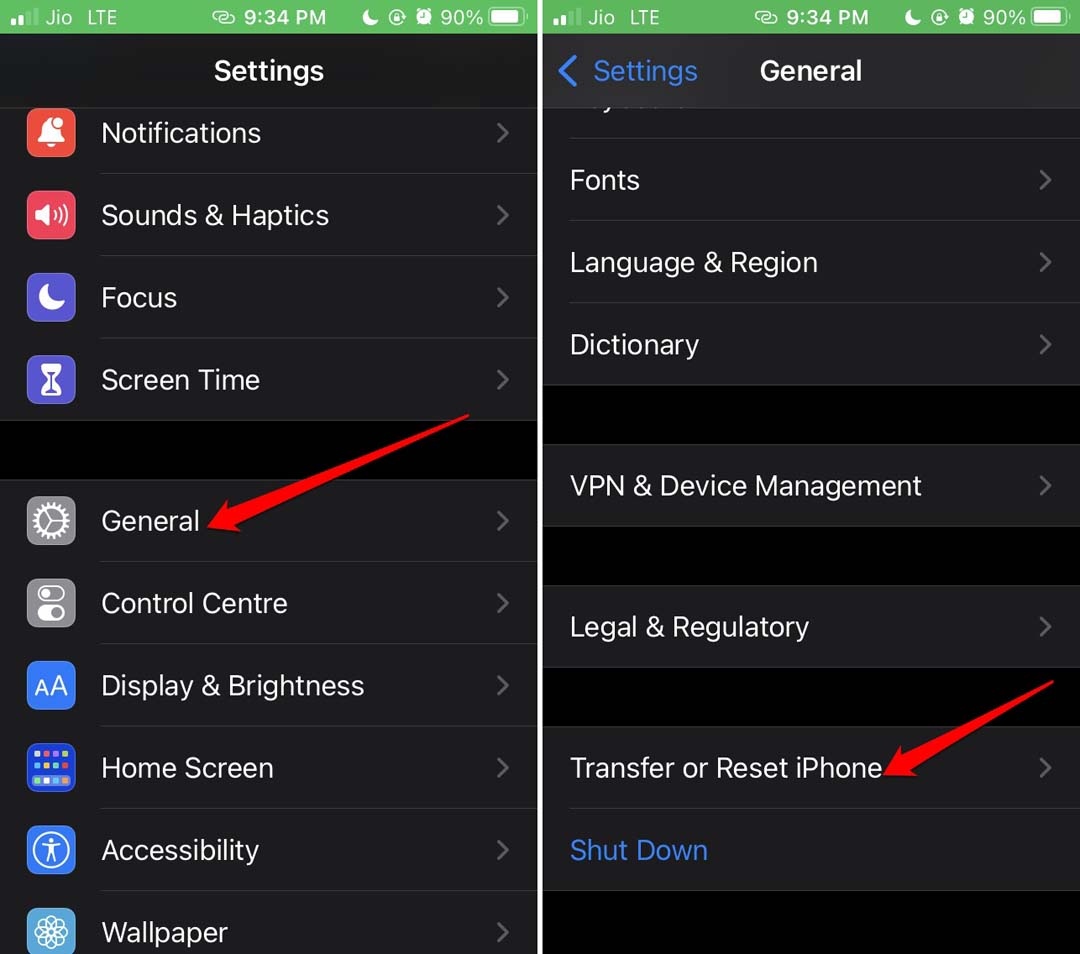
- Toque em Redefinir.
- Selecione Redefinir Configurações de Rede.
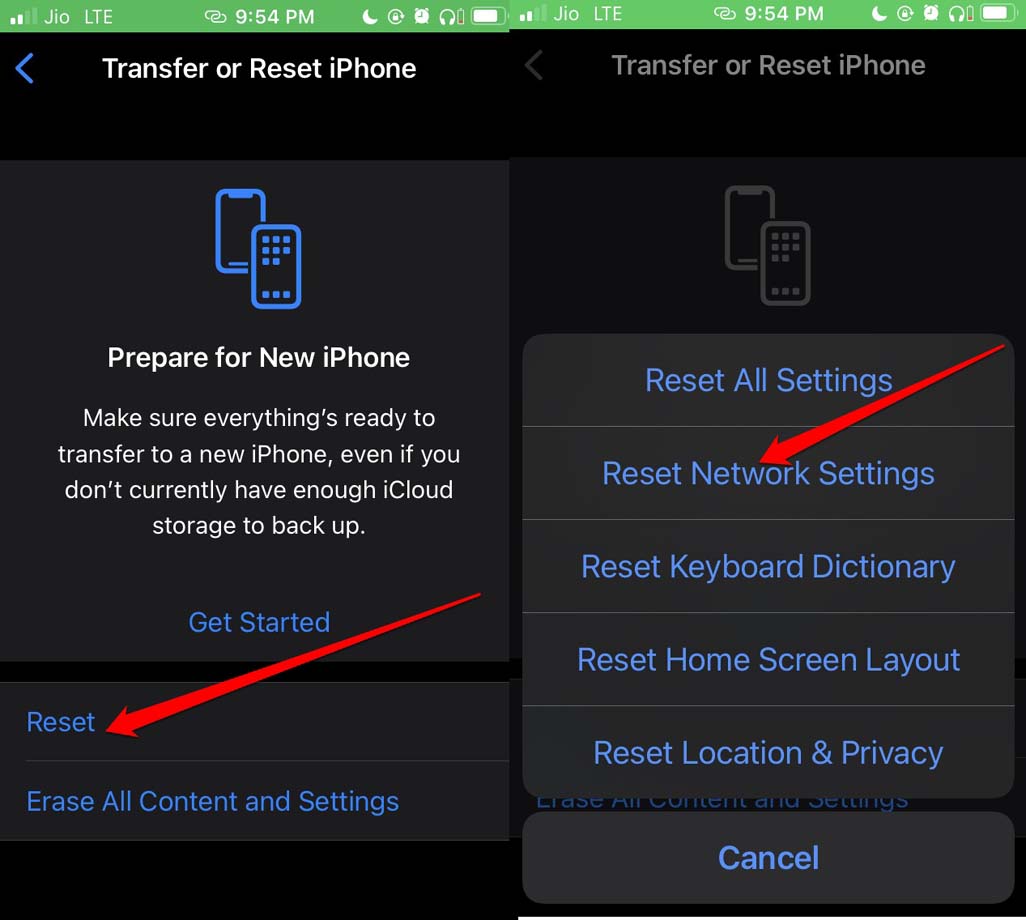
- Digite o código de acesso para confirmar a ação e prosseguir com a redefinição.
Após a redefinição, quando o iPhone reiniciar, reconecte os fones de ouvido Bluetooth. Se fosse um problema com as configurações de rede causando a questão de conectividade, a redefinição deve resolvê-lo.
7. Tente Usar Outro Fone de Ouvido
Se você tiver outro conjunto de fones de ouvido (com fio/sem fio), conecte-o ao iPhone. Se eles não estiverem com defeito, você pode usá-los em vez dos anteriores que podem ter problemas de hardware causando problemas de conectividade com seu iPhone.
Conclusão
Os fones de ouvido ajudam você a fazer chamadas de forma conveniente e ouvir música sem incomodar os outros ao seu redor. Se você está habituado a usar um fone de ouvido o tempo todo, pode ser muito frustrante quando o iPhone não consegue detectar os fones de ouvido que você conecta. Esperamos que as dicas compartilhadas neste guia resolvam seu problema.
Se você tiver alguma opinião sobre Como Corrigir iPhone Não Detectando Fones de Ouvido, sinta-se à vontade para deixar um comentário abaixo. Além disso, inscreva-se em nosso canal do YouTube DigitBin para vídeos tutoriais. Saúde!
Receba novas postagens na sua caixa de entrada
Sem spam. Cancele a assinatura a qualquer momento.