iPhone Contatos · 4 min read · Oct 20, 2025
Como Corrigir iPhone Não Salvando Contatos
Neste guia, expliquei algumas dicas de solução de problemas para ajudá-lo a corrigir o problema do iPhone não salvando contatos. Quando você não consegue salvar alguém como contato no seu iPhone, isso pode ser prejudicial para sua vida profissional. Em uma emergência, você não pode ligar para alguém porque não tem o número salvo na lista de contatos.
Frequentemente, você pode estar procurando no grupo de contatos errado. Um contato salvo no Outlook não pode ser encontrado na lista de contatos do iCloud. Pode ser um bug no iOS ou algum pequeno erro no iPhone que não está salvando o número de telefone do seu contato.
Melhor Maneira de Corrigir iPhone Não Salvando Contatos
Siga estas dicas de solução de problemas para começar a salvar contatos no seu iPhone.
1. Reinicie o iPhone
Comece com a solução de problemas simples que é reiniciar seu iPhone. Dependendo do modelo de iPhone que você usa, siga estas etapas para reiniciá-lo.
Para iPhone X/11/12/13/14/15
- Pressione e segure qualquer um dos botões de volume e o botão lateral.
- Deslize conforme instruído na opção Deslizar para Desligar na próxima tela.
- Aguarde alguns segundos até que o iPhone seja desligado.
- Pressione o botão lateral para ligar o iPhone.
iPhone 6/7/8/SE(2ª/3ª Geração)
- Pressione e segure o botão lateral do iPhone.
- Quando você ver a tela Deslizar para desligar, siga as instruções para desligar o iPhone.
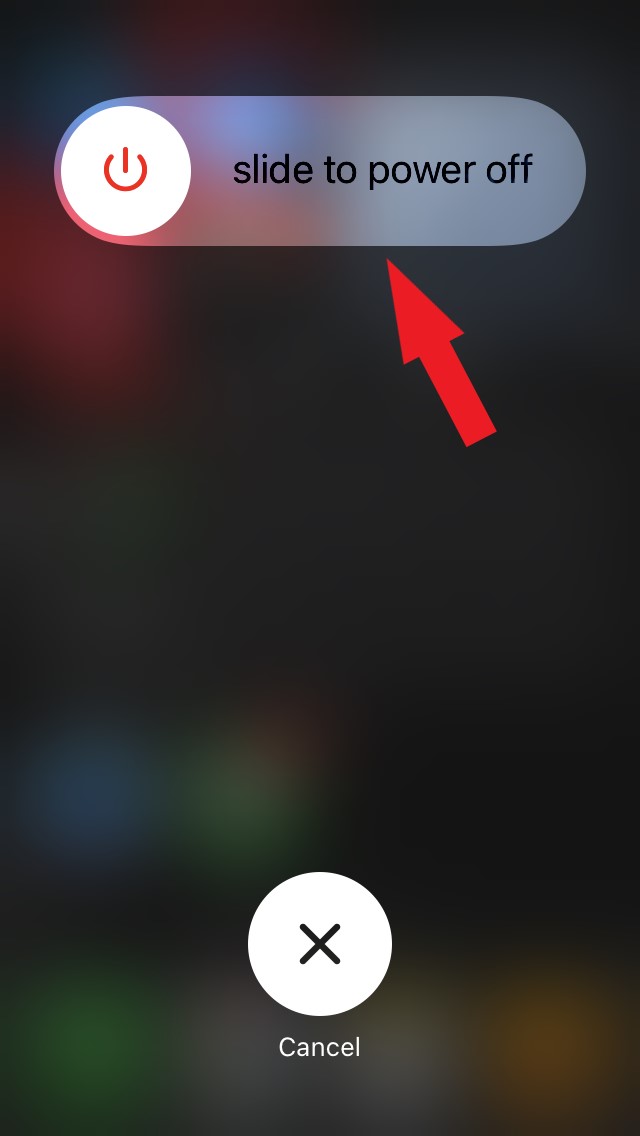
- Pressione o botão lateral para ligar o iPhone e solte-o quando o logotipo da Apple aparecer.
Uma vez que o iPhone reinicie, abra o aplicativo Contatos. Use o campo de pesquisa para verificar se o número de contato que você tentou salvar anteriormente agora está aparecendo.
Você pode tentar adicionar o número à sua lista de contatos.
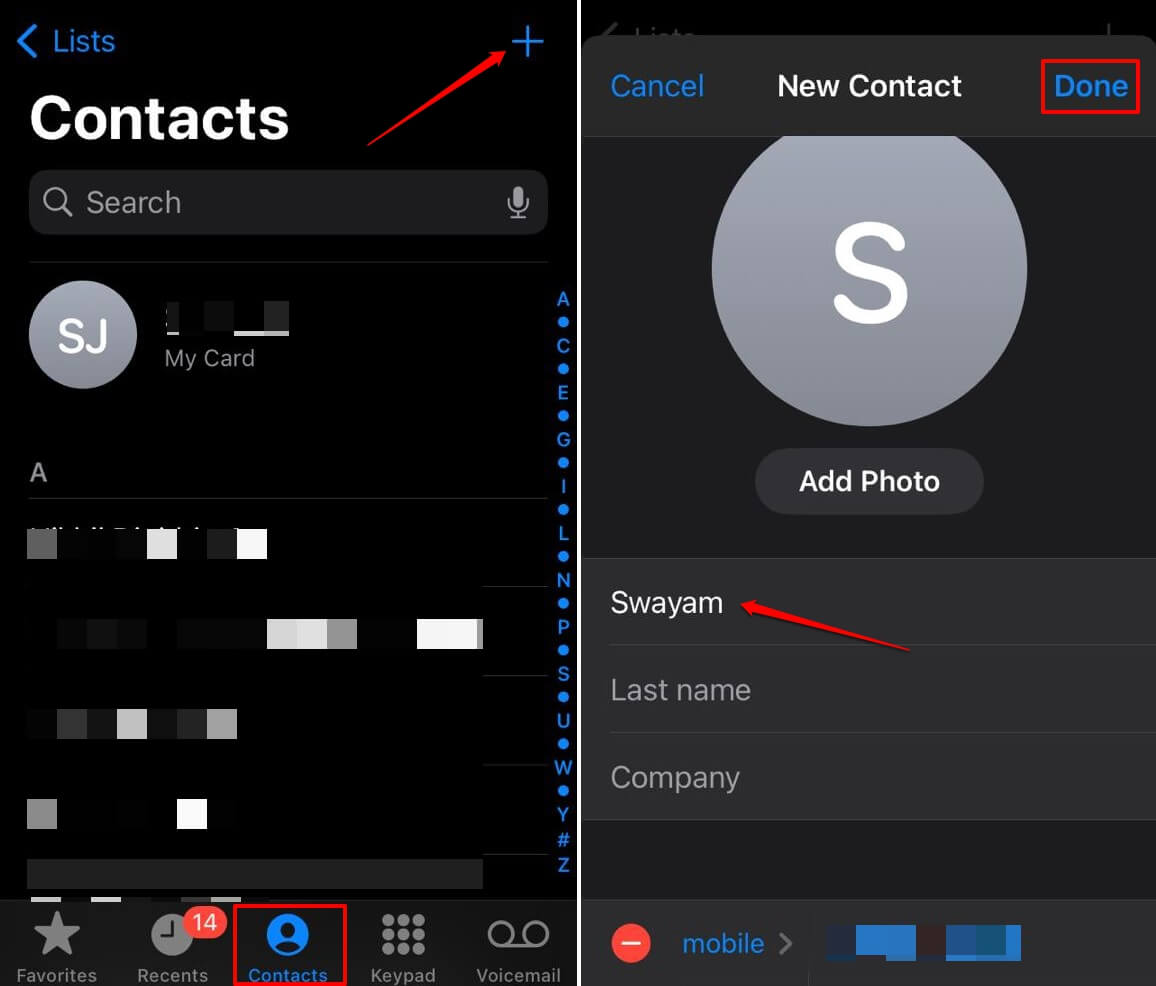
- No aplicativo Contatos, toque no ícone + no canto superior direito.
- Insira o nome, o número e outros detalhes especificados nos campos correspondentes.
- Depois de inserir o nome e o número, toque em Concluído para salvar o número na lista de contatos do seu iPhone.
2. Atualize o iOS
Para remover bugs no iPhone, você precisa instalar as atualizações de software que a Apple continua lançando. Para verificar se uma nova versão do iOS está disponível, siga estas etapas.
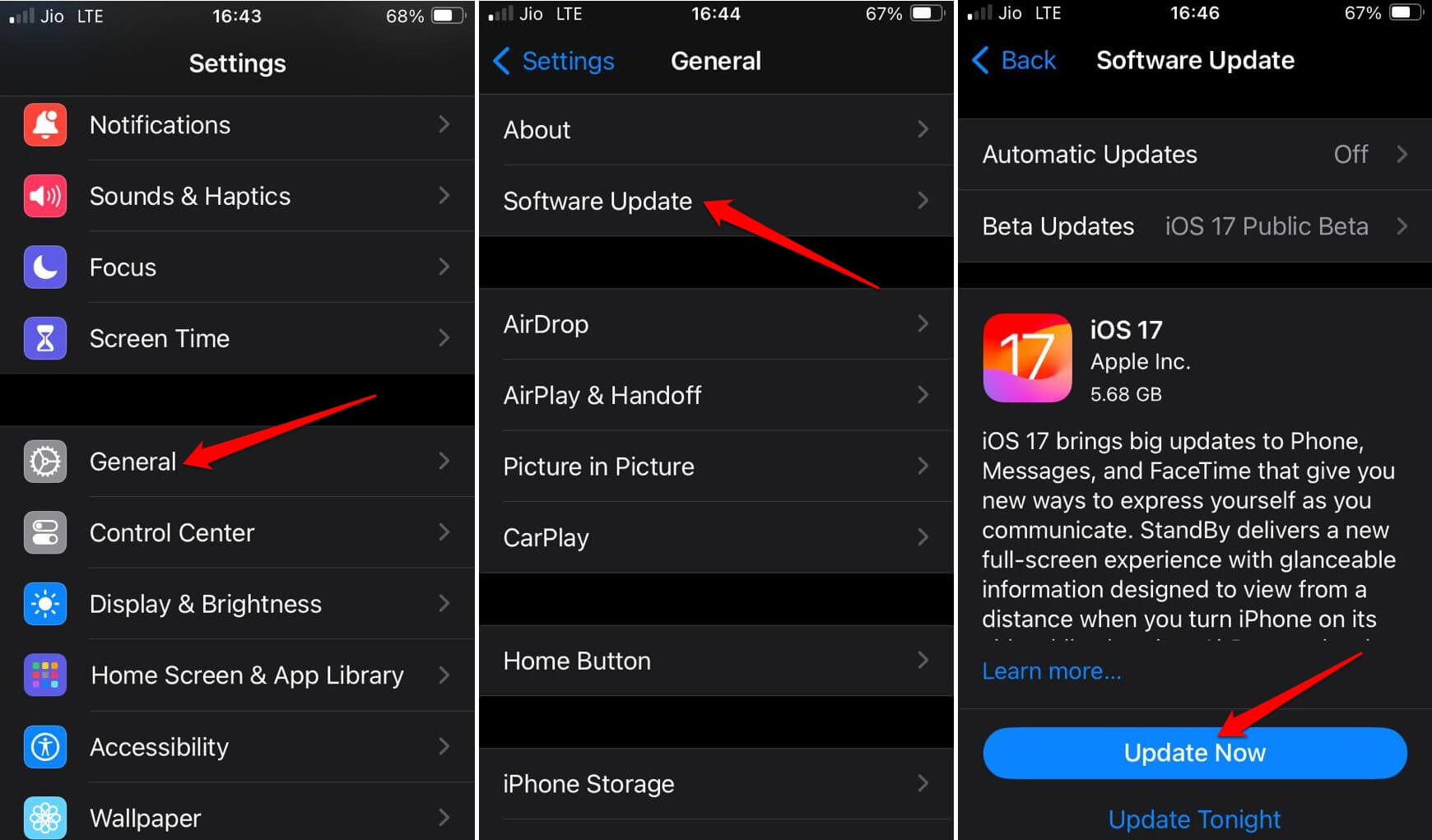
- Abra o aplicativo Ajustes.
- Vá para Geral > Atualização de Software.
- Se uma nova versão do iOS estiver disponível, toque em Atualizar Agora.
Conecte seu iPhone a uma rede Wi-Fi para baixar e instalar a atualização do iOS rapidamente. Uma vez que o iPhone reinicie, tente salvar o nome do contato no seu iPhone. Se era um bug causando o problema, isso deve ser corrigido com a nova versão do iOS em execução em segundo plano.
3. Encontre o Contato no Grupo Correto
Todos os contatos salvos no iPhone aparecerão na lista de Todos os Contatos. Esta lista incluirá todos os contatos salvos para Gmail, Outlook e iCloud. No entanto, se você salvou um contato no Gmail, não o encontrará no iCloud ou Outlook.
Para procurar os contatos salvos recentemente na lista Todos os Contatos,
- Abra o aplicativo Contatos do iOS.
- Toque em Listas.
- Selecione Todos os Contatos.
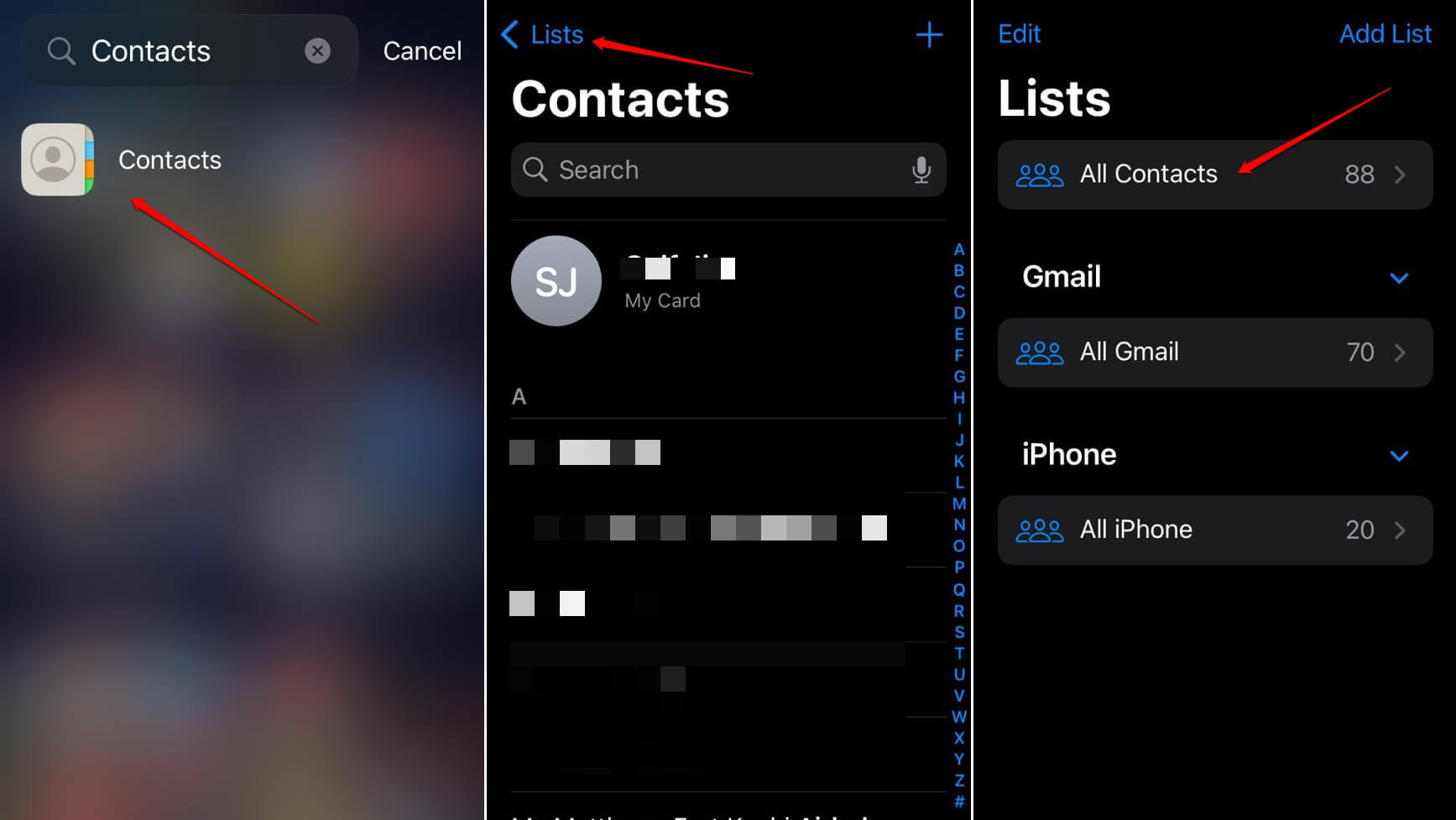
- Toque na letra do nome do contato para rolar rapidamente o número.
4. Desativar e Reativar a Sincronização de Contatos
Frequentemente, devido a bugs, a sincronização de contatos pode ter sido desativada. É por isso que sempre que você salva um novo número no seu iPhone, como a sincronização não está funcionando, a lista de contatos não será atualizada.
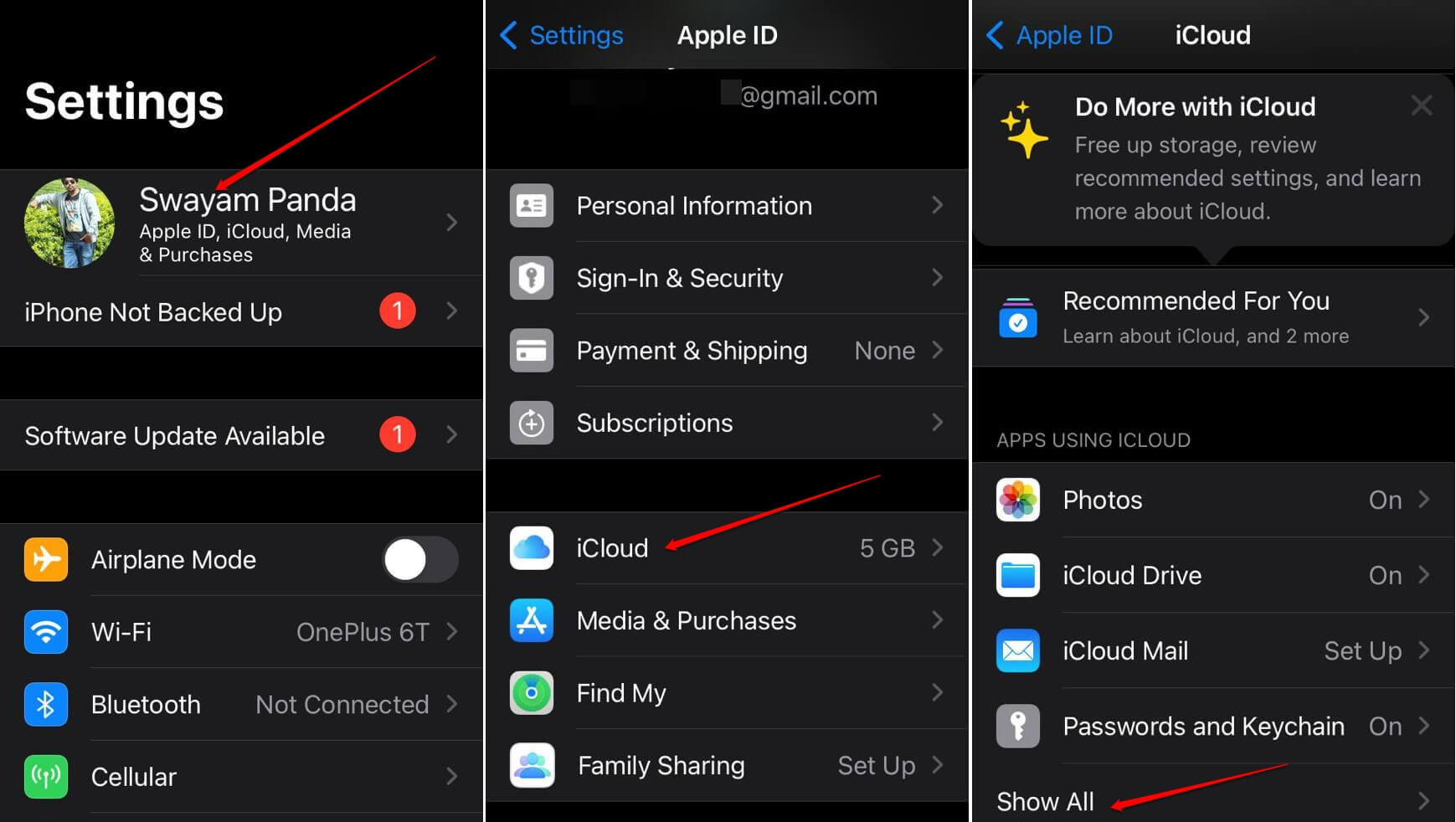
Para desativar e reativar a sincronização de contatos, siga estas etapas.
- Abra o aplicativo Ajustes no seu iPhone.
- Toque no nome do ID Apple.
- Role até iCloud e toque nele.
- Toque em Mostrar Todos.
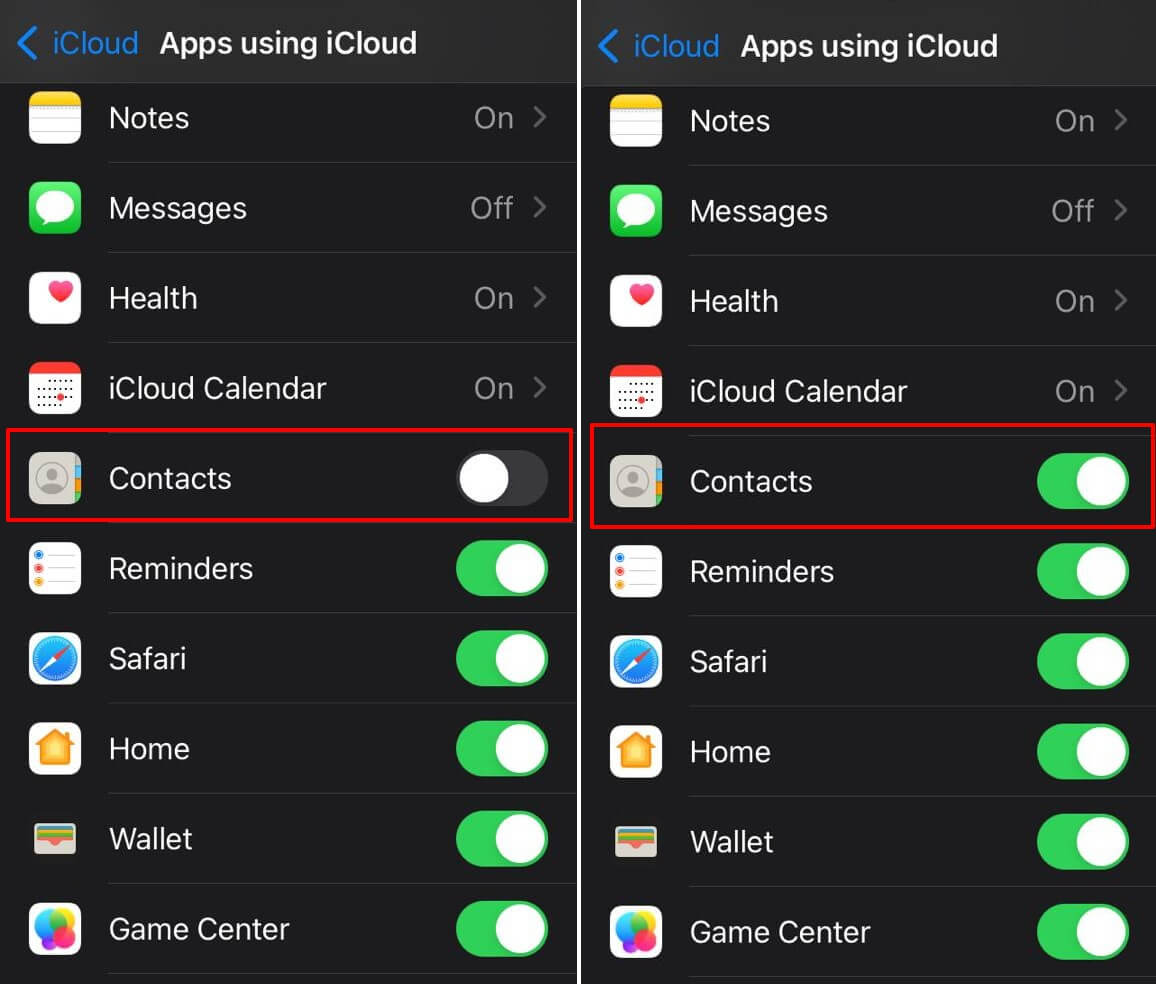
- Vá para Contatos e toque no interruptor ao lado. Quando o interruptor ficar cinza, a sincronização de contatos será desativada.
- Aguarde alguns segundos e toque no interruptor ao lado do aplicativo Contatos para ativar a sincronização.
5. Desinstalar e Reinstalar o Aplicativo Contatos do iPhone
Se outras dicas de solução de problemas não estiverem funcionando, você pode desinstalar o aplicativo Contatos e reinstalá-lo novamente no seu iPhone. Fique tranquilo, excluir o aplicativo Contatos não removerá nenhum dos seus contatos do iPhone.
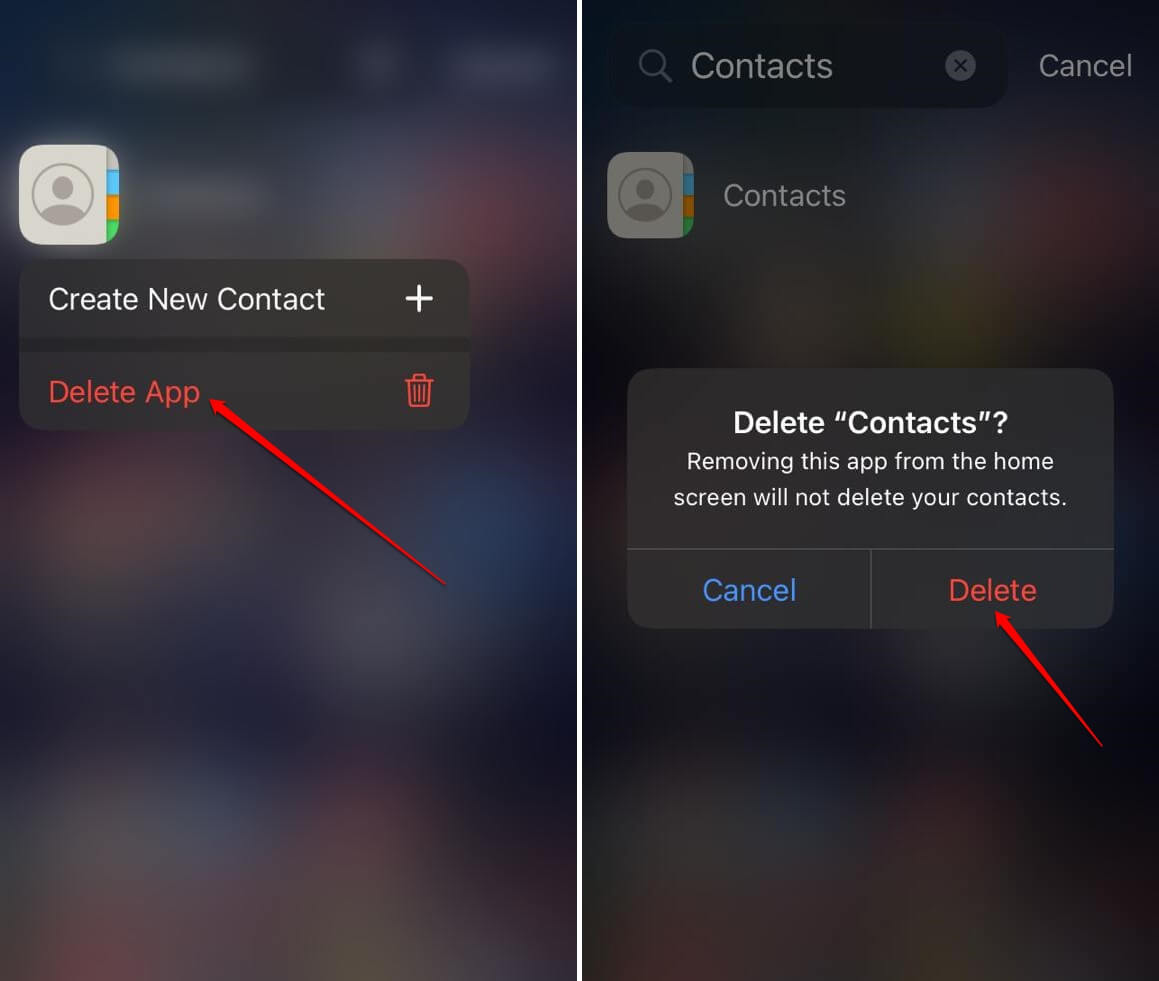
- Deslize para a esquerda na tela inicial para ir à Biblioteca de Aplicativos.
- Digite Contatos na barra de pesquisa.
- Pressione e segure o ícone do aplicativo e selecione Excluir App.
- Toque em Excluir quando a janela de confirmação aparecer.
- Abra a App Store e procure o aplicativo Contatos da Apple.
- Toque no ícone de download para instalar o aplicativo no seu iPhone.
Dica Bônus
Sempre use o aplicativo nativo Contatos no seu iPhone para salvar os contatos. Vários outros aplicativos de mensagens instantâneas também suportam recursos de chamadas telefônicas e permitem salvar números de telefone no seu celular. Exemplos principais disso são WhatsApp e Telegram.
Embora esses aplicativos sejam úteis, eles podem causar falhas ao salvar números de telefone usando-os em vez do aplicativo nativo Contatos. Portanto, você deve considerar salvar o número no aplicativo Contatos padrão do iOS.
Conclusão
O aplicativo Contatos é um componente útil do iOS. Se o aplicativo em questão não estiver salvando os números, você perderá chamadas telefônicas importantes e oportunidades de se conectar com pessoas influentes em seu círculo profissional. Para evitar isso, use as dicas deste guia e resolva o problema com o aplicativo de contatos do iPhone.
Se você tiver alguma opinião sobre Como Corrigir iPhone Não Salvando Contatos, sinta-se à vontade para deixar um comentário abaixo. Além disso, inscreva-se no nosso canal do YouTube DigitBin para tutoriais em vídeo. Saúde!
Receba novas postagens na sua caixa de entrada
Sem spam. Cancele a assinatura a qualquer momento.