iPhone · 5 min read · Oct 11, 2025
Como Corrigir a Imagem de Perfil do iPhone que Não Atualiza?
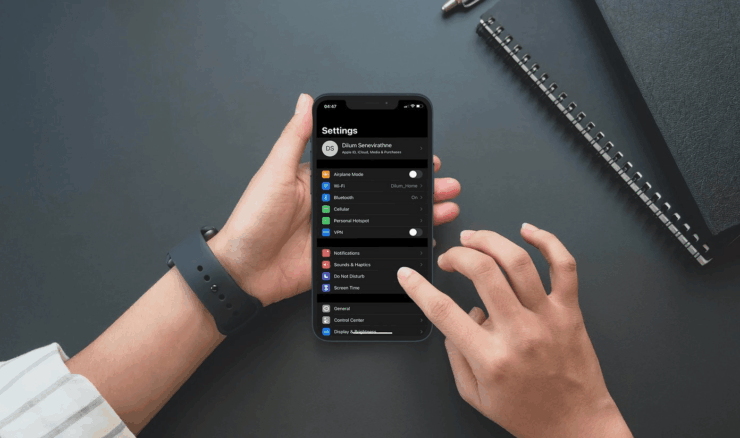
Você não consegue ver a imagem de perfil do iPhone que normalmente tem na seção de Ajustes ou na seção da App Store? Neste guia, vou explicar como corrigir esse problema e ver a imagem novamente. Esta imagem personifica sua presença como usuário do iPhone.
A mesma imagem que você vê na imagem de perfil das configurações do iPhone é sincronizada com o iCloud e lá você também pode ver a mesma imagem como o avatar de perfil. Devido a certos problemas técnicos, às vezes os usuários não conseguem ver a imagem de perfil que anteriormente haviam enviado ou mesmo quando enviam uma nova para o ID Apple no aplicativo Ajustes do iOS.
Por que a Imagem de Perfil do iPhone Não Aparece às Vezes?
Não há uma razão fixa para que esse problema aconteça, mas comumente as razões podem ser:
- Problema de conectividade com a Internet.
- O iCloud não está atualizando.
- O servidor da Apple pode estar fora do ar para iCloud e ID Apple.
- Pode haver um bug no software do sistema.
- Talvez haja algum erro nas configurações de rede que está fazendo com que a imagem de perfil do iPhone não apareça.
Formas de Corrigir o Problema da Imagem de Perfil do iPhone que Não Atualiza
Agora, vamos às soluções para corrigir esse problema. Dependendo das possíveis razões que mencionei, aqui estão os vários métodos de solução de problemas que você pode seguir.
Atualizar a Versão do iOS
Pode ser um bug no software do sistema iOS que pode fazer com que você não veja sua imagem de perfil do iPhone na seção do ID Apple.
Então, você pode tentar corrigir o problema atualizando o iOS.
- Abra o aplicativo Ajustes
- Vá para Geral e toque nele.
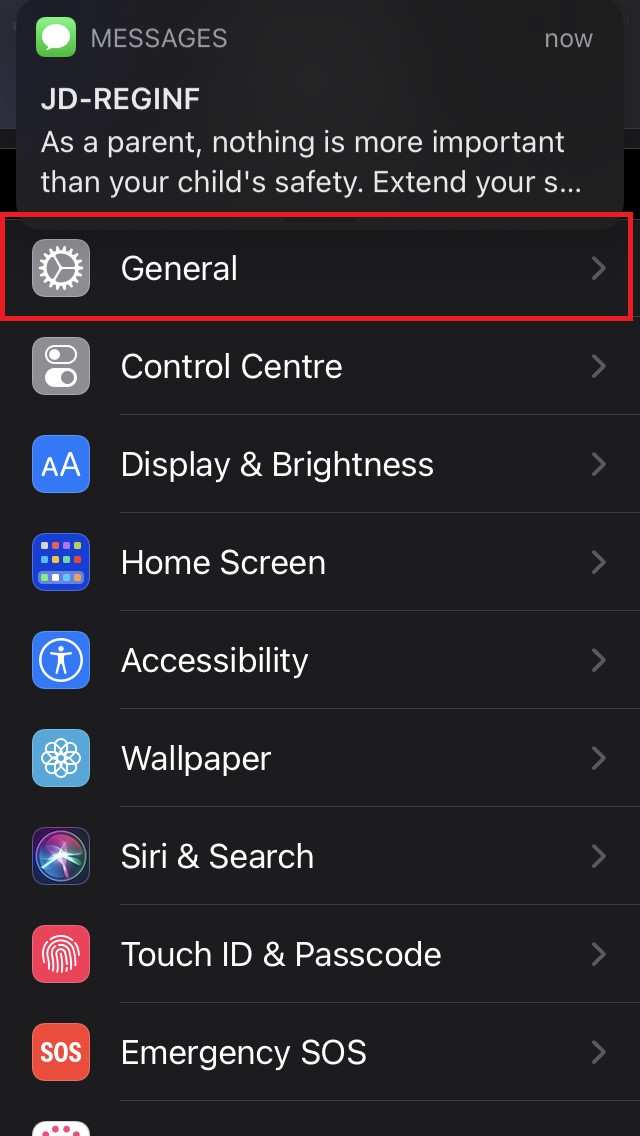
- Então, sob isso, toque em Atualização de Software
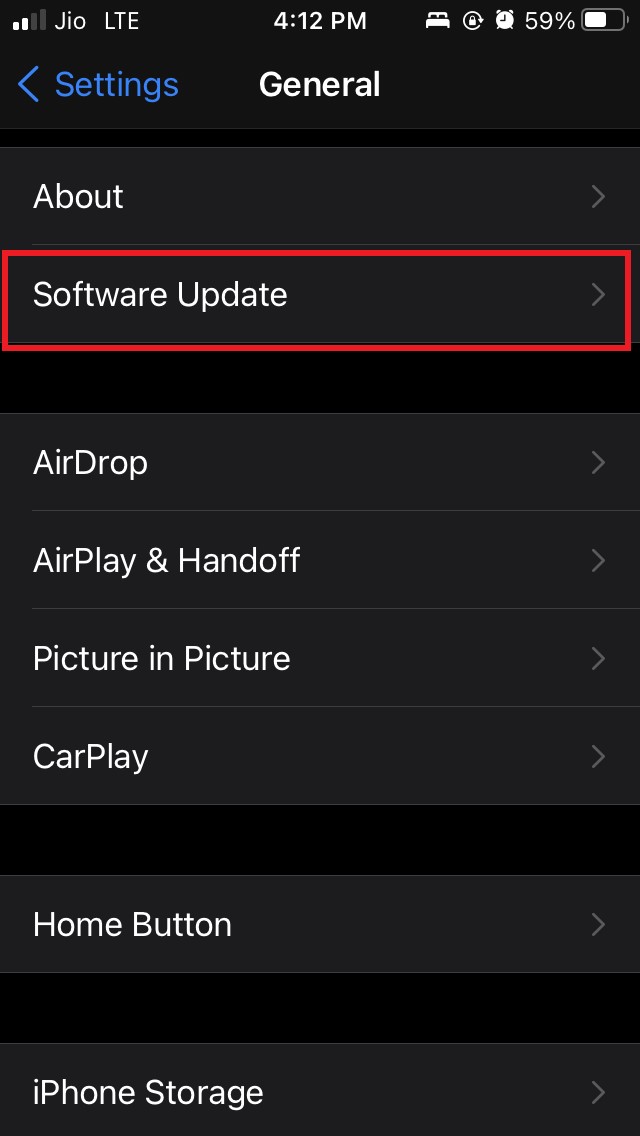
** - Você será solicitado a baixar e instalar uma nova versão do iOS se o sistema encontrar uma.
- Toque em Baixar e Instalar
Após a atualização, verifique se você consegue ver a imagem de perfil do iPhone nas configurações do ID Apple.
Reiniciar o iPhone
Outra pequena correção que você pode tentar é reiniciar seu iPhone. Normalmente, um pequeno bug pode resultar na imagem de perfil não sendo visível na seção do ID Apple do aplicativo Ajustes.
- Pressione o botão de energia e em um segundo você será redirecionado para uma nova tela
- Arraste o controle deslizante da esquerda para a direita nas opções para desligar
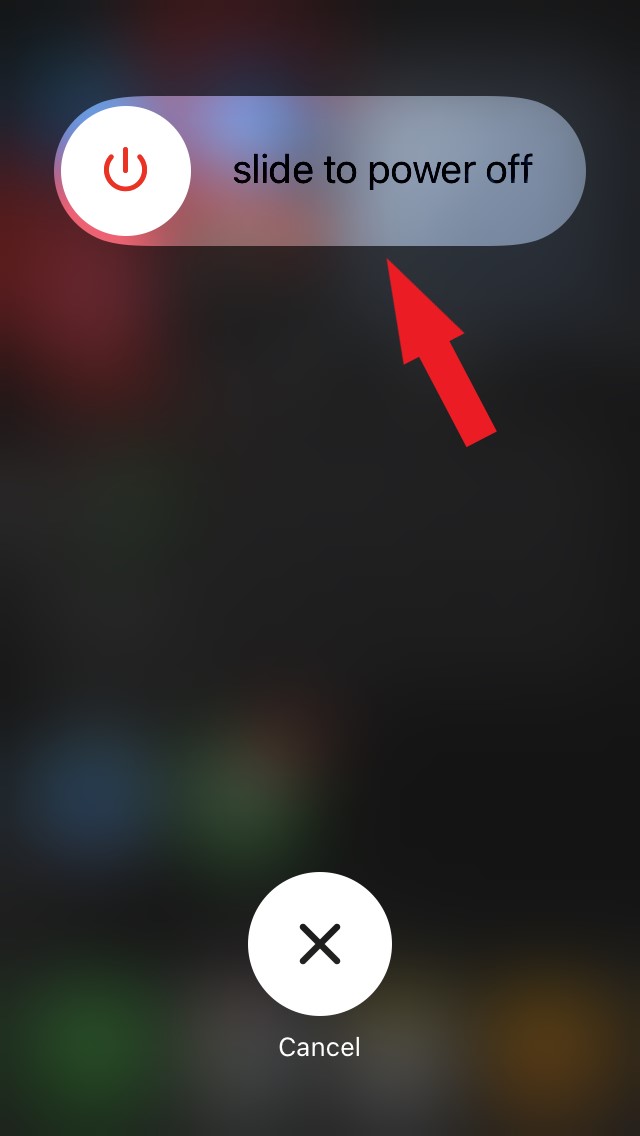
- Em seguida, pressione o botão de energia para ligar o iPhone.
Verificar a Conexão com a Internet
Pode ser que a internet tenha alguns problemas do lado do ISP, fazendo com que a foto não sincronize se você a enviou recentemente na seção do ID Apple.
Caso contrário, se você estiver conectado ao WiFi, pode haver problemas de rede. Você pode tentar usar dados móveis em vez de WiFi. Você também pode entrar em contato com o suporte do seu ISP se estiver enfrentando problemas de rede regularmente.
Forçar o Fechamento do Aplicativo Ajustes
Normalmente, no iOS, mantemos o aplicativo aberto no alternador de aplicativos por muito tempo, mesmo que possamos usá-lo ou não com frequência. Então, talvez algum erro na atualização em segundo plano tenha ocorrido, fazendo com que o aplicativo Ajustes não mostre a imagem de perfil do iPhone no seu ID Apple.
Portanto, para corrigir isso, você pode tentar forçar o fechamento do aplicativo Ajustes e reiniciá-lo.
- Toque duas vezes no seu iPhone com o ID de toque home para abrir o alternador de aplicativos
- Em seguida, navegue até o aplicativo Ajustes
- Deslize para cima no aplicativo Ajustes para rejeitá-lo
- Após alguns segundos, abra o aplicativo Ajustes
- Verifique se a imagem de perfil agora está visível ou não
- Além disso, você pode fazer este passo e reiniciar seu iPhone também.
Eu coloquei esta gravação de tela que ajudará você a saber como forçar o fechamento do aplicativo Ajustes.
https://cdn.digitbin.com/wp-content/uploads/Force-quit-Settings-app-in-iOS.mp4
Verificar se o Servidor da Apple Está Fora do Ar
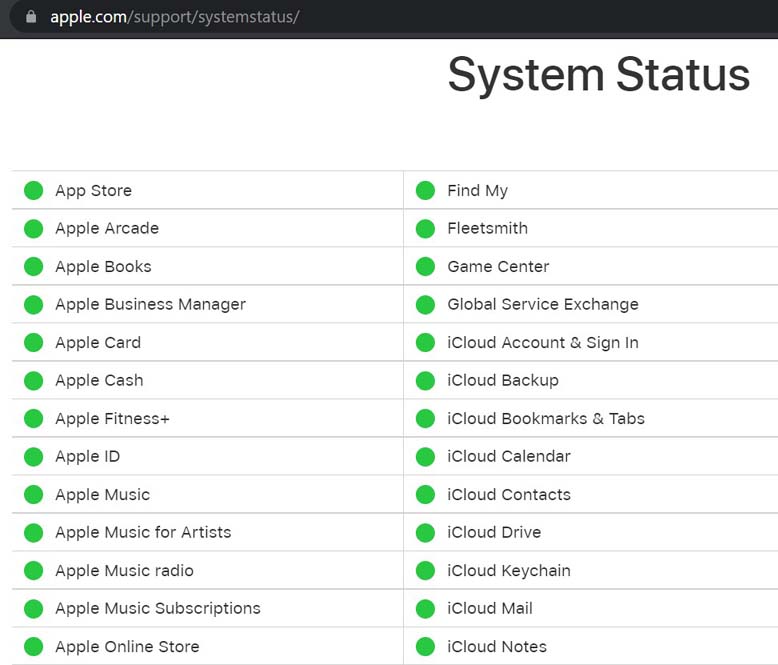
Agora, acontece muito raramente que o servidor da Apple fique fora do ar e cause algo como a imagem de perfil do iPhone não aparecer ou sincronizar corretamente. Ainda assim, você pode visitar a página oficial dos Servidores do Sistema da Apple e verificar,
- Se os servidores de Conta do ID Apple e iCloud estão fora do ar
- Se esses servidores estiverem fora do ar, você verá um ponto vermelho ao lado deles
- Quando ambos os servidores não tiverem problemas, você verá o ponto verde habitual ao lado deles.
Se houver algum problema com o servidor do sistema, você pode esperar até que a Apple resolva o mesmo. Então você poderá ver a imagem de perfil do iPhone no aplicativo Ajustes.
No momento em que escrevo este guia, aqui está uma captura de tela do Servidor do Sistema da Apple que menciona que não há problemas técnicos no servidor de nenhum de seus aplicativos ou serviços.
Tente Reenviar a Foto
Você pode tentar reenviar a foto e esse truque funciona facilmente na maioria das vezes que os usuários do iPhone enfrentam algum problema.
- Abra o aplicativo Ajustes
- Toque na foto
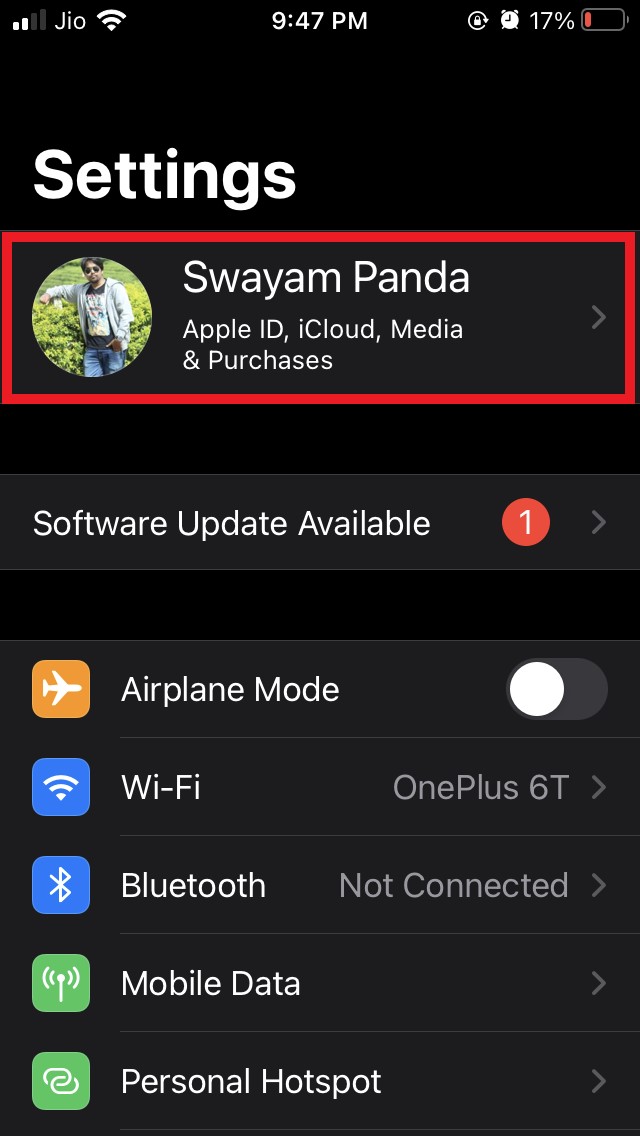
- Sob o ID Apple, toque na opção EDITAR que você vê abaixo da imagem de perfil.
- Em seguida, toque em Escolher Foto.
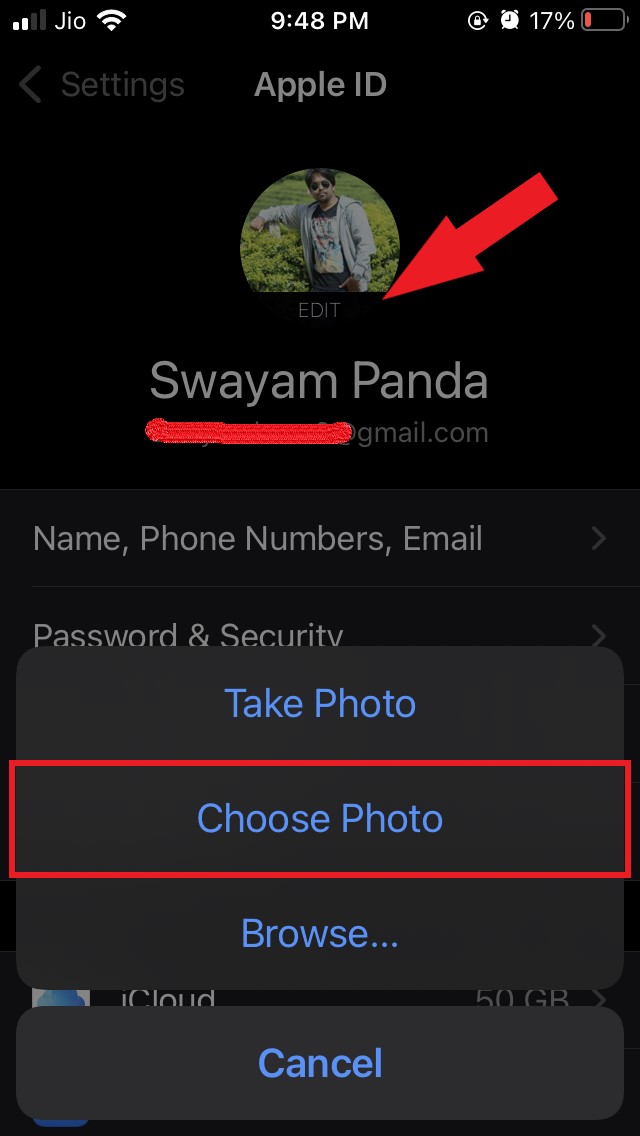
- Navegue pela foto de sua escolha e envie-a.
Redefinir Configurações de Rede
Este último guia de solução de problemas é raramente implementado, mas quando outras correções que mencionei acima não resolveram o problema, você pode tentar esta.
- Vá para o aplicativo Ajustes
- Toque em Geral
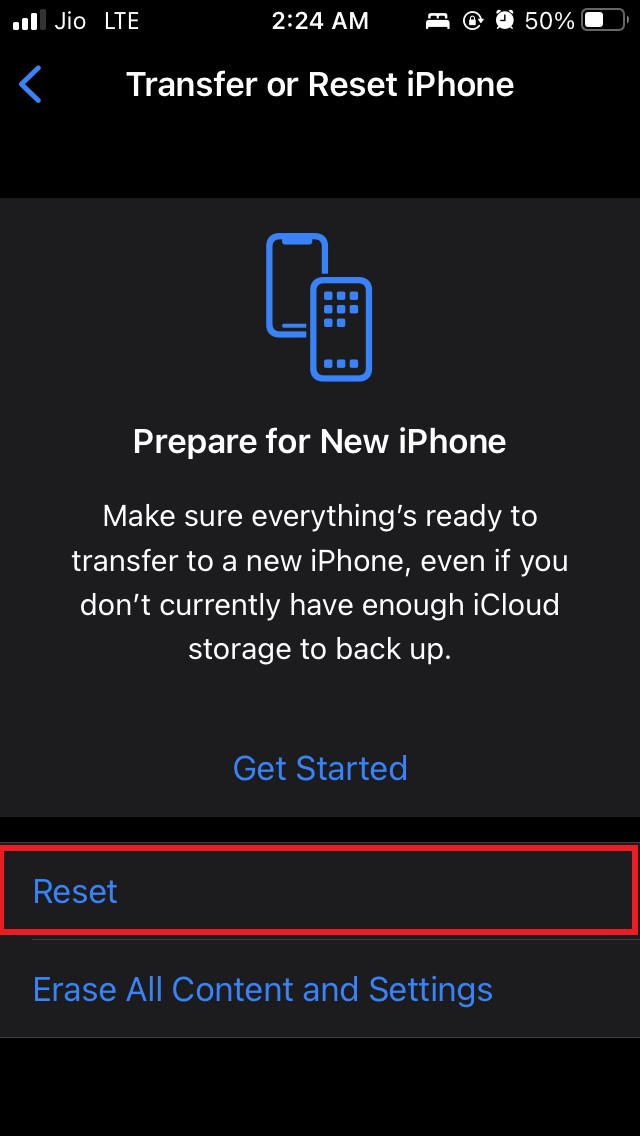
- Em seguida, toque em Transferir ou Redefinir iPhone
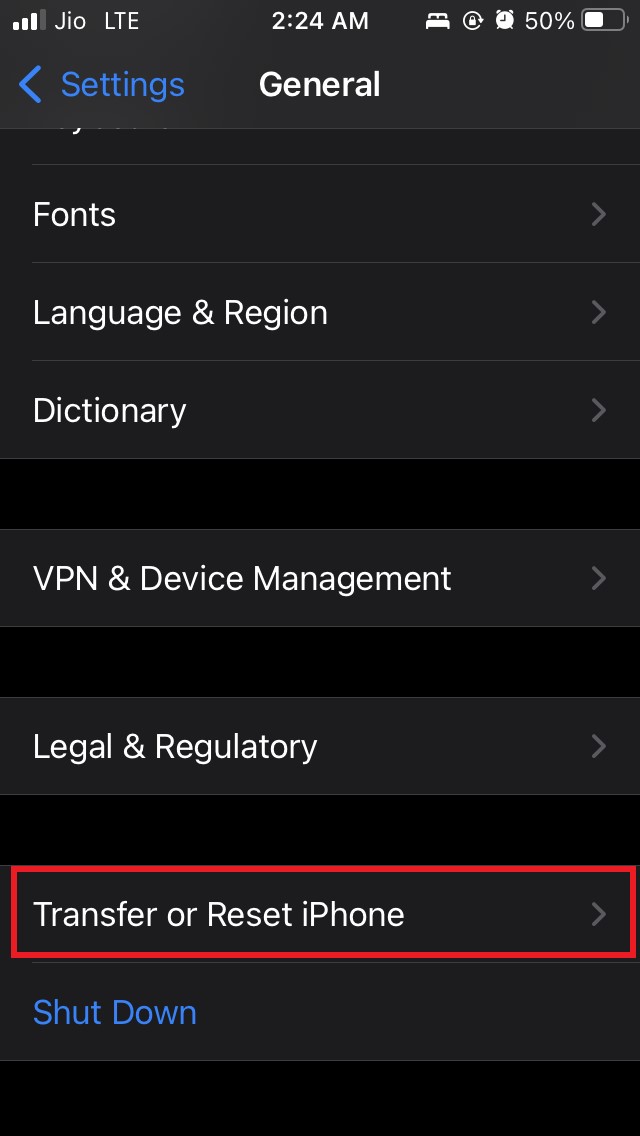
- Toque na opção Redefinir
- Selecione Redefinir Configurações de Rede
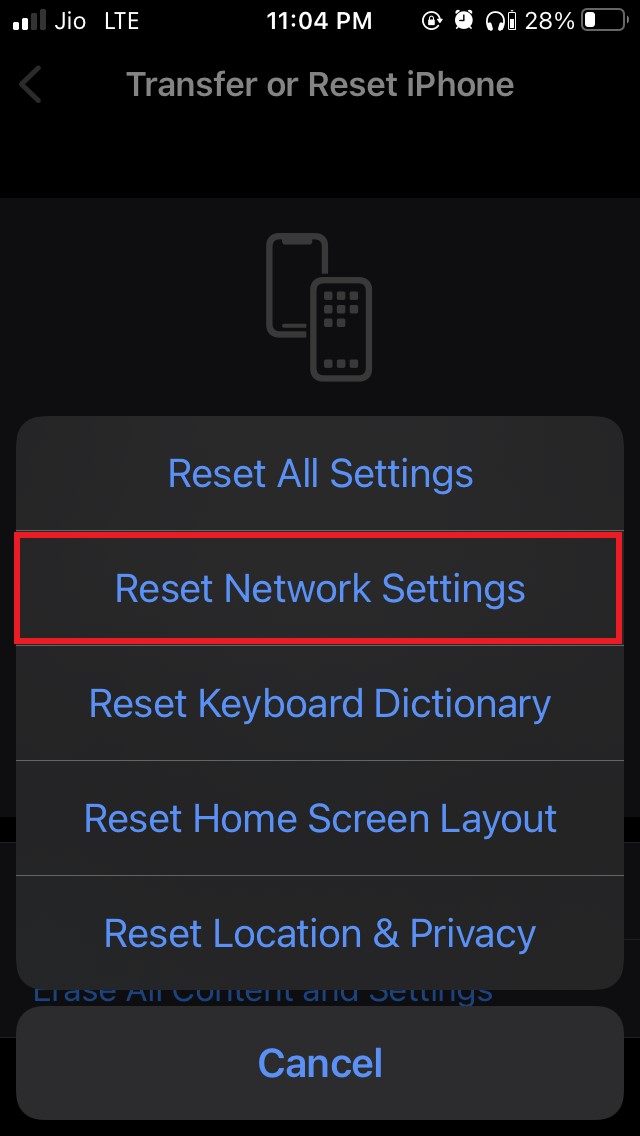
- Insira o código quando solicitado
Após a redefinição, o iPhone será reiniciado. Vá para o aplicativo Ajustes e verifique se a imagem de perfil agora está visível ou não.
Então, essas são algumas das maneiras de solução de problemas que você pode implementar para corrigir o problema da imagem de perfil do iPhone que não aparece na seção do ID Apple do aplicativo Ajustes.
Se você tiver alguma opinião sobre Como Corrigir a Imagem de Perfil do iPhone que Não Atualiza?, sinta-se à vontade para deixar um comentário abaixo. Além disso, inscreva-se no nosso canal do YouTube DigitBin para tutoriais em vídeo. Cheers!
Receba novas postagens na sua caixa de entrada
Sem spam. Cancele a assinatura a qualquer momento.