iPhone · 4 min read · Dec 22, 2025
Como Corrigir a Tela do iPhone que Fica Preta e Branca?
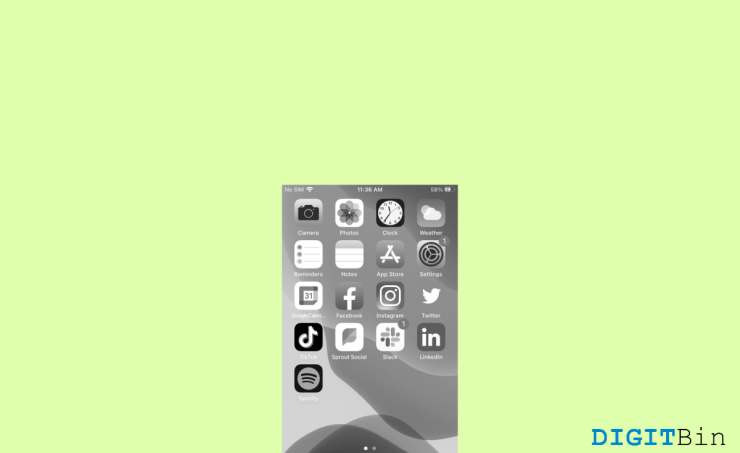
Uma das razões mais comuns é que você pode ter alterado as configurações de software do iPhone, e a tela pode ter ficado preta e branca. Essa configuração existe porque algumas pessoas têm problemas com cores regulares e escolhem apenas duas cores – Preto e branco, que são fáceis de ver.
Pode haver outra razão pela qual a tela do seu iPhone fica preta e branca, ou seja, devido a um problema de hardware. A tela pode estar danificada ou ter um problema de conexão com a tela e a placa-mãe. Não se preocupe, pois há uma chance significativamente menor de um problema com o hardware do iPhone.
Principais Maneiras de Corrigir Quando a Tela do Seu iPhone Fica Preta e Branca
Este artigo ajudará você a resolver um problema do iPhone em que a tela fica preta e branca. Esse problema é comum com iPhones, e muitos usuários em todo o mundo enfrentam isso. Existem três maneiras de corrigir esse problema (se o problema estiver do lado do software):
Método 1: Desativar a Escala de Cinza nas Configurações
Há uma configuração no iPhone que transformará a tela em Preto e Branco quando ativada. Você só poderá ver duas cores, que são Preto e Branco. Como discutido acima, esse recurso é para pessoas que não conseguem ver outras cores claramente, então elas usam essa opção.
Esse recurso pode ser ativado acidentalmente por você, o que pode não ter sido notado. Podemos desativar rapidamente esse recurso seguindo os passos abaixo:
- Desbloqueie seu iPhone e abra as configurações.
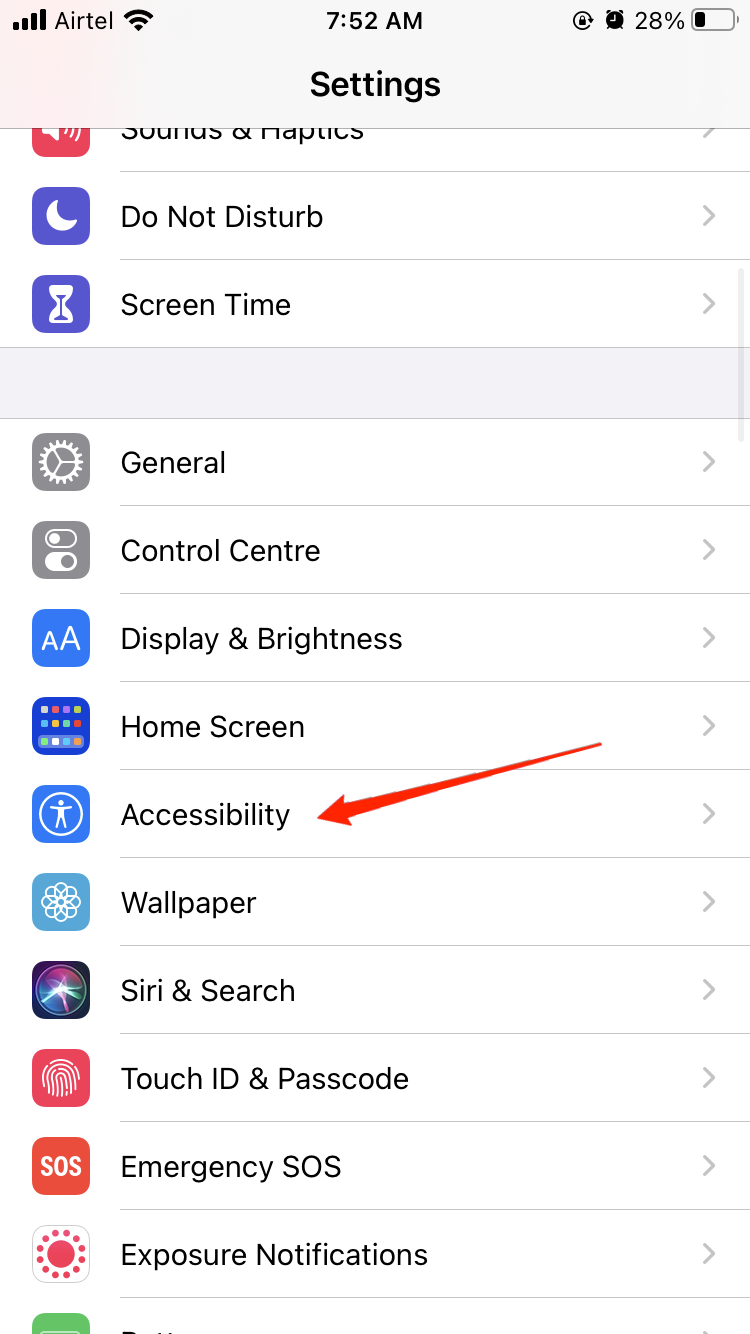
- Vá para Acessibilidade e depois Tela e Tamanho.
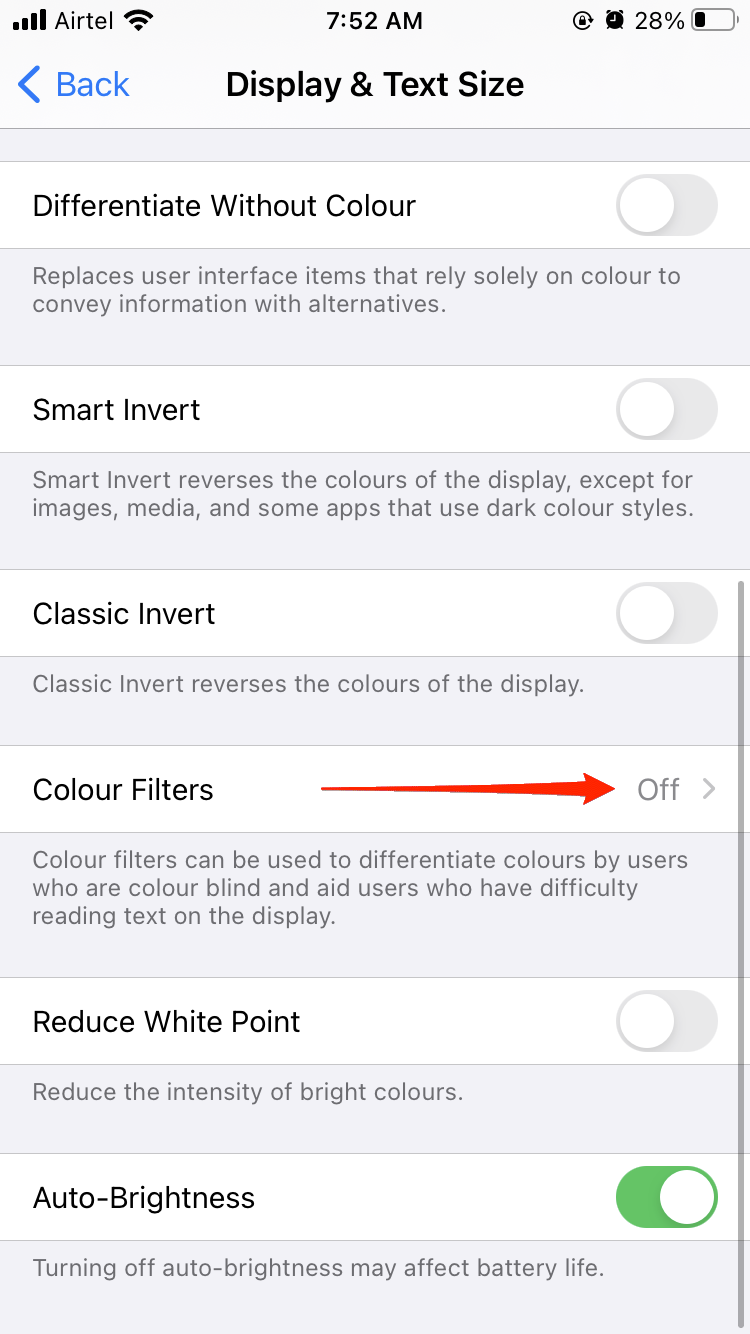
- Desative o interruptor que está ao lado dos filtros de cor.
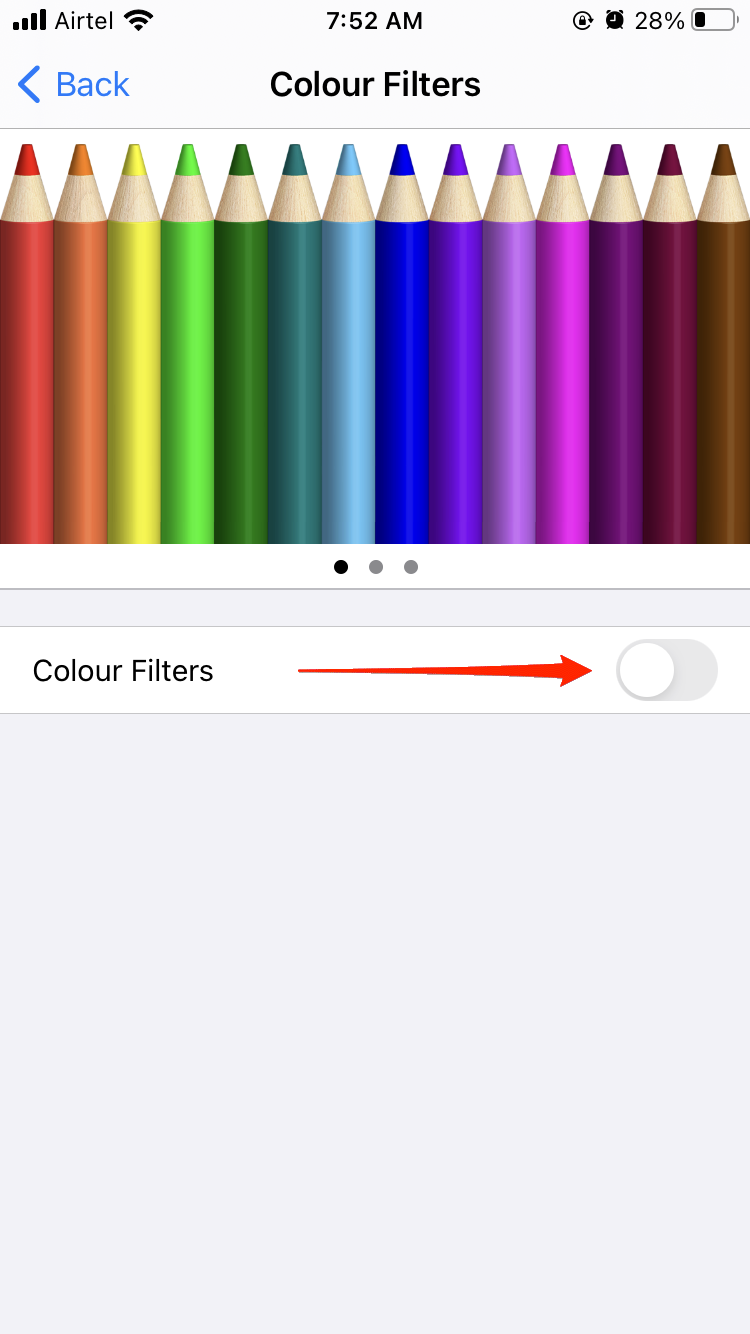
- Isso fará com que a tela do seu iPhone volte ao normal.
Essa configuração pode ser ativada e desativada sem o seu aviso devido a um atalho de Acessibilidade no seu iPhone. Quando você clica no botão home do seu iPhone três vezes ou no botão lateral três vezes, a Escala de Cinza será ativada, e quando você clicar novamente três vezes, a Escala de Cinza será desativada.
Se você não é um grande fã da Escala de Cinza ou não é um usuário regular, considere desativá-la. Esse recurso é útil apenas para usuários que usam a Escala de Cinza com frequência, mas pode irritar outros. Para desativar esse recurso, siga os passos abaixo:
- Desbloqueie seu iPhone e abra as configurações.
- Vá para Acessibilidade e depois role para baixo até Atalhos de Acessibilidade.
- Desmarque a opção Escala de Cinza.
- Isso desativará o atalho e evitará que você ative acidentalmente o recurso de escala de cinza.
Método 2: Tente Desativar as Configurações de Zoom
Você pode ter ativado a configuração de zoom no iPhone, o que pode ter causado esse problema que pode ser corrigido apenas desativando essa configuração. Para desativar a configuração de Zoom, siga os passos abaixo:
- Desbloqueie seu iPhone e abra as configurações.
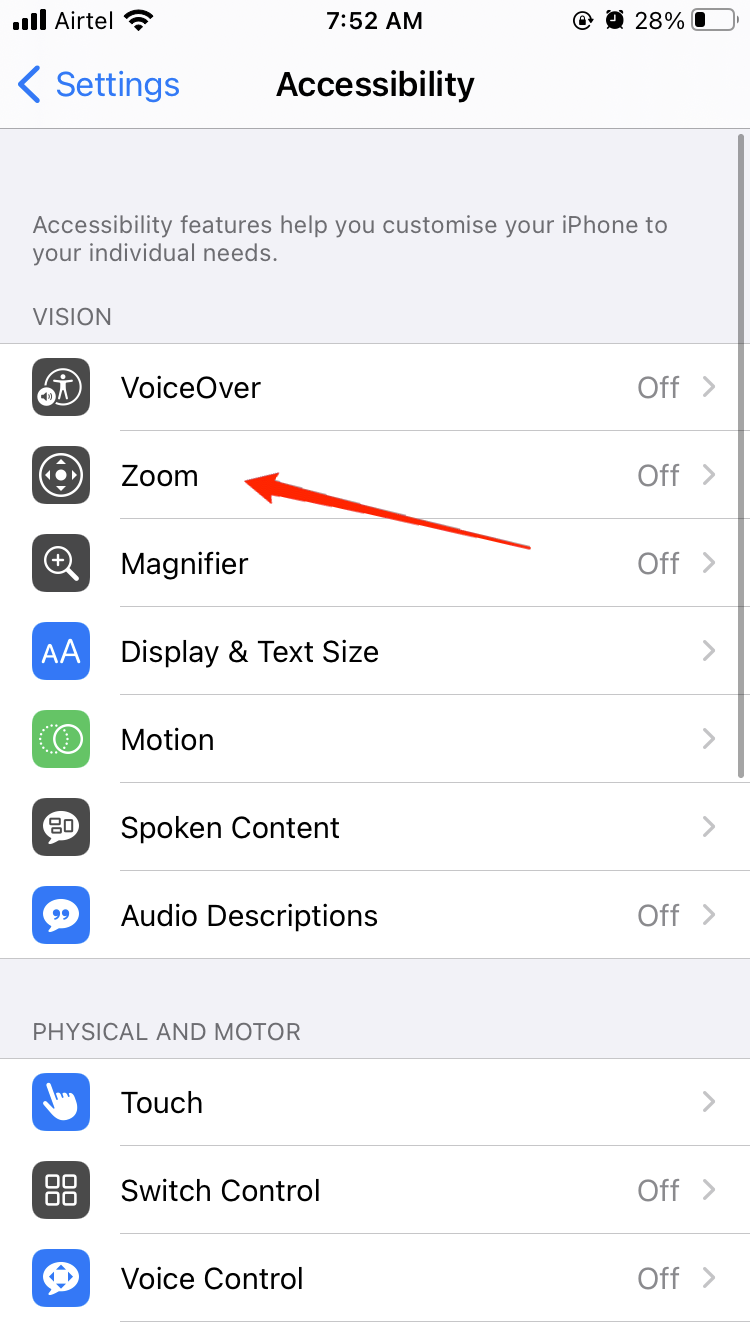
- Vá para Acessibilidade e depois Zoom.
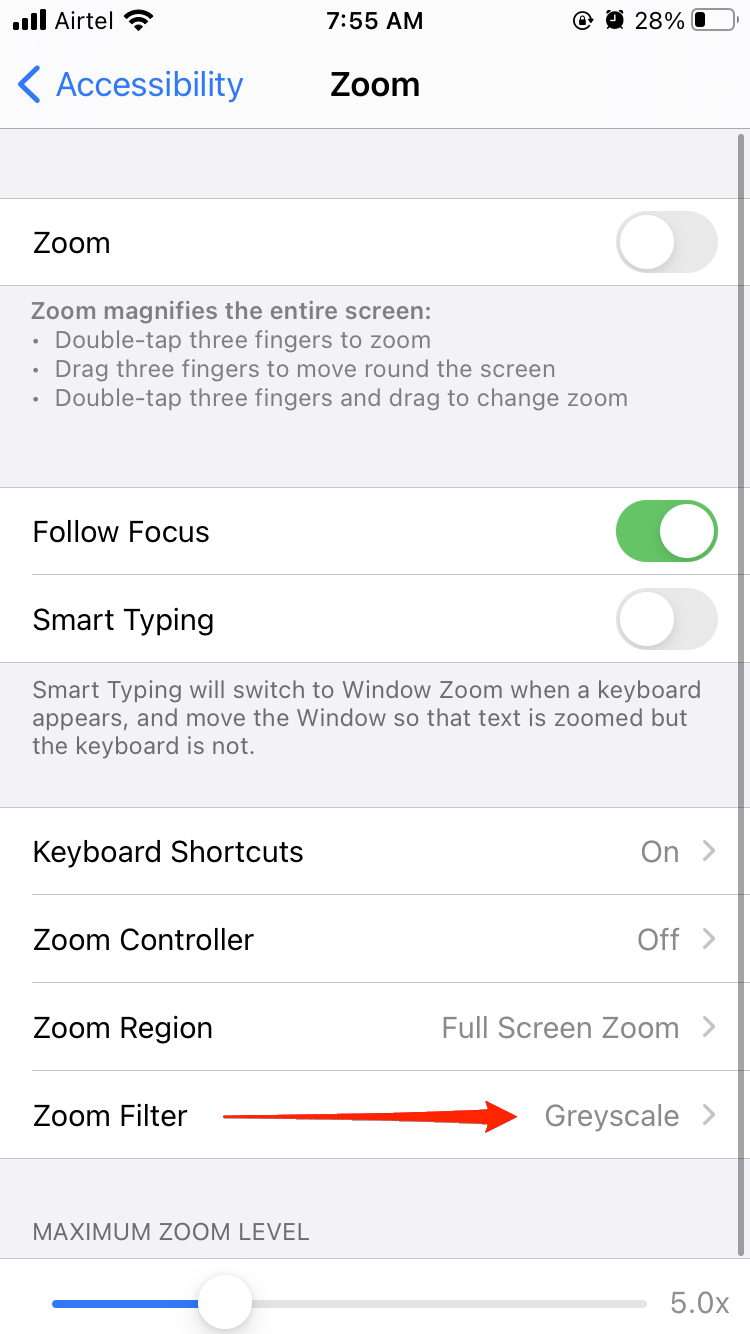
- Agora, vá para Filtros de Zoom e toque em Nenhum.
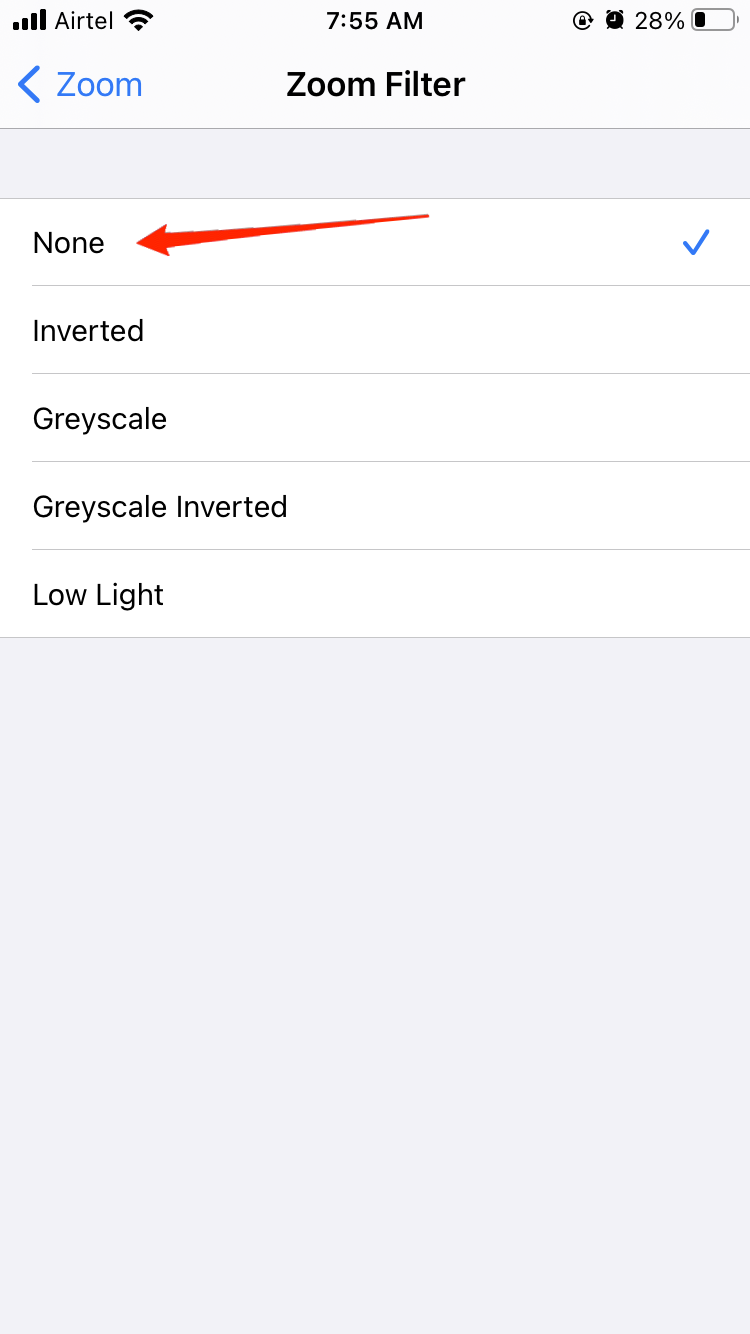
- Isso deve fazer com que a tela do seu iPhone volte ao normal.
Por favor, tente o último método se esses dois métodos não funcionarem para você.
Método 3: Redefinir as configurações do iPhone para o padrão
Esta é a última opção que você deve tentar se os dois métodos acima não funcionarem. Você pode tentar redefinir as configurações do iPhone para o padrão para fazer a tela voltar ao normal. Siga os passos abaixo para redefinir todas as configurações de exibição para o padrão:
- Desbloqueie seu iPhone e abra as configurações.
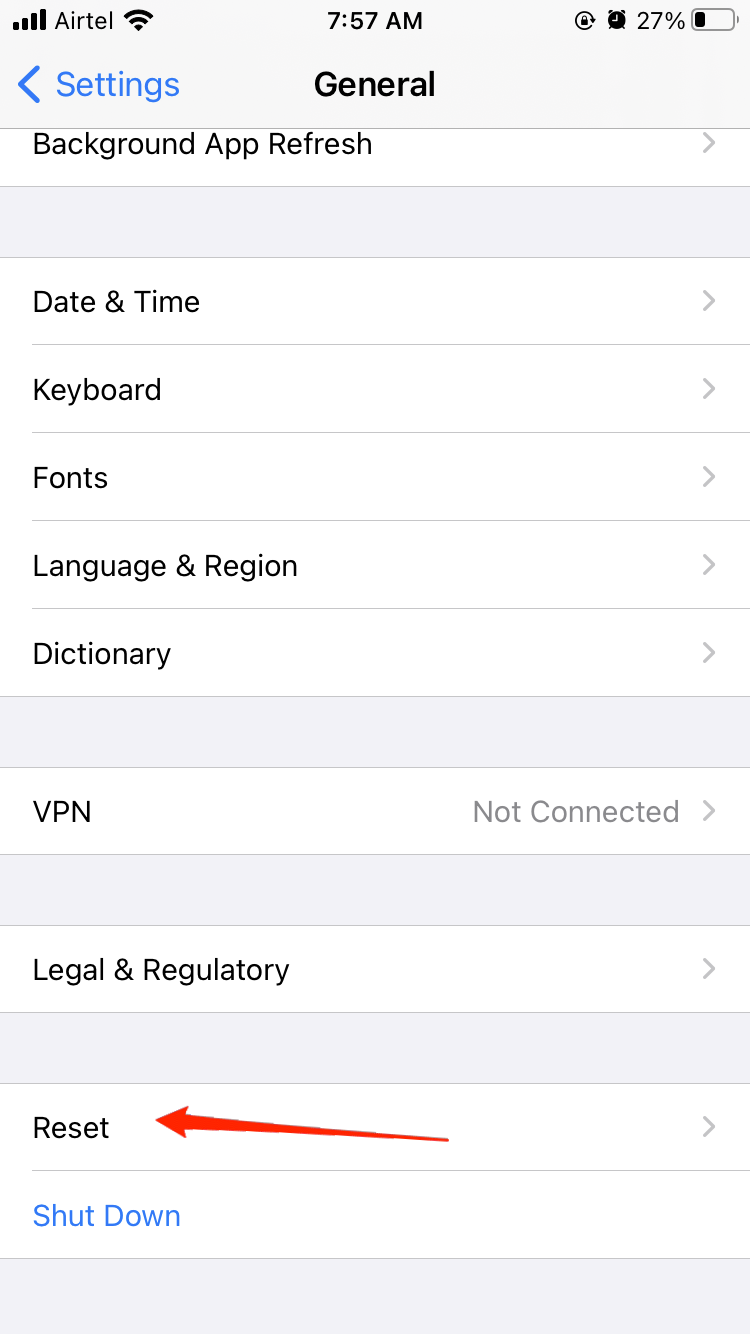
- Toque em Geral e depois em Transferir ou Redefinir iPhone
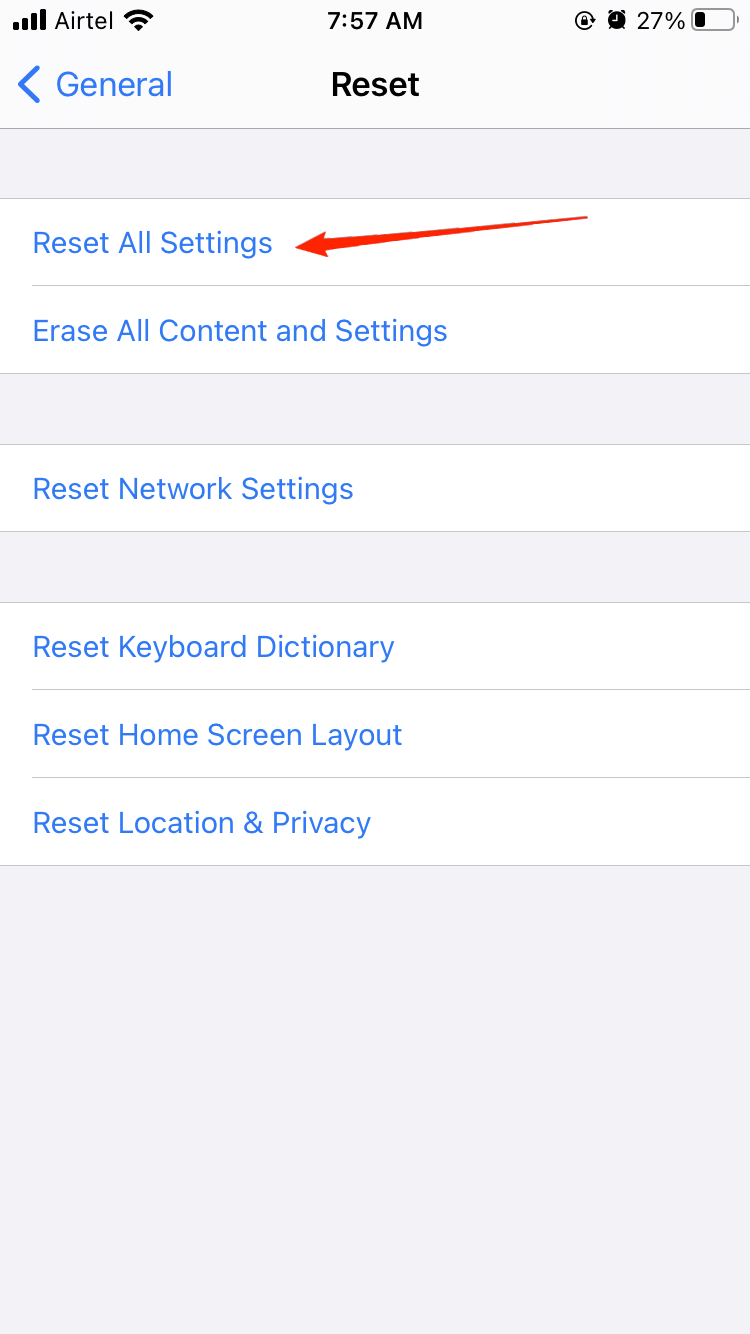
- Agora, pressione Redefinir e escolha Redefinir Todas as Configurações, que inclui configurações de rede, dicionário do teclado, configurações de localização, configurações de privacidade e cartões do Apple Pay — que serão removidos ou redefinidos para seus padrões. Nenhum dado ou mídia será excluído.
- Reinicie seu iPhone, e você estará pronto para usar.
Isso deve resolver o problema da tela do seu iPhone ficar preta e branca, e por favor, reinicie seu telefone após aplicar essas configurações, pois, em alguns casos, as configurações são aplicadas após reiniciar o telefone.
Nota: Por favor, não selecione Apagar Todo o Conteúdo e Configurações, pois essa opção redefinirá completamente seu iPhone.
Palavras Finais
Esses são alguns métodos para resolver o problema da tela do iPhone que fica preta e branca. Se os métodos acima não funcionarem para você, pode ser um problema de hardware. Por favor, visite o centro de serviço da Apple mais próximo ou discuta esse problema com o suporte da Apple.
Se o seu iPhone estiver na garantia, você pode ser capaz de reivindicá-la. Se você tiver alguma dúvida sobre o artigo, por favor, deixe um comentário abaixo, e se você souber de outros métodos que possam resolver esse problema, adoraríamos ouvir de você.
Se você tiver alguma opinião sobre Como Corrigir a Tela do iPhone que Fica Preta e Branca?, sinta-se à vontade para deixar um comentário abaixo. Além disso, por favor, inscreva-se em nosso canal do YouTube DigitBin para tutoriais em vídeo. Saúde!
Receba novas postagens na sua caixa de entrada
Sem spam. Cancele a assinatura a qualquer momento.