Soluções de Software · 8 min read · Oct 09, 2025
Como Corrigir o IXION Que Continua Travando na Inicialização no PC?
Software de gerenciamento e organização de dados como o IXION é popular entre indivíduos e organizações. No entanto, alguns usuários relataram problemas com o software travando na inicialização, tornando impossível para eles usá-lo. Não precisa ser um problema se você estiver enfrentando essa questão; existem várias etapas que você pode seguir para resolvê-la. Neste artigo, examinaremos algumas das causas comuns do IXION travando na inicialização e forneceremos soluções para resolver o problema.
Por Que o IXION Continua Travando na Inicialização?
Quando o IXION trava na inicialização, existem várias causas possíveis. Algumas das causas mais comuns incluem:
- Arquivos de instalação corrompidos: O IXION pode travar quando os arquivos de instalação estão corrompidos ou incompletos. Isso pode acontecer devido a processos de instalação defeituosos ou interrupções no processo de instalação.
- Problemas de compatibilidade: Às vezes, o software pode não funcionar no seu computador devido a problemas de incompatibilidade com o hardware ou o sistema operacional. O hardware do seu computador pode não atender aos requisitos mínimos se o software estiver desatualizado ou se você estiver usando um sistema operacional mais antigo.
- Software conflitante: O IXION pode travar na inicialização se você tiver outro software instalado no seu computador que conflita com ele. Isso pode acontecer quando o software conflitante usa os mesmos recursos do sistema que o IXION ou interfere nos processos do IXION.
- Infecções por malware ou vírus: Infecções por vírus ou malware podem corromper arquivos do sistema e causar problemas de inicialização. Além de interferir nos processos dos programas de software, o malware também pode fazer com que eles funcionem mal ou travem.
- Drivers desatualizados: Quando um driver está desatualizado ou corrompido, isso pode resultar em travamentos do software quando ele é instalado. Você pode enfrentar esse problema se não tiver drivers de computador atualizados ou se eles não forem compatíveis com seu software.
Principais Maneiras de Corrigir o IXION Que Continua Travando na Inicialização no PC
Certifique-se de verificar estas correções se o seu PC com Windows continuar travando ao iniciar o IXION:
Correção 1: Verifique os Requisitos do Sistema
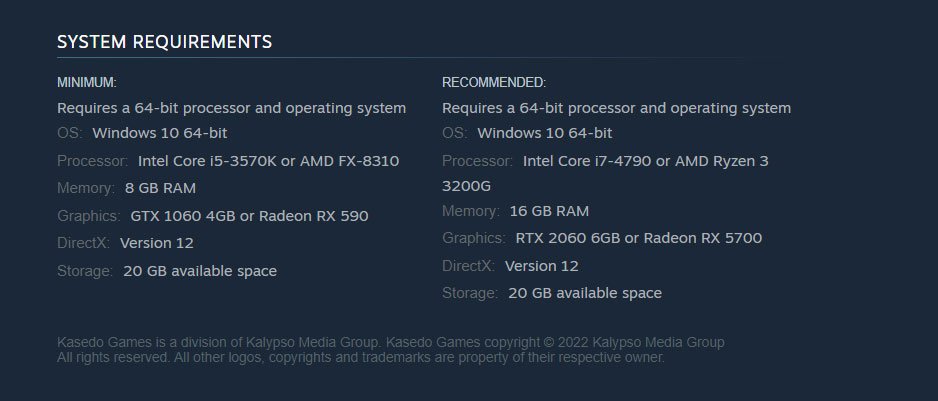
O IXION provavelmente travará na inicialização se o seu PC não atender aos requisitos do sistema. É importante garantir que seu computador atenda aos requisitos mínimos para executar o software. O site do IXION ou a documentação do software fornecem informações sobre os requisitos do sistema.
Seu hardware ou software pode precisar ser atualizado se o seu computador não atender aos requisitos mínimos do sistema. Para determinar o que precisa ser atualizado, entre em contato com o suporte do IXION.
Correção 2: Atualize o IXION
Outra razão pela qual você pode estar enfrentando problemas de travamento com o IXION na inicialização é que você está usando uma versão desatualizada. Para manter o desempenho do software e corrigir bugs que podem levar a travamentos, o IXION lança atualizações regulares. Certifique-se de que o IXION está atualizado e instale quaisquer atualizações disponíveis. Siga estas etapas para atualizar o IXION:
- Vá para a Biblioteca no Steam.
- No painel esquerdo, clique em IXION.
- Ele procurará automaticamente a atualização disponível no Steam.
- Clique em Atualizar se uma atualização estiver disponível.
- Certifique-se de esperar até que a atualização seja concluída.
- Uma vez feito, reinicie o PC para aplicar as alterações.
- Por fim, você pode não enfrentar o problema de travamento do IXION no seu PC.
Reinicie seu computador após instalar as atualizações e tente iniciar o IXION novamente.
Correção 3: Desative Complementos de Terceiros
É também possível que o IXION possa travar ao iniciar devido a um conflito com um complemento de terceiros. Você deve desativar todos os complementos de terceiros e iniciar o IXION novamente para verificar se esse é o problema.
Siga estas etapas para desativar complementos de terceiros no IXION:
- Abra o IXION.
- Clique no menu Arquivo.
- Selecione Opções.
- Clique em Complementos.
- Para habilitar COM Add-Ins, selecione a caixa Gerenciar e clique em Ir.
- Se algum complemento estiver habilitado, clique em OK para desativá-los.
O IXION deve agora ser fechado e reiniciado após você ter desativado os complementos de terceiros. Reinicie o IXION e veja se você consegue resolver o problema. Havia algo errado com um dos complementos de terceiros se o problema foi resolvido. Para identificar o complemento problemático, você pode habilitá-los um por um.
Correção 4: Repare o IXION
Se você ainda estiver enfrentando travamentos na inicialização com o IXION, pode tentar reparar o software. No entanto, se houver arquivos danificados ou ausentes no IXION, eles serão substituídos pelo processo de reparo.
Siga estas etapas para reparar o IXION:
- Abra o Painel de Controle.
- Clique em Programas e Recursos.
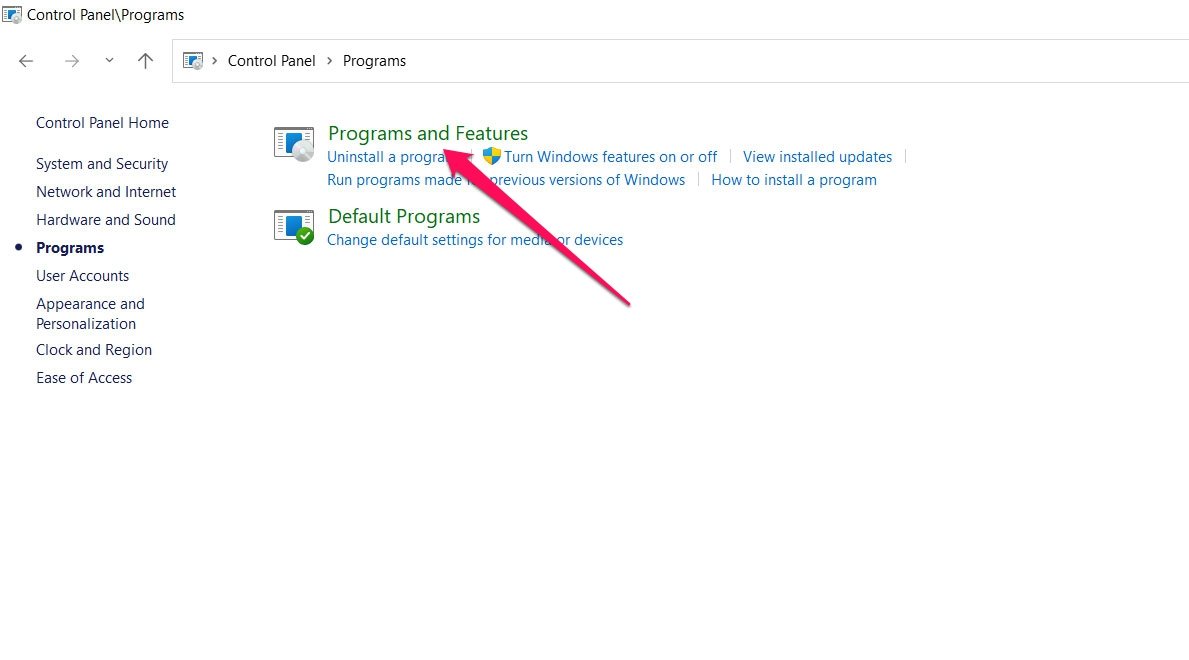
- Selecione o IXION na lista de programas instalados.
- Clique no botão Alterar.
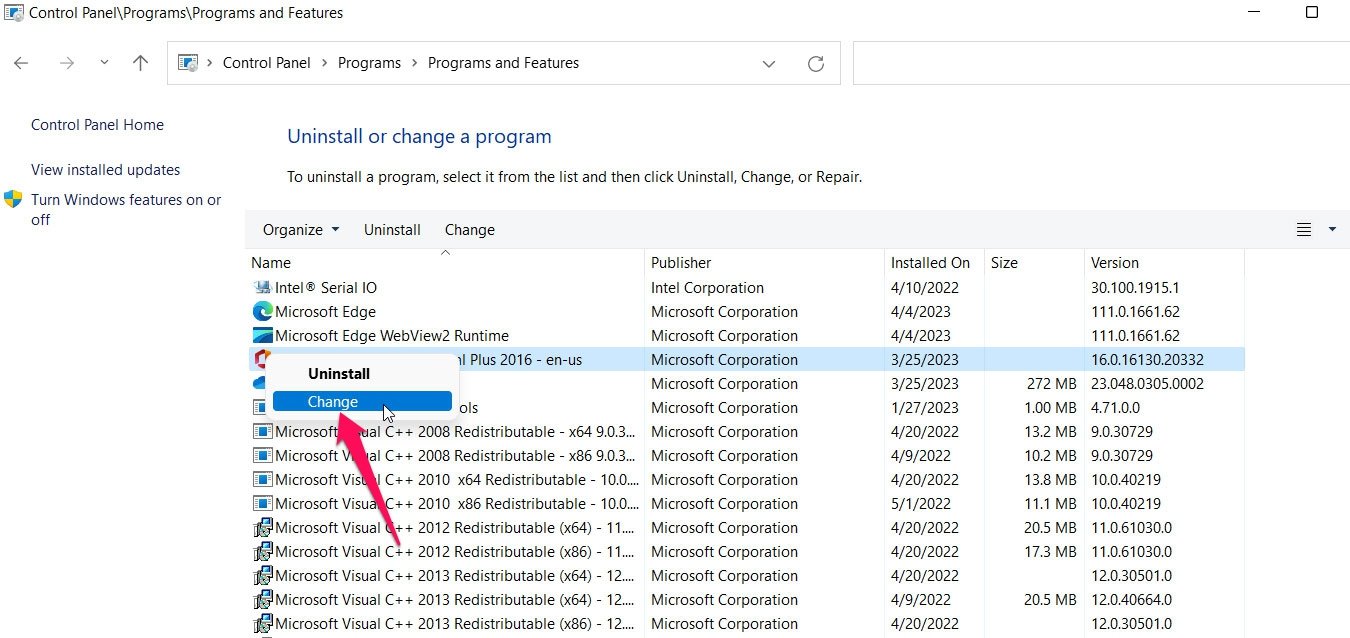
- Em seguida, selecione a opção Reparar e siga as instruções.
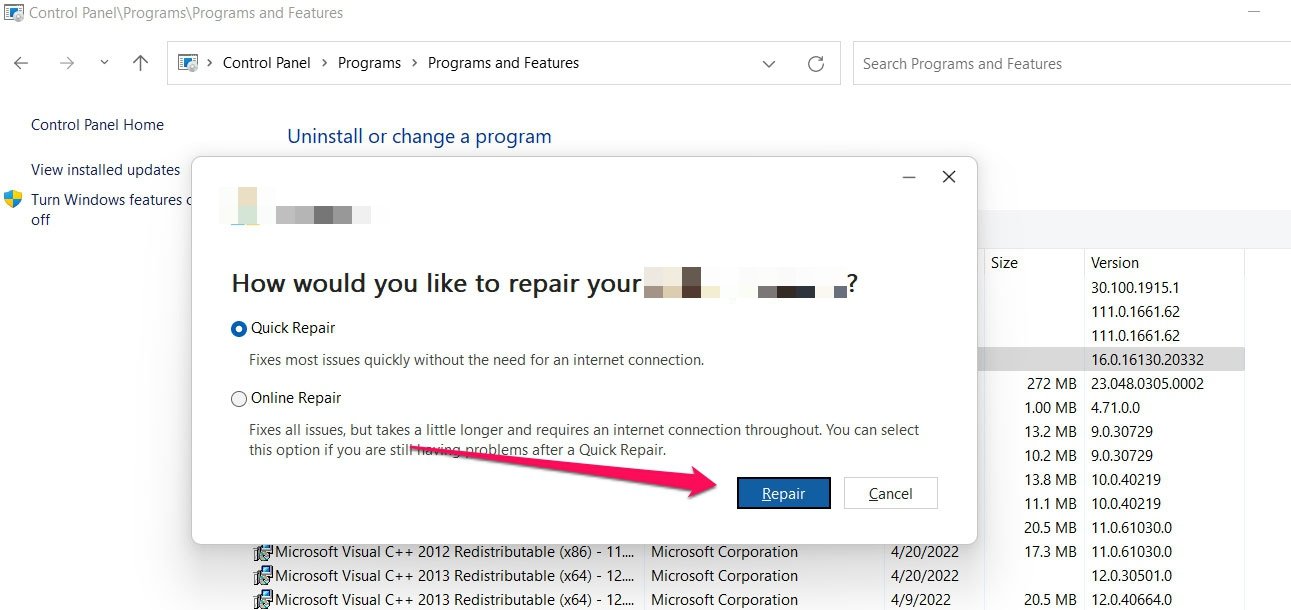
Uma vez que o reparo tenha sido concluído, reinicie seu computador e tente iniciar o IXION novamente.
Correção 5: Reinstale o IXION
Se nenhuma dessas etapas resolver o problema, você pode precisar reinstalar o IXION. Reinstalar o IXION do zero removerá o software do seu computador e instalará uma cópia nova.
Para reinstalar o IXION, siga estas etapas:
- Abra o Painel de Controle.
- Clique em Desinstalar um Programa.
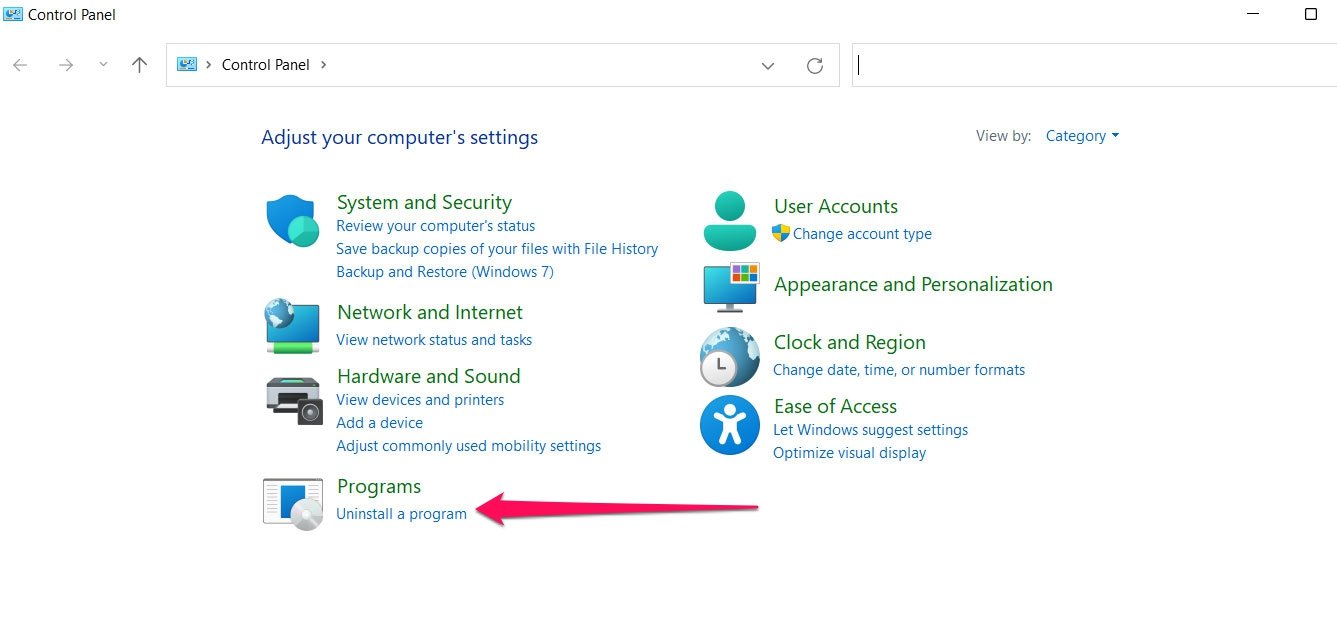
- Na lista de programas instalados, selecione IXION.
- Em seguida, clique em Desinstalar.
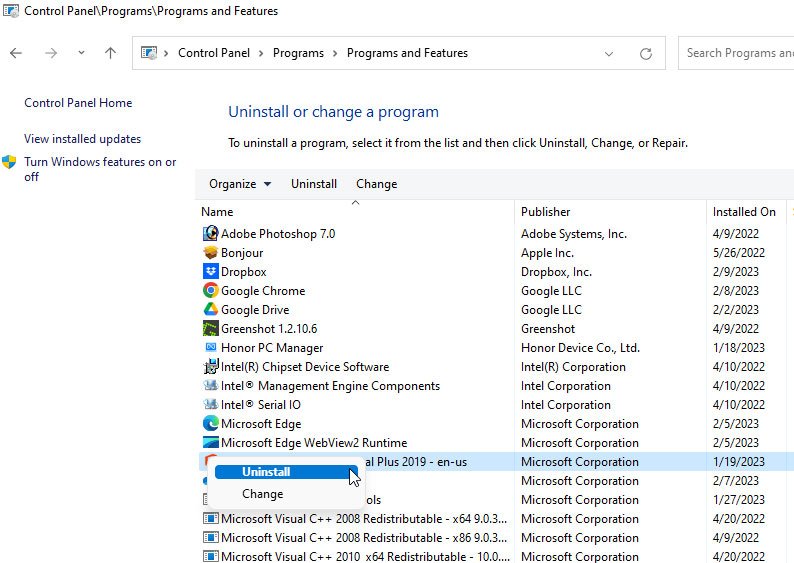
- Siga as instruções na tela para remover completamente o IXION do seu computador.
- Reinicie seu computador após ter removido completamente o IXION.
- Baixe a versão mais recente do IXION no site oficial.
- Siga as instruções na tela para instalar o IXION no seu computador.
Uma vez que o IXION esteja reinstalado, reinicie seu computador e tente relançá-lo.
Correção 6: Verifique se há Malware
Seu computador pode ter malware ou vírus que estão interferindo no IXION na inicialização. O malware pode alterar ou excluir arquivos importantes no software, causando problemas com o software. Se o seu computador estiver infectado com malware ou vírus, use um programa antivírus para removê-los.
Correção 7: Entre em Contato com o Suporte do IXION
Se nenhuma dessas etapas resolver o problema, você pode entrar em contato com o suporte do IXION para obter mais assistência. Você pode entrar em contato com o suporte do IXION para etapas adicionais de solução de problemas ou assistência na identificação e resolução do problema. Para entrar em contato com o suporte do IXION, siga estas etapas:
- Abra o IXION.
- Clique no menu Ajuda.
- Selecione Contato com o Suporte.
Se você fornecer ao suporte do IXION os detalhes do seu problema, eles poderão ajudá-lo ainda mais.
Correção 8: Desative a Aceleração de Hardware Gráfico
Certifique-se de que o Controle de Conta de Usuário (UAC) tenha acesso ao seu sistema executando o arquivo do aplicativo do jogo como administrador. Você pode precisar de permissão de acesso do UAC para alguns programas importantes no seu sistema. Seguindo estas etapas, você poderá conceder acesso de administrador uma vez, e não será solicitado novamente:
- Abra o diretório onde você instalou o IXION.
- Clique com o botão direito no arquivo do aplicativo no seu PC.
- Selecione Propriedades > Compatibilidade.
- Para habilitar esse recurso, marque a caixa Executar este programa como administrador.
- Uma vez feito, clique em Aplicar e depois em OK para salvar as alterações.
- Por fim, clique duas vezes no arquivo do aplicativo do jogo para lançá-lo.
Use as mesmas etapas se você estiver usando o Steam ou o Epic Games Launcher para lançar o jogo.
Correção 9: Atualize os Drivers Gráficos
Em alguns casos, o IXION pode não funcionar corretamente se os drivers gráficos estiverem desatualizados ou corrompidos. Siga estas instruções para atualizar seus drivers gráficos:
- Abra o Gerenciador de Dispositivos no seu computador.
- Expanda a categoria Adaptadores de Vídeo.
- Em seguida, clique com o botão direito no seu cartão gráfico e selecione Atualizar driver.
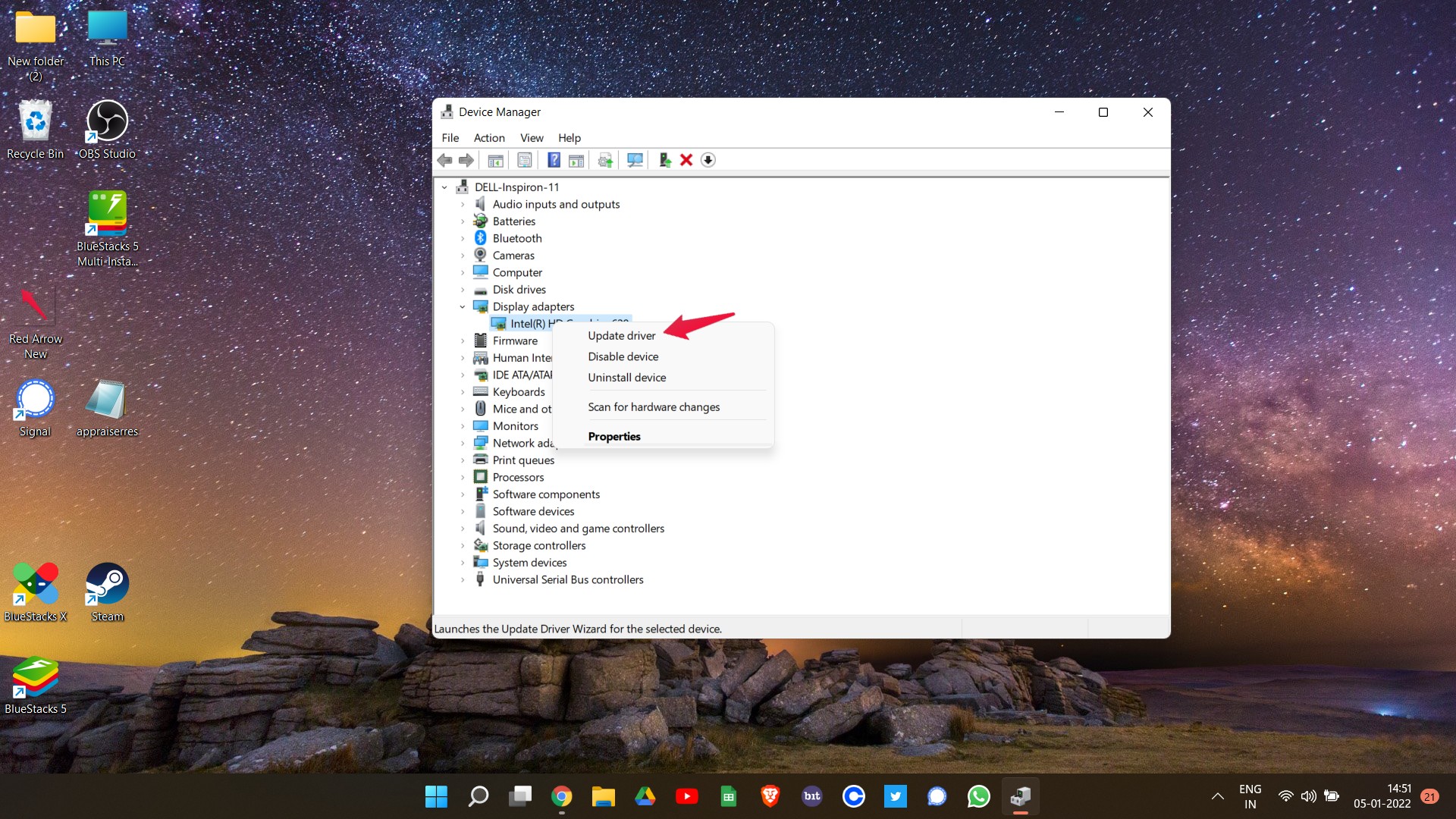
- Escolha Pesquisar automaticamente por software de driver atualizado.
- Siga as instruções na tela para instalar quaisquer atualizações disponíveis.
- Reinicie seu computador e tente iniciar o IXION novamente.
Correção 10: Execute um Verificador de Arquivos do Sistema
O IXION pode enfrentar problemas devido a arquivos de sistema corrompidos. Usando o Verificador de Arquivos do Sistema (SFC), você pode encontrar e reparar arquivos de sistema corrompidos. Siga estas etapas:
- Pressione a tecla do Windows + X no seu teclado e selecione Prompt de Comando (Administrador).
- Digite “ sfc /scannow ” e pressione Enter.
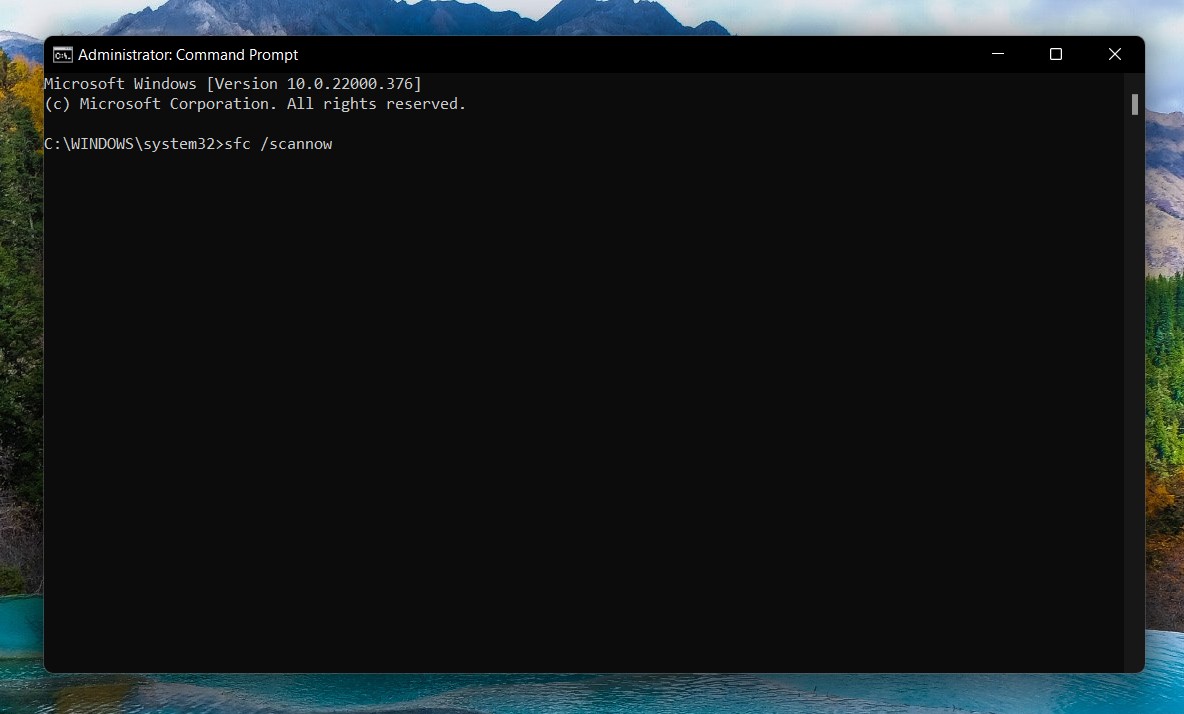
- Aguarde a conclusão da verificação e reinicie seu computador.
- Inicie o IXION novamente e verifique se o problema foi resolvido.
Correção 11: Inicialize seu Computador em Modo Limpo
Em alguns casos, software ou serviços de terceiros podem causar o travamento do IXION durante a inicialização. Você pode verificar se este é o caso realizando uma inicialização limpa. Aqui está como:
- Pressione a tecla do Windows + R no seu teclado para abrir o diálogo Executar.
- Digite “ msconfig ” e pressione Enter.
- Selecione Ocultar todos os serviços da Microsoft na aba Serviços.
- Clique em Desativar Tudo e depois clique em Aplicar.
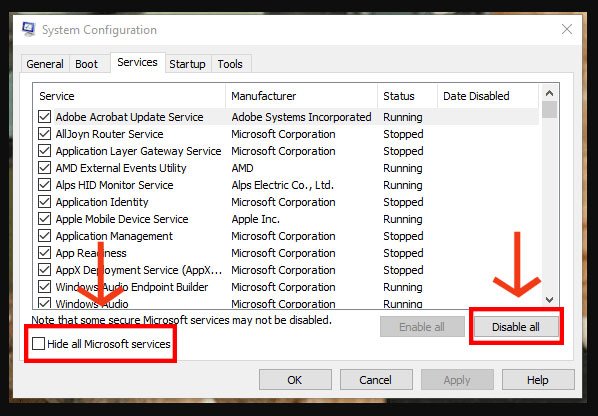
- Vá para a aba Inicialização e clique em Abrir Gerenciador de Tarefas.
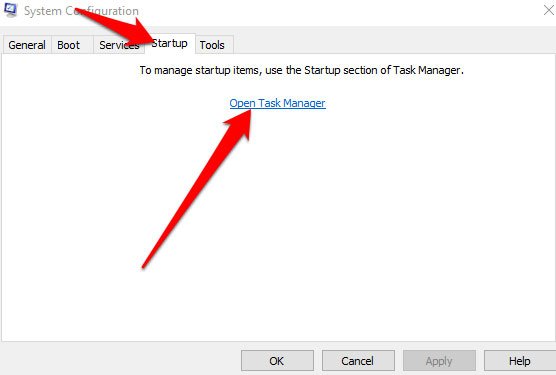
- Desative todos os itens de inicialização e feche o Gerenciador de Tarefas.
- Clique em OK e reinicie seu computador.
- Inicie o IXION novamente e verifique se o problema foi resolvido.
Você pode precisar entrar em contato com o suporte do IXION ou um técnico de computador se nenhuma dessas outras correções resolver o problema.
Se você tiver alguma dúvida sobre Como Corrigir o IXION Que Continua Travando na Inicialização no PC?, sinta-se à vontade para deixar um comentário abaixo. Além disso, inscreva-se no nosso canal do YouTube DigitBin para vídeos tutoriais. Cheers!
Receba novas postagens na sua caixa de entrada
Sem spam. Cancele a assinatura a qualquer momento.