Erro Windows · 4 min read · Jan 06, 2026
Como Corrigir KERNEL_DATA_INPAGE_ERROR no Windows?

Você não está sozinho se está enfrentando um KERNEL_DATA_INPAGE_ERROR no seu Windows 10 ou 11. Recentemente, muitos usuários do Windows relataram o mesmo KERNEL_DATA_INPAGE_ERROR em muitos fóruns da Microsoft e Reddit.
Seu PC encontrou um problema e precisa reiniciar. Estamos apenas coletando algumas informações de erro e reiniciaremos para você. Se você quiser saber mais, pode pesquisar online mais tarde sobre este erro: KERNEL_DATA_INPAGE_ERROR.
Você verá este KERNEL_DATA_INPAGE_ERROR na Tela Azul da Morte (BSOD). Quando esse erro ocorre, o sistema Windows compila alguns dados de diagnóstico e reinicia. Se o mesmo erro ocorrer, seu sistema irá travar com o mesmo código BSOD.

Causas do Erro de Dados do Kernel
Esses erros BSOD estão frequentemente ligados a falhas de hardware, problemas de memória ou problemas de driver. Mas às vezes, o KERNEL_DATA_INPAGE_ERROR também ocorre devido a vírus ou malware. Portanto, você precisa encontrar a verdadeira causa e corrigi-la.
Aqui estão alguns códigos de erro BSOD relacionados a esse erro.
- 0x0000007A: Falha de acesso ao arquivo
- 0xC000009D: Falha no disco rígido
- 0xC000016A: Setores ruins no HDD
- 0xC0000185: Cabos danificados
Aqui neste guia, compartilharemos um guia completo para diagnosticar e corrigir o KERNEL_DATA_INPAGE_ERROR no Windows 10.
Como Corrigir KERNEL_DATA_INPAGE_ERROR?
Sempre que você enfrentar esse problema KERNEL_DATA_INPAGE_ERROR, seu sistema reinicia automaticamente. Portanto, primeiro, você precisa parar esse loop de inicialização e encontrar o problema.
Método 1: Verifique as Conexões de Hardware e Fios
Como mencionado acima, você pode enfrentar esse erro BSOD devido a conexões soltas ou fios defeituosos. Portanto, antes de aplicar outras soluções, certifique-se de que todas as conexões de hardware estão perfeitas e verifique se todos os fios estão em boas condições. Além disso, verifique seu cabo SATA.
Remova seu cabo SATA do HDD e da placa-mãe e, em seguida, insira-o novamente. Desconecte e reconecte os fios, se puder. Isso resolverá todos os problemas de conexão de hardware. Além disso, tente desconectar e reconectar todos os módulos de RAM.
Método 2: Verifique e Analise o Disco Rígido
Este KERNEL_DATA_INPAGE_ERROR está conectado ao disco rígido, então você precisa ter certeza de que seu disco rígido está funcionando bem. Existem muitas maneiras de verificar o disco rígido.
Verifique as Informações do Disco SMART
Você pode usar ferramentas de terceiros como CrystalDiskInfo para escanear e analisar seu disco rígido. Você pode escanear seu sistema para garantir que todos os setores estão saudáveis. Antes de usar qualquer ferramenta, faça um backup completo de todos os seus dados importantes.
Execute o CHKDSK
Windows 10 e 11 vêm com esta ferramenta de linha de comando embutida que permite aos usuários escanear o disco rígido e corrigir erros.
Passo 1: Para executar a verificação CHKDSK, abra o menu iniciar e pesquise por cmd.
Passo 2: Clique no prompt de comando com o administrador na barra lateral direita.
Passo 3: Execute este comando e pressione enter.
Chkdsk/r/f X:Substitua X pela letra da unidade que você deseja escanear.
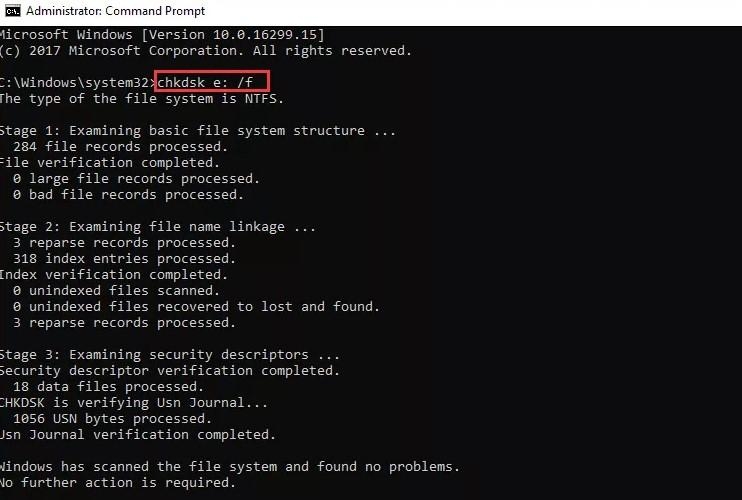
Passo 4: Aguarde um tempo e corrija o problema se ele mostrar algum.
Método 3: Inicialização Limpa
Primeiro, desconecte todos os dispositivos conectados, incluindo impressora, armazenamento externo e modem Wi-Fi. Em seguida, siga estas etapas:
Passo 1: Desligue seu computador e depois ligue-o após 10 segundos enquanto pressiona a tecla F8 continuamente até ver a opção Opções Avançadas de Inicialização.
Passo 2: Selecione Modo Seguro com Rede e pressione enter.
Passo 3: Faça login no seu Windows e pressione Win + R.
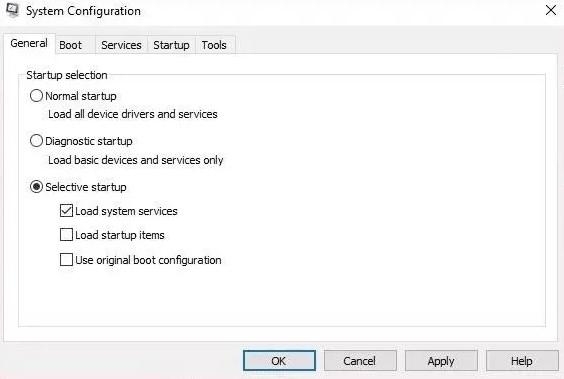
Passo 4: Na ferramenta de comando EXECUTAR, digite msconfig e pressione OK.
Passo 5: Vá para a guia Geral > clique no botão de opção Inicialização Seletiva.
Passo 6: Desmarque Carregar Itens de Inicialização aqui.
Passo 7: Vá para Serviços > clique na opção Ocultar todos os Serviços da Microsoft.
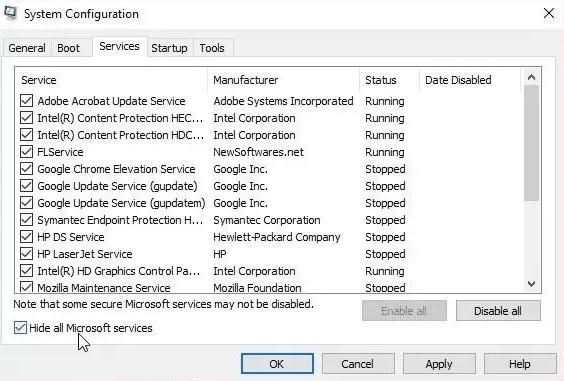
Passo 8: Clique no botão Desativar no canto inferior direito e reinicie seu PC.
Isso corrigirá o KERNEL_DATA_INPAGE_ERROR no seu Windows.
Método 4: Execute uma Verificação de Vírus e Malware
O erro também ocorre devido a vírus ou malware. Portanto, tente escanear todo o seu sistema com ferramentas de Antivirus confiáveis. Embora o Windows 10 venha com o Windows Defender, um Antivirus embutido fornecido pela Microsoft. Escaneie todos os seus dados e corrija o problema se houver algum.
Método 5: Atualize os Drivers do Dispositivo
Se você estiver usando drivers mais antigos, pode enfrentar esses erros BSOD no seu Windows. Com uma nova atualização do Windows, você também deve atualizar os drivers do dispositivo, como drivers de rede, gráficos, som e Bluetooth.
Você pode usar o gerenciador de dispositivos para atualizar drivers no Windows 10.
Passo 1: Pressione Windows + X > escolha Gerenciador de Dispositivos nas opções dadas.
Passo 2: Expanda as Unidades de Disco > clique com o botão direito no disco rígido.
Passo 3: Clique em propriedades > driver > Atualizar o driver.
Se a atualização do driver não funcionar, você pode escolher Desinstalar para remover o driver e reinstalar o driver novamente. Você também pode usar ferramentas de atualização de driver de terceiros, como Driver Easy, para atualizar e baixar os drivers mais recentes do dispositivo no Windows.
Você também pode usar uma ferramenta gratuita chamada DriverFix para escanear seu PC em busca de drivers desatualizados. Este aplicativo leve fará o download automaticamente das versões mais recentes dos seus drivers.
Palavras Finais
Às vezes, o KERNEL_DATA_INPAGE_ERROR aparece devido à corrupção de arquivos. Felizmente, é fácil corrigir o problema. O SFC é um recurso embutido no Windows que escaneará e corrigirá arquivos de sistema corrompidos e BSOD.
Receba novas postagens na sua caixa de entrada
Sem spam. Cancele a assinatura a qualquer momento.