Teclado · 4 min read · Nov 30, 2025
Como Corrigir a Iluminação do Teclado que Não Está Funcionando no Windows 11

Teclados com retroiluminação tornaram-se mais comuns atualmente. Os teclados iluminados proporcionam melhor visibilidade, especialmente quando você está trabalhando em ambientes com pouca luz. Os teclados agora são equipados com luzes RGB que dão um visual moderno se você montou uma estação de trabalho adequada. Como a retroiluminação do teclado é controlada via software, às vezes ela pode falhar em funcionar corretamente. Na verdade, vários usuários relataram que a retroiluminação do teclado não está funcionando após atualizar seus PCs com o sistema operacional Windows 11.
No entanto, você não pode descartar o fato de que isso também pode ser um problema de hardware. Felizmente, este guia está aqui para ajudar você. Notavelmente, neste guia, mostraremos como você pode corrigir rapidamente o problema da retroiluminação do teclado do Windows 11 que não está funcionando. Um simples ajuste nas configurações também pode iluminar seu teclado na escuridão. Dito isso, vamos direto ao artigo.
1. Reinicie Seu PC
Bem, a solução mais simples que você pode aplicar para resolver o problema da retroiluminação do teclado é reiniciar seu PC. Às vezes, arquivos essenciais do sistema necessários para iluminar seu teclado podem não carregar, e isso pode resultar na falta de iluminação do teclado.
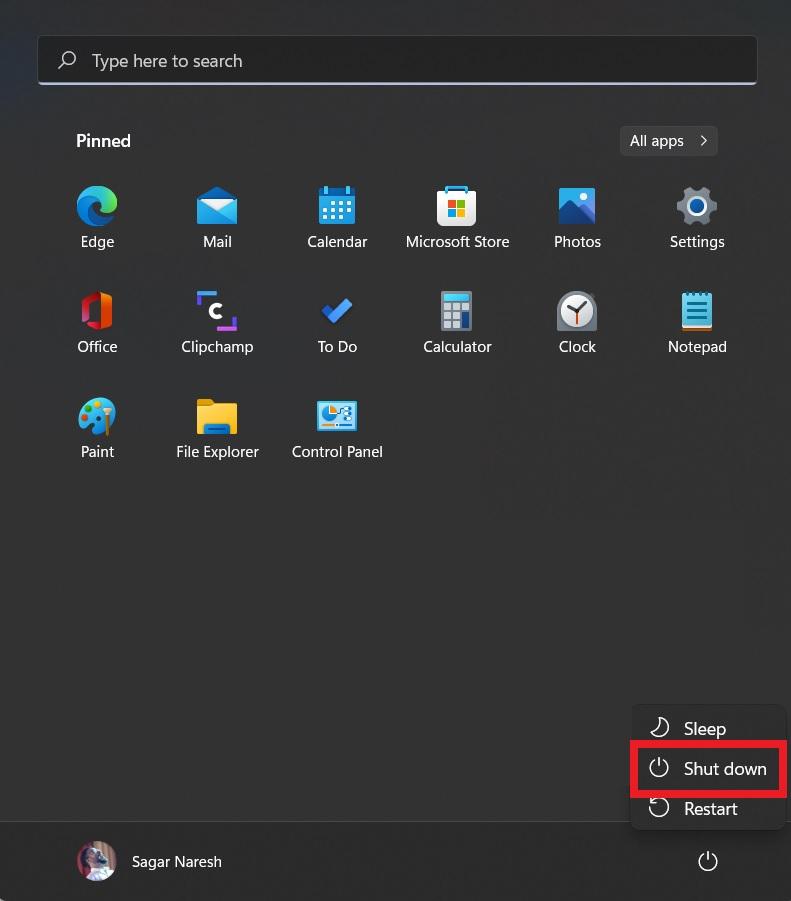
A primeira coisa que você deve fazer é simplesmente desligar seu PC, esperar cerca de 10 segundos e pressionar o botão de energia. Deixe o PC ligar suavemente e depois verifique se as luzes estão funcionando ou não.
2. Pressione o Atalho do Teclado
Outra coisa interessante a se observar é verificar se você ativou a iluminação do teclado usando o atalho de teclado disponível ou não. Normalmente, a opção de luz do teclado está localizada em uma das teclas de função na parte superior das teclas numéricas. No entanto, em alguns laptops, ela funciona em combinação com a tecla Fn localizada ao lado da tecla Windows no seu teclado. Verifique a combinação para ativar a luz do teclado para a marca do seu laptop fazendo uma simples pesquisa no Google.
3. Ative a Retroiluminação no Painel de Controle
Você também pode procurar a iluminação do teclado no Painel de Controle do Windows 11.
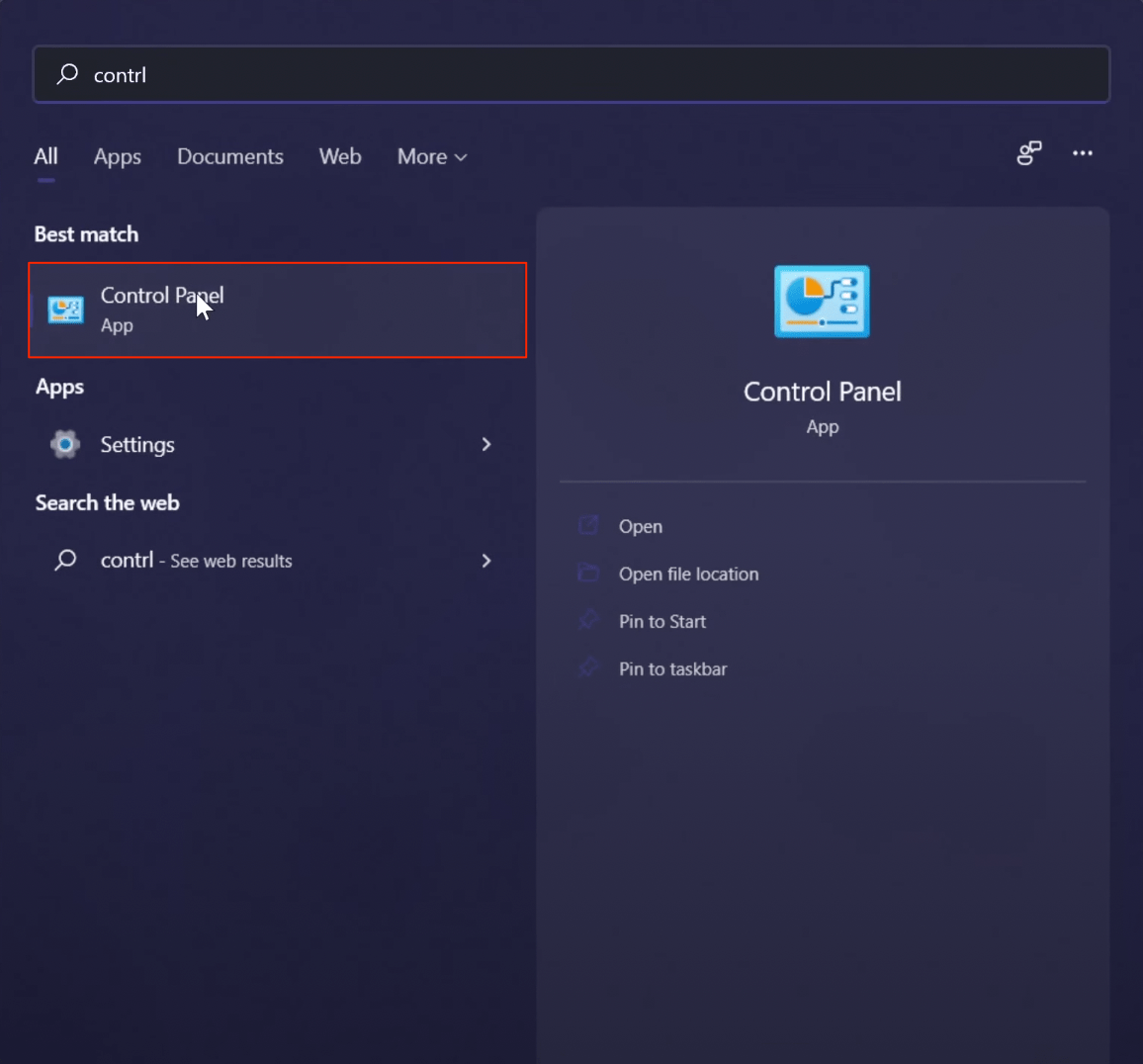
- Abra o Painel de Controle.
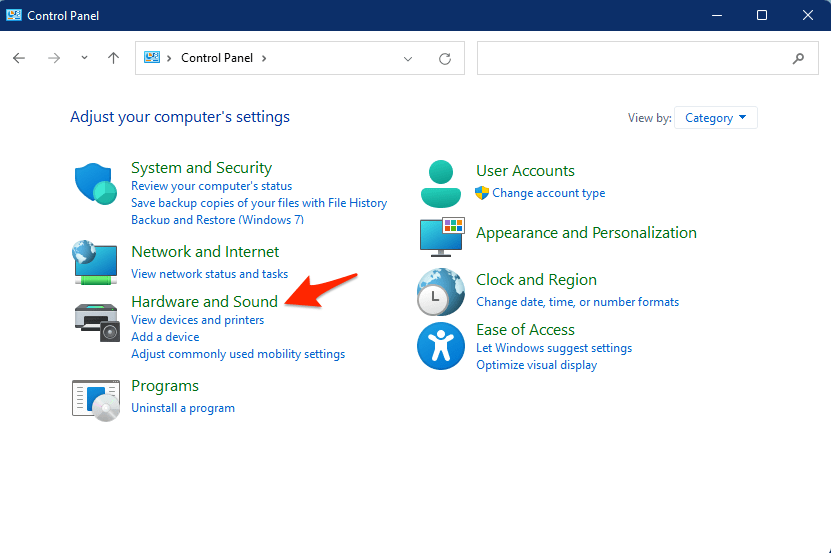
- Aqui clique em Hardware e Som.
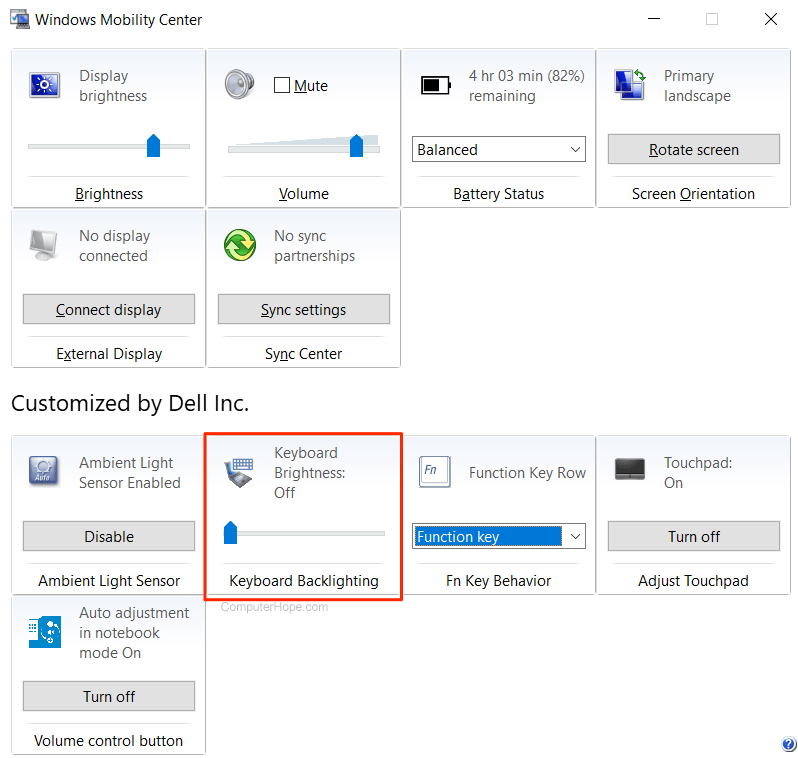
- Abra o Centro de Mobilidade do Windows. Mova o controle deslizante sob a aba Retroiluminação do teclado para a direita para ativar a retroiluminação.
4. Ative a Iluminação do Teclado no BIOS
Uma das funções significativas do BIOS é gerenciar o fluxo de dados entre o sistema operacional e o hardware, como disco rígido, mouse, teclado e semelhantes. Você precisa acessar o BIOS para fazer alterações nas configurações. Você pode usar este guia para usar as configurações do BIOS no seu Windows 11.
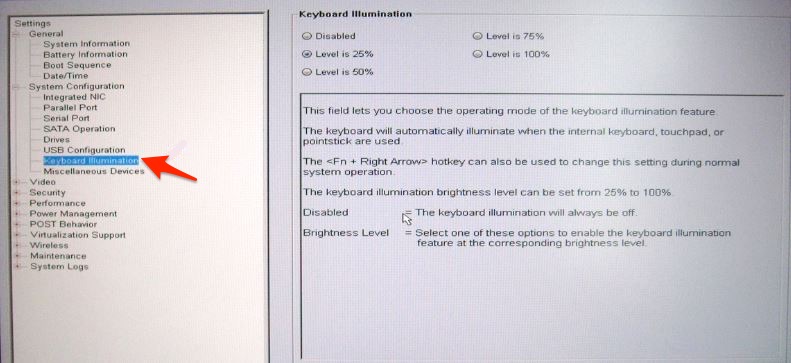
Uma vez no BIOS, procure Configuração do Sistema, aqui clique em Selecionar Iluminação do Teclado, e ative a Luz do Teclado.
5. Remova Software de Terceiros
Por curiosidade, você pode ter feito uma pesquisa no Google sobre como modificar a retroiluminação do teclado. E nesse processo, você pode ter baixado software modificado. Este software pode muito bem ser a razão pela qual a retroiluminação do teclado não está funcionando corretamente. É altamente recomendável que você utilize o software oficial que vem pré-carregado com seu PC para alterar as condições de iluminação do seu teclado e evite usar qualquer software de terceiros.
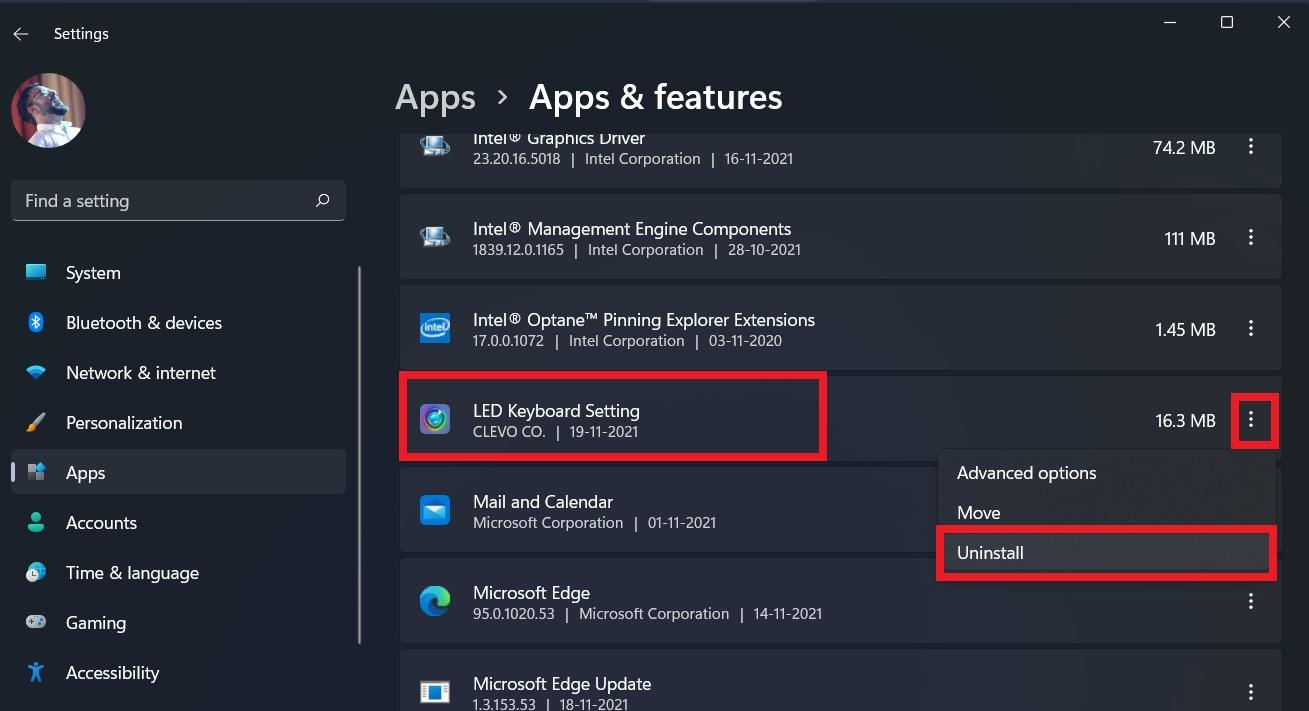
Quase todos eles são truques e, na verdade, causarão problemas com a iluminação do teclado. Em tais casos, remova imediatamente esse software do seu PC. Você pode remover o programa acessando Configurações > Aplicativos > Aplicativos e recursos. Clique no software e pressione o botão Desinstalar.
6. Desinstale a Última Atualização do Windows
As Atualizações do Windows também são os principais culpados por vários problemas. Se você atualizou recentemente seu PC ou laptop com Windows 11 e está enfrentando a retroiluminação do teclado não funcionando logo após, você deve desinstalar a última atualização do Windows que instalou. Para desinstalar uma atualização, siga os passos abaixo.
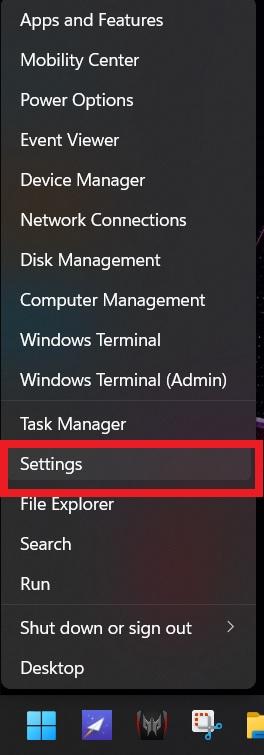
- Clique com o botão direito no menu Iniciar na barra de tarefas e selecione Configurações.
- Selecione Aplicativos.
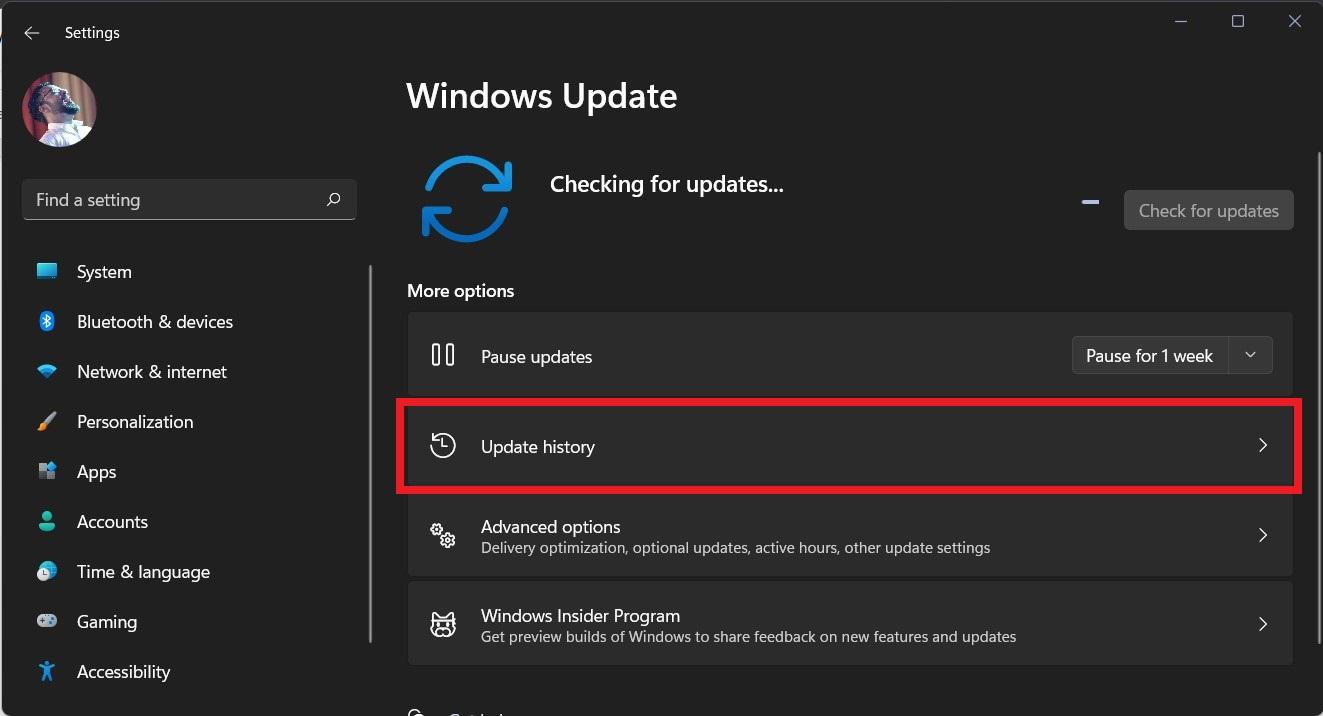
- Clique em atualizações do Windows e depois selecione Histórico de atualizações.
- Role para baixo e, na aba de configurações Relacionadas, selecione o botão Desinstalar atualizações.
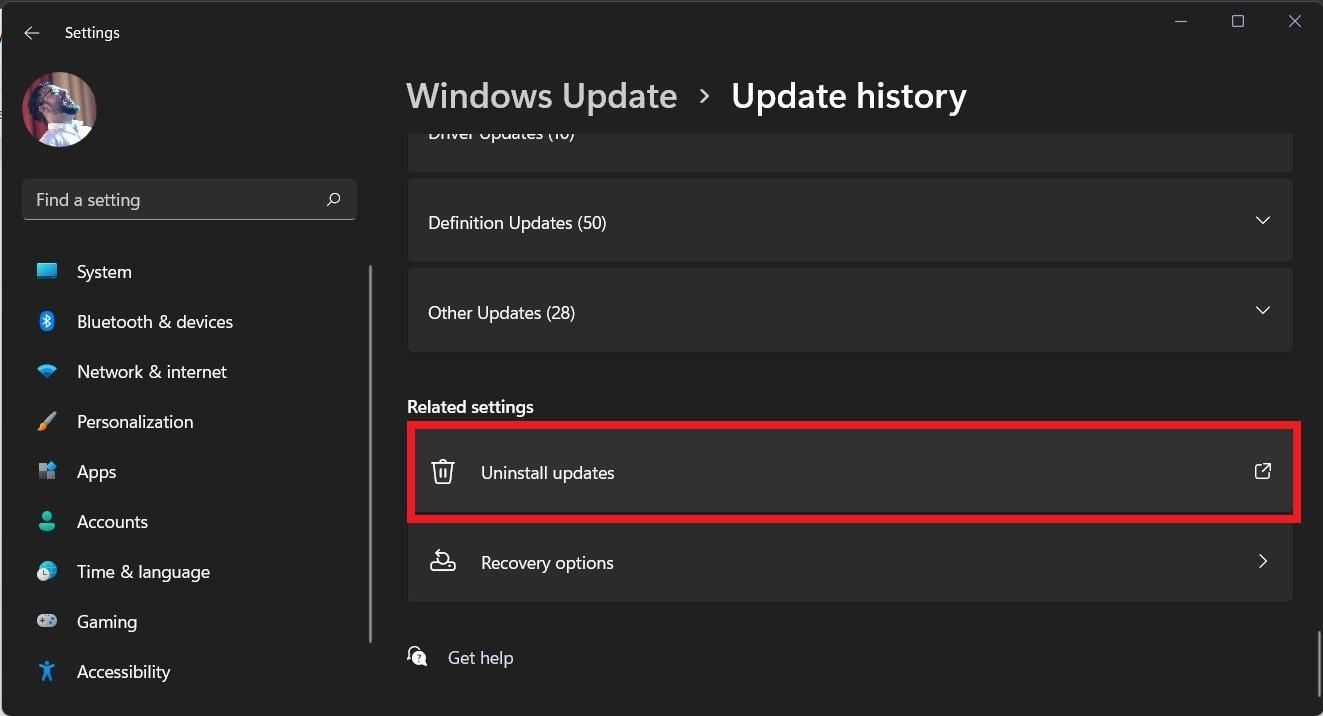
- Isso abrirá uma nova janela com todas as atualizações instaladas recentemente. Clique na atualização problemática, após a qual você começou a enfrentar problemas com o teclado, e pressione o botão Desinstalar.
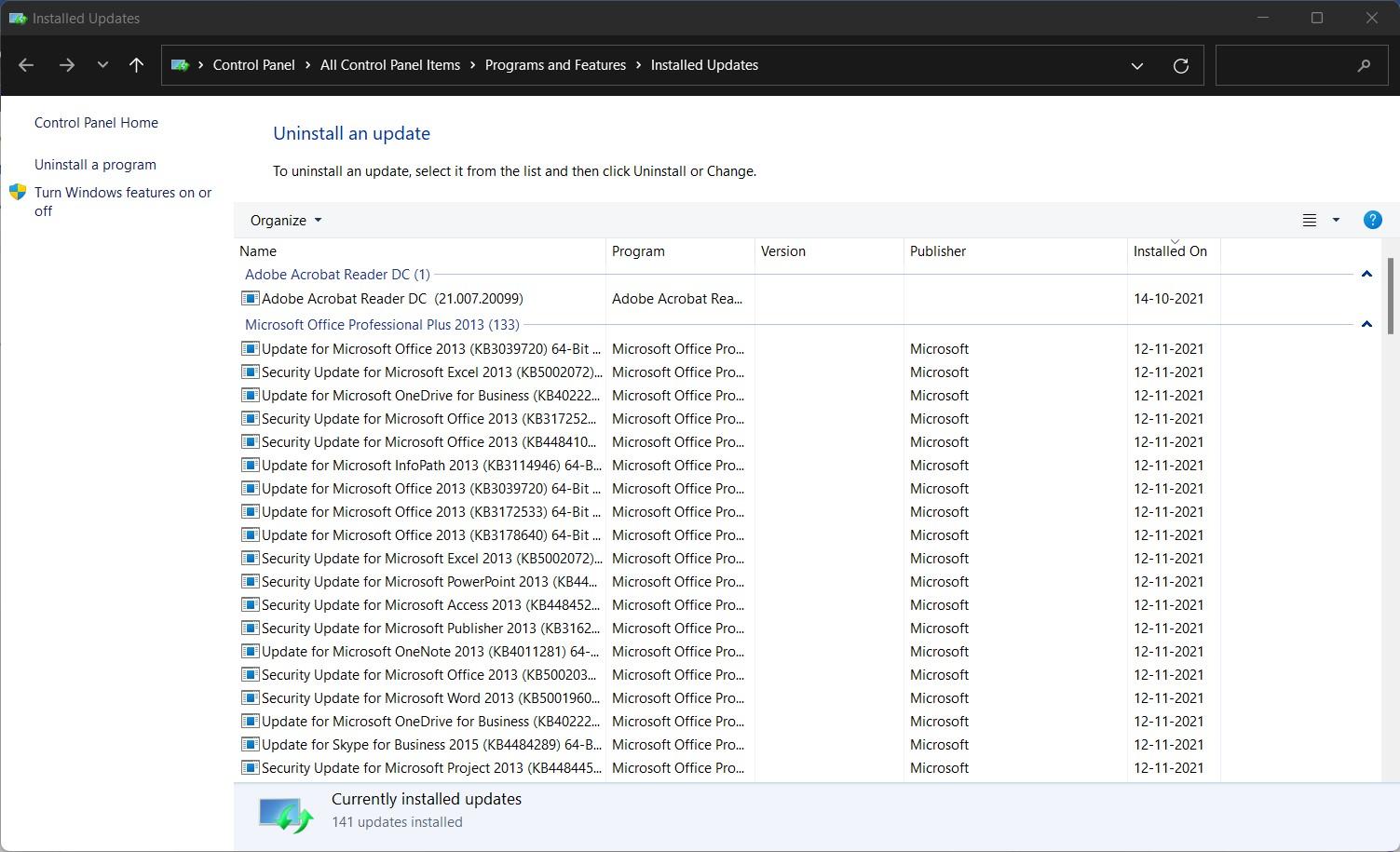
7. Verifique Falhas de Hardware
Além de problemas de software, problemas de retroiluminação do teclado também podem surgir devido a uma falha de hardware. Há uma chance de que o cabo de comunicação do teclado do seu PC esteja danificado e não consiga enviar sinais para o seu teclado, resultando em iluminação defeituosa do teclado. Se este for o caso, recomendamos que você leve seu PC para um serviço autorizado e substitua as peças se estiverem danificadas.
Se você tiver alguma dúvida sobre Como Corrigir a Iluminação do Teclado que Não Está Funcionando no Windows 11, sinta-se à vontade para deixar um comentário abaixo. Além disso, inscreva-se no nosso canal do YouTube DigitBin para tutoriais em vídeo. Saúde!
Receba novas postagens na sua caixa de entrada
Sem spam. Cancele a assinatura a qualquer momento.