Tecnologia · 3 min read · Oct 11, 2025
Como Corrigir o Kodi Não Funcionando no Windows 11?
Kodi é uma das plataformas de mídia mais populares onde você pode ouvir música e assistir a vídeos. A melhor parte sobre esta plataforma é que ela é compatível com quase todos os sistemas operacionais, até mesmo com o mais recente Windows 11. Além disso, você pode usar a plataforma para baixar seus programas de TV e filmes favoritos.
No entanto, muitos usuários relataram que estão enfrentando problemas com o Kodi no Windows 11. Para ser mais preciso, os usuários estão experimentando problemas de Kodi não funcionando no Windows 11. Então, há alguma solução para o problema? Felizmente, há, e este post é tudo sobre isso.
Aqui, vamos falar sobre diferentes soluções que você pode tentar para se livrar do problema de Kodi não funcionando no Windows 11. Então vamos começar.
Kodi é uma dessas plataformas que usa visitantes para matar seu tempo livre. Mas enfrentar o problema de Kodi não funcionando no Windows 11 pode arruinar completamente o humor. Então, aqui estão diferentes soluções para corrigir o problema.
Correção 1: Atualizar DirectX no Windows 11
DirectX é um dos aplicativos mais importantes que seu sistema deve ter se você quiser executar o Kodi sem problemas. Então, aqui estão os passos a seguir para baixar a versão mais recente do DirectX.
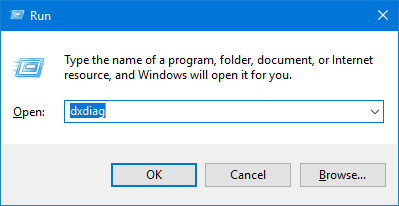
- Abra a caixa de diálogo “ executar ” no seu sistema.
- Digite “ dxdiag ” e pressione enter.
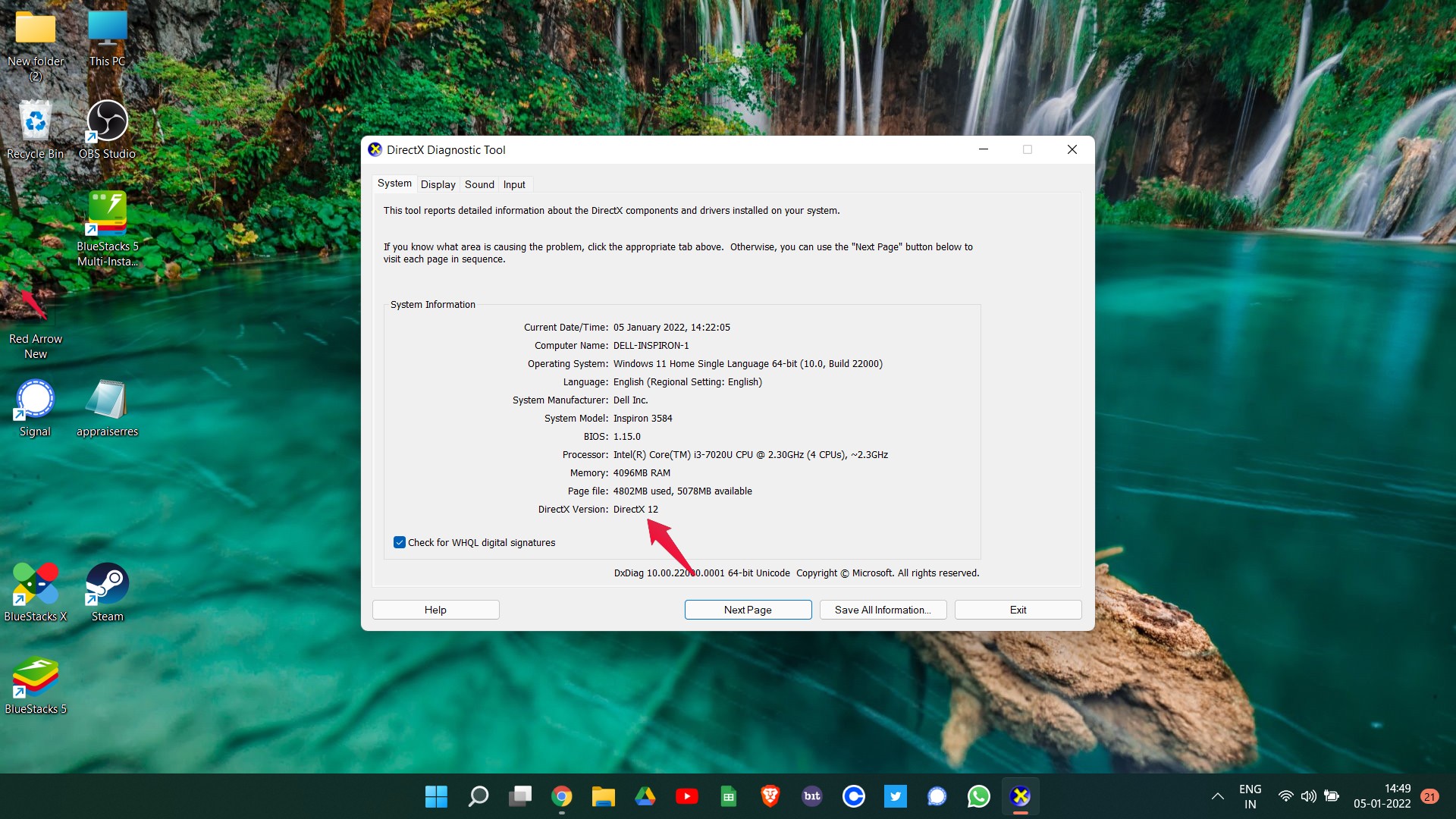
- Verifique a versão do DirectX instalada no seu sistema.
- Se a versão for inferior a 12, ou seja, se não for o DirectX 12, então você terá que baixar a versão mais recente do DirectX.
Aqui está o link direto para baixar o DirectX 12. Instale o programa no seu sistema e verifique se o problema foi resolvido ou não.
Correção 2: Baixar o Driver Gráfico Mais Recente
Assim como aplicativos e softwares, é muito importante continuar atualizando os drivers. Um driver gráfico desatualizado pode fazer com que o Kodi não funcione no Windows 11. Então, aqui estão os passos que você precisa seguir para baixar o driver gráfico mais recente.
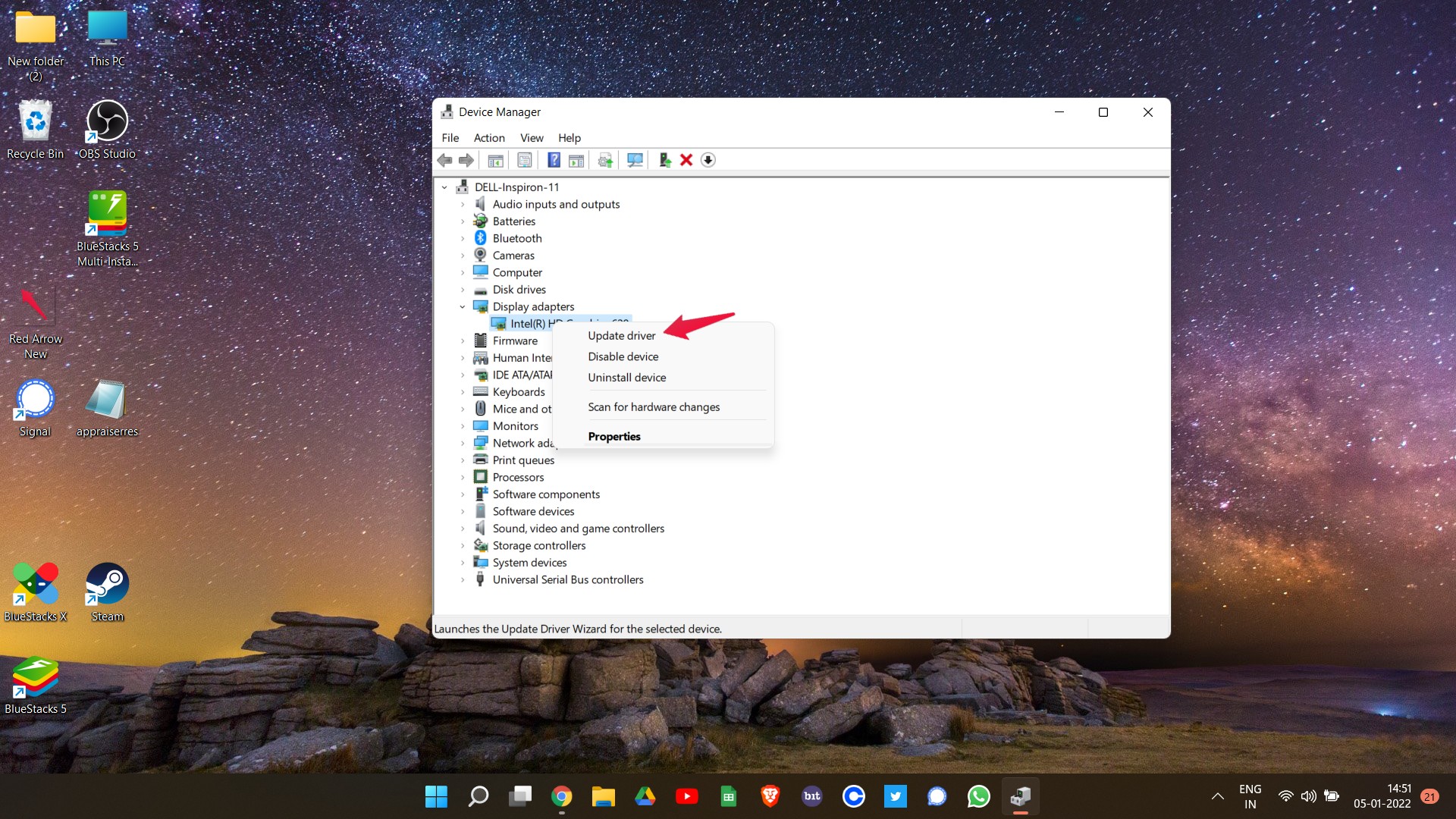
- Na barra de pesquisa do Windows, digite “ Gerenciador de Dispositivos ” e pressione Enter.
- Clique com o botão direito em “ Adaptadores de Vídeo “, seguido de clicar com o botão direito no gráfico instalado.
- Clique em “ Atualizar Driver.”
- Toque na opção “ Pesquisar automaticamente por drivers ”.
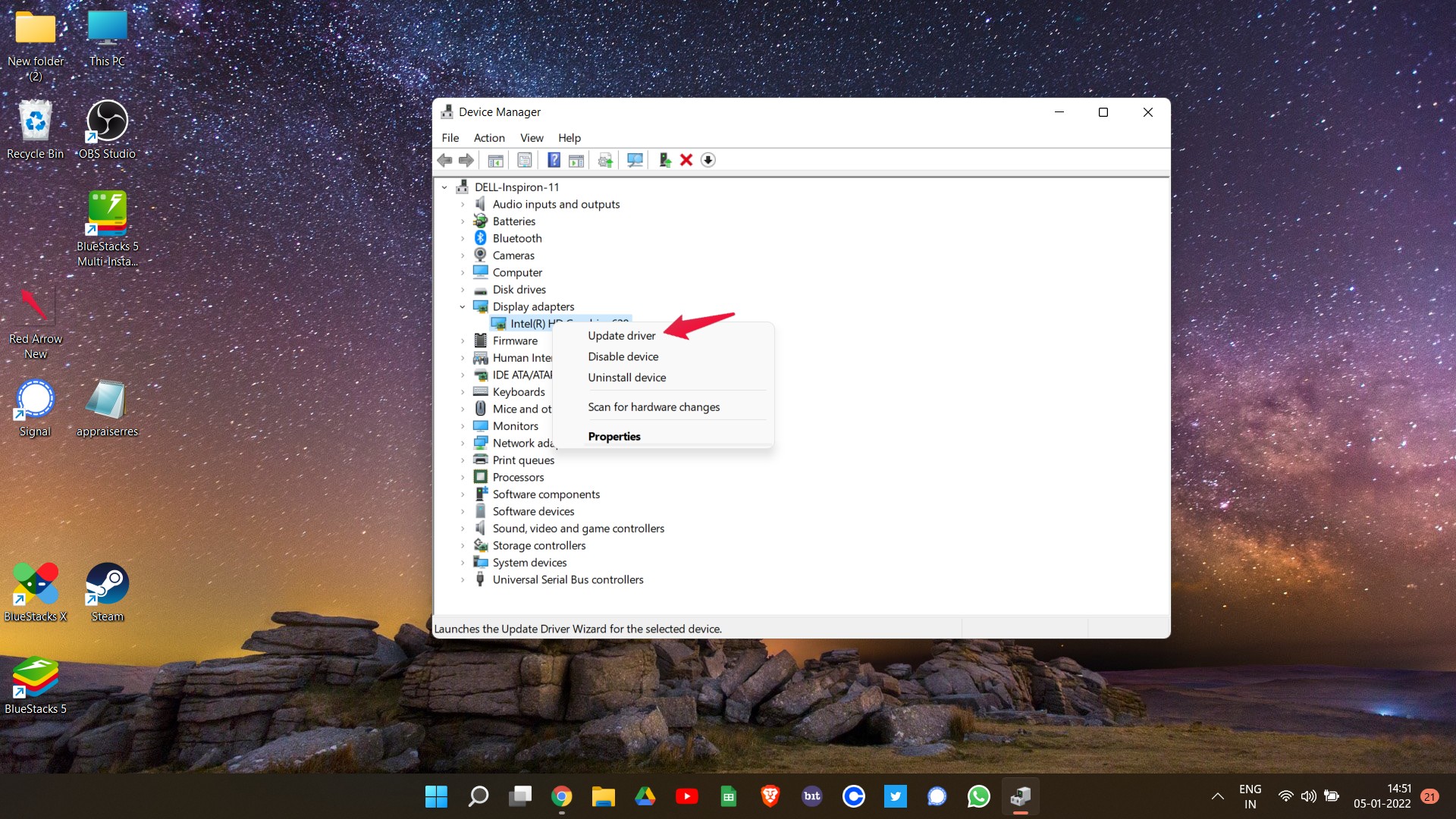
Isso é tudo. Você finalmente baixou os drivers gráficos mais recentes para o seu sistema. Abra o Kodi e verifique se o problema foi resolvido ou não.
Correção 3: Reinstalar o Kodi
Reinstalar um aplicativo é uma solução bem comprovada para resolver qualquer problema. E o mesmo funcionará para o Kodi também. Então, aqui estão os passos a seguir para instalar o Kodi no seu Windows 11.
- Visite o Painel de Controle no seu sistema e clique em “Desinstalar um programa.”
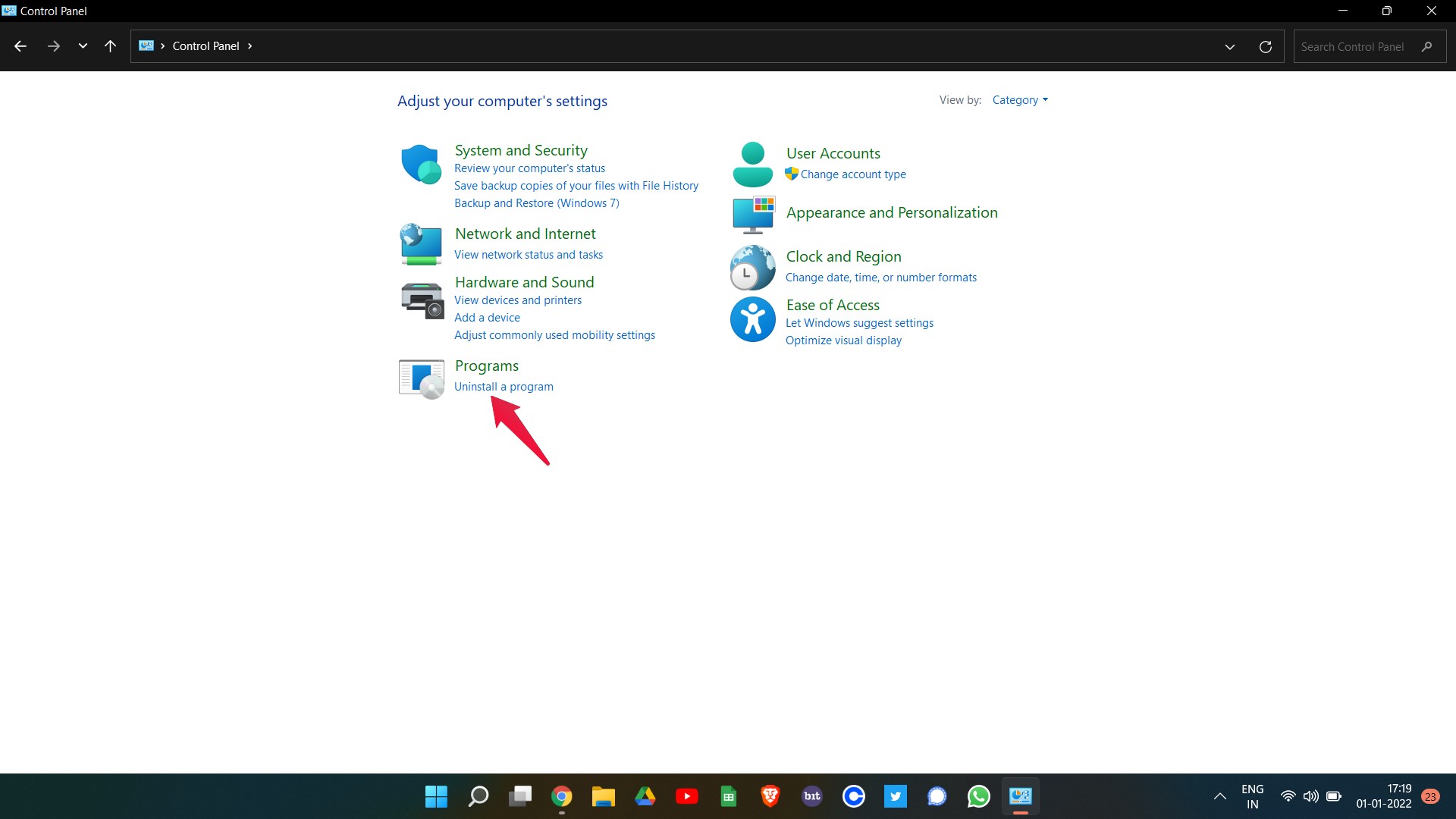
- Agora clique com o botão direito no Kodi e clique em desinstalar.
Reinicie seu sistema, abra o Kodi e verifique se o problema foi resolvido ou não.
Correção 4: Desativar a Aceleração de Hardware
Semelhante a qualquer outra coisa no mundo, a aceleração de hardware também tem seus prós e contras. E se você estiver usando a versão mais recente do Kodi, habilitar a aceleração de hardware pode fazer com que o Kodi não funcione no Windows 11. Então, aqui está o que você precisa para corrigir o problema.
- Vá para o menu de configurações do Kodi.
- Escolha a opção “ Reprodutor ”.
- Selecione a opção “ Especialista ” presente no painel esquerdo.
- Por último, nos vídeos, desative o botão “Permitir aceleração de hardware”.
Agora, reinicie o Kodi. Você ficará surpreso ao ver que não está mais enfrentando o problema.
Palavras Finais
Esta foi a forma de corrigir o problema de Kodi não funcionando no Windows 11. Deixe-nos saber se seu problema foi resolvido ou não nos comentários.
Se você tiver alguma opinião sobre Como Corrigir o Kodi Não Funcionando no Windows 11?, sinta-se à vontade para deixar um comentário abaixo. Além disso, inscreva-se no nosso canal do YouTube DigitBin para vídeos tutoriais. Saúde!
Receba novas postagens na sua caixa de entrada
Sem spam. Cancele a assinatura a qualquer momento.