Jogos · 10 min read · Jan 14, 2026
Como Corrigir o League of Legends Não Funcionando ou Iniciando

Você está tendo problemas para iniciar o League of Legends em seu sistema? Se sim, não se preocupe. League of Legends é um popular jogo de batalha em vídeo, desenvolvido e liberado pela Riot Games. É comum encontrar problemas temporários e conflitos de software, especialmente em jogos de alto nível.
Muitos usuários afirmaram que não conseguiram iniciar o League of Legends em seu sistema. Se você é um dos infelizes jogadores do League of Legends, isso pode ser desanimador para você. Não desanime. Neste post do blog, vamos guiá-lo sobre como resolver o problema do League of Legends não funcionando com algumas soluções eficazes. Vamos lá.
Por que o League of Legends Não Está Funcionando?
Pode haver várias razões possíveis para o League of Legends não estar funcionando em seu computador. Aqui estão algumas razões comuns:
- Seu sistema não atende aos requisitos mínimos de hardware para executar o League of Legends.
- Alguns arquivos redundantes na pasta de configuração interferem com o arquivo do jogo.
- Você não está conectado a uma conexão de internet estável.
- Conflitos de software e problemas temporários
- Arquivos de jogo do League of Legends corrompidos ou ausentes
- Driver da placa gráfica desatualizado
- O jogo está bloqueado pelo Firewall do Defender e Antivirus
- Arquivos de sistema corrompidos
Principais Maneiras de Corrigir o League of Legends Não Iniciando no PC
Aqui, descrevemos as maneiras mais eficazes de corrigir os problemas de não funcionamento ou não lançamento do League of Legends. Vamos discuti-los um a um.
1. Execute o League of Legends como Administrador
Se o League of Legends não estiver funcionando em seu sistema, certifique-se de executar o jogo como administrador. Isso ajudará a corrigir o erro de lançamento. Veja como fazer isso.
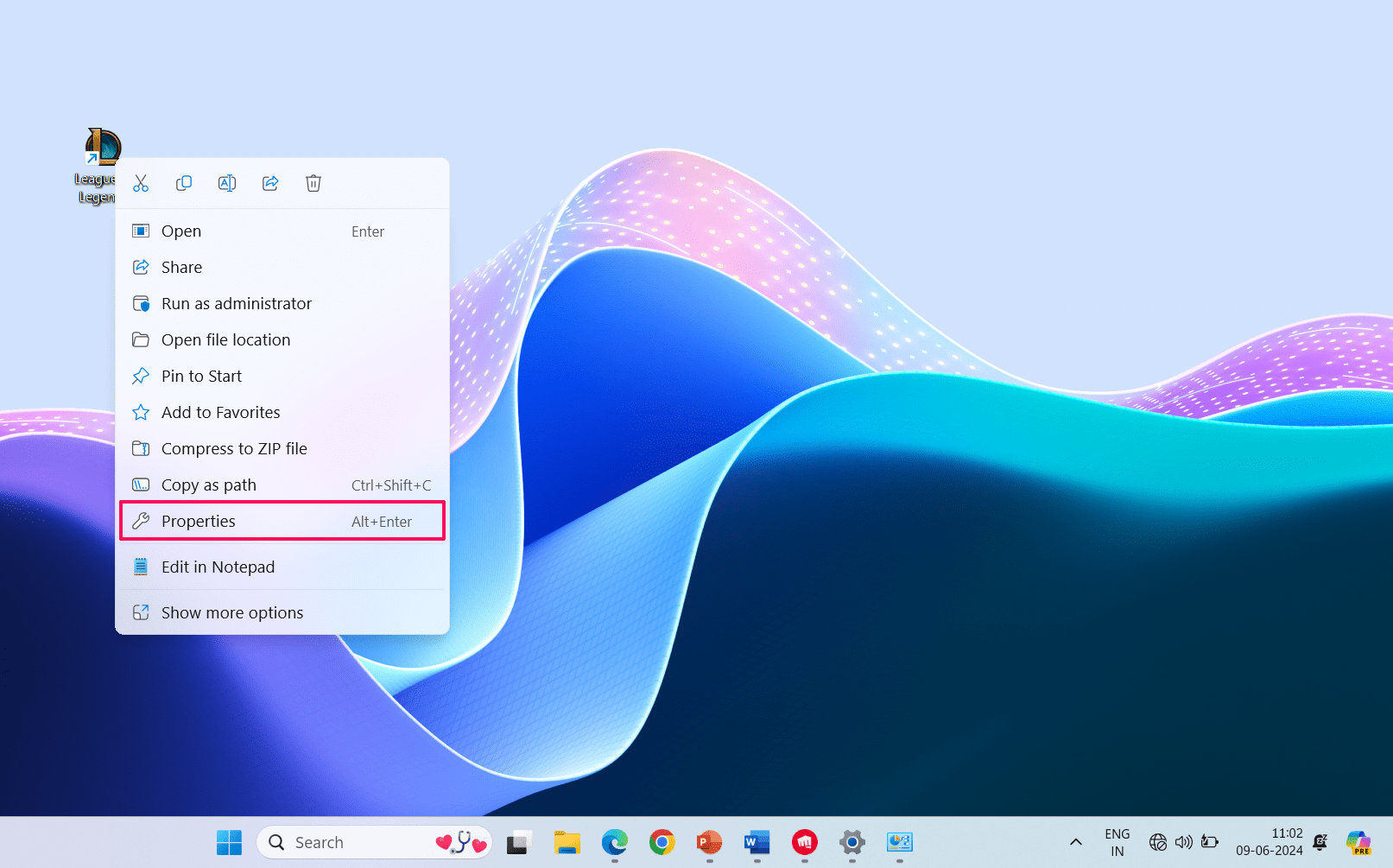
- Na tela da área de trabalho, clique com o botão direito no ícone do jogo League of Legends e escolha Propriedades.
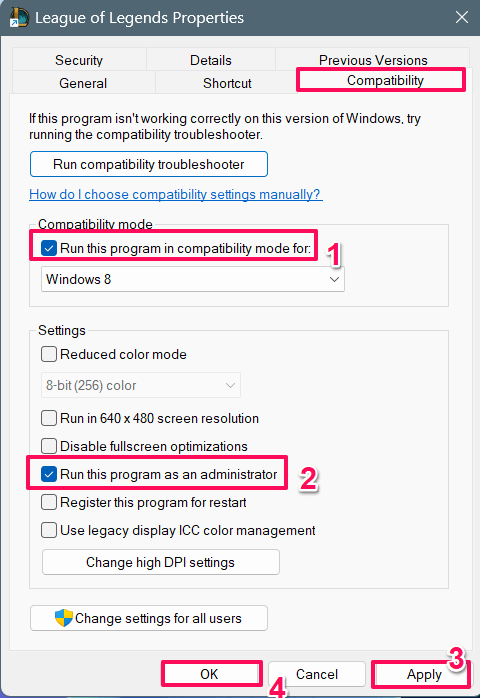
- Clique na aba Compatibilidade e marque “Executar este programa em modo de compatibilidade para.”
- Em seguida, clique em “Executar este programa como administrador” na seção de configurações.
- Após aplicar as configurações, clique em Aplicar seguido de OK.
- Agora, reinicie o jogo LoL e verifique se o problema foi resolvido.
2. Verifique os Requisitos do Sistema
A próxima coisa que você deve fazer é verificar os requisitos do seu sistema para garantir que o hardware do seu sistema atenda aos requisitos suficientes para jogar o jogo. Em certos casos, as limitações de hardware impedem que o jogo seja iniciado ou funcione.
É possível que seu computador não tenha armazenamento de RAM suficiente ou que o CPU não seja forte o suficiente para executar jogos de vídeo de alto nível como League of Legends. Portanto, certifique-se de verificar os requisitos de hardware do sistema antes de iniciar o jogo.
Requisitos mínimos do sistema:
- CPU: Intel Core i3-530, AMD A6-3650
- GPU: Nvidia GeForce 9600GT, AMD HD 6570, Intel HD 4600 Gráficos Integrados
- Versão do Sistema Operacional: Windows 7, 8, 10, 11
- VRAM: 1GB
- RAM: 2GB
Requisitos recomendados do sistema:
- CPU: Intel Core i5-3300, AMD Ryzen 3 1200
- GPU: Nvidia GeForce 560, AMD Radeon HD 6950, Intel HD 630 Gráficos Integrados
- VRAM: 2GB
- Espaço de Armazenamento: 16GB SSD
- Versão do Sistema Operacional: Windows 10
- RAM: 4GB
3. Verifique sua Conexão de Internet
Você está conectado com uma conexão ruim? Se sim, você pode encontrar problemas temporários e falhas em seus jogos multiplayer. É sugerido que você conecte seu sistema com dados de internet estáveis antes de iniciar o jogo para jogar. Caso a conexão não seja estável e rápida, você pode reiniciar seu roteador de conexão para atualizar os dados.
Após restaurar a conexão mais rápida, verifique se o problema foi resolvido iniciando o League of Legends. Caso a rede esteja estável, você pode seguir o próximo método para resolver o problema.
4. Reinicie seu PC
O League of Legends e outros jogos podem não funcionar corretamente devido a conflitos de software e falhas temporárias. Isso pode impedir que jogos de vídeo multiplayer funcionem suavemente. Para remover os bugs e problemas de software, você pode reiniciar seu computador.
- Abra o menu iniciar pressionando a tecla Windows no teclado.
- No menu iniciar, clique no ícone de Energia e escolha Reiniciar.
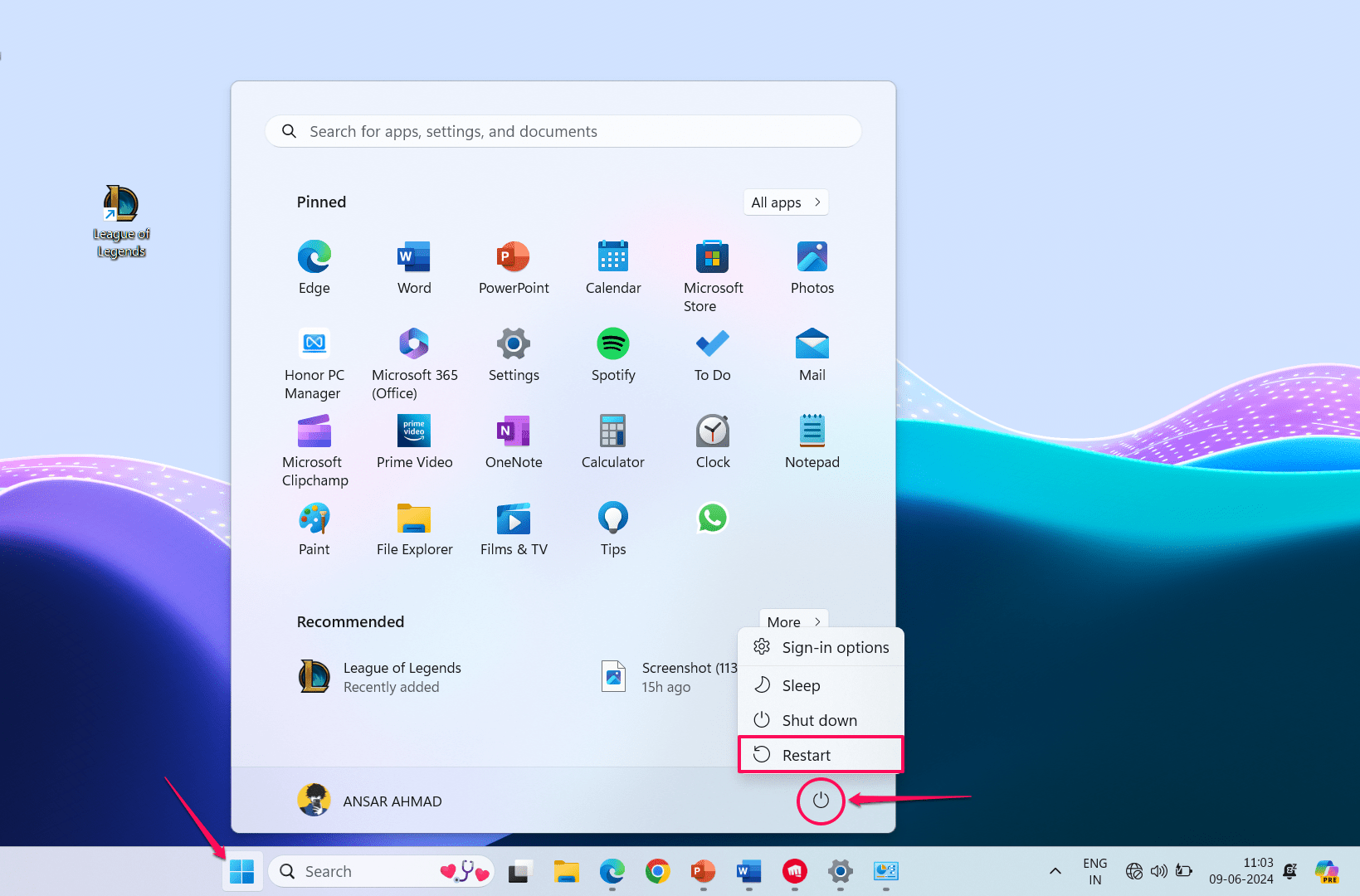
- Assim que você clicar nele, seu PC será reiniciado automaticamente.
- Assim que seu computador voltar a ligar, inicie o jogo para verificar se o problema foi resolvido ou não.
5. Exclua as Pastas de Configuração e Log do League of Legends
Às vezes, os arquivos nas pastas de configuração e logs contêm informações e outros erros que você encontra no jogo. Isso pode impedir que o jogo seja iniciado ou funcione no sistema. A melhor maneira de resolver o problema é excluir as pastas de configuração e log do League of Legends. Veja como fazer isso.
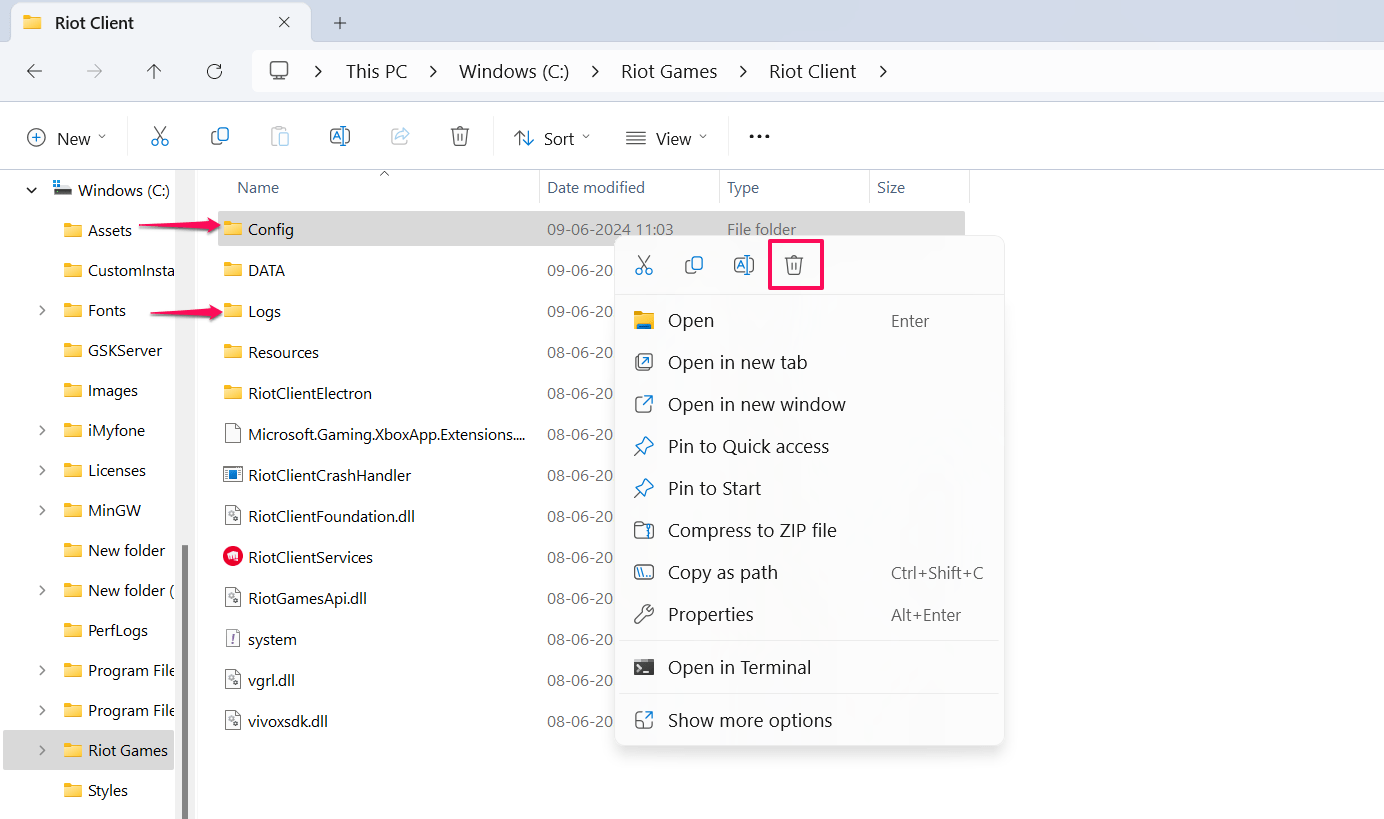
- Pressione as teclas Windows + E juntas no teclado para abrir o Explorador de Arquivos.
- Navegue até a pasta de instalação do jogo. Se você não conseguir encontrar a pasta de localização onde instalou, vá até este local:
*C:\Riot Games\League of Legends* - Encontre e selecione as pastas Config e Logs.
- Clique com o botão direito na pasta e clique no botão Excluir.
6. Repare os Arquivos do Jogo League of Legends
Como discutido acima, os jogos League of Legends podem não funcionar adequadamente se o arquivo estiver corrompido ou ausente no sistema. É sugerido que você repare os arquivos do jogo no computador para verificar a integridade dos arquivos do jogo. Veja como fazer isso.
- Abra o cliente League em seu computador.
- Navegue até configurações localizadas no canto superior direito do cliente League.
- Role para baixo até a seção de solução de problemas e clique na opção “Iniciar reparo completo.”
- Em seguida, clique em Sim na janela pop-up.
- Agora, aguarde o processo de reparo ser concluído. Então, verifique se o problema foi resolvido.
7. Feche o Riot e Reinicie o Jogo
Sugerimos que você feche o aplicativo Riot e os processos do League of Legends no Gerenciador de Tarefas. Em seguida, inicie o jogo novamente para verificar se está funcionando. Veja como fazer isso.
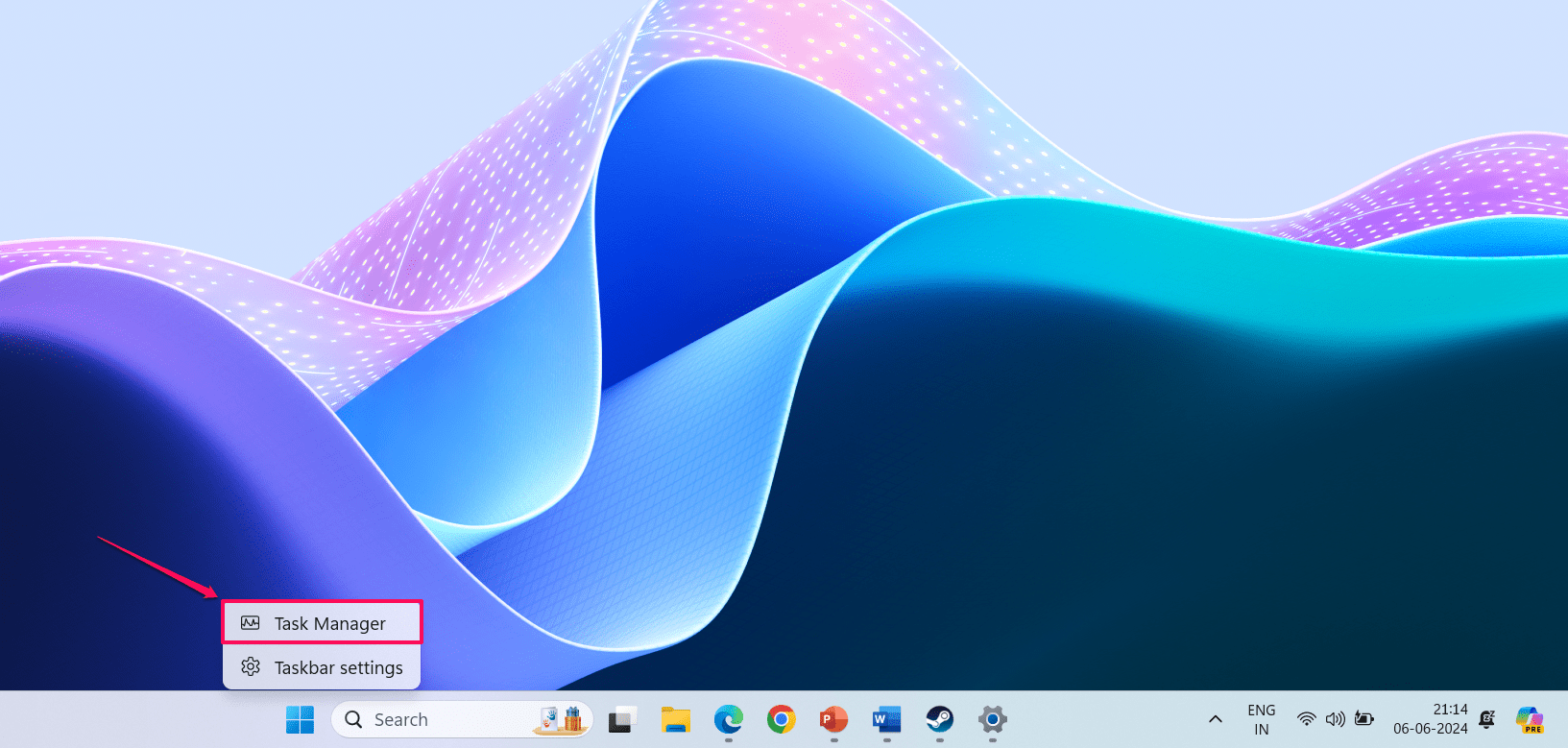
- Clique com o botão direito na barra de tarefas e clique em Gerenciador de Tarefas para abri-lo.
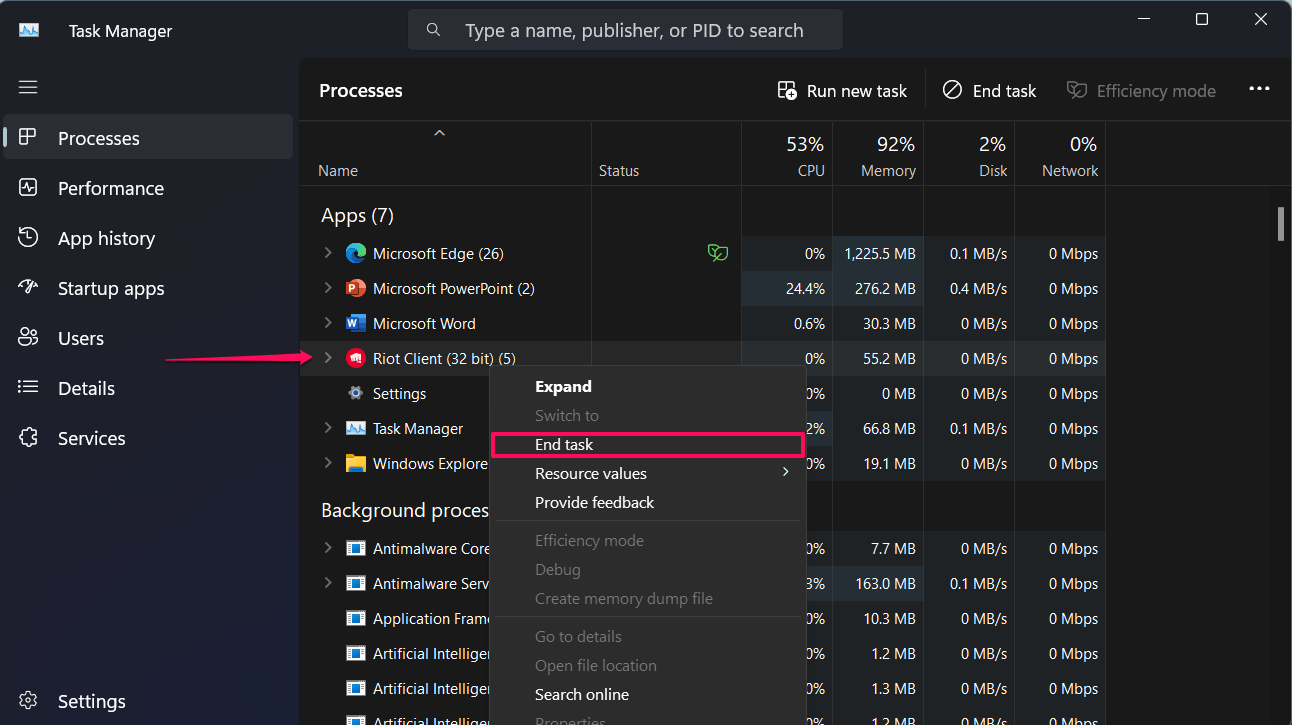
- Na janela do Gerenciador de Tarefas, encontre todos os processos do Riot e do League of Legends.
- Clique com o botão direito no Riot e no League of Legends e clique em Finalizar Tarefa.
- Após fechá-lo em segundo plano, inicie o jogo novamente para verificar se o problema foi resolvido.
8. Verifique se o Jogo Está Bloqueado pelo Antivirus ou Firewall
O antivirus ou firewall bloqueia o jogo por algum motivo. É sugerido que você verifique se o jogo está bloqueado pelo antivirus ou firewall. Se estiver bloqueado por um programa antivirus, certifique-se de desativá-lo. Veja como:
Desativar o programa antivirus do Windows:
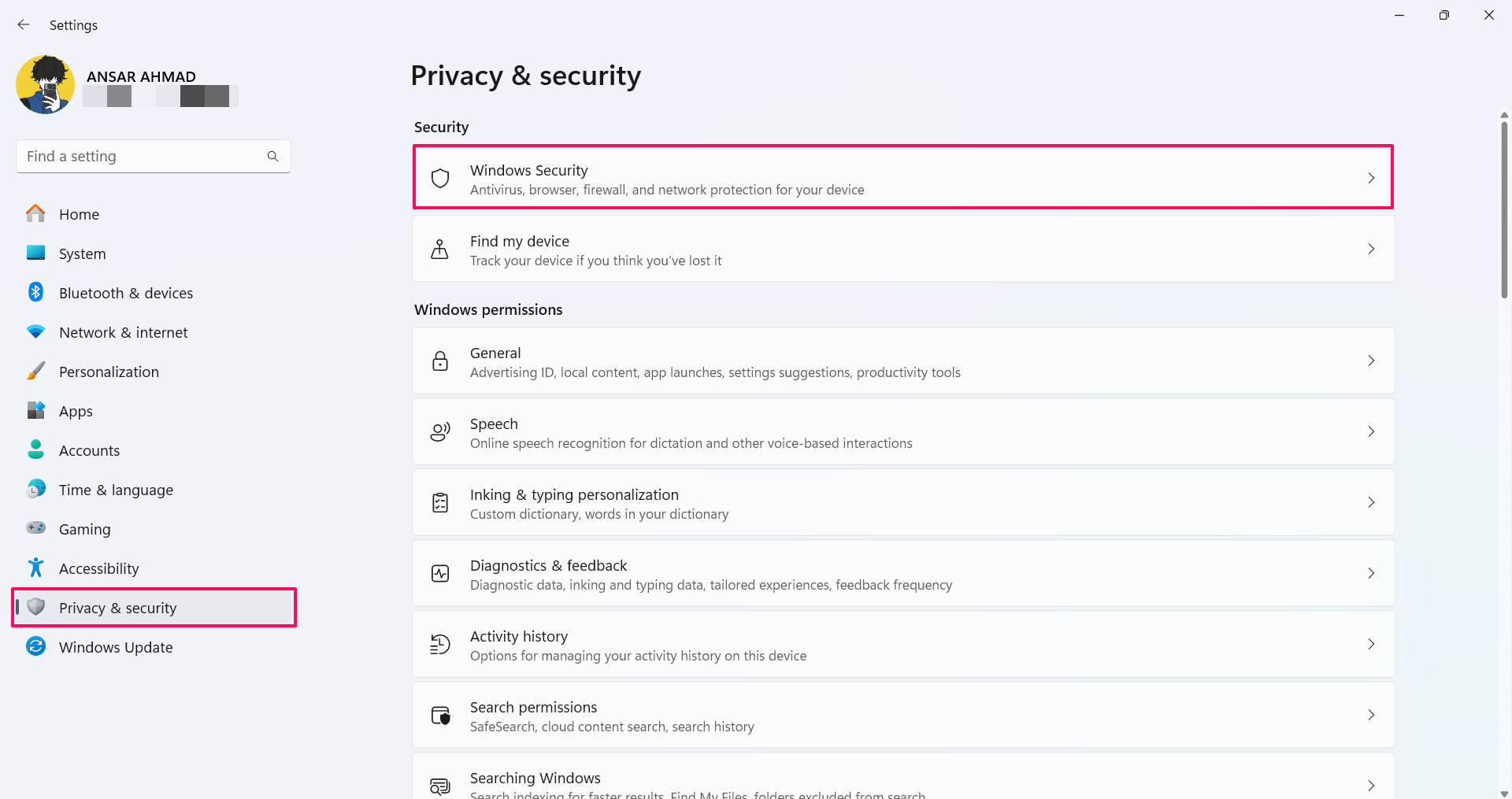
- Pressione as teclas Windows + I juntas no teclado para abrir as Configurações.
- Clique na aba Privacidade e segurança na barra lateral esquerda e selecione Segurança do Windows.
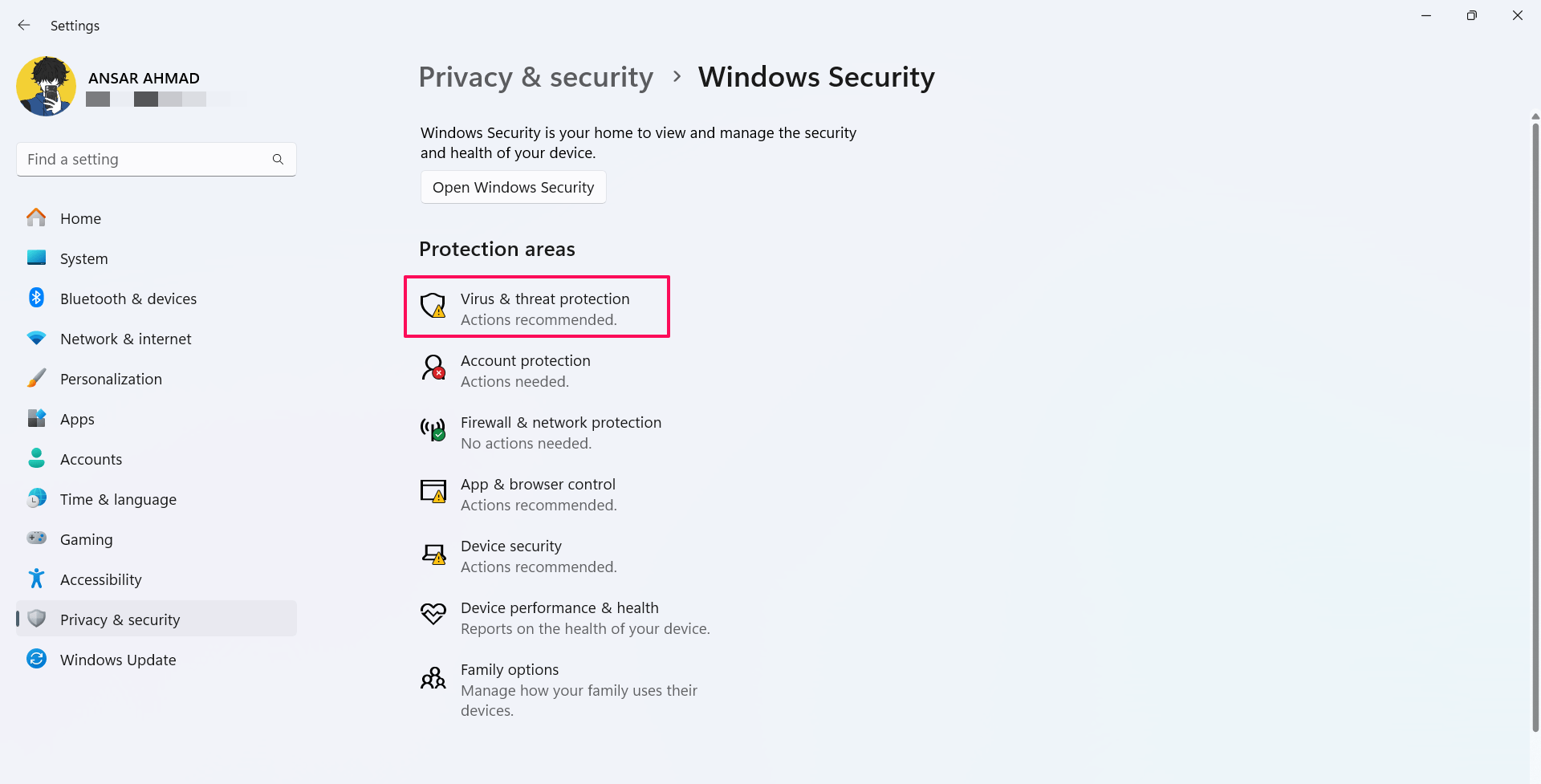
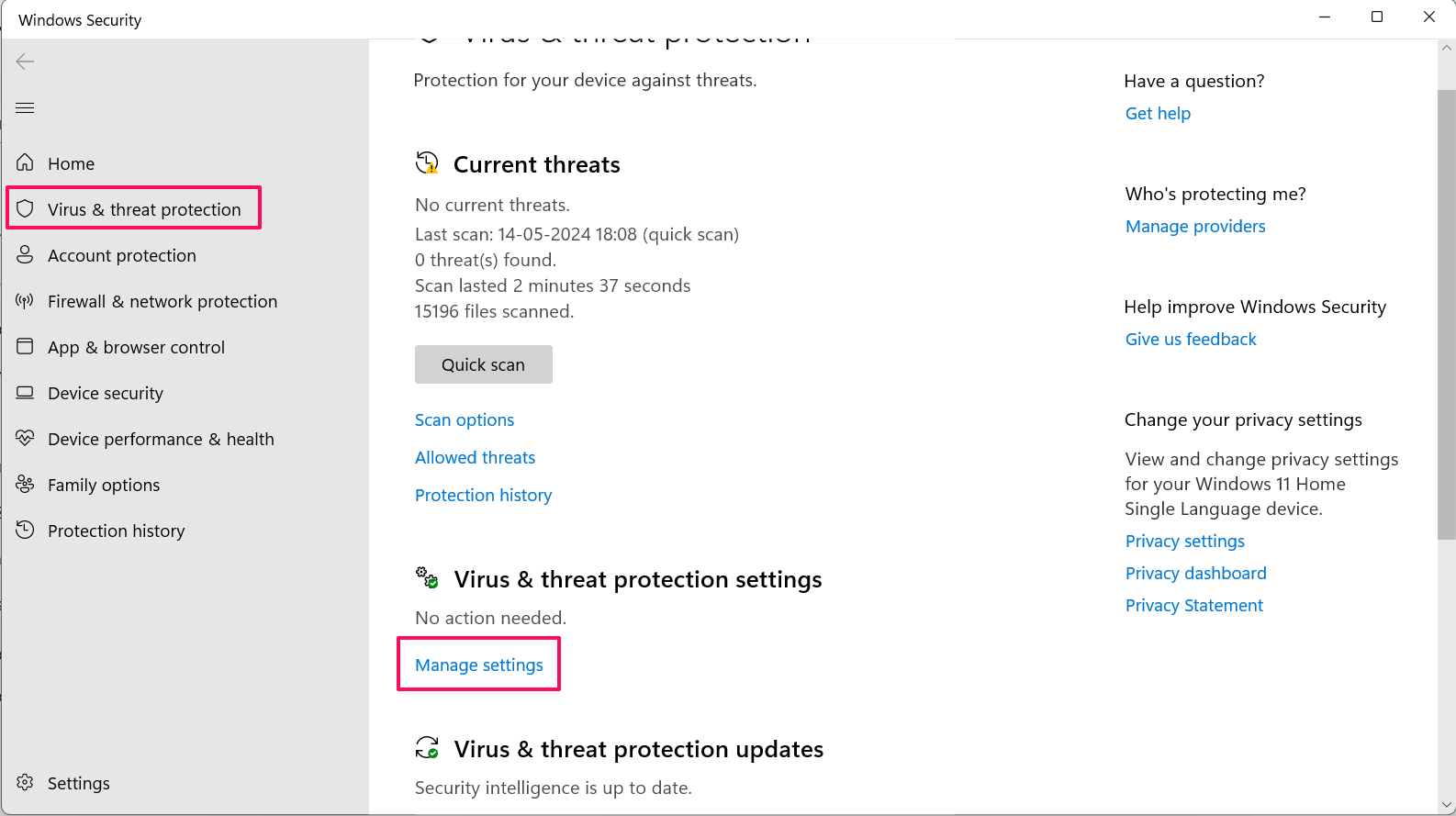
- Na seção Áreas de Proteção, clique em Proteção contra Vírus e Ameaças.
- Na Segurança do Windows, clique em Gerenciar configurações.
- Sob as configurações de proteção contra vírus e ameaças, desative a Proteção em tempo real.
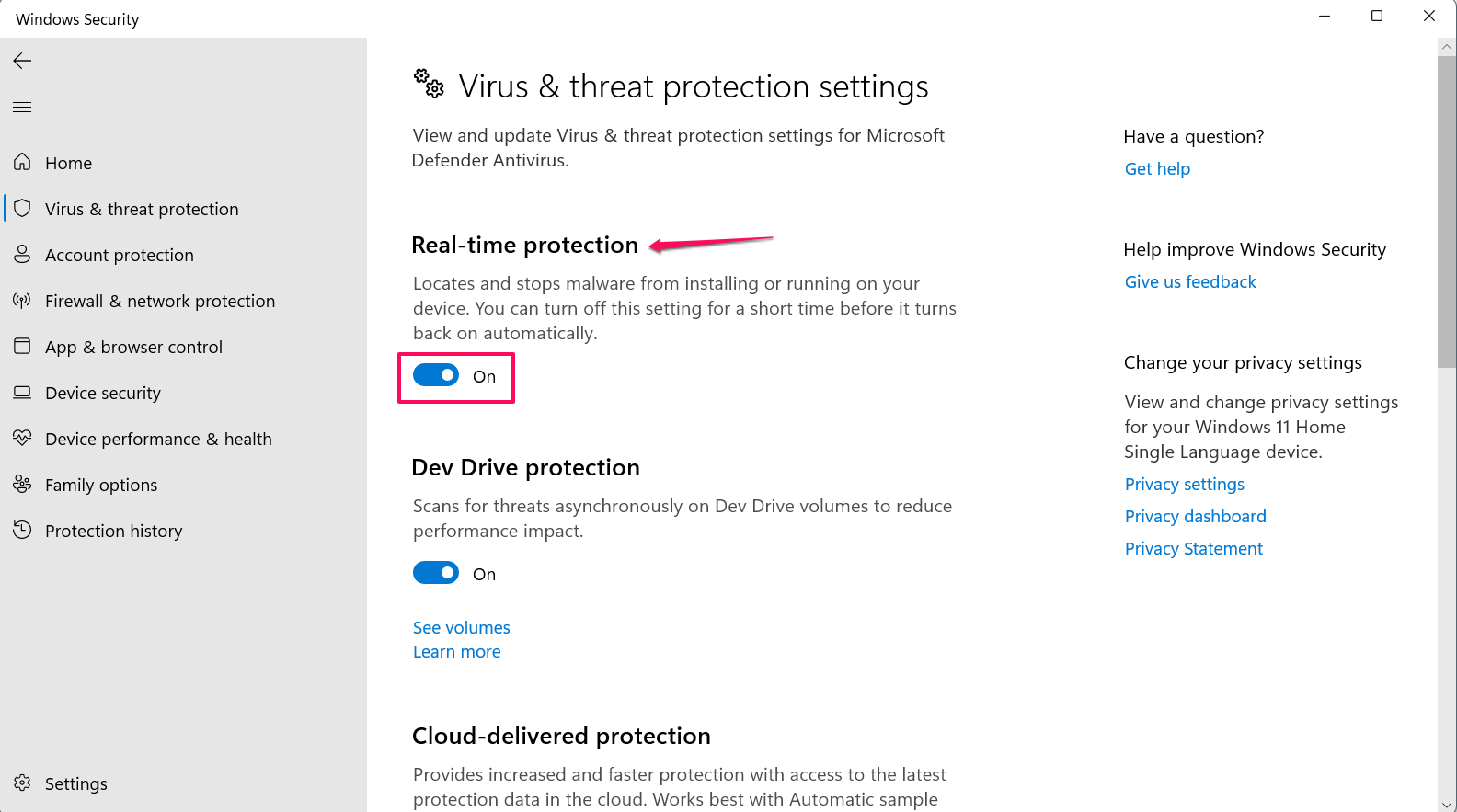
- Agora, o programa antivirus foi desativado em seu sistema.
Desativar o firewall do Windows:
Pressione as teclas Windows + I juntas no teclado para abrir as Configurações.
Clique na aba Privacidade e segurança na barra lateral esquerda e selecione Segurança do Windows.
Na Segurança do Windows, clique em Firewall e Proteção de Rede.
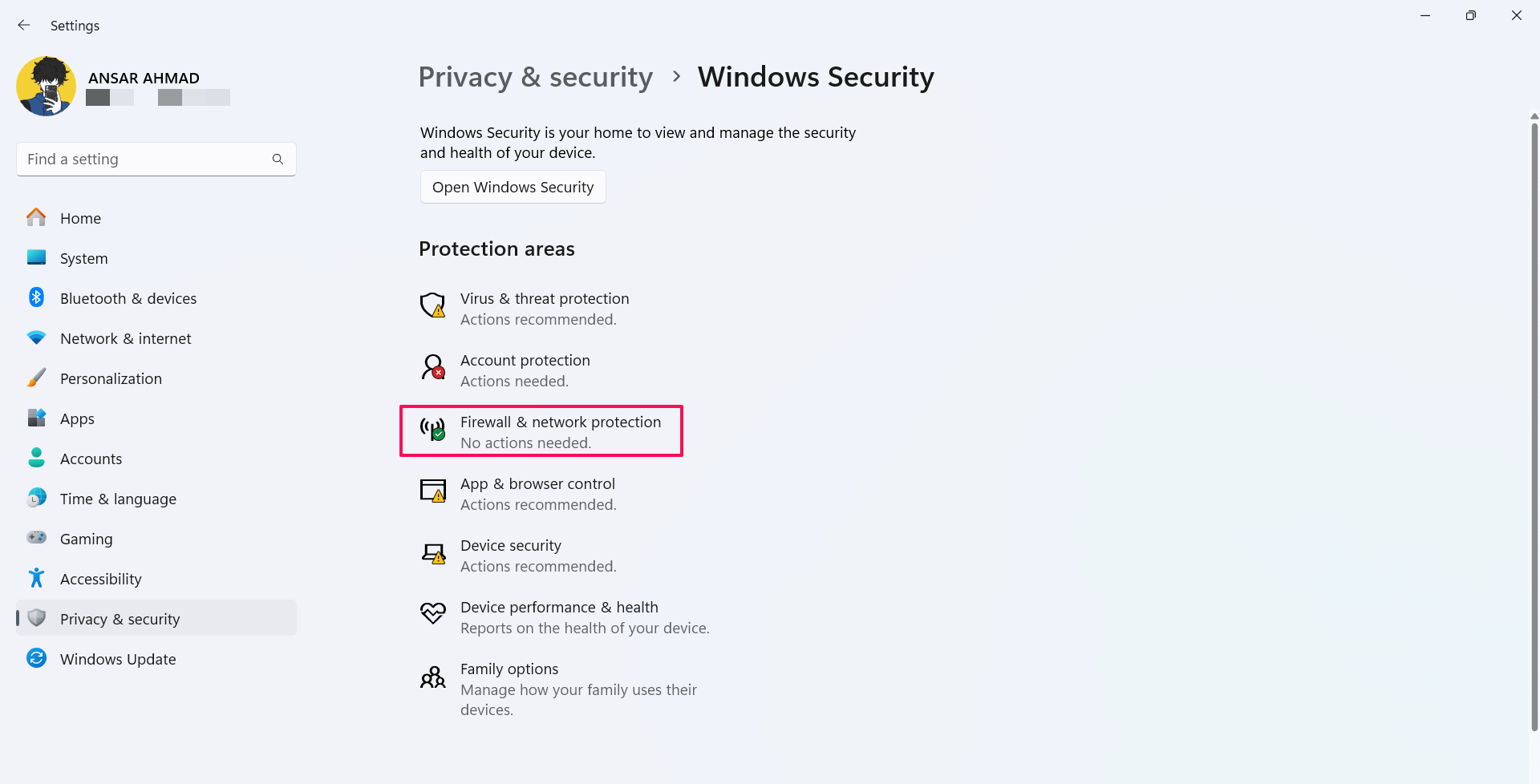
Aqui você pode ver diferentes conexões de rede. Isso pode ser a rede de Domínio, Privada ou Pública com o rótulo Ativo.
Clique na rede ativa e desative o toggle do Firewall do Microsoft Defender.
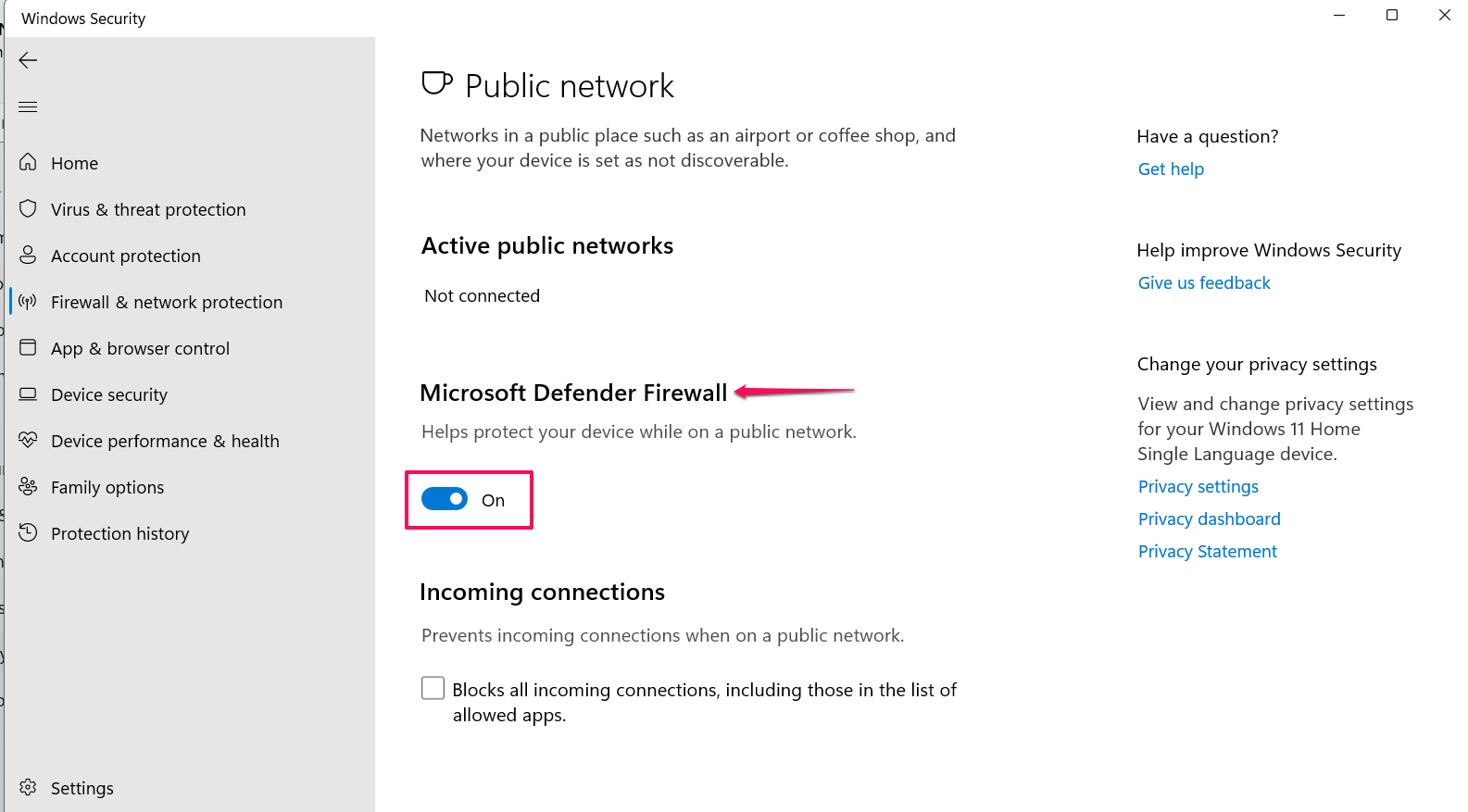
Agora, o firewall do Microsoft Defender foi desativado em seu sistema.
Inicie o League of Legends em seu sistema e verifique se está funcionando ou não.
9. Atualize seu Driver Gráfico
Placas gráficas como NVIDIA GeForce e AMD Radeon desempenham um papel essencial quando se trata de jogos de vídeo multiplayer. Caso as placas gráficas estejam rodando em uma versão mais antiga, você pode ter problemas com jogos multiplayer.
Veja como você pode verificar as atualizações do driver da placa gráfica:
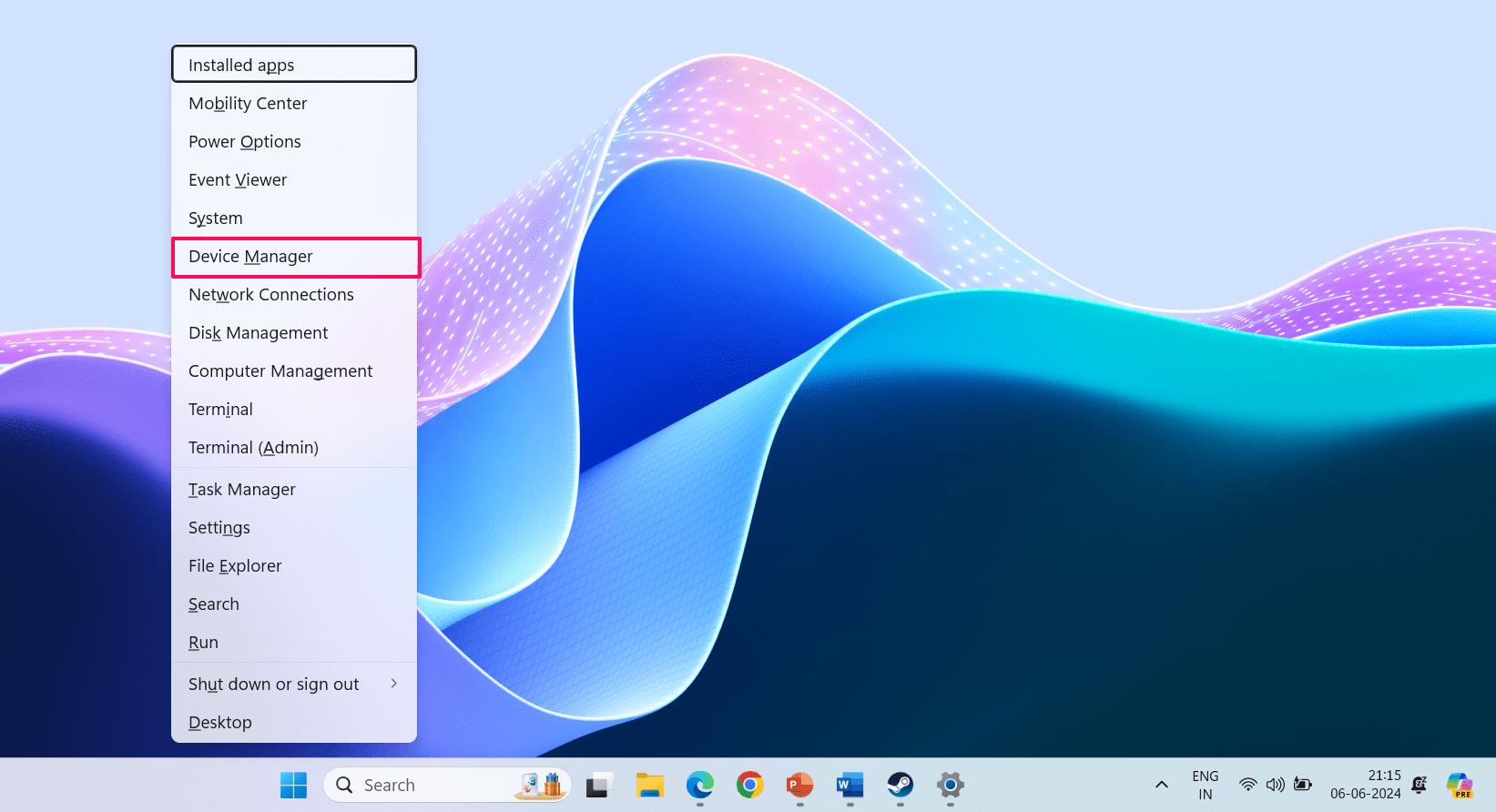
- Pressione as teclas Windows + X juntas no teclado para abrir o menu de contexto na tela.
- No menu, escolha Gerenciador de Dispositivos.
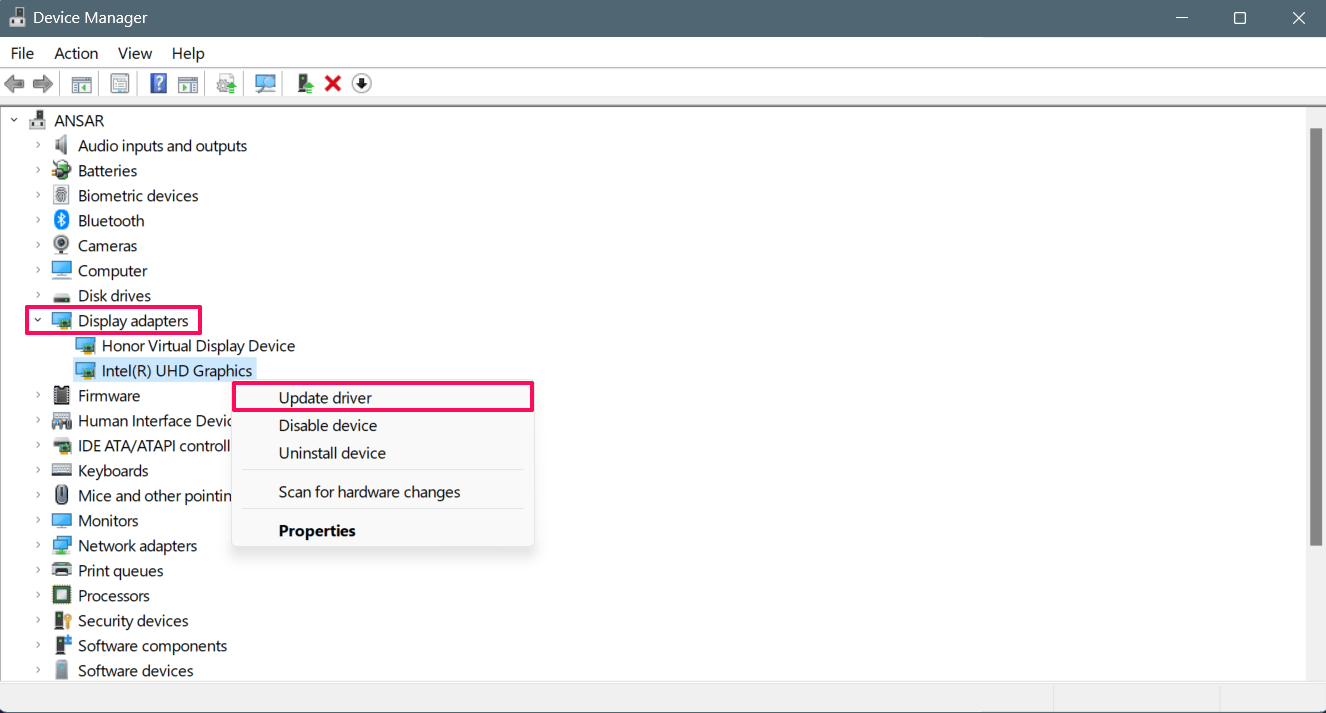
- Clique duas vezes em Adaptadores de vídeo para expandi-lo.
- Clique com o botão direito no driver da sua placa gráfica dedicada e selecione Atualizar driver.
- Na próxima janela pop-up, escolha a opção Pesquisar automaticamente por drivers.
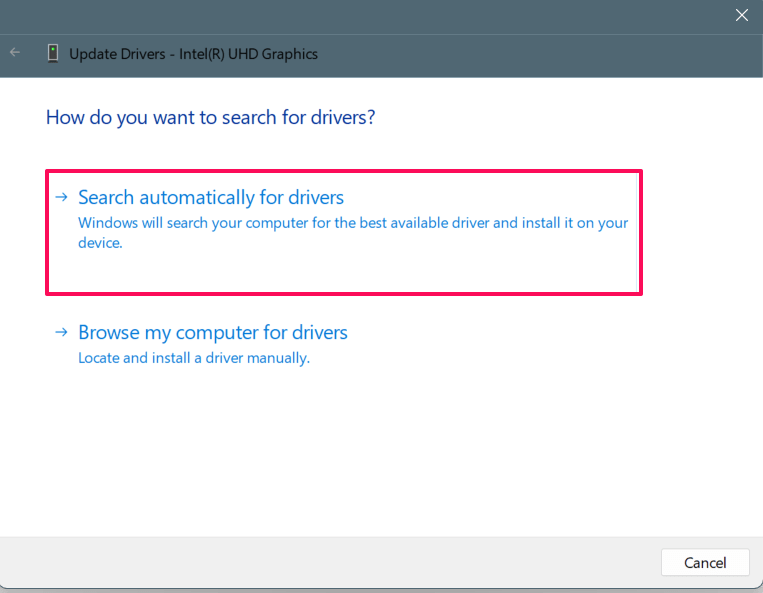
Agora seu sistema verificará automaticamente se há novos drivers na tela. Se houver uma atualização disponível para o driver, ele solicitará que você instale os drivers mais recentes. Seguindo o prompt na tela, você pode instalar a versão mais recente da placa gráfica facilmente.
10. Reinstale o League of Legends
Se nenhuma das soluções acima funcionar para você, então você deve desinstalar e reinstalar o jogo League of Legends novamente. É possível que o jogo não esteja funcionando ou iniciando devido a arquivos corrompidos ou ausentes. É melhor instalar os arquivos novos do jogo para jogar sem interrupções.
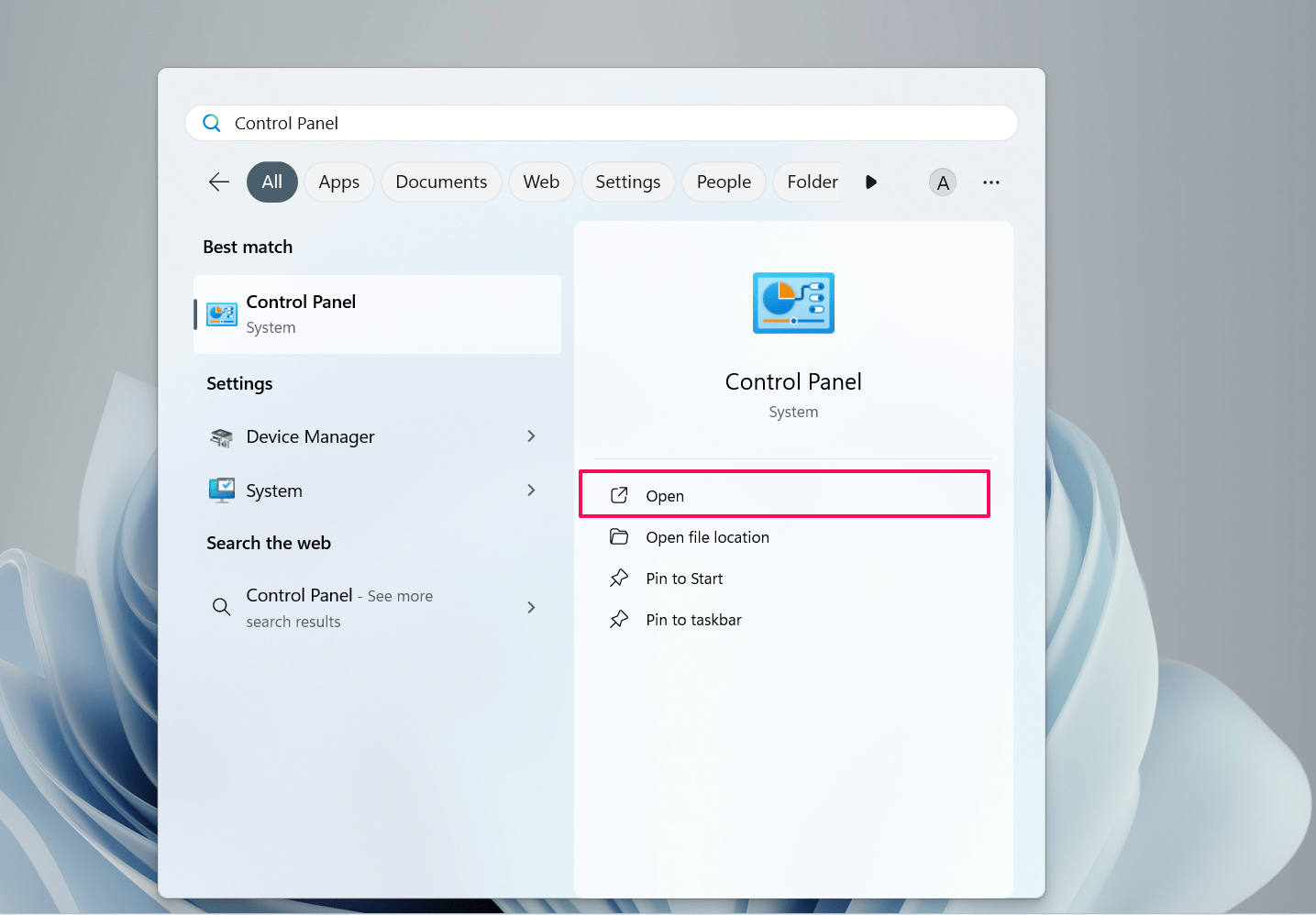
- Abra o menu iniciar pressionando a tecla Windows no teclado.
- No menu de busca, digite Painel de Controle e clique em Abrir.
- Em seguida, clique em Programas.
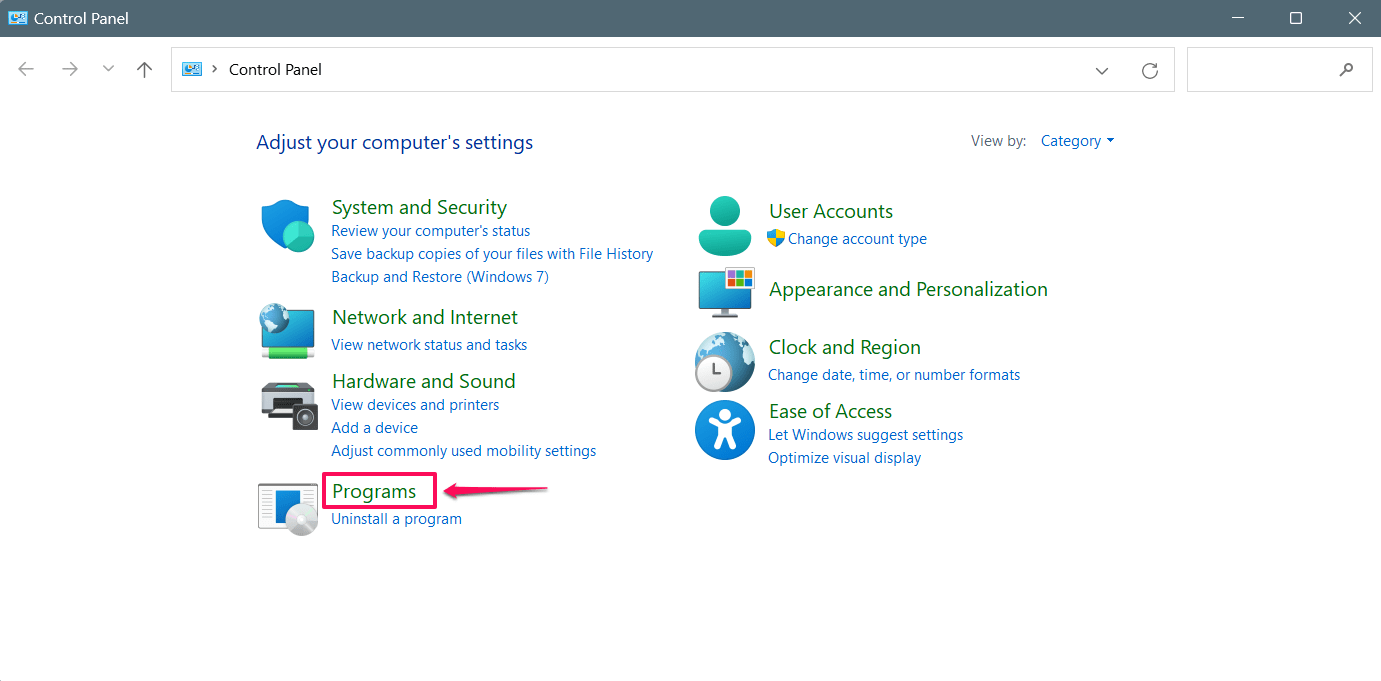
- Na janela Programas, clique em Programas e Recursos.
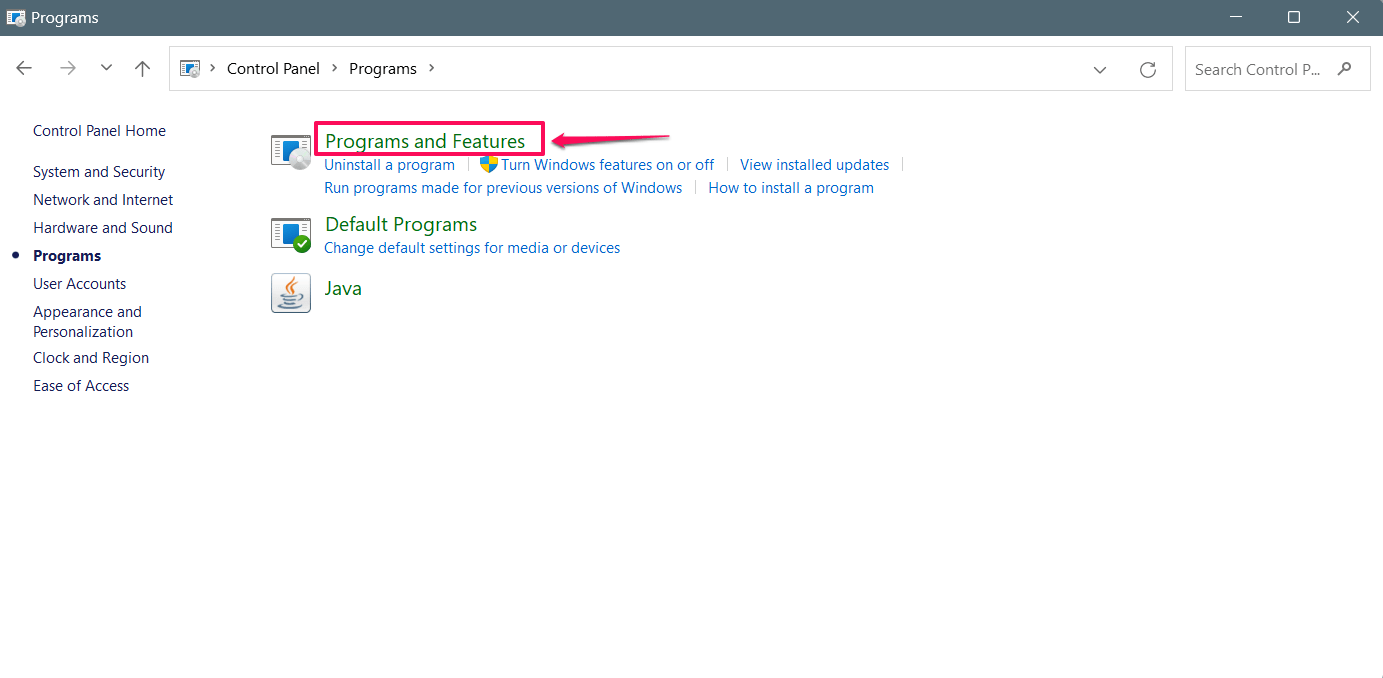
- Encontre e selecione o League of Legends e os aplicativos da Riot.
- Clique com o botão direito no aplicativo do jogo e escolha Desinstalar.
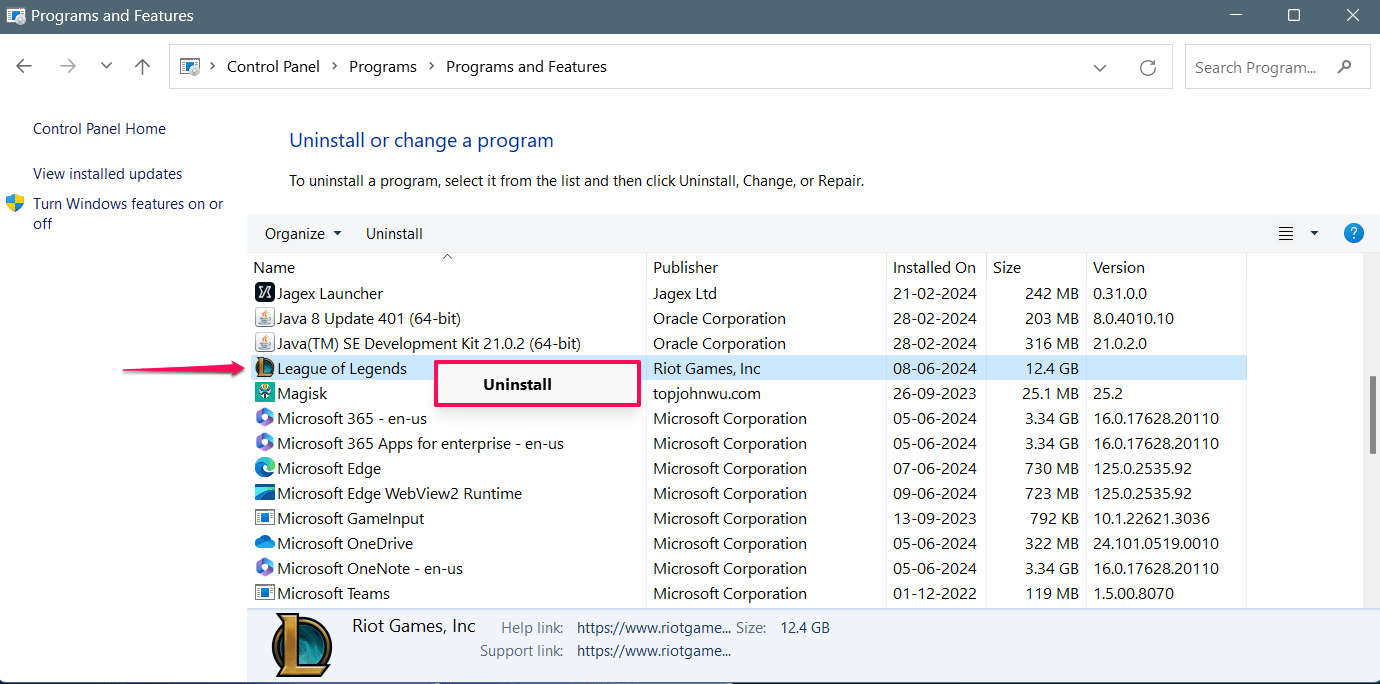
- Se o prompt de Controle de Conta de Usuário (UAC) aparecer, clique em Sim para prosseguir.
- Confirme a ação clicando no botão Sim na próxima janela.
Após desinstalar o aplicativo da Riot e o jogo League of Legends, reinicie seu PC para remover os arquivos e pastas desconhecidos no sistema. Em seguida, navegue até a página inicial do League of Legends para baixar e instalar o jogo da Riot e LoL.
Após instalar o League of Legends e o software da Riot, inicie o jogo para verificar se o problema foi resolvido. Se reinstalar o jogo não funcionar, entre em contato com a equipe de suporte da Riot Games para mais assistência.
Conclusão
É isso. É assim que você pode rapidamente lidar com o problema do League of Legends não iniciando em seu computador. Todo jogo de vídeo multiplayer encontra problemas e falhas que são comuns de solucionar. Listamos métodos eficientes que ajudarão você a corrigir o problema do League of Legends não funcionando ou não iniciando. Espero que você tenha achado este guia útil.
Se você tiver alguma opinião sobre Como Corrigir o League of Legends Não Funcionando ou Iniciando, sinta-se à vontade para deixar um comentário abaixo. Além disso, inscreva-se em nosso canal do YouTube DigitBin para tutoriais em vídeo. Saúde!
Receba novas postagens na sua caixa de entrada
Sem spam. Cancele a assinatura a qualquer momento.