Solução de Problemas · 6 min read · Nov 05, 2025
Como Corrigir o Erro de Detecção de Líquido no Conector Lightning do iPhone
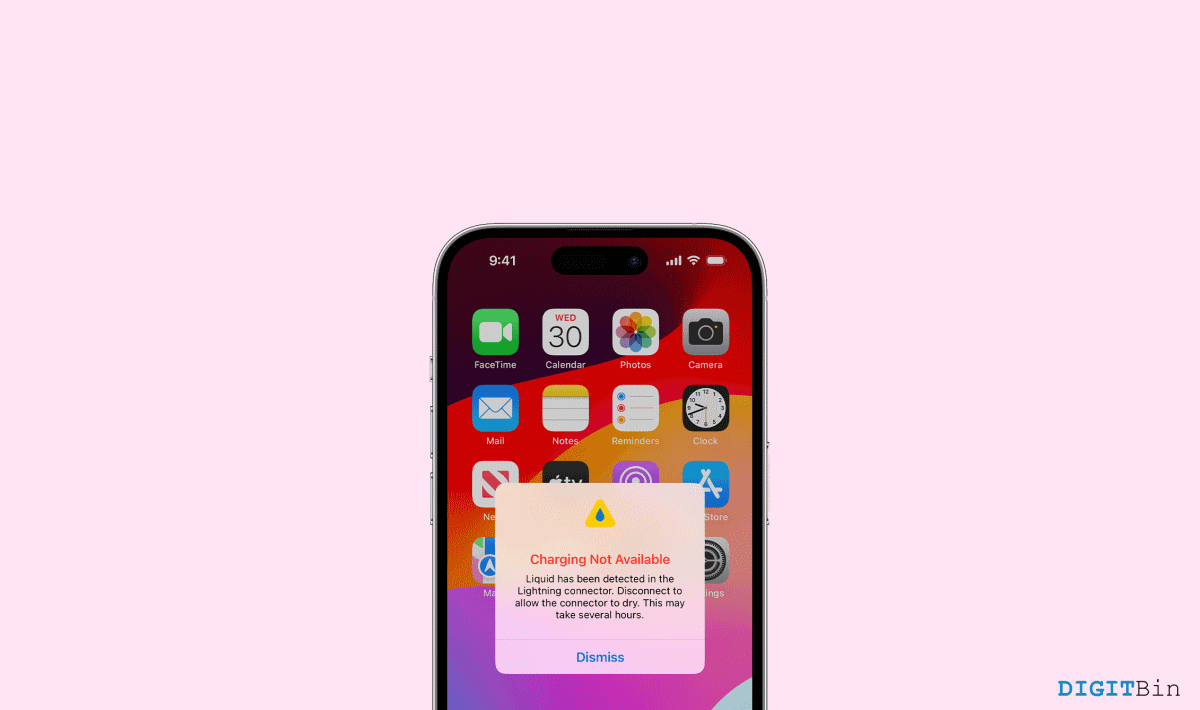
Você está vendo a mensagem de erro “Líquido Detectado no Conector Lightning” no seu iPhone? Isso significa que, de alguma forma, a água entrou no porta lightning. Para evitar qualquer incidente durante o carregamento com você ou seu iPhone, você está vendo o aviso, que é um mecanismo de segurança introduzido pela Apple. O pop-up de cautela garante que você não coloque o iPhone para carregar sem pensar, apenas para causar um curto-circuito na placa eletrônica do iPhone.
Assim que você ver o erro de Líquido Detectado no Conector Lightning no seu iPhone, você precisa seguir as dicas de solução de problemas que compartilhei neste guia. Em raras ocasiões, também foi observado que, ao usar acessórios de carregamento não certificados com seu iPhone Apple, os usuários encontram a mensagem de erro. Alguns usuários também relataram ver este aviso de Líquido Detectado no Conector Lightning, mesmo que seu iPhone nunca tenha sido exposto à água.
Como Corrigir o Erro de Detecção de Líquido no Conector Lightning do iPhone
Para começar, não queremos que nossos espectadores enfrentem nenhum incidente. Portanto, começaremos com algumas etapas de precaução para aqueles que estão enfrentando o erro pela primeira vez. No entanto, se você tem certeza de que é apenas um bug, pode pular a primeira parte e continuar diretamente com os métodos de solução de problemas. Dito isso, vamos às correções sem mais delongas.
Medida Preventiva
Nossos iPhones são bastante inteligentes e possuem esse recurso útil que detecta umidade no conector Lightning. Esta é uma medida de segurança para evitar danos ao seu dispositivo quando ele entra em contato com líquidos. Embora seja ótimo para proteger seu telefone, pode ser um pouco irritante quando você só quer carregar e ir.
1. Desconecte o Carregador e Seque seu iPhone
Caso você tenha recebido o ‘erro de líquido detectado no conector lightning’ pela primeira vez, desconecte seu cabo de carregamento do dispositivo. Limpe suavemente o conector com um pano seco. Dê leves batidas no iPhone para baixo na sua palma para derrubar quaisquer gotas de água.
Para mais segurança, desligue o dispositivo e mantenha-o inativo por um tempo (pelo menos 15 – 30 minutos). Isso ajudará a secar qualquer água que possa estar dentro. Agora, conecte seu carregador e verifique se isso funciona ou não. Se ainda mostrar o mesmo alerta, tente mantê-lo inativo por um pouco mais de tempo e verifique novamente.
No entanto, se o problema continuar persistindo, você pode ter que seguir nossos métodos de solução de problemas. No entanto, certifique-se de que seu iPhone não entrou em contato com água ou absorveu qualquer umidade.
2. Limpe seu Porta Lightning
Não é necessário encontrar tal alerta apenas quando seu iPhone entra em contato com água. Em vez disso, isso também pode ocorrer se houver detritos ou poeira presos em seu porta de carregamento. Portanto, verifique se há poeira presa dentro e limpe-a com um alfinete ou a ferramenta de ejeção do SIM com cuidado. Agora, conecte e tente carregar novamente.
Dicas para Corrigir o Erro de Detecção de Líquido no Conector Lightning do iPhone
Verifique estas dicas de solução de problemas para superar o aviso de Líquido Detectado no Conector Lightning e retomar o carregamento do seu iPhone.
Reinicie o iPhone
Reiniciar o iPhone funcionou para alguns usuários quando o erro de Líquido Detectado no Conector Lightning apareceu aleatoriamente, mesmo quando o dispositivo nunca havia sido exposto à superfície da água. Você também pode tentar.
- Pressione e segure o botão de energia na lateral do iPhone.
- A opção Deslizar para Desligar aparecerá. Siga as instruções.
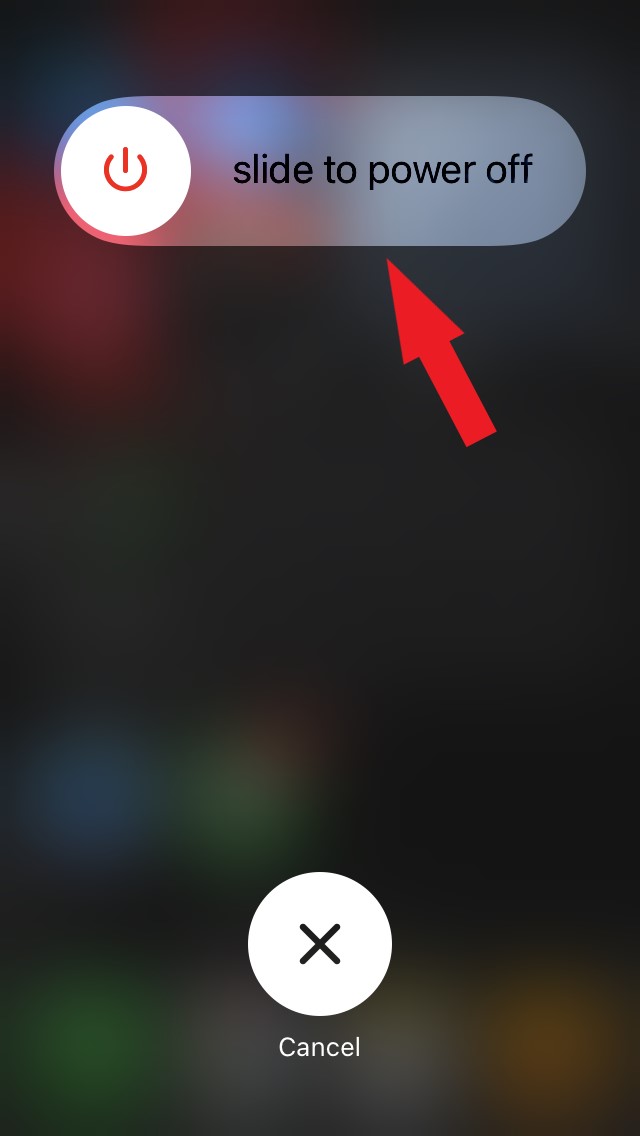
- Assim que o iPhone estiver desligado, aguarde alguns segundos antes de pressionar o botão lateral para ligar o iPhone novamente.
Após reiniciar o iPhone, tente forçar a reinicialização do iPhone se você encontrar a mensagem de aviso. Aqui estão os passos para isso.
- Pressione e solte o botão de Aumentar Volume, seguido pelo botão de Diminuir Volume.
- Agora pressione e segure o botão de energia até ver o logotipo da Apple na tela.
Certifique-se de Usar Acessórios de Carregamento Certificados pela Apple
Como dica adicional, sugiro usar acessórios de carregamento certificados pela Apple e compatíveis com seu modelo de iPhone. Se o carregador original do iPhone estiver danificado, substitua-o por um autenticado no site da Apple. É caro, mas seguro em todos os aspectos em comparação com aquelas réplicas baratas que raramente vêm com qualquer certificação ou garantia.
Seque os Portas do iPhone
Pegue um pano limpo e seco e limpe cuidadosamente perto das portas para remover qualquer umidade ou resíduo de água. Além disso, você pode usar um soprador para soprar ar morno suavemente perto da porta do iPhone. Este pode não ser o melhor método, mas pode secar o resíduo líquido presente lá.
Além disso, verifique se os blocos de carregamento do iPhone estão secos e se os pinos de carregamento não têm água ou umidade neles. Isso também pode fazer com que você veja a mensagem de aviso sobre a presença de líquido no porta de carregamento.
Use um Conector Diferente
Se você continuar enfrentando o mesmo problema toda vez que conectar seu dispositivo ao conector, isso pode ser devido a um conector defeituoso. Portanto, tente conectar seu iPhone a um conector diferente. No entanto, certifique-se de que seja um produto original da Apple para obter o melhor resultado.
Use um Carregador Sem Fio para Recarregar o iPhone
Como dizem, problemas modernos requerem soluções modernas; aqui está uma dica inteligente para você. Se você não consegue colocar o iPhone para carregar devido ao aviso de Líquido Detectado no Conector Lightning, use um carregador sem fio. Opte pelos carregadores certificados pela Qi da Apple.
Caso contrário, nas plataformas de e-commerce, você pode conferir várias marcas que vendem carregadores sem fio para iPhones Apple. Certifique-se de ler as avaliações e verificar a compatibilidade do carregador sem fio antes de comprá-lo para o seu iPhone.
Atualize seu iOS
Após tentar tantos métodos, é quase certo que isso seja causado por algum bug. Portanto, se reiniciar o dispositivo não resolver, verifique se você está na versão mais recente do iOS. Se não estiver, atualize sua versão do iOS. Um software de sistema desatualizado pode desenvolver muitos bugs, então, certifique-se de manter seu dispositivo sempre atualizado.
Opte pela Opção de Sobrecarga de Emergência
Quando você vê o erro de Líquido Detectado no Conector Lightning, também deve aparecer outra opção. É o recurso de Sobrecarga de Emergência. Você pode selecionar esta opção para ignorar o aviso e colocar seu iPhone para carregar. No entanto, só faça isso se tiver certeza de que seu iPhone não foi exposto à água e está completamente seco.
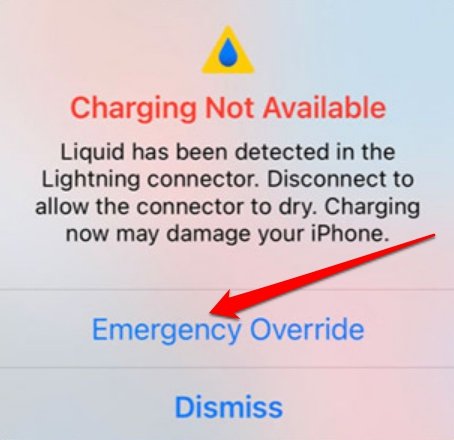
Caso contrário, seu iPhone pode sofrer um curto-circuito, ou você pode experimentar outros impactos perigosos, como choque elétrico. Quando você estiver em uma emergência e precisar carregar o iPhone para que a bateria não acabe completamente, opte por esta alternativa.
Conclusão
Líquido detectado no conector Lightning ou Carregamento não disponível são duas medidas de segurança fornecidas pela Apple para a segurança do seu dispositivo. No entanto, como isso se tornou um erro, os usuários podem ficar confusos sobre o que fazer a respeito. Portanto, como um iniciante, sempre opte primeiro pelos métodos de precaução para garantir que você não danifique o dispositivo. Somente após a confirmação de que é um bug, aplique as soluções de problemas. Finalmente, estaremos encerrando este artigo aqui. Deixe-nos saber se foram úteis para resolver o problema.
Se você tiver alguma opinião sobre Como Corrigir o Erro de Detecção de Líquido no Conector Lightning do iPhone, sinta-se à vontade para deixar um comentário abaixo. Além disso, inscreva-se em nosso canal do YouTube DigitBin para tutoriais em vídeo. Saúde!
Receba novas postagens na sua caixa de entrada
Sem spam. Cancele a assinatura a qualquer momento.