Soluções Chrome · 4 min read · Oct 23, 2025
Como Corrigir Legendas Ao Vivo Não Funcionando no Navegador Chrome?
Legenda Ao Vivo é um recurso que permite aos usuários do Chrome ler legendas simultaneamente enquanto o vídeo está sendo reproduzido. É um recurso padrão que vem com todos os navegadores Chrome mais recentes e atualmente suporta apenas o inglês. Os usuários estão adorando, pois há muitos vídeos que não têm suporte a legendas, mas o recurso de Legenda Ao Vivo CC permite que eles leiam instantaneamente as legendas sem a necessidade de baixar uma da internet.
As legendas ao vivo têm algumas limitações, elas podem não sincronizar corretamente com o vídeo às vezes e podem até mesmo soletrar as palavras incorretamente. Além disso, se o vídeo tiver áudio multilíngue, o recurso terá dificuldade em mostrar a legenda.
Embora o recurso seja estável, há pessoas que ainda estão enfrentando problemas no navegador Chrome. Muitos usuários não conseguem ver as legendas ao vivo nos vídeos e estão enfrentando problemas com legendas travadas. Aqui estão algumas soluções potenciais para corrigir problemas de legendas ao vivo não funcionando, não carregando ou travadas no navegador Chrome para PC.
1. Ativar Legenda Ao Vivo
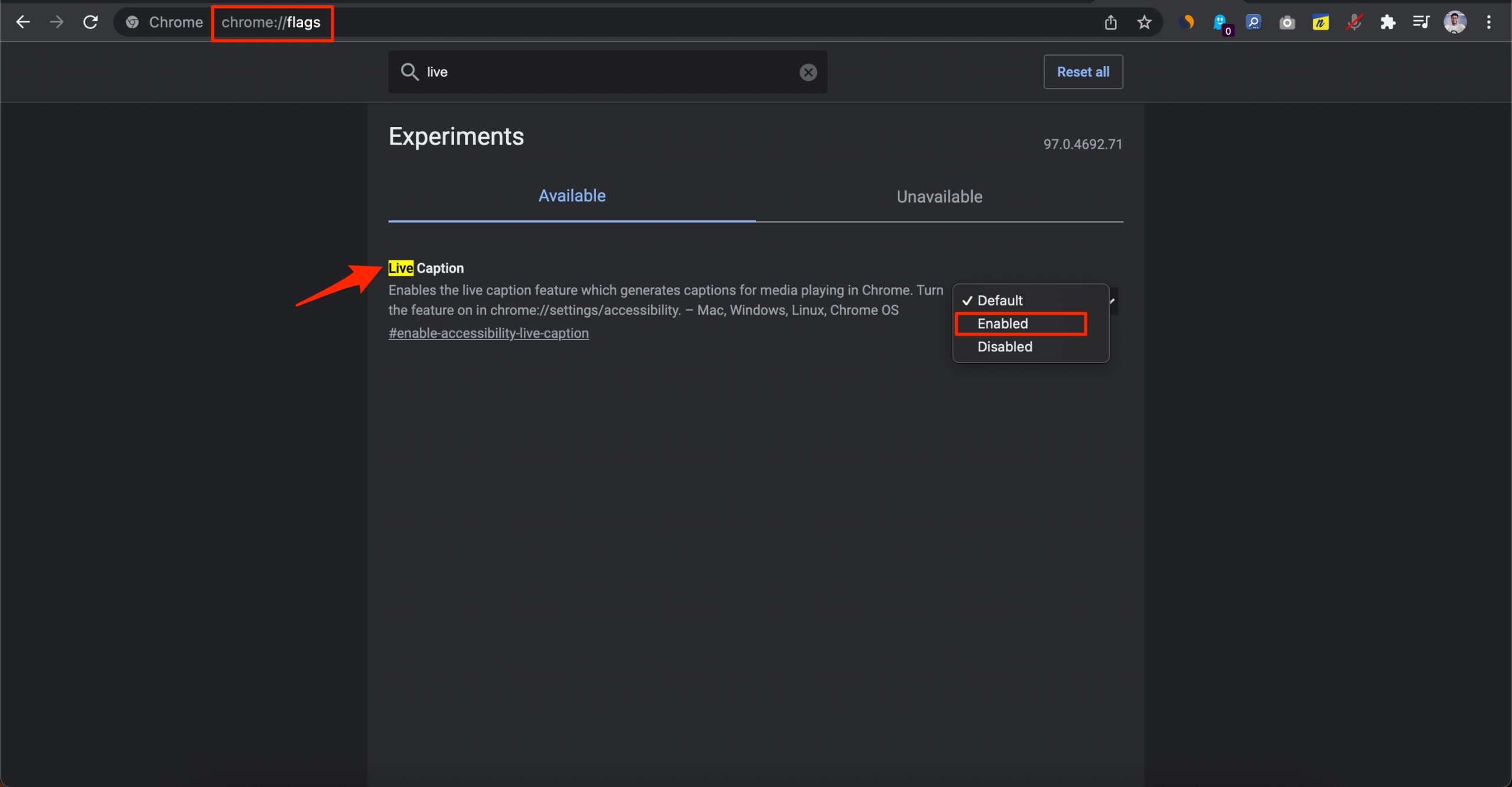
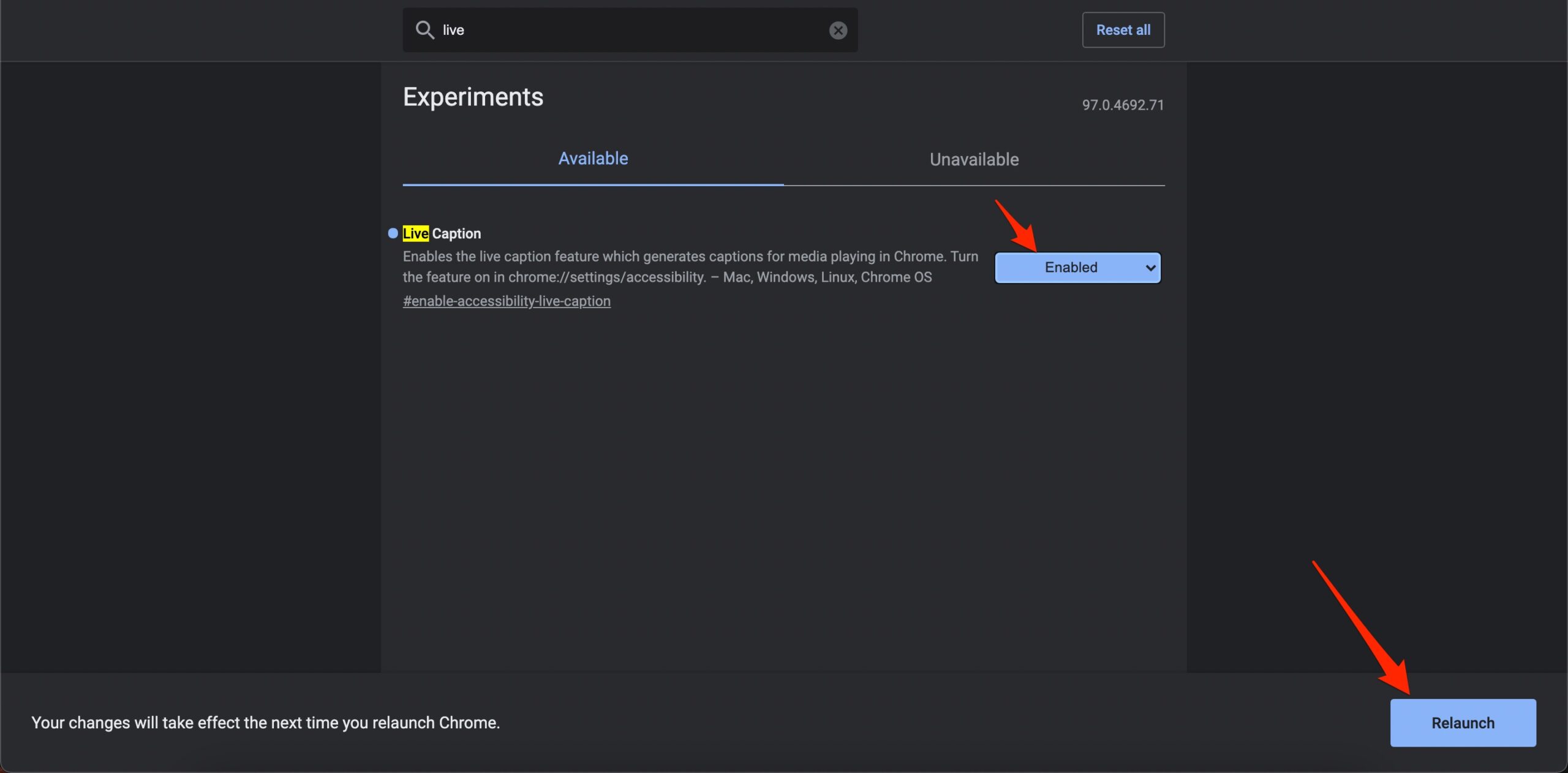
Legenda ao Vivo é um recurso desenvolvido pelo Chrome para mostrar legendas enquanto você assiste ao vídeo. O recurso está disponível como um experimento de sinalizador do Chrome, e a opção está definida como padrão (ativada) nos sinalizadores, então é bom mudar a opção para Ativado e reiniciar o navegador Chrome e depois verificar se as legendas ao vivo estão funcionando. Aqui está como você pode fazer isso;
- Abra chrome://flags
- Pesquise por Legenda Ao Vivo
- Mude a opção para Ativado.
- Reinicie o navegador
2. Remover Extensão do Chrome
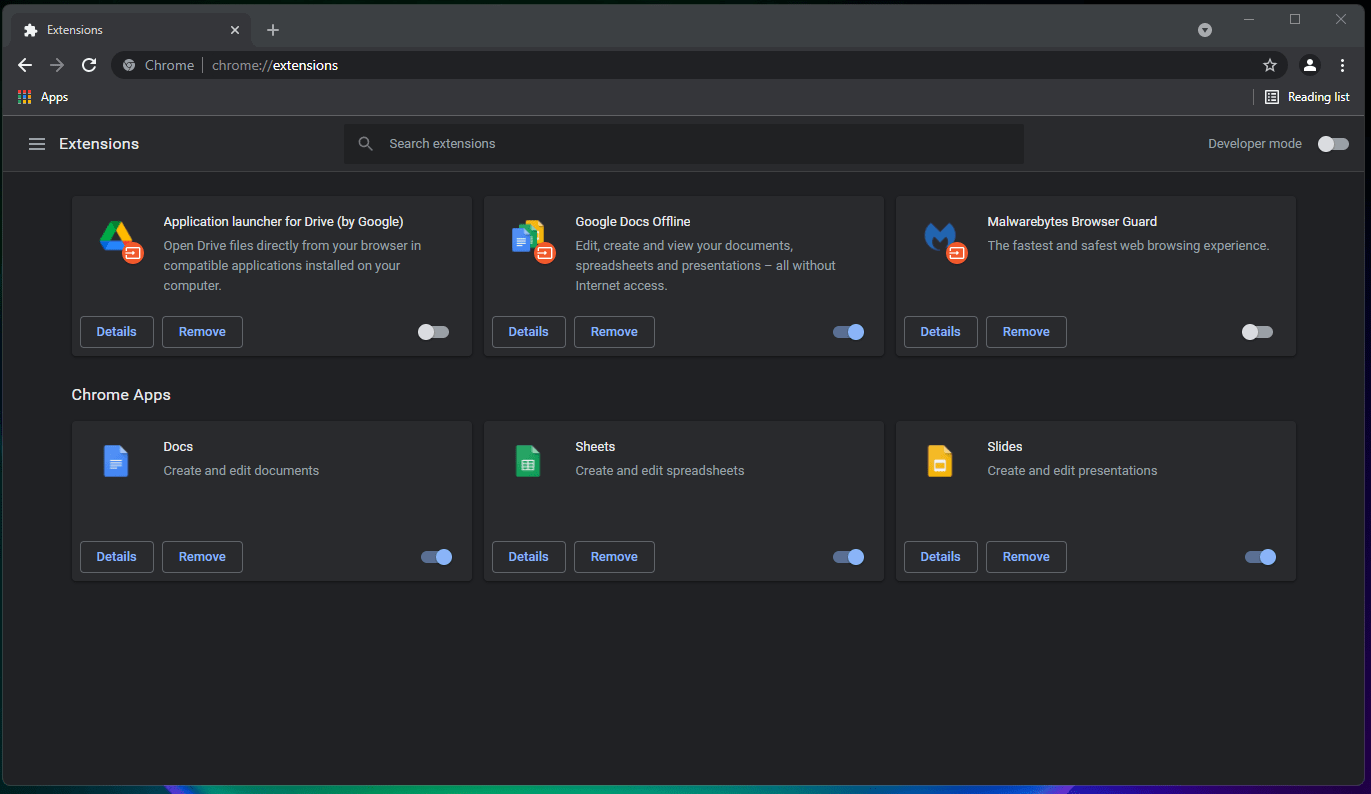
As extensões do Chrome são uma excelente ferramenta de utilidade que ajuda a aumentar o desempenho de um navegador. Essas extensões funcionam escaneando a página da web para verificar se precisam realizar alguma função. Se você estiver usando algum bloqueador de conteúdo ou bloqueador de scripts/extensões de modificação, então tal complemento pode bloquear o recurso de legenda ao vivo. Portanto, é bom remover as extensões que você acredita que injetam scripts ou bloqueiam alguns códigos na página da web e depois verificar se o navegador Chrome consegue mostrar legendas ao vivo.
- Vá para chrome://extensions
- Remova as extensões
3. Limpar Cache do Navegador
Limpar o cache do navegador Chrome dispersará os arquivos indesejados, assim liberando muita memória.
- Enquanto o navegador Chrome estiver aberto, digite chrome://settings/clearBrowserData na caixa de URL.
- A caixa de diálogo Limpar Dados de Navegação aparecerá.
- Clique na aba Avançado.
- Por padrão, cookies e outros dados do site, imagens e arquivos em cache terão uma marca de seleção. Se não, selecione manualmente essas duas opções.
- Não é necessário selecionar os Dados de Senha/Entrar; caso contrário, as senhas que você salvou no Chrome serão removidas.
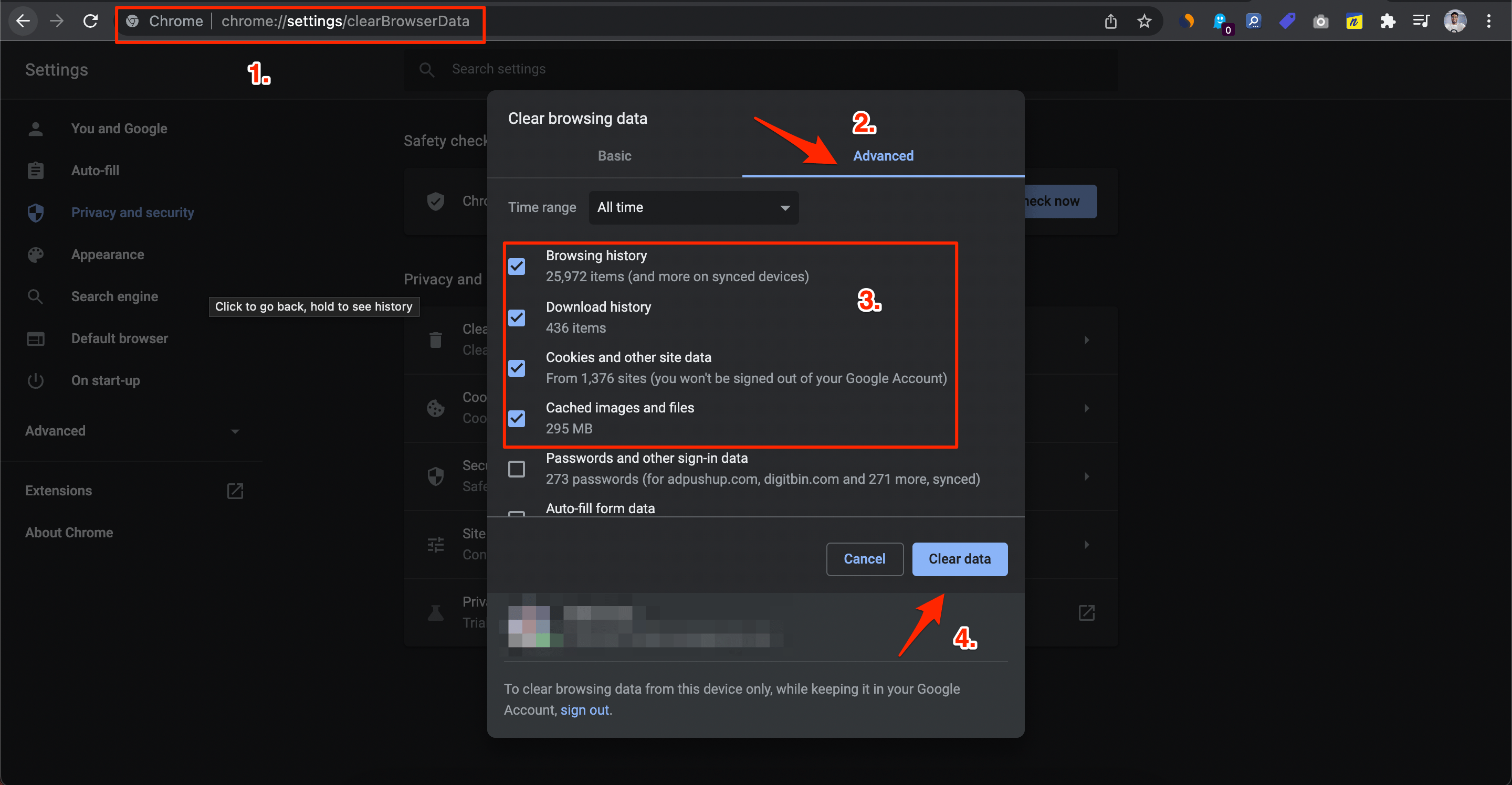
- Uma vez feito, clique em Limpar Dados.
4. Fechar Processos do Google Chrome
Limpar os processos do navegador Chrome no gerenciador de tarefas dará ao navegador um novo começo, parando todos os processos em segundo plano que estão funcionando. Você pode fazer isso usando a ferramenta Gerenciador de Tarefas do Windows. Aqui estão os passos que você precisa seguir.
Na tela inicial do Windows 11, pressione os botões Ctrl+Alt+Del juntos.
Selecione Gerenciador de Tarefas na lista de opções que aparecem. Alternativamente, você também pode clicar com o botão direito no menu Iniciar do Windows na barra de tarefas e selecionar Gerenciador de Tarefas na lista de opções que aparecem.
Então, no Gerenciador de Tarefas, finalize todos os processos do Google Chrome.
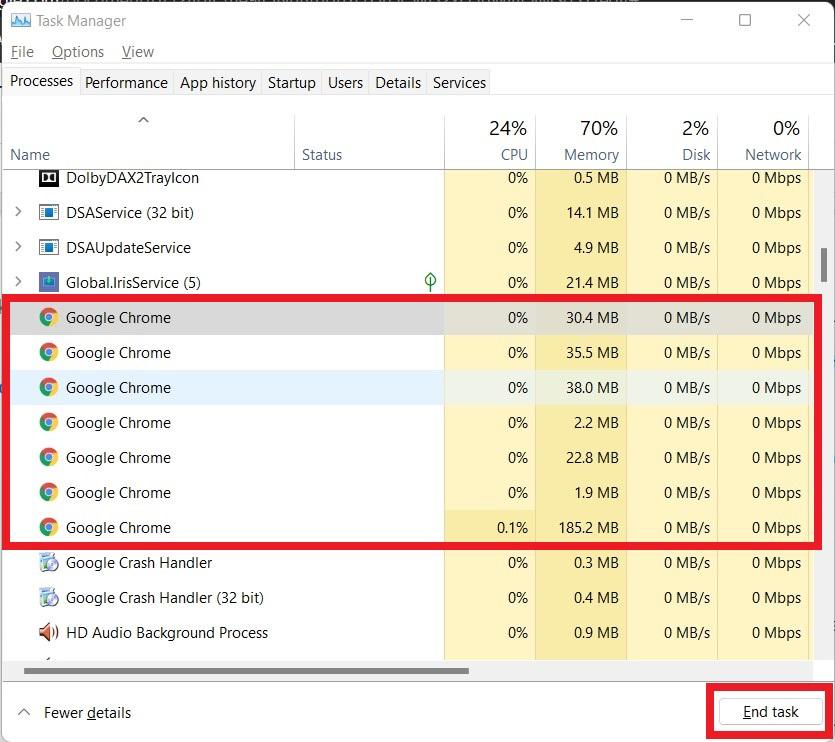
Após finalizar todas as tarefas do Chrome, tente abrir novamente o navegador Google Chrome e veja se isso resolve o problema ou não.
5. Excluir Arquivos Temporários
Limpar arquivos temporários pode não parecer uma solução lucrativa para corrigir tais problemas, mas às vezes essas soluções fáceis fazem maravilhas. Se você não limpou arquivos temporários em seu PC por um bom tempo, então é aconselhável que você vá em frente e limpe-os. Para isso, siga os passos abaixo.
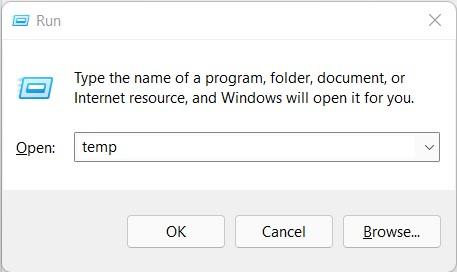
- Abra o comando EXECUTAR pressionando as teclas Win+R juntas.
- Digite temp e pressione Enter.
- Limpe os arquivos temporários e feche a janela.
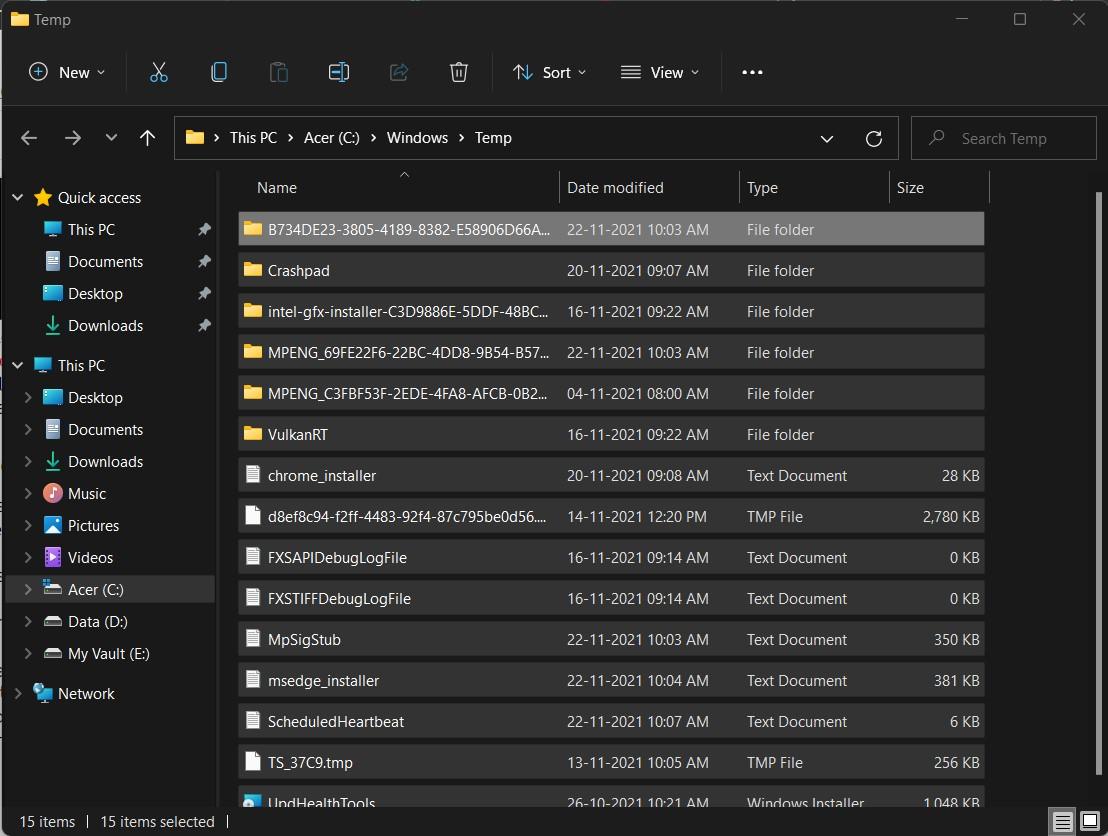
- Em seguida, abra novamente o comando EXECUTAR e digite %temp%, e pressione Enter.
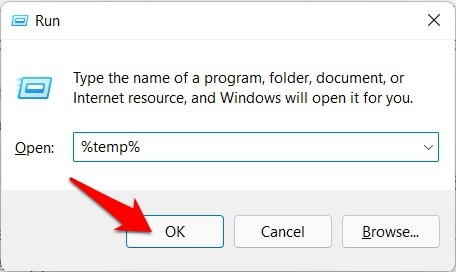
- Limpe os arquivos temporários aqui também e feche a janela.
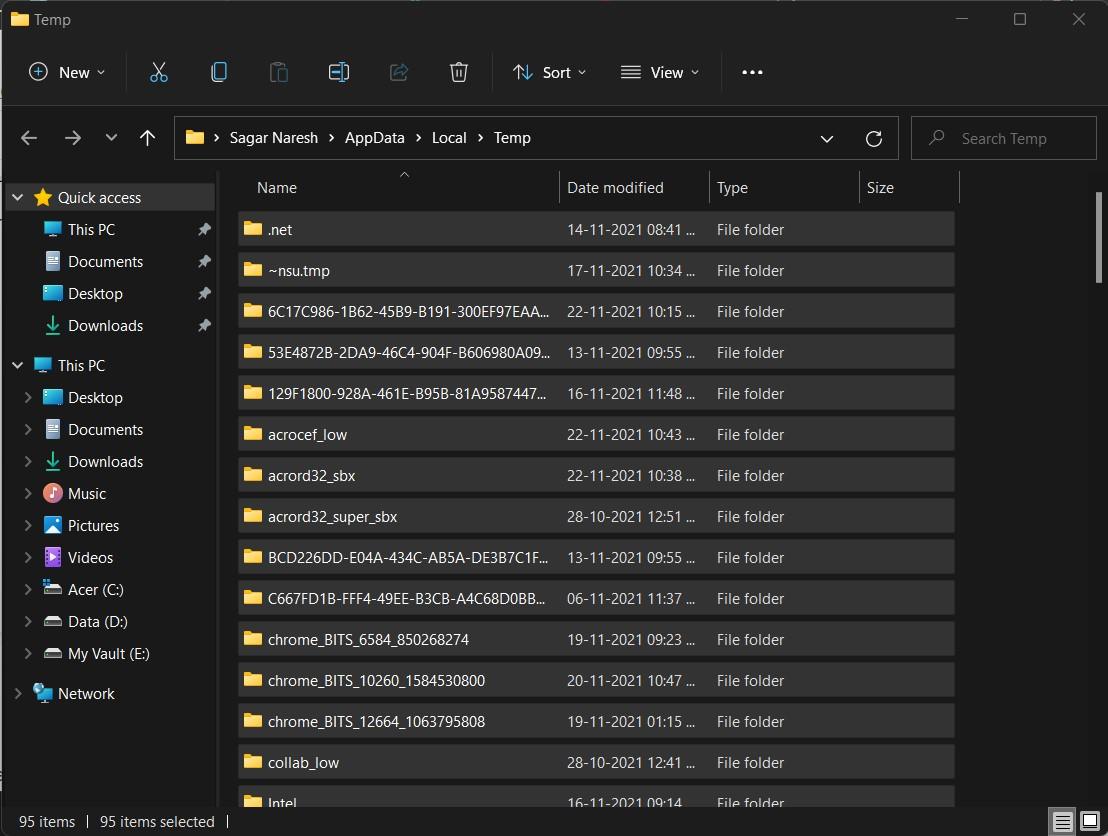
- Uma vez feito, reinicie seu PC e veja se isso resolve o problema ou não.
Então, essas são as melhores soluções para corrigir a Legenda Ao Vivo não funcionando no navegador Chrome para Windows ou Mac PC.
Se você tiver alguma opinião sobre Como Corrigir Legendas Ao Vivo Não Funcionando no Navegador Chrome?, sinta-se à vontade para deixar um comentário abaixo. Além disso, inscreva-se em nosso canal do YouTube DigitBin para vídeos tutoriais. Saúde!
Receba novas postagens na sua caixa de entrada
Sem spam. Cancele a assinatura a qualquer momento.