Tecnologia · 4 min read · Dec 13, 2025
Como Corrigir a Localização Ao Vivo que Não Está Funcionando no iPhone?
A localização ao vivo não está atualizando no seu iPhone? Então aqui estão algumas dicas e truques para corrigir esse problema. Para fornecer a localização exata do seu dispositivo presente em um determinado lugar, a localização ao vivo é utilizada. Quando você usa aplicativos de reserva de táxi ou de entrega de comida, a localização ao vivo é importante. Isso permitirá que o aplicativo do prestador de serviços chegue até você, localizando sua posição correta.
Além disso, a localização ao vivo é atualizada em tempo real se você se mover e mudar sua localização. Agora, como os usuários reclamam que a localização ao vivo não está funcionando no iPhone, todos esses recursos não funcionarão. Mesmo que você tenha mudado sua localização, seu iPhone continua a mostrar locais antigos. Isso pode ser confuso para qualquer um que esteja tentando chegar até você, incluindo os vários aplicativos prestadores de serviços.
Melhores Dicas de Solução de Problemas para Corrigir a Localização Ao Vivo do iPhone que Não Está Atualizando
Confira as várias correções para resolver o erro de localização ao vivo não atualizando no iPhone.
1. Ative os Serviços de Localização no iPhone
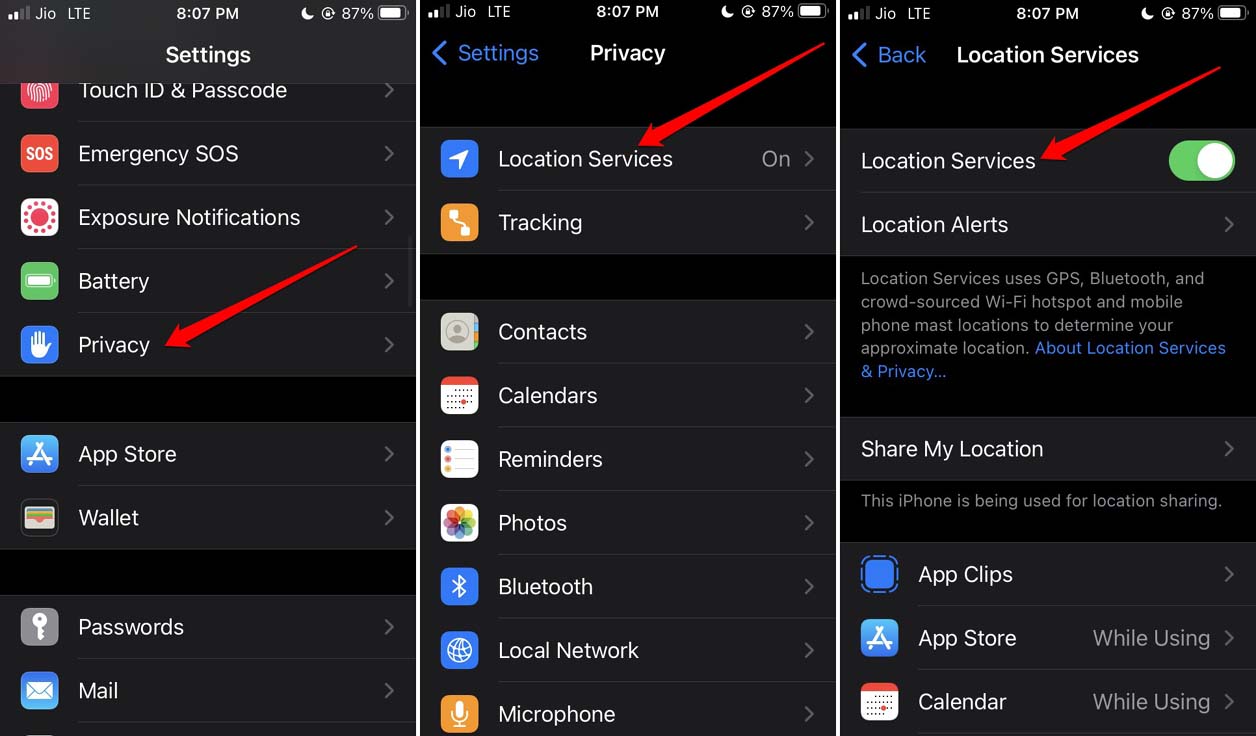
A primeira coisa que você precisa verificar é se você forneceu acesso à sua localização ao vivo no iPhone. Se não, aqui estão os passos para fazê-lo.
- Abra o aplicativo Ajustes.
- Em seguida, toque em Privacidade.
- Em seguida, toque em Serviços de Localização.
- Na próxima página, toque no interruptor ao lado de Serviços de Localização para ativá-lo.
2. Atualize o iPhone
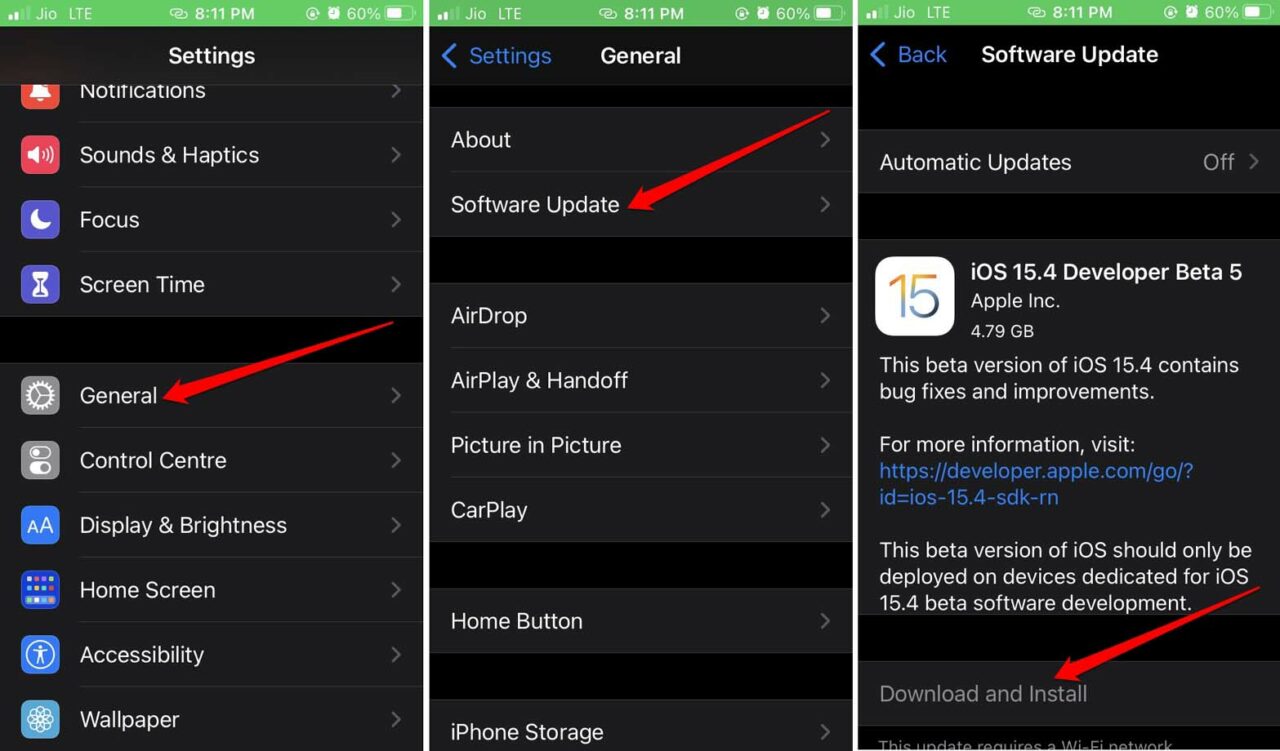
Às vezes, se você instalou a versão beta do desenvolvedor do iOS no iPhone, pode enfrentar bugs que atrapalham a localização ao vivo do dispositivo. Para resolver isso, é importante que você atualize o iOS para a versão mais recente lançada pela Apple.
- Inicie o aplicativo Ajustes do iPhone.
- Em seguida, toque em Geral.
- Sob isso, vá para Atualização de Software e toque nele.
- Deixe o iPhone procurar uma nova versão do iOS para si mesmo.
- Assim que uma atualização de software estiver disponível, você verá uma opção Baixar e Instalar para iniciar o processo de instalação.
3. Não Feche o App nos Cartões de Aplicativos
Para fornecer continuamente os dados de localização a um aplicativo, certifique-se de que você não está fechando o aplicativo dos cartões de aplicativos recentes do iOS. Por exemplo, você pediu comida usando o Zomato. Então, para que o Zomato tenha sua localização e forneça o pacote de comida, sua localização ao vivo deve estar constantemente disponível para eles.
Se você fechar o Zomato dos aplicativos recentes, o aplicativo pode não obter uma atualização atual da sua localização. O mesmo se aplica quando você desativa os serviços de localização.
4. Reinicie o iPhone
Eu percebi que se a localização ao vivo no iPhone não está atualizando, reiniciar o dispositivo geralmente resolve o problema.
- Pressione o botão de energia na lateral do iPhone.
- Na tela de desligamento, você verá uma instrução Deslize para Desligar. Siga isso.
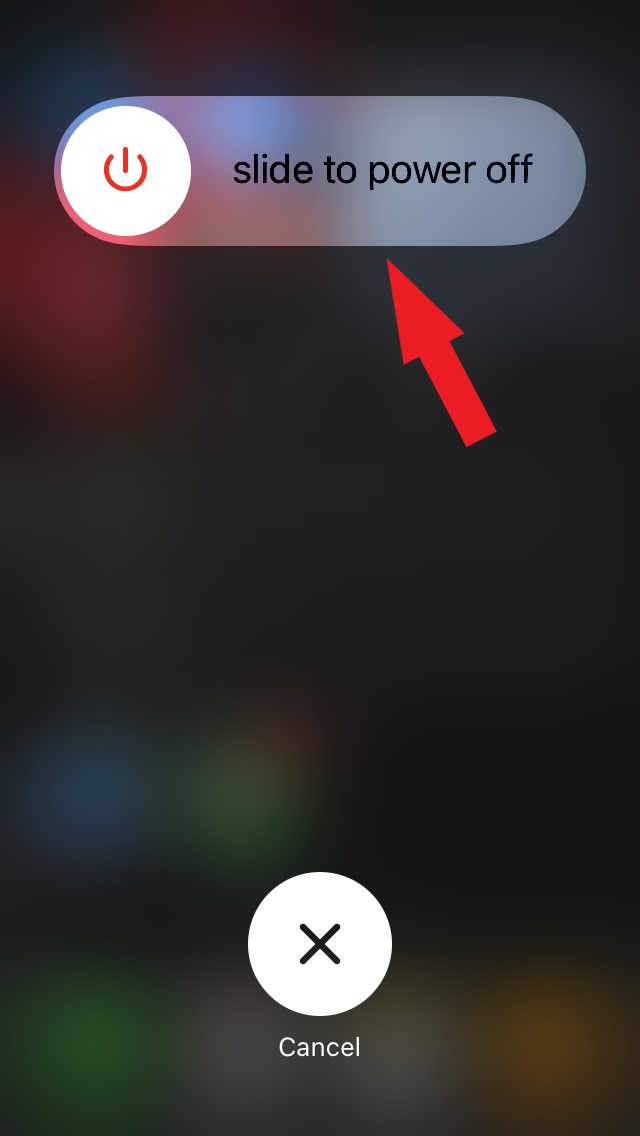
- Deixe o iPhone desligar. Em seguida, pressione o botão de energia novamente para ligá-lo novamente.
5. Ative o Modo Avião no iPhone
Uma das correções úteis inclui ativar e desativar o modo avião sucessivamente. Fazer isso frequentemente resolveu problemas de rede em qualquer dispositivo, incluindo o iPhone. Se você acha que é a rede que está causando a localização ao vivo não atualizar em tempo real, então ative o modo avião.
- Abra o centro de controle no seu iPhone.
- Em seguida, toque no ícone do avião e ele deve ficar laranja. Isso indica que o modo avião foi ativado.
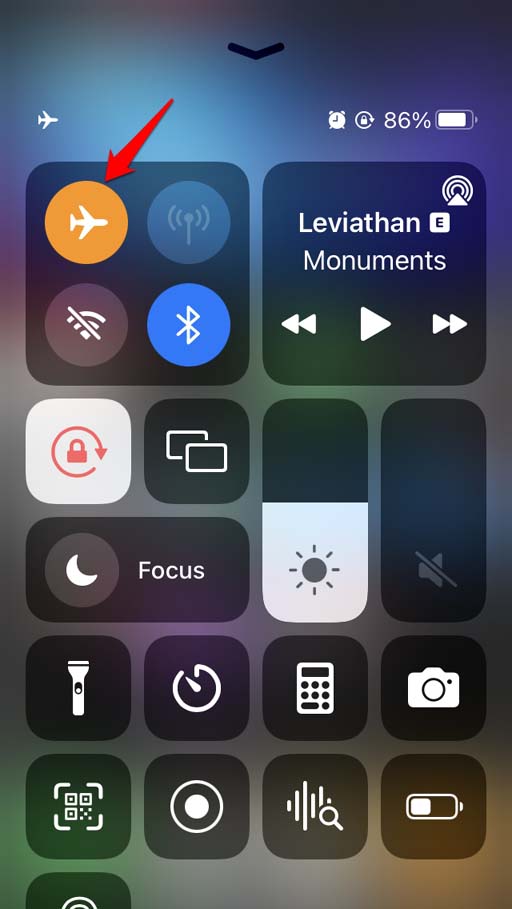
- Espere alguns segundos e toque novamente no ícone do modo avião.
6. Permita que os Aplicativos Acessem Continuamente sua Localização Ao Vivo
A Apple é muito rigorosa quando se trata de privacidade do usuário. Portanto, o iOS tem esse recurso que permite que você escolha se deseja compartilhar sua localização ao vivo com um aplicativo. Você precisa verificar as configurações do iPhone e permitir permissão para o aplicativo acessar sua localização. Você pode permitir o acesso à localização ao vivo o tempo todo ou apenas quando estiver usando o aplicativo.
- Vá para o aplicativo Ajustes.
- Toque em Privacidade.
- Em seguida, toque em Serviços de Localização.
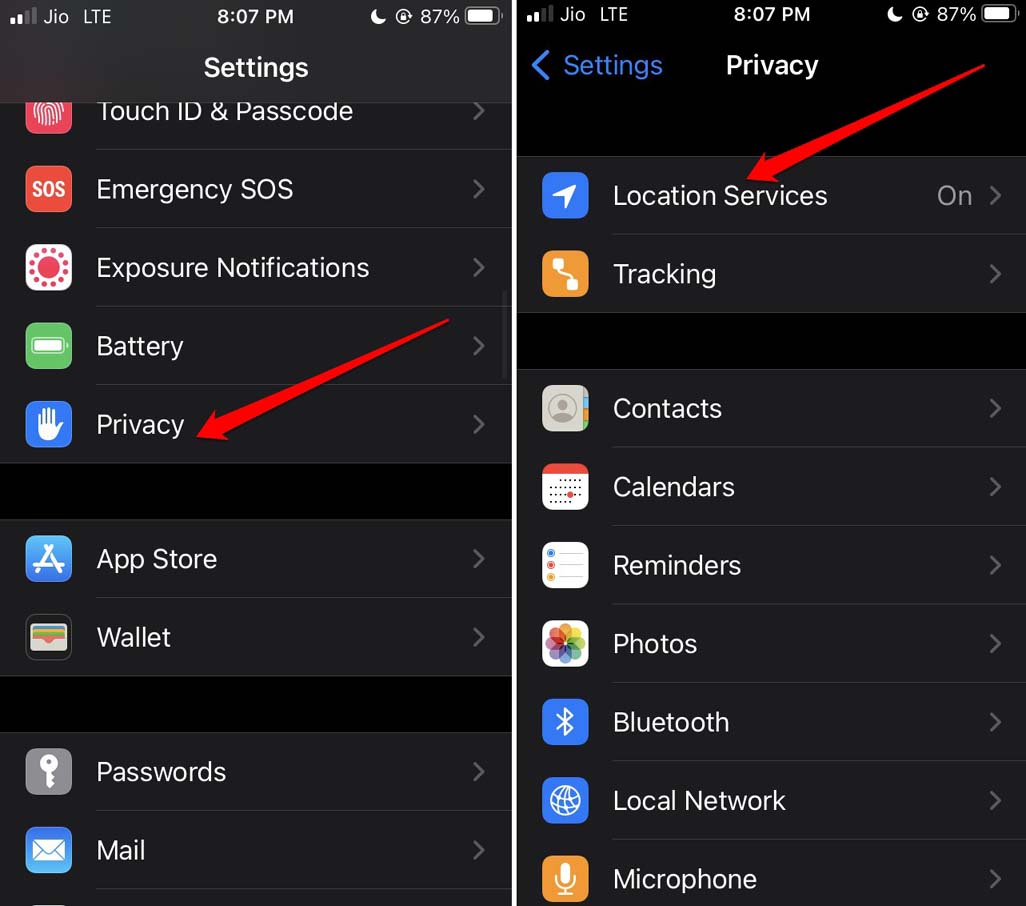
- Você verá uma lista dos aplicativos instalados no seu iPhone.
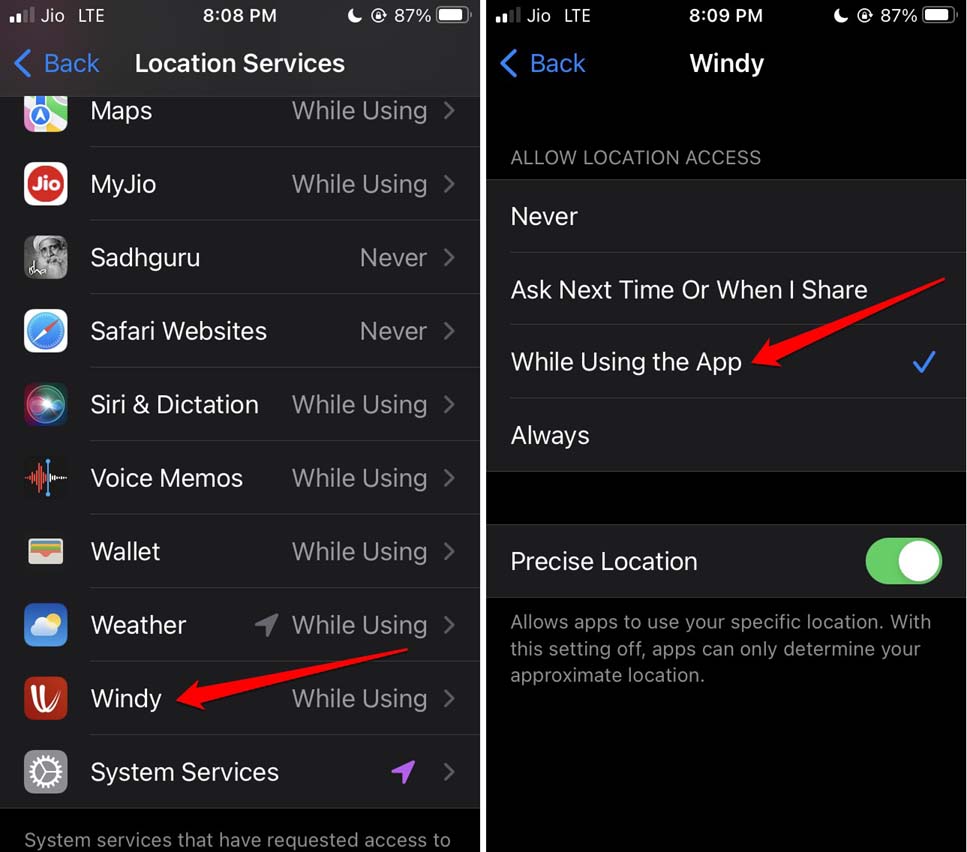
- Toque em qualquer aplicativo dessa lista.
- Sob a guia Permitir Acesso à Localização, defina a permissão para Sempre ou Enquanto Usa o Aplicativo.
- Além disso, você verá uma opção Ativar Localização Precisa. Toque no interruptor ao lado para ativar o recurso.
7. Use Dados Móveis se Você Não Tiver Acesso à Rede Wi-Fi
Pode acontecer que no local atual onde você está presente, não haja acesso a uma rede Wi-Fi estável. Portanto, você deve usar os dados móveis no seu iPhone. Certifique-se de que você tem dados suficientes no plano de telecomunicações que você possui atualmente. Agora depende da rede e de quão estável ela é. Se a rede for boa, sua localização ao vivo no iPhone será atualizada pontualmente.
Conclusão
Existem aplicativos no seu dispositivo que não funcionarão corretamente quando não tiverem acesso à sua localização ao vivo. Se a localização ao vivo no iPhone não está atualizando, siga as dicas de solução de problemas deste guia e implemente-as. O problema será facilmente resolvido.
Se você tiver alguma opinião sobre Como Corrigir a Localização Ao Vivo que Não Está Funcionando no iPhone?, sinta-se à vontade para deixar um comentário abaixo. Além disso, inscreva-se no nosso canal do YouTube DigitBin para vídeos tutoriais. Cheers!
Receba novas postagens na sua caixa de entrada
Sem spam. Cancele a assinatura a qualquer momento.