Solução de Problemas · 5 min read · Oct 11, 2025
Como Corrigir o Erro ‘Localização Não Está Disponível’ no Windows 11?
Neste guia, compilei algumas dicas de solução de problemas para corrigir o problema do Windows não reconhecer ou localizar a unidade em um PC com Windows. Uma mensagem informando “localização não está disponível” e “um dispositivo que não existe foi especificado” aparecerá quando você tentar acessar o conteúdo de qualquer unidade conectada ao seu PC.
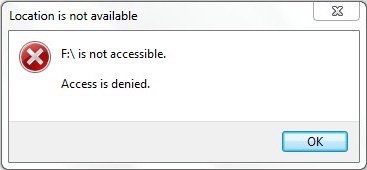
Razões Pelas Quais o Erro de Localização Não Está Disponível no Windows
Antes de irmos para a solução de problemas, vamos conhecer as possíveis razões pelas quais o erro de localização não disponível está aparecendo ao tentar abrir qualquer unidade. Pode haver setores defeituosos na unidade específica que você está tentando acessar, causando a inacessibilidade e a mensagem de erro em retorno.
Além disso, se for uma unidade externa que você está tentando acessar, pode haver problemas de conectividade. Uma conexão inadequada impedirá que você abra a unidade para ver seu conteúdo. Novamente, considerando que você está tentando acessar uma unidade externa, a letra da unidade pode entrar em conflito com outras unidades com uma letra semelhante. Isso pode causar o erro de localização não disponível ao abrir a unidade.
Além disso, a presença de arquivos de sistema corrompidos no PC pode causar tais erros em outros aspectos do sistema operacional Windows. Se isso não fosse suficiente, muitas vezes a presença de malware no computador pode dificultar seu acesso aos discos rígidos do seu PC.
Dicas para Corrigir o Erro de Localização Não Está Disponível no Windows
Agora que sabemos qual é o problema e quais podem ser suas possíveis causas, é hora de resolver o erro de localização não disponível no Windows.
1. Procure por Setores Defeituosos no PC
Você pode verificar se há setores defeituosos em uma unidade passando por suas propriedades.
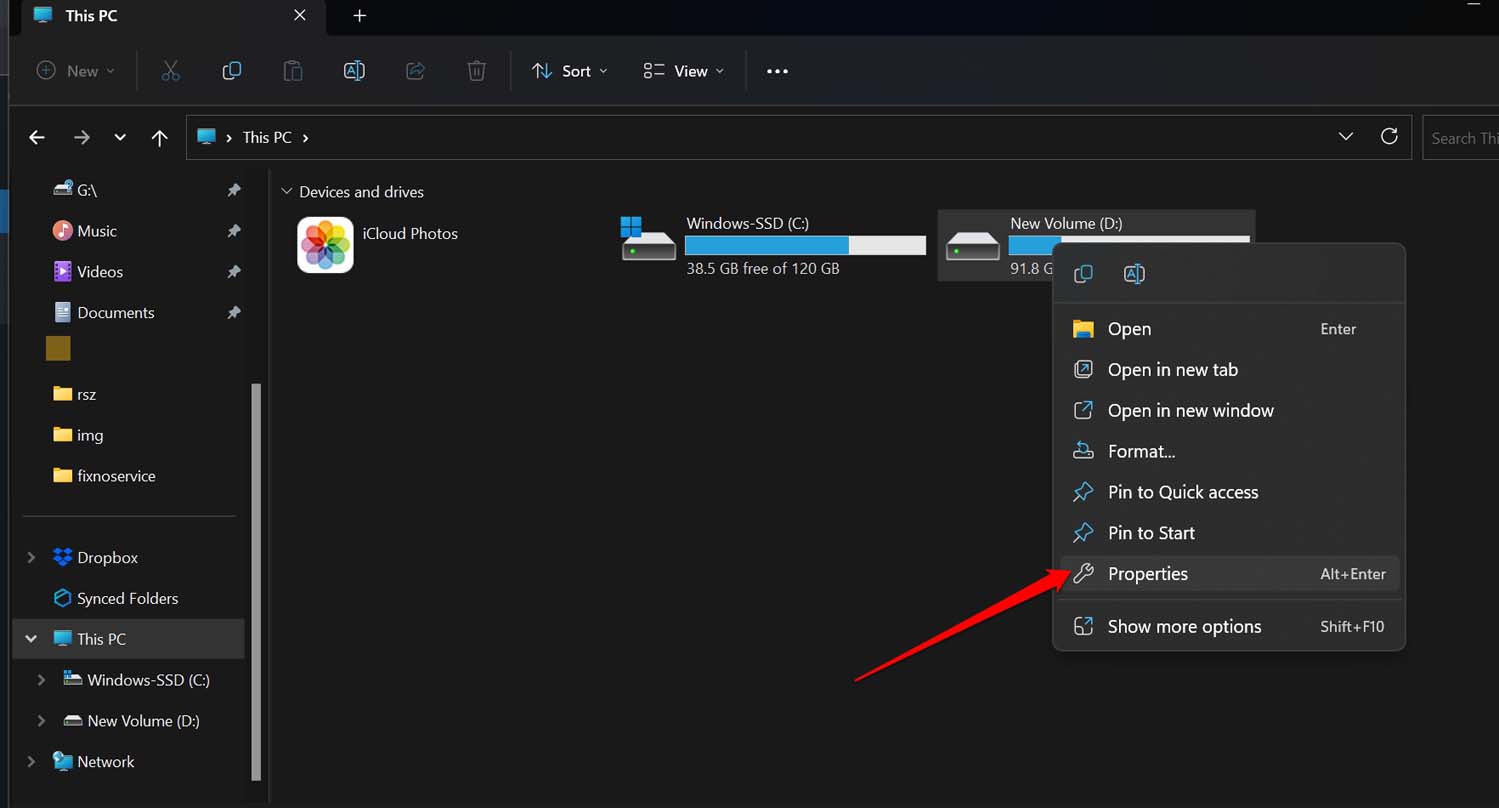
- Pressione Windows + E para ir ao Explorador de Arquivos.
- Clique com o botão direito na unidade e selecione Propriedades no menu de contexto.
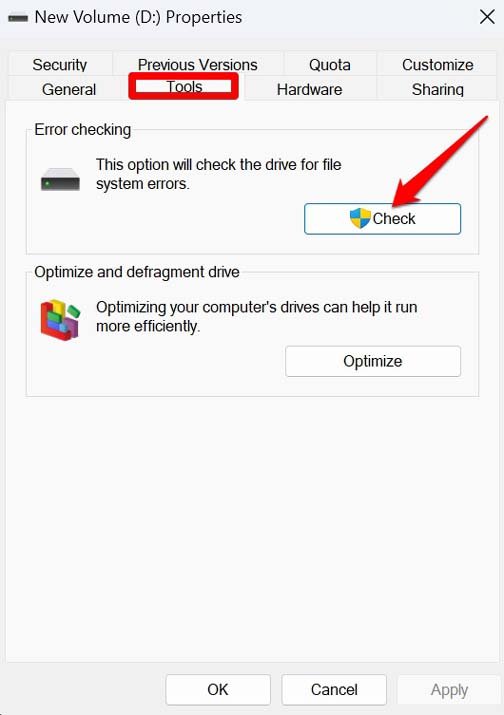
- Na caixa de diálogo Propriedades, clique na guia Ferramentas.
- Em seguida, clique no botão Verificar na seção Verificação de Erros.
- Permita a permissão clicando em Sim quando o aviso aparecer.
- Na caixa de diálogo de Verificação de Erros, clique em Escanear Unidade.
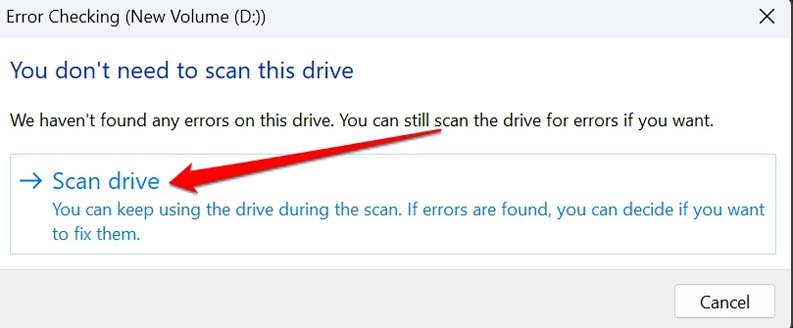
No processo de verificação do disco, se algum problema for encontrado na unidade supostamente afetada, siga as instruções na tela para corrigi-lo. Lembre-se de que, dependendo do volume da unidade, o processo de escaneamento da unidade pode levar algum tempo.
2. Escanear em Busca de Arquivos de Sistema Corrompidos
Para procurar arquivos de sistema corrompidos no seu PC, você pode usar a interface de linha de comando Prompt de Comando. Aqui estão os passos que você deve seguir:
- Pressione a tecla Windows.
- No console de pesquisa, digite Prompt de Comando.
- Quando o resultado da pesquisa aparecer, clique em Executar como Administrador.
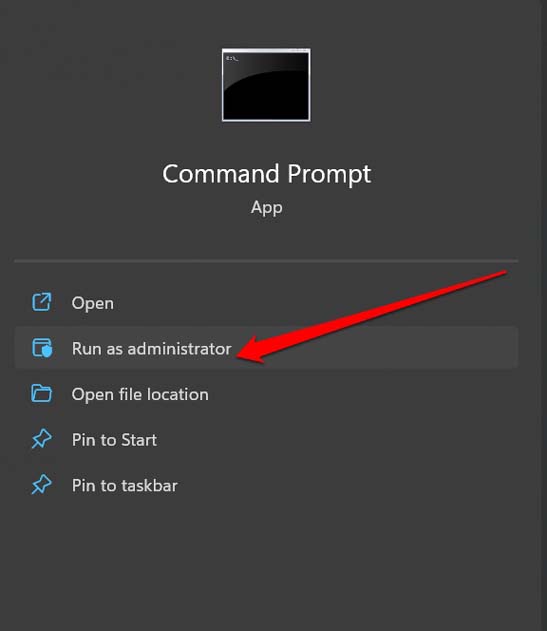
- Na interface de linha de comando, digite o seguinte comando.
sfc/scannow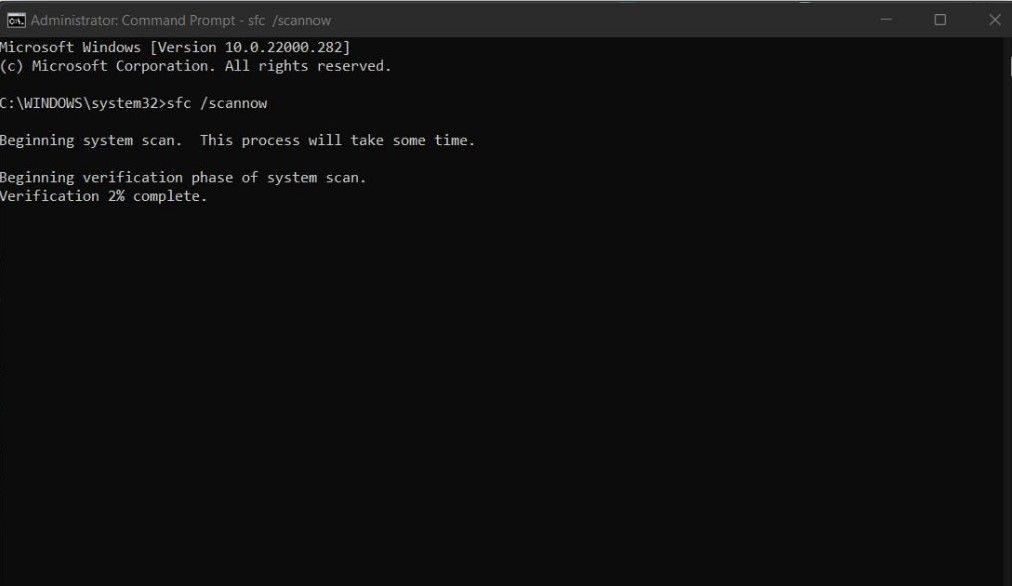
- Pressione enter.
Não interfira enquanto a verificação estiver em andamento. Certifique-se de que você está conectado à internet. O sistema verificará arquivos corrompidos e os substituirá pelos corretos.
3. Reinicie o Processo do Windows Explorer
Se for um bug aleatório causando o erro de localização não disponível, reiniciar o Windows Explorer pode ajudá-lo a corrigir o problema.
- Pressione Ctrl + Shift + Esc para invocar o Gerenciador de Tarefas.
- Na guia Processos, navegue até o Windows Explorer.
- Clique com o botão direito no Windows Explorer e selecione Reiniciar no menu.
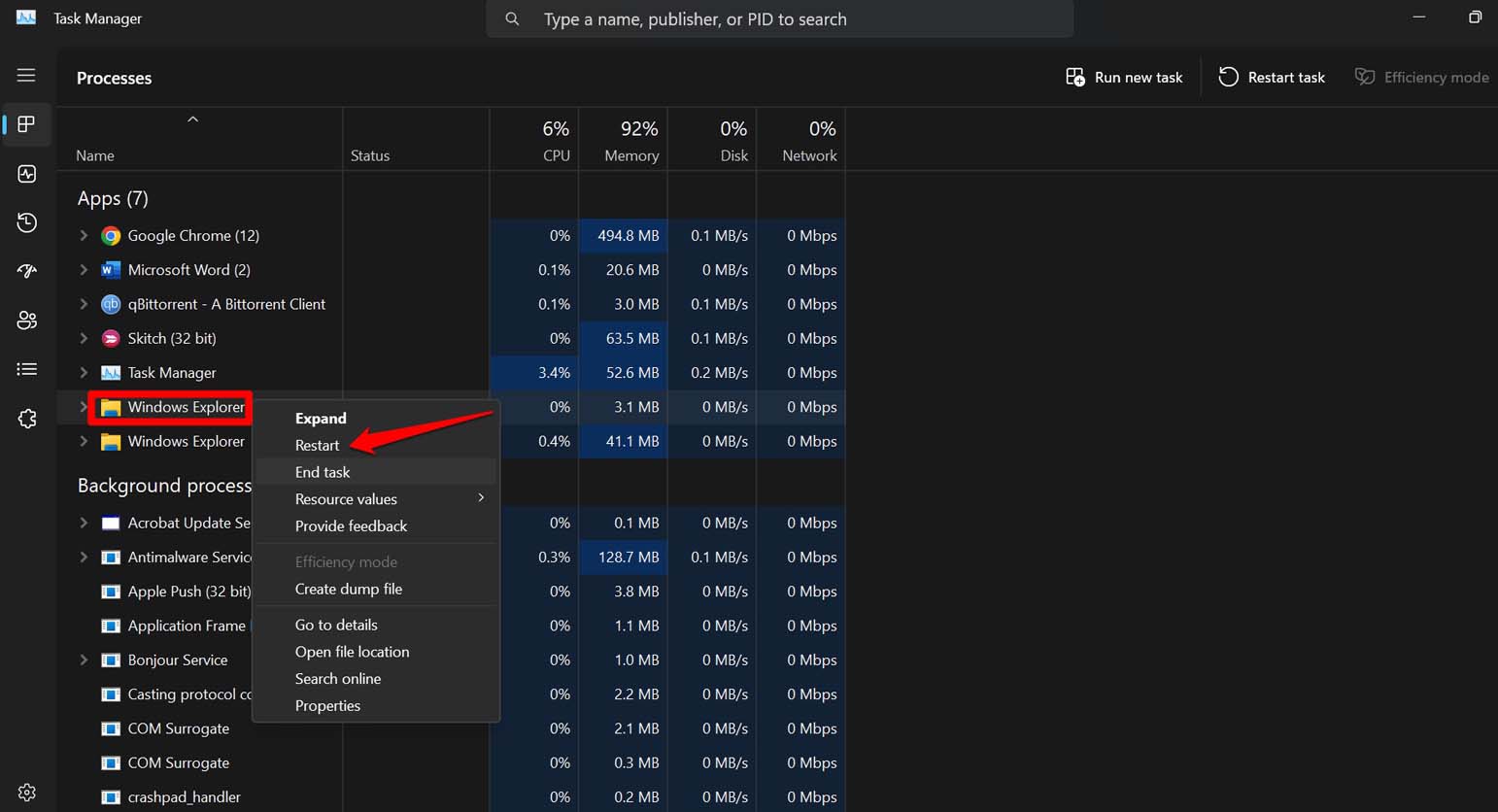
- Pressione Windows + E para ir ao Windows Explorer.
- Agora, vá até a unidade que estava problemática anteriormente e clique duas vezes para acessar seu conteúdo.
4. Verifique se a Unidade Está Conectada Corretamente ao PC
Se você já conectou a unidade externa ao PC e está recebendo o erro de localização não disponível, desconecte a unidade. Em seguida, tente reconectar novamente. Pode haver algum problema com a porta USB do PC à qual você está conectando o disco rígido.
Se o problema de inacessibilidade da unidade e o erro de localização não disponível continuar, leve o disco rígido externo para ser verificado por técnicos. Além disso, você pode verificar a porta USB do seu PC também e consertá-la se houver algum erro de conectividade possível.
5. Altere a Letra da Unidade do Disco Rígido Inacessível
Para descartar qualquer problema relacionado a letras de unidades conflitantes, você pode alterar a letra da unidade da unidade afetada. Aqui está como você deve fazer isso.
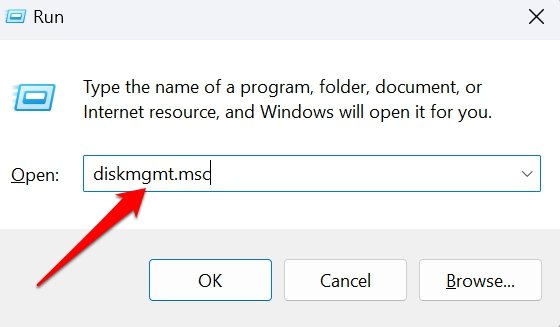
- Pressione Windows + R. Isso abrirá a caixa Executar.
- Digite o termo diskmgmt.msc e pressione enter.
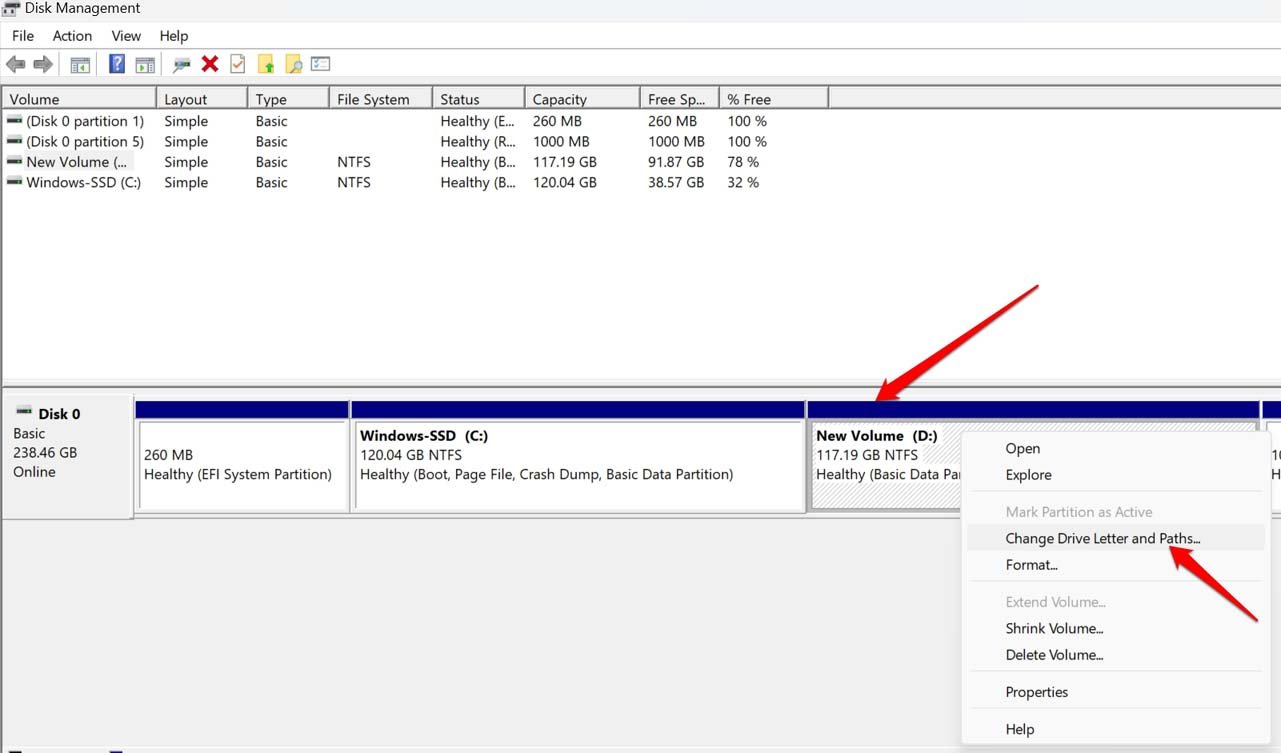
- Na janela de Gerenciamento de Disco, clique com o botão direito na unidade para a qual você deseja alterar a letra da unidade.
- No menu, selecione Alterar Letra da Unidade e Caminhos.
- Clique no botão Alterar e selecione uma letra diferente para atribuir à unidade.
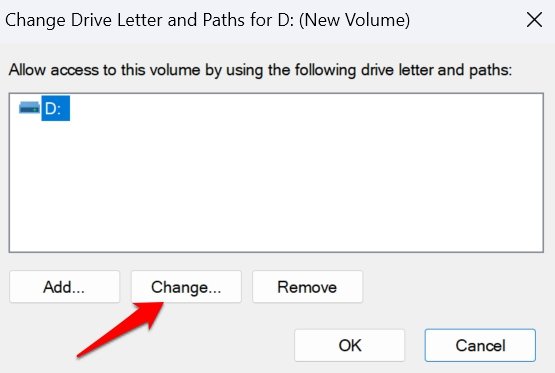
- Por fim, clique em OK e clique em Sim para confirmar a alteração.
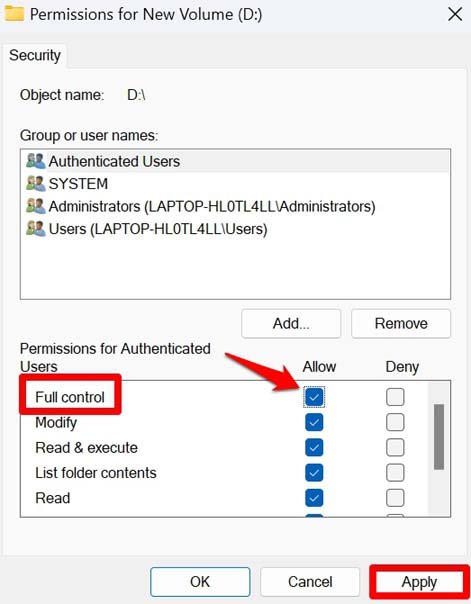
6. Habilite Permissão de Controle Total para a Unidade que Você Não Consegue Acessar
Sempre certifique-se de ter permissão total da unidade para acessar o conteúdo. Aqui estão os passos para obter permissão total para acessar qualquer unidade no sistema operacional Windows.
Acesse o Explorador de Arquivos pressionando Windows + E.
Clique com o botão direito na unidade com o erro de indisponibilidade de localização. Selecione Propriedades no menu de contexto.
Clique na guia Segurança na caixa de diálogo de propriedades > Clique em Editar.
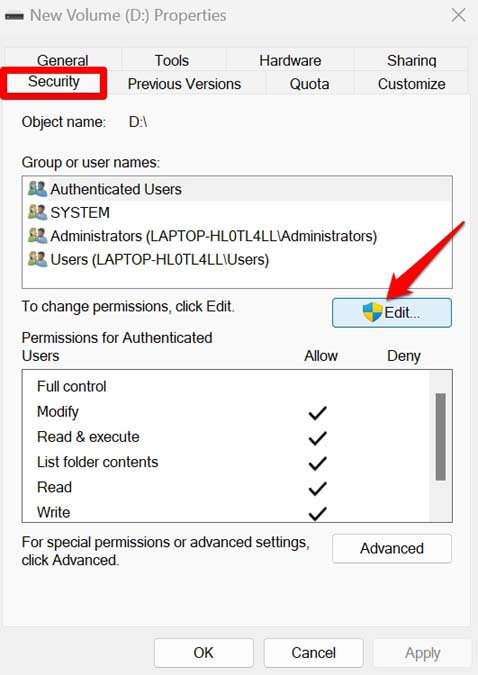
Na guia Permissões para Usuários Autenticados, clique na caixa de seleção Permitir ao lado do status de permissão Controle Total.
Clique em Aplicar e OK para salvar as alterações e fechar a caixa de diálogo de propriedades.
Habilite o Acesso às Unidades no seu PC
Tenho certeza de que essas dicas de solução de problemas o ajudarão a corrigir o “Erro de Localização Não Está Disponível” no Windows 11. Você pode acessar facilmente suas unidades conectadas ao seu PC, incluindo os discos rígidos externos, e usar os dados neles. Se você tiver mais dúvidas sobre essas dicas, entre em contato conosco na seção de comentários.
Se você tiver alguma opinião sobre Como Corrigir o Erro ‘Localização Não Está Disponível’ no Windows 11?, sinta-se à vontade para deixar um comentário abaixo. Além disso, inscreva-se no nosso canal do YouTube DigitBin para tutoriais em vídeo. Saúde!
Receba novas postagens na sua caixa de entrada
Sem spam. Cancele a assinatura a qualquer momento.