Erro de Aplicativo · 7 min read · Oct 04, 2025
Como Corrigir o Erro de Aplicativo LogTransport2.exe?

Quer saber como corrigir o erro de aplicativo LogTransport2.exe no seu computador? Se sim, então você chegou ao lugar certo.
Muitos usuários têm relatado esse problema há anos. Os usuários relataram que seus computadores travaram após encontrar o erro de aplicativo LogTransport2.exe. Geralmente, isso ocorre após o computador inicializar.
O erro de aplicativo 0xc0000142 exibe a seguinte mensagem quando é encontrado:
Este aplicativo não pôde ser iniciado corretamente (0xc0000142). Clique em “OK” para fechar o aplicativo.
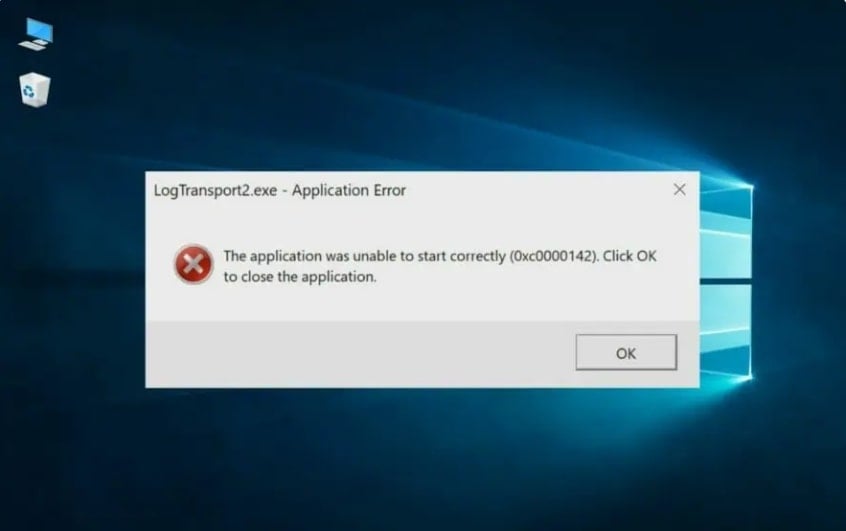
Esse erro de aplicativo pode causar problemas no seu computador e dificultar o trabalho em seus projetos. Mas não se preocupe, estou aqui para ajudá-lo com alguns métodos de solução de problemas eficazes.
No post de hoje, vou mostrar a você o que causa o erro de aplicativo LogTransport2.exe e como corrigi-lo para que você possa voltar ao trabalho.
Vamos começar!
O Que É LogTransport2.exe?
LogTransport2.exe é um arquivo executável associado aos aplicativos Adobe Acrobat, particularmente o Reader. Adobe Acrobat é uma família de aplicativos para visualizar, criar, manipular, imprimir e gerenciar arquivos em PDF (Formato de Documento Portátil).
O Log Transport armazena dados de refazer como parte do software de processamento de documentos. Normalmente, é usado para várias tarefas que o Formato de Documento Portátil (PDF) realiza.
A versão base do aplicativo é gratuita para todos, então muitos usuários a instalam para usar na escola, trabalho ou outros fins.
Quais São as Causas do Erro de Aplicativo LogTransport2.exe?
Antes de passarmos para as soluções, vamos falar sobre as causas do erro LogTransport2.exe. Existem várias causas possíveis para o erro de aplicativo LogTransport2.exe, incluindo:
Falha na Troca de Dados: Uma possível razão para a troca de dados entre sua instalação local e o servidor da Adobe para dados do usuário é uma das principais causas desse erro. Problemas como um arquivo corrompido ou uma conexão ruim podem causar isso.
Versão do Acrobat Reader Desatualizada: Outra razão potencial para o erro de aplicativo LogTransport2.exe é uma versão desatualizada do Acrobat Reader. Se você estiver usando uma versão mais antiga do Acrobat Reader que não pode se atualizar devido a uma função de autoatualização parcialmente corrompida, pode não funcionar com as atualizações mais recentes dos arquivos PDF da Adobe.
Instalação Corrompida do Produto Adobe: Esse problema também pode ocorrer se a instalação local do seu produto Adobe (mais provavelmente o Adobe Reader) contiver arquivos corrompidos que estão interferindo na troca de dados. Nesse caso, você precisará reparar a instalação corrompida.
Falha na Transferência de Dados durante a Transmissão de Dados: Muitas vezes, o problema não está no programa, mas nos dados que estão sendo transmitidos. **
Se você está recebendo o erro enquanto sua instalação da Adobe está enviando dados para o servidor da Adobe, você pode impedir que o erro aconteça novamente alterando as permissões da chave de registro UsageCC para que sua instalação local não possa se comunicar com o servidor da Adobe.
- Infecção por Vírus ou Malware: Uma infecção por vírus ou malware também pode causar o erro de aplicativo LogTransport2.exe. Se seu computador estiver infectado com um vírus ou malware, isso pode interferir no funcionamento adequado de vários programas, incluindo LogTransport2.exe.
Como Corrigir o Erro de Aplicativo LogTransport2.exe
Agora que sabemos o que pode estar causando o erro de aplicativo LogTransport2.exe, vamos olhar algumas soluções eficazes para corrigir o erro LogTransport2.exe:
Nota: Certifique-se de fazer backup de seus dados importantes antes de fazer qualquer alteração em seu sistema para evitar perda de dados se algo der errado.
Atualize Seu Software Acrobat
Às vezes, esse problema ocorre devido a software Adobe desatualizado. Versões desatualizadas podem causar travamentos frequentes e diminuir o desempenho do aplicativo. Portanto, é altamente recomendável que você atualize seu aplicativo Acrobat para corrigir o problema.
Siga estas etapas para atualizar seu software Adobe Acrobat:
- Primeiro, inicie seu Adobe Acrobat Reader.
- Clique na guia Ajuda e escolha Verificar Atualizações.
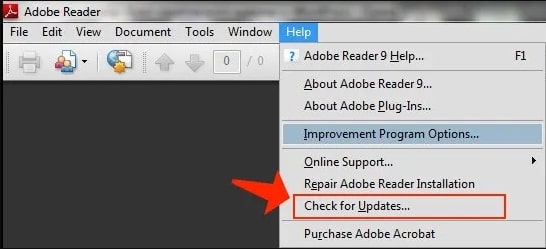
- O sistema informará se há atualizações pendentes para instalar. No caso de atualizações pendentes, siga as instruções na tela para concluir a instalação.
Uma vez que a atualização do software esteja instalada, reinicie seu computador e tente executar o LogTransport2.exe novamente. A instalação de atualizações geralmente não leva muito tempo, a menos que haja muitas atualizações pendentes.
Reparar a Instalação
Arquivos corrompidos ou bugs dentro do programa podem causar o travamento do sistema. Se este for o caso, a primeira coisa que você deve fazer é restaurar todas as instalações ao seu estado inicial.
Vários usuários que estavam anteriormente enfrentando o mesmo problema confirmaram que essa solução finalmente corrigiu os erros inesperados associados ao executável LogTransport2.
Para reparar a instalação do Adobe Acrobat Reader no PC, siga estas etapas:
- Primeiro, feche todos os programas em execução no seu PC e depois inicie o Adobe Acrobat Reader.
- Agora clique em Ajuda e selecione Reparar Instalação.
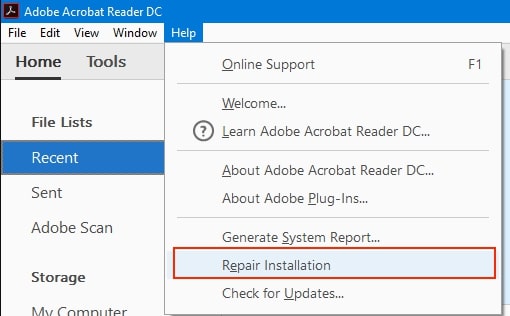
- Finalmente, clique em Sim para reparar sua instalação.
Uma vez que o reparo esteja completo, reinicie seu computador. Reparar a instalação corrigirá o problema se arquivos corrompidos relacionados ao software Acrobat estiverem causando o problema.
Desabilitar Aprendizado de Máquina, Uso de Desktop e Aplicativos
Na maioria dos casos, o erro LogTransport2 ocorre quando os dados não conseguem alcançar os servidores da Adobe. Existem várias razões pelas quais isso pode acontecer, incluindo arquivos corrompidos. A solução mais fácil é corrigir esse problema e desabilitar o aprendizado de máquina, uso de desktop e aplicativos.
Para desabilitar esses recursos, siga as instruções abaixo:
- Abra seu navegador e vá para a guia de privacidade da Adobe.
- Faça login com sua conta Adobe e selecione Perfil e depois Privacidade.
- Agora desative a opção ‘ Sim, gostaria de compartilhar informações sobre como uso os aplicativos de desktop da Adobe ’ sob o Uso de desktop e aplicativos.
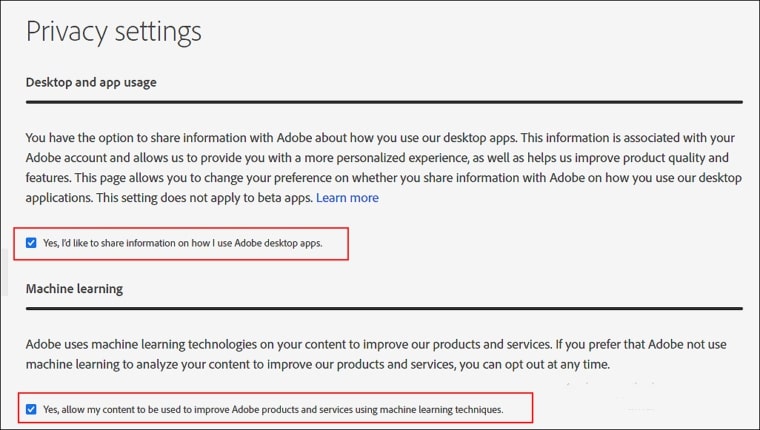
- Depois disso, role para baixo até Aprendizado de Máquina e desative a opção ‘ Sim, permitir que meu conteúdo seja analisado pela Adobe usando técnicas de aprendizado de máquina ’.
Uma vez que isso esteja feito, reinicie o computador. Agora você deve ser capaz de usar seu PC normalmente.
Modificar Permissões Através do Registro do Windows
Se desabilitar os recursos mencionados acima não corrigir o problema, você pode tentar modificar as permissões através do Registro do Windows. Isso impedirá a transferência dos dados de log da Adobe para o servidor principal, resolvendo assim o erro.
Aqui está como fazer isso:
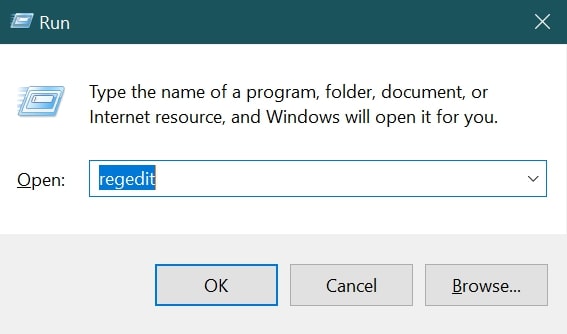
- Pressione Windows + R simultaneamente para abrir a caixa de diálogo Executar.
- Na caixa de diálogo, digite regedit e pressione Enter para abrir o Editor do Registro.
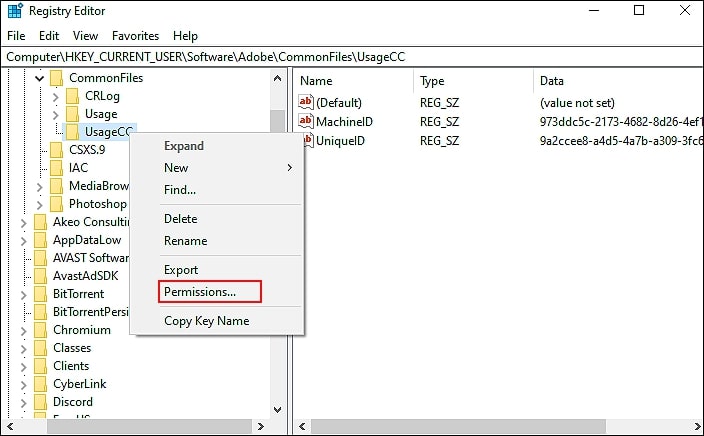
- Uma vez que o Editor do Registro esteja aberto, navegue até:
HKEY_CURRENT_USER\SOFTWARE\Adobe\CommonFiles\UsageCC- Quando você chegar ao local correto, clique com o botão direito em UsageCC e selecione Permissões.
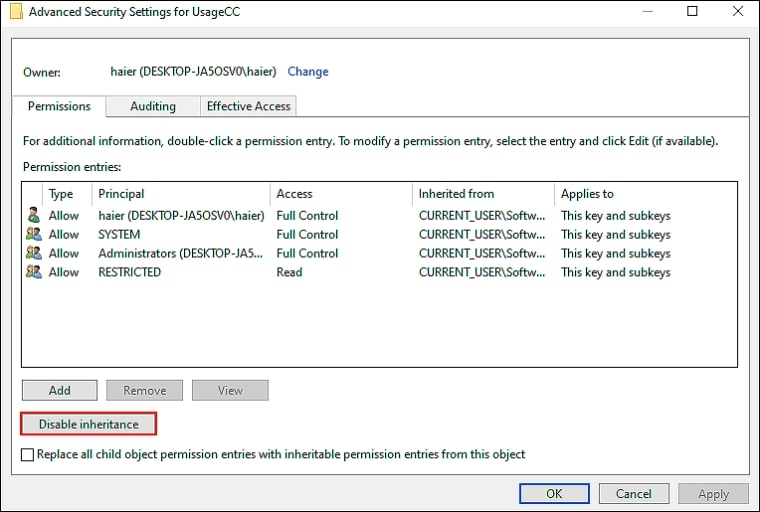
- Em seguida, clique em Avançado e escolha Desabilitar herança.
- Depois disso, clique em OK para salvar as alterações.
- Mais uma vez, na janela de propriedades, selecione o Sistema e clique no botão Remover.
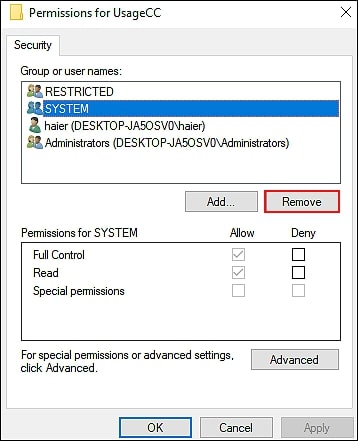
- Finalmente, clique em Ok para salvar as alterações e reinicie seu dispositivo.
Tente Usar CleanMyPC
Se nenhum dos métodos acima funcionar para você, pode haver uma infecção por malware causando o erro de aplicativo LogTransport2.exe.
Se esse for o caso, você pode tentar encontrar e remover todas as dependências associadas ao LogTransport2.exe usando um utilitário anti-malware / anti-adware. Se você está procurando um programa anti-malware que possa fazer isso gratuitamente, aqui estão algumas das melhores sugestões:
- Malwarebytes Anti-Malware
- CleanMyPC
- Norton
- Avira Free Security
- Panda Free Antivirus
Quanto ao meu computador, eu uso o software CleanMyPC, que escaneia o computador em busca de erros e os corrige. Ele também pode otimizar suas configurações de sistema para melhorar o desempenho.
Limpar seu computador com CleanMyPC leva apenas alguns minutos. Ele irá escanear os arquivos do sistema, identificar qualquer um que esteja corrompido e corrigi-los.
Esse software anti-malware vem com uma variedade de ferramentas de manutenção do sistema que podem lidar com quase todos os problemas de PC com recursos mínimos. Você pode baixá-lo do site deles.
Desinstalar e Reinstalar o Aplicativo
Se você ainda estiver tendo problemas após tentar todas as soluções listadas acima, você terá que desinstalar e reinstalar o aplicativo.
Siga estas etapas para desinstalar e reinstalar o Adobe Acrobat Reader:
- Primeiro, pressione Windows + R para abrir a caixa de diálogo Executar.
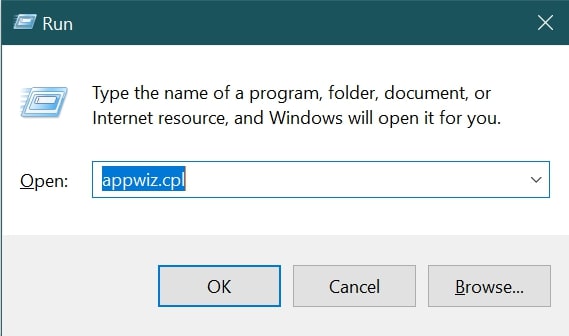
- Digite appwiz.cpl na caixa de diálogo. Isso abrirá a janela Programas e Recursos.
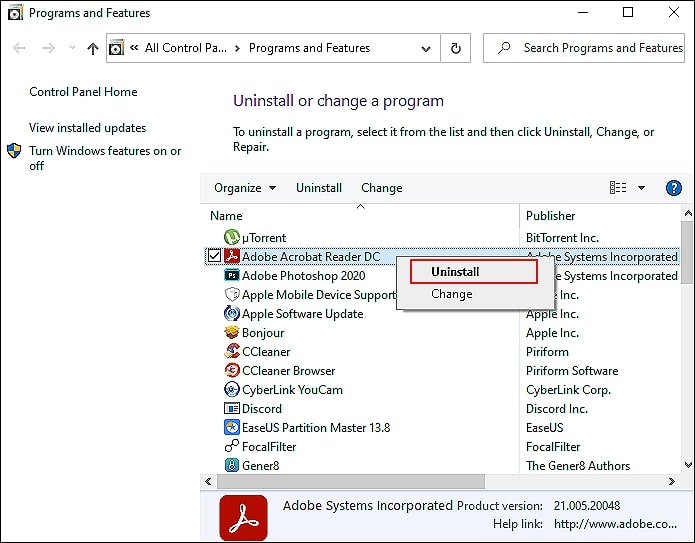
- Depois disso, encontre Adobe Reader e clique com o botão direito sobre ele.
- Agora selecione Desinstalar e siga as instruções na tela.
- Após concluir isso, instale o Adobe Acrobat Reader novamente no seu PC.
Conclusão
Essas são algumas das soluções mais eficazes para corrigir o erro de aplicativo LogTransport2.exe.
Várias coisas podem causar o erro de aplicativo LogTransport2.exe, mas as soluções listadas acima devem corrigir a maioria delas.
Espero que um dos métodos tenha funcionado para você resolver o problema.
Se você tiver alguma dúvida sobre este tópico, por favor, deixe-as na caixa de comentários abaixo e tentaremos ajudá-lo a solucionar o problema.
Receba novas postagens na sua caixa de entrada
Sem spam. Cancele a assinatura a qualquer momento.