Solução de Problemas · 7 min read · Nov 14, 2025
Como Corrigir o Erro ‘Parece que Você Está Preso’ no App Xbox no Windows 11?

Você está enfrentando o erro “Parece que Você Está Preso” no app Xbox no Windows 11? Neste guia, você encontrará dicas úteis de solução de problemas para corrigir esse problema. O Xbox é sinônimo de jogos e é nativo da Microsoft. O aplicativo para PC com Windows permite que um usuário baixe e jogue novos jogos, além de interagir com outros entusiastas de jogos.
Se o servidor do app Xbox estiver fora do ar, então iniciar o aplicativo pode gerar o erro “Parece que Você Está Preso”. Ter uma internet instável que dificulta a conectividade com a web pode ser uma razão potencial pela qual o Xbox não está carregando no seu PC. Juntamente com isso, você é recebido com o erro “Parece que Você Está Preso” quando abre o app Xbox para Windows 11.
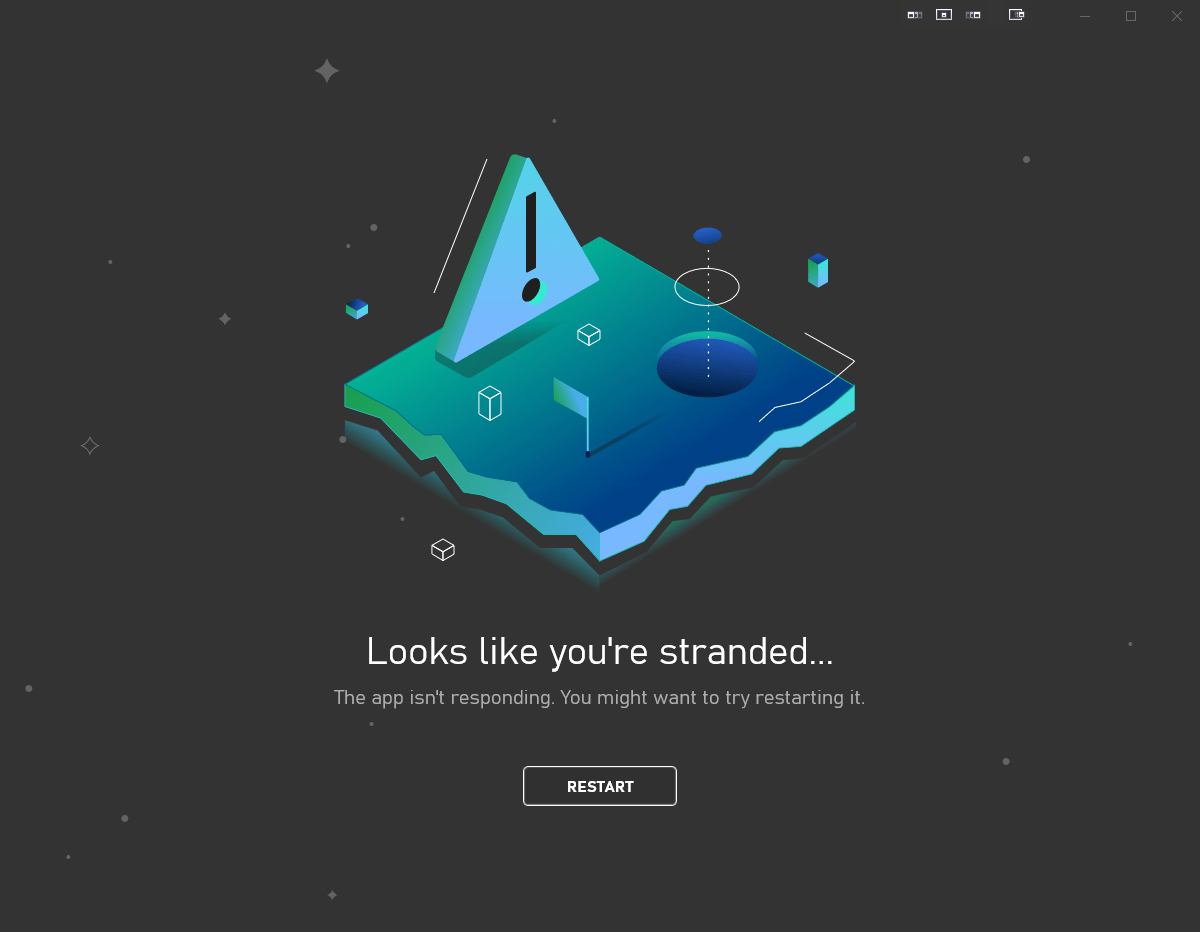
Dicas para Corrigir o Erro ‘Parece que Você Está Preso’ no App Xbox
Passe por essas correções e implemente-as para fazer o Xbox funcionar novamente. Por outro lado, se você está curioso sobre a Xbox Game Bar, então saiba tudo sobre ela aqui.
1. Sair do Xbox e Fazer Login Novamente
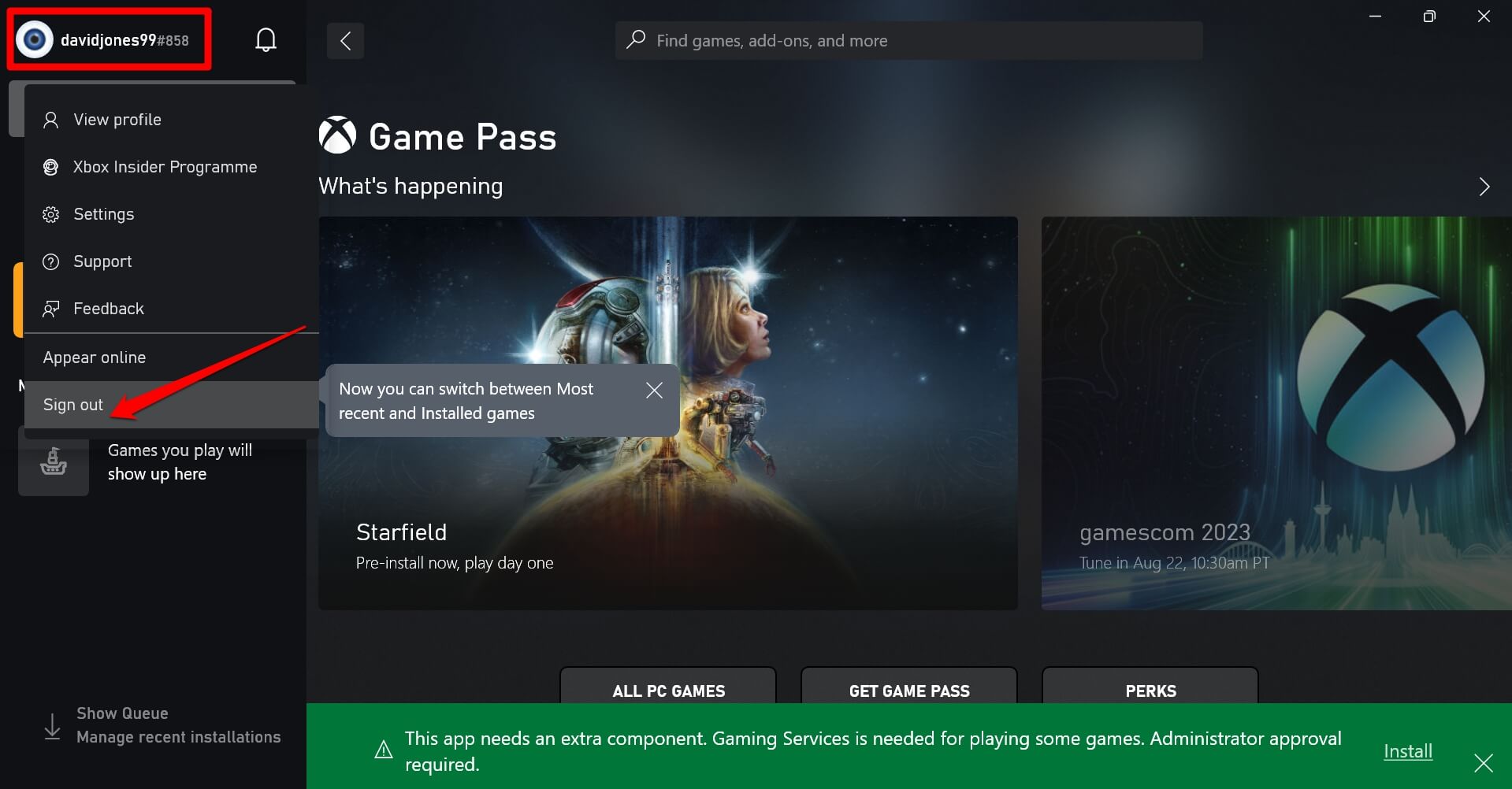
De acordo com alguns relatos de usuários, ao encontrar o erro “Parece que Você Está Preso” no app Xbox, deve-se sair da conta do Xbox e fazer login novamente.
- Certifique-se de que o app Xbox esteja aberto. Clique no nome de usuário no canto superior esquerdo.
- No menu, clique em Sair.
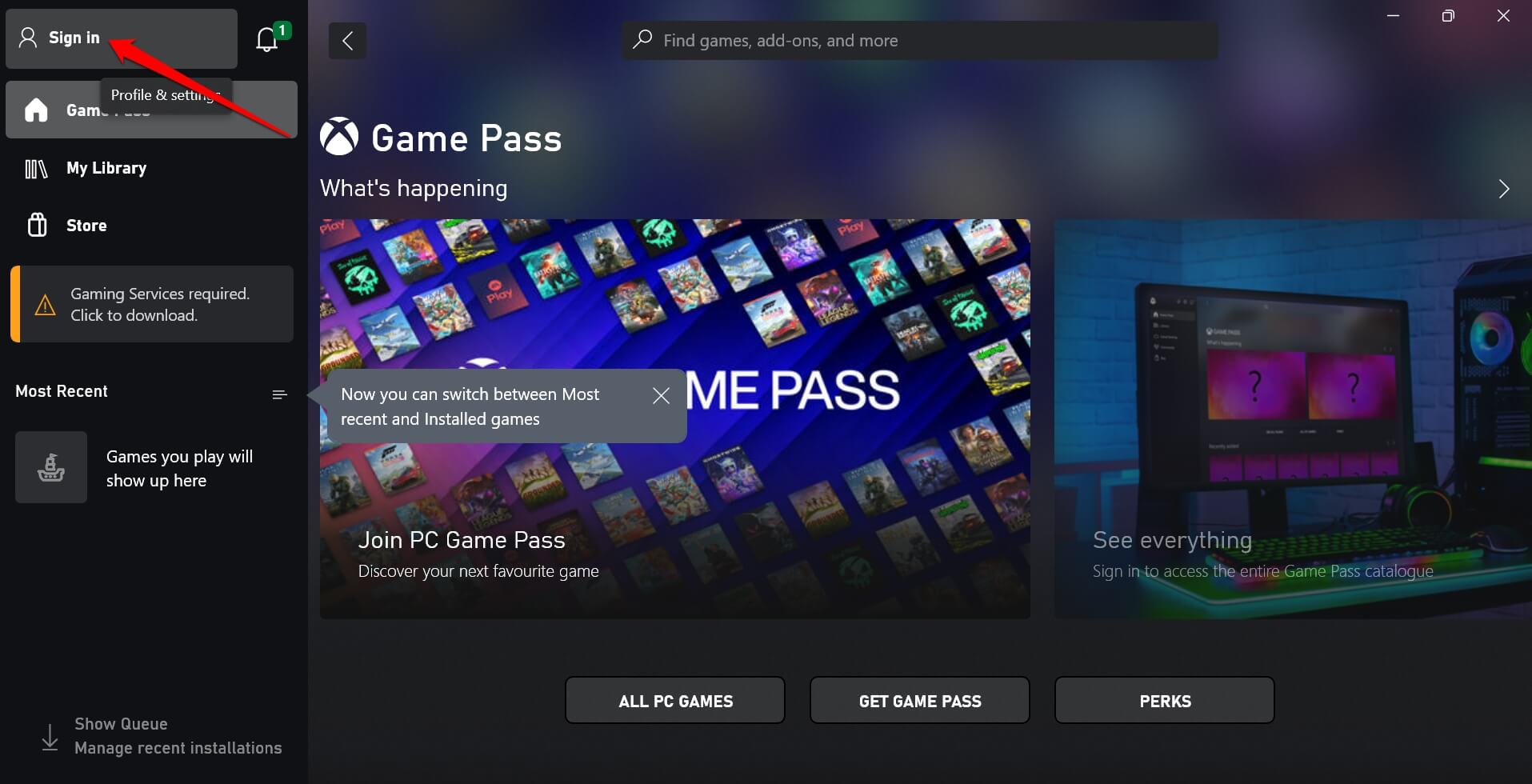
- Assim que você voltar à tela de login, clique no botão Fazer Login no canto superior esquerdo.
2. Atualizar o App Xbox
Você se lembra da última vez que atualizou o app Xbox instalado no seu PC? Se você não consegue se lembrar, então provavelmente está usando uma versão mais antiga do aplicativo de jogos. Isso significa que a versão do aplicativo pode estar com bugs e ter problemas de compatibilidade com a versão do Windows 11 OS atualmente instalada no seu computador.
Para procurar atualizações disponíveis para o app Xbox,
- Abra o aplicativo Microsoft Store.
- No painel à esquerda, clique em Biblioteca.
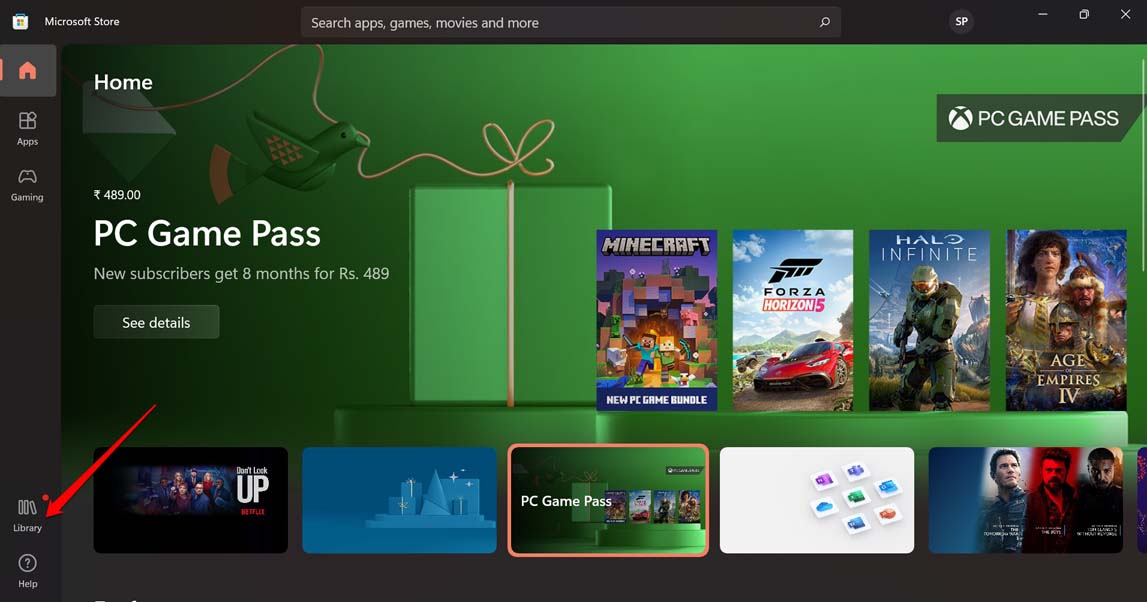
- Em seguida, no canto superior direito, clique em Obter Atualizações.
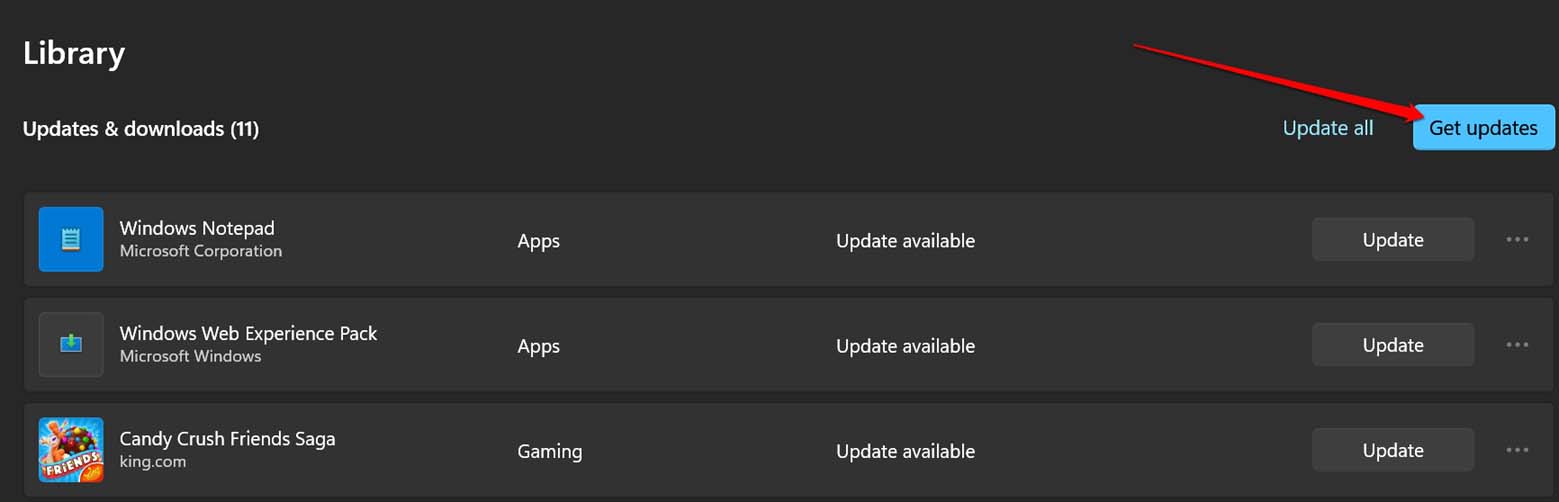
- Se o seu PC estiver conectado à internet, as atualizações disponíveis para vários aplicativos, incluindo o app Xbox, começarão a ser instaladas.
Se você não vê uma atualização disponível para o app Xbox, então provavelmente não há nova atualização lançada oficialmente. Pode haver alguma outra razão pela qual você está enfrentando o erro “Parece que Você Está Preso”. Tente as próximas dicas de solução de problemas listadas no guia.
Nota: Se você não consegue abrir o app Xbox por qualquer motivo no Windows 11, resolva o problema usando este guia de solução de problemas.
3. Corrigir Problemas de Rede
Sua rede está muito lenta para iniciar aplicativos ou acessar a internet? Você pode saber sobre a velocidade e estabilidade da internet realizando um teste rápido de velocidade da rede. Se os valores no resultado da velocidade da rede forem muito inferiores ao que seu ISP afirma oferecer de acordo com seu plano de rede, reclame sobre isso ao ISP.
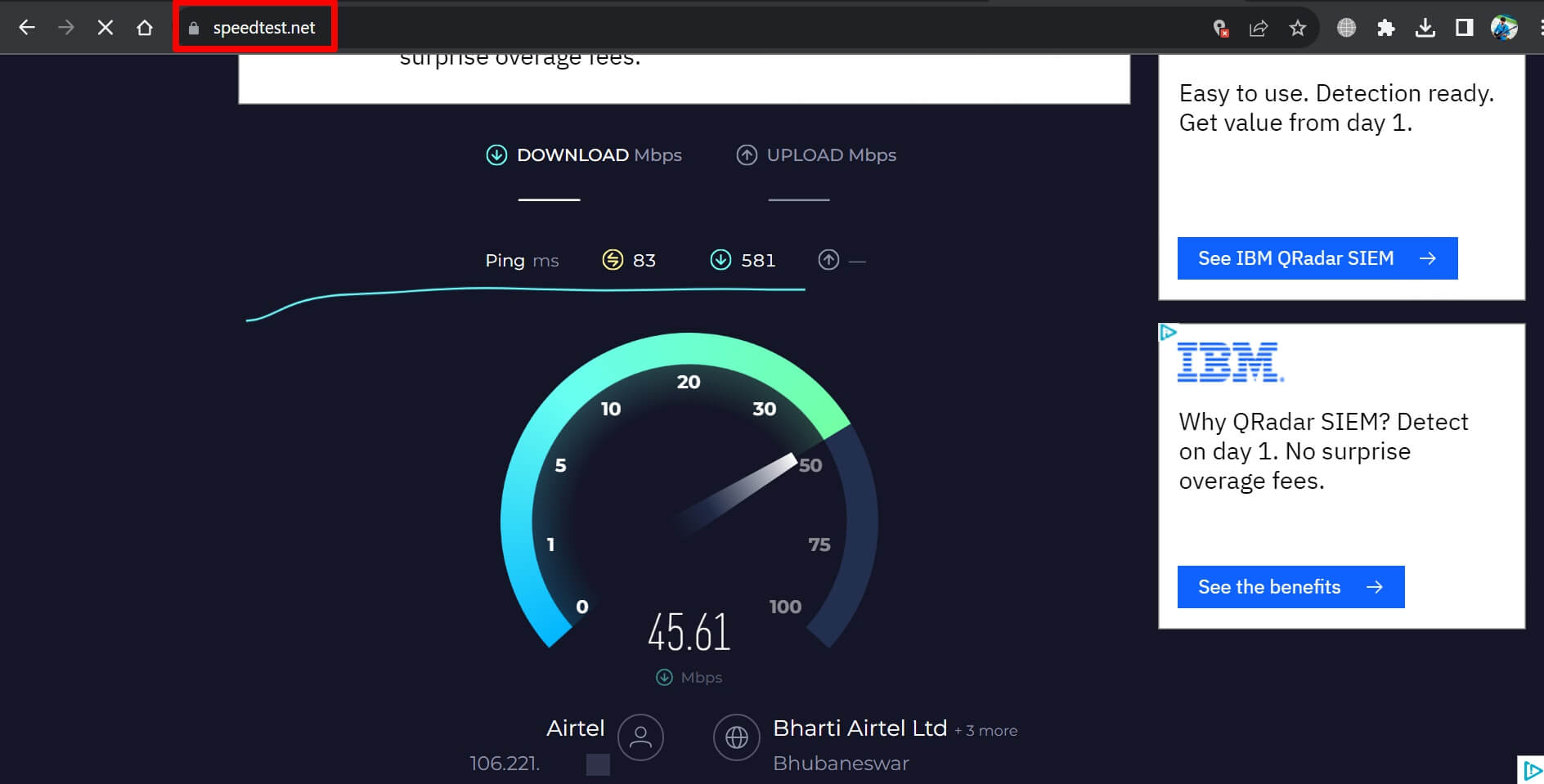
Verifique sua rede e conserte cabos ou roteadores com defeito. Você pode reiniciar manualmente o roteador e reconectar seu dispositivo ao WiFi. Se você tiver meios de se conectar a outra rede que possa ser estável e funcionar melhor, conecte seu PC a esse WiFi.
4. Reiniciar o Computador
Frequentemente, um simples reinício do PC pode corrigir certos bugs na maioria dos aplicativos. Se for um bug aleatório, então um rápido reinício o removerá imediatamente.
- Pressione a tecla Windows para invocar o console de pesquisa.
- No canto inferior direito da caixa de pesquisa, clique no ícone de energia.
- No pequeno menu que aparece, clique em Reiniciar e aguarde o computador reiniciar.
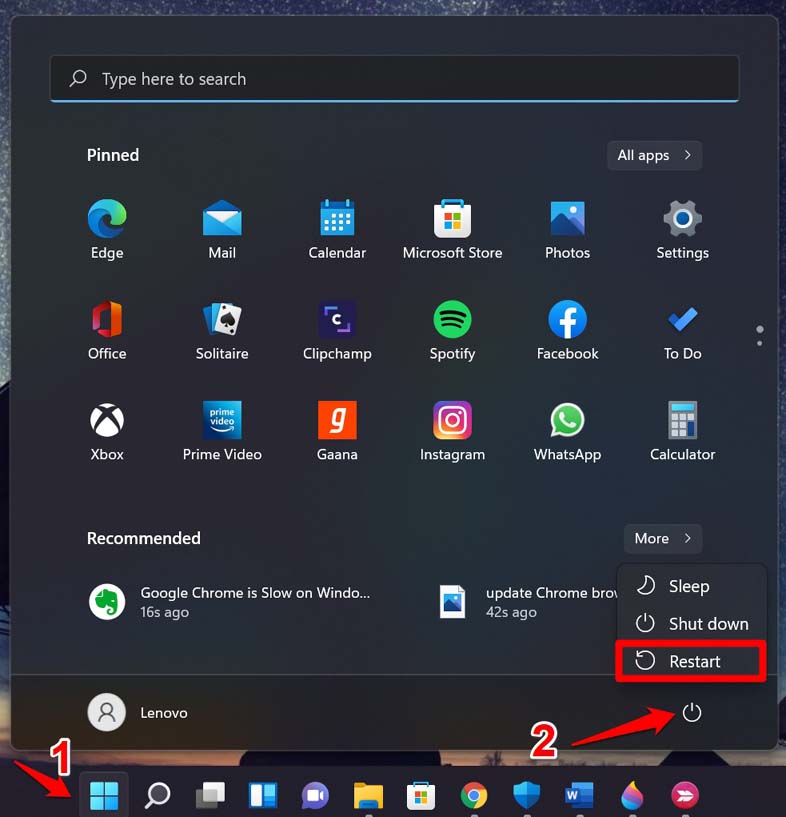
- Após o PC reiniciar, conecte-o à internet e inicie o app Xbox.
- Faça login no app Xbox.
5. Executar o Solucionador de Problemas do App Microsoft Store
O Windows oferece um solucionador de problemas embutido para gerenciar erros e falhas técnicas com qualquer aplicativo que é oferecido na Microsoft Store.
- Pressione a tecla Windows para abrir a seção de pesquisa.
- Digite Configurações de Solução de Problemas e clique em Abrir quando as opções aparecerem.
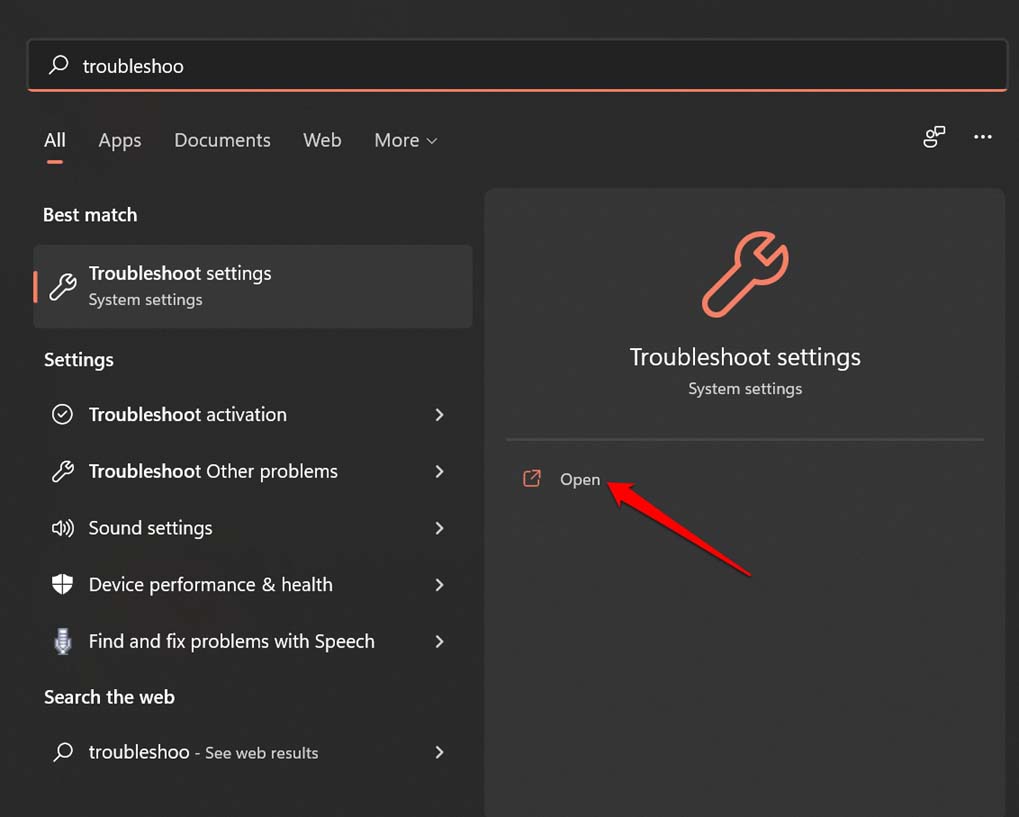
- Agora, clique em Outros Solucionadores de Problemas.
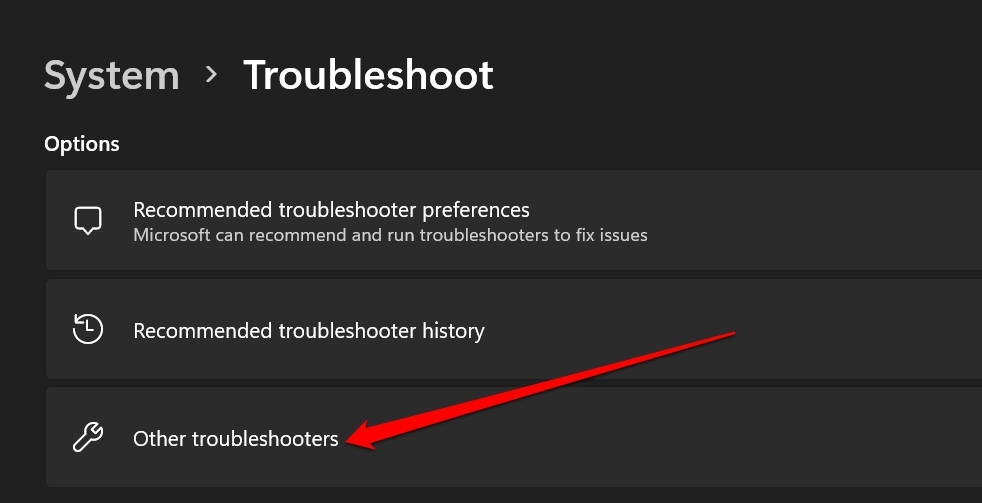
- Vá para Aplicativos da Windows Store e clique no botão Executar ao lado.
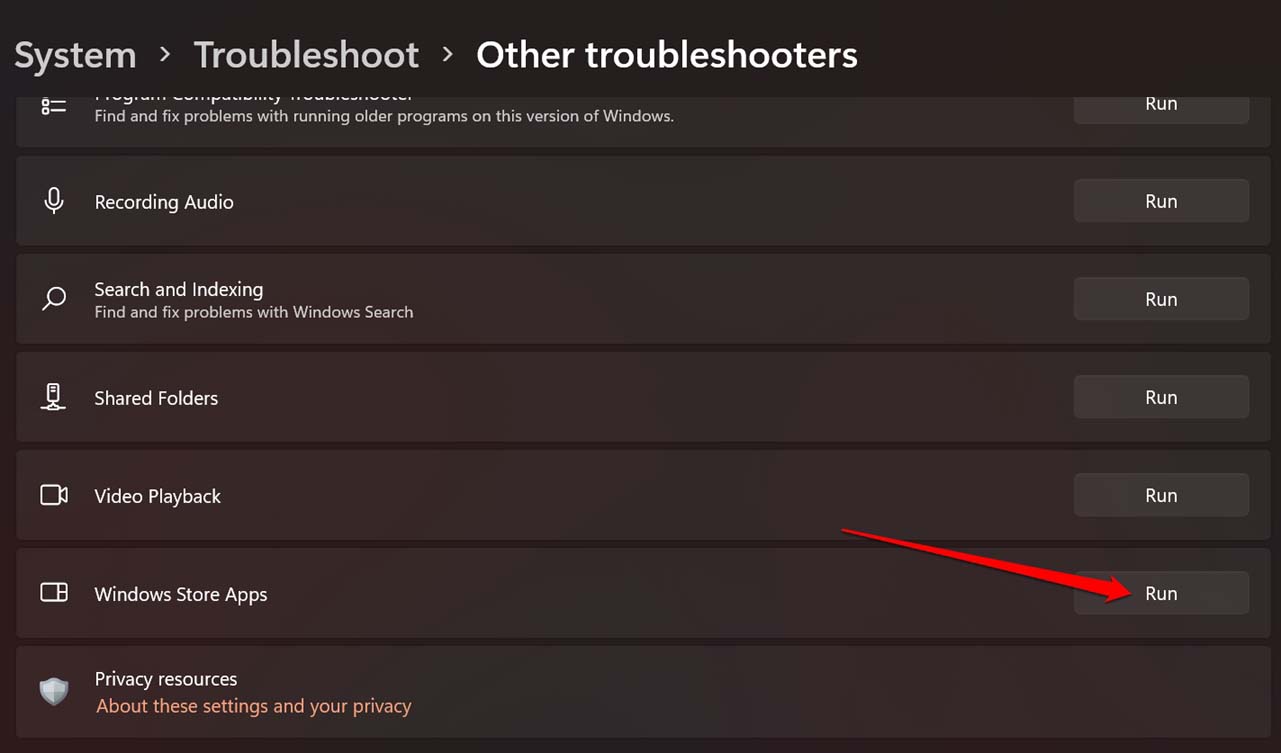
Siga as instruções para concluir a solução de problemas com sucesso usando esta ferramenta nativa.
6. Verifique se o Servidor do App Xbox Está Fora do Ar
O servidor do app Xbox pode estar fora do ar para corrigir alguns bugs. Você pode saber sobre interrupções do servidor seguindo as atualizações de status do servidor no site Downdetector. Neste fórum, usuários de todo o mundo continuam relatando interrupções do servidor para os aplicativos em questão que usam em seus dispositivos.
Se você ver um aumento no gráfico indicando um problema de interrupção do servidor, você não pode fazer nada além de esperar até que a manutenção seja concluída e os servidores sejam reativados.
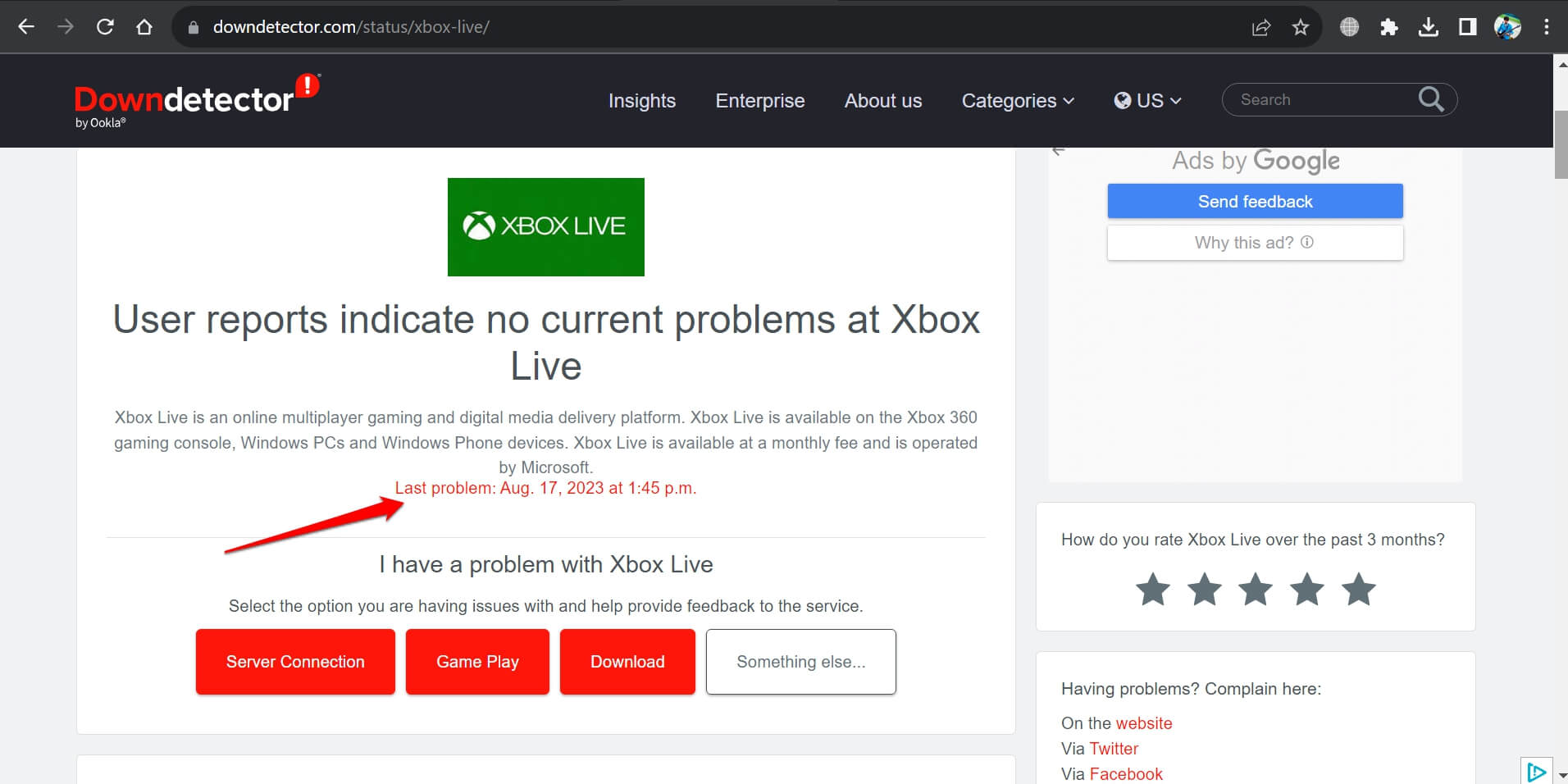
Na maioria dos casos, as redes sociais dos aplicativos populares emitem atualizações sobre tais problemas onde o aplicativo é afetado. Se você usa aplicativos de redes sociais, siga a conta do Xbox para se manter atualizado sobre esses problemas.
7. Usar DNS do Google no Seu PC
Mudar para o servidor DNS do Google é uma ótima maneira de se adaptar a uma experiência de rede rápida. Com uma rede melhor, você provavelmente superará a mensagem de erro “Parece que Você Está Preso” do Xbox. Para mudar o servidor DNS atual para o servidor DNS público do Google, siga estas etapas.
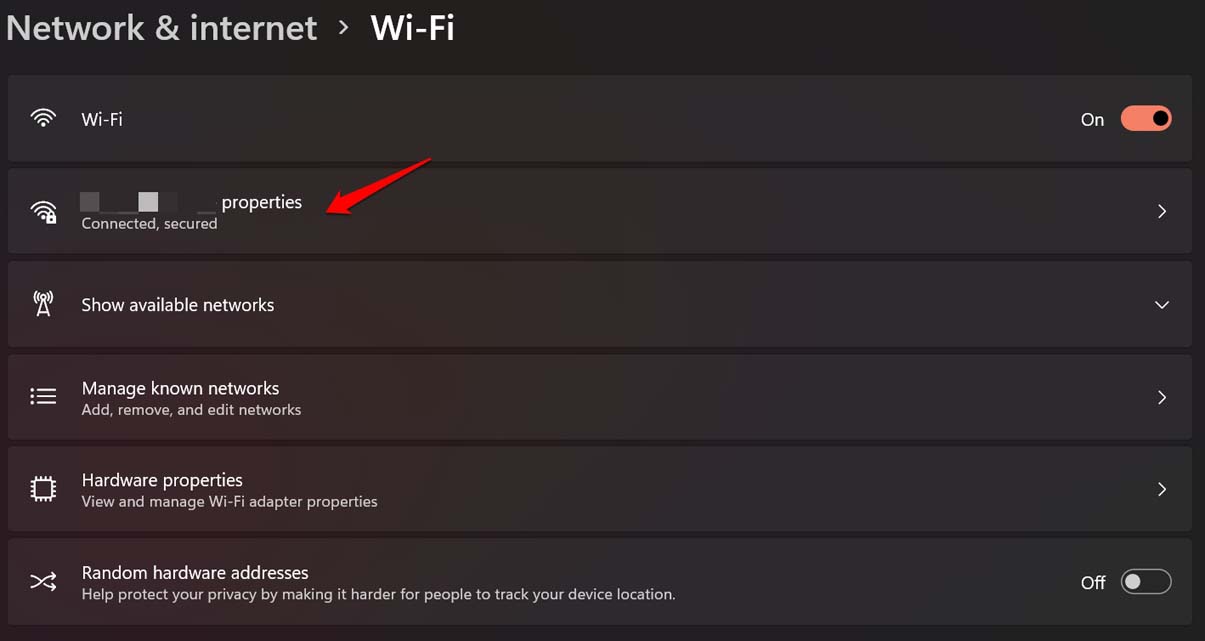
- Pressione a tecla Windows e digite Configurações de WiFi. Clique em Abrir.
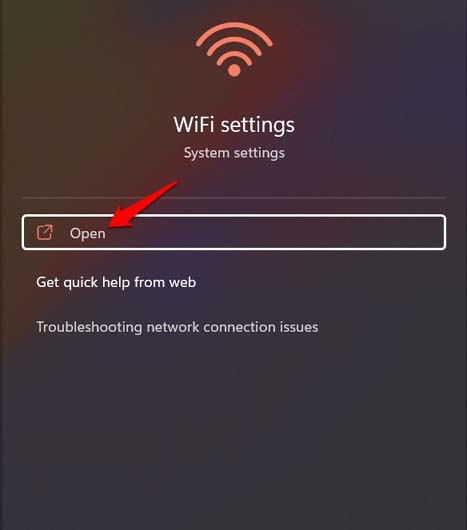
- Clique no nome da rede WiFi.
- Role até a atribuição do servidor DNS e clique em Editar.
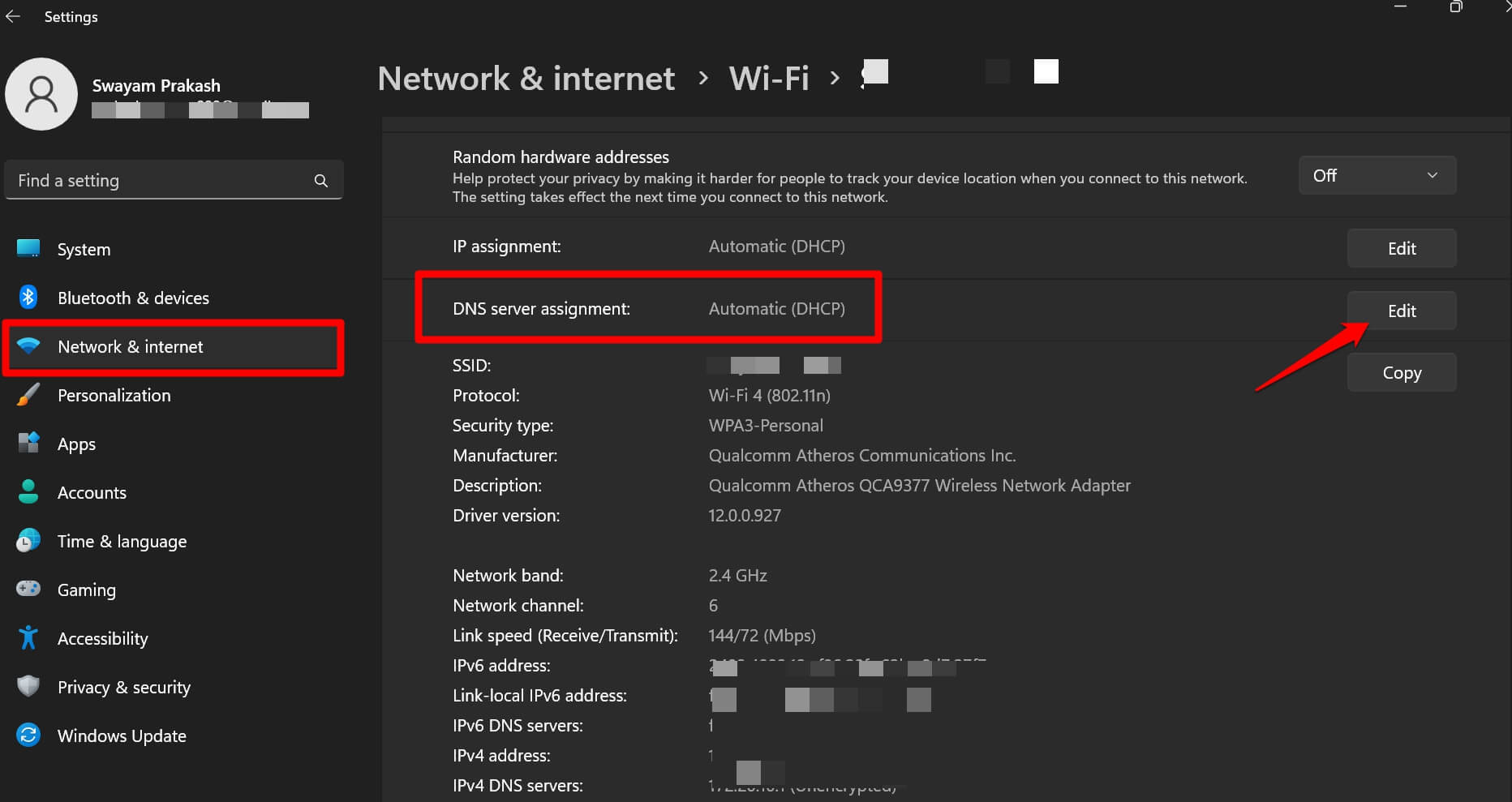
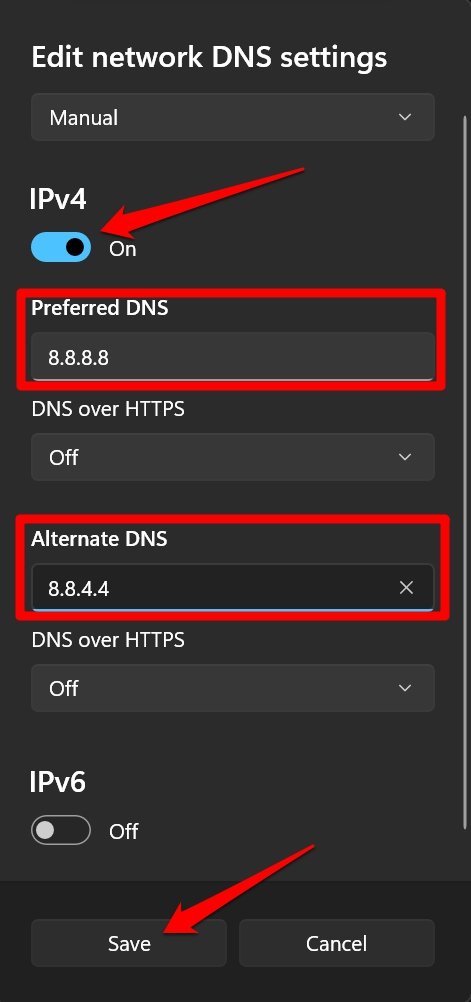
- No menu suspenso sob Editar Configurações de DNS da Rede, selecione Manual.
- Ative a alternância para IPV4.
- Insira 8.8.8.8 como o DNS Preferido e 8.8.4.4 como o DNS Alternativo.
- Para confirmar as alterações, clique no botão Salvar.
Após mudar para o DNS do Google, inicie o Xbox e verifique se você consegue acessá-lo sem problemas.
8. Reinstalar o App Xbox
Desinstalar e reinstalar um aplicativo problemático é frequentemente considerado uma solução útil para lidar com bugs incômodos. Para desinstalar o Xbox do PC com Windows,
- Pressione as teclas Windows + X e selecione a opção Aplicativos Instalados no menu de acesso rápido.
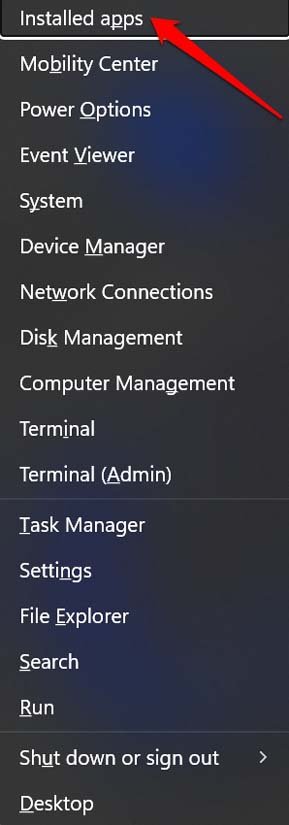
- Com Aplicativos Instalados, clique na barra de pesquisa e digite Xbox para acessá-lo rapidamente na lista de aplicativos instalados.
- Clique no ícone de 3 pontos ao lado do Xbox e selecione Desinstalar.
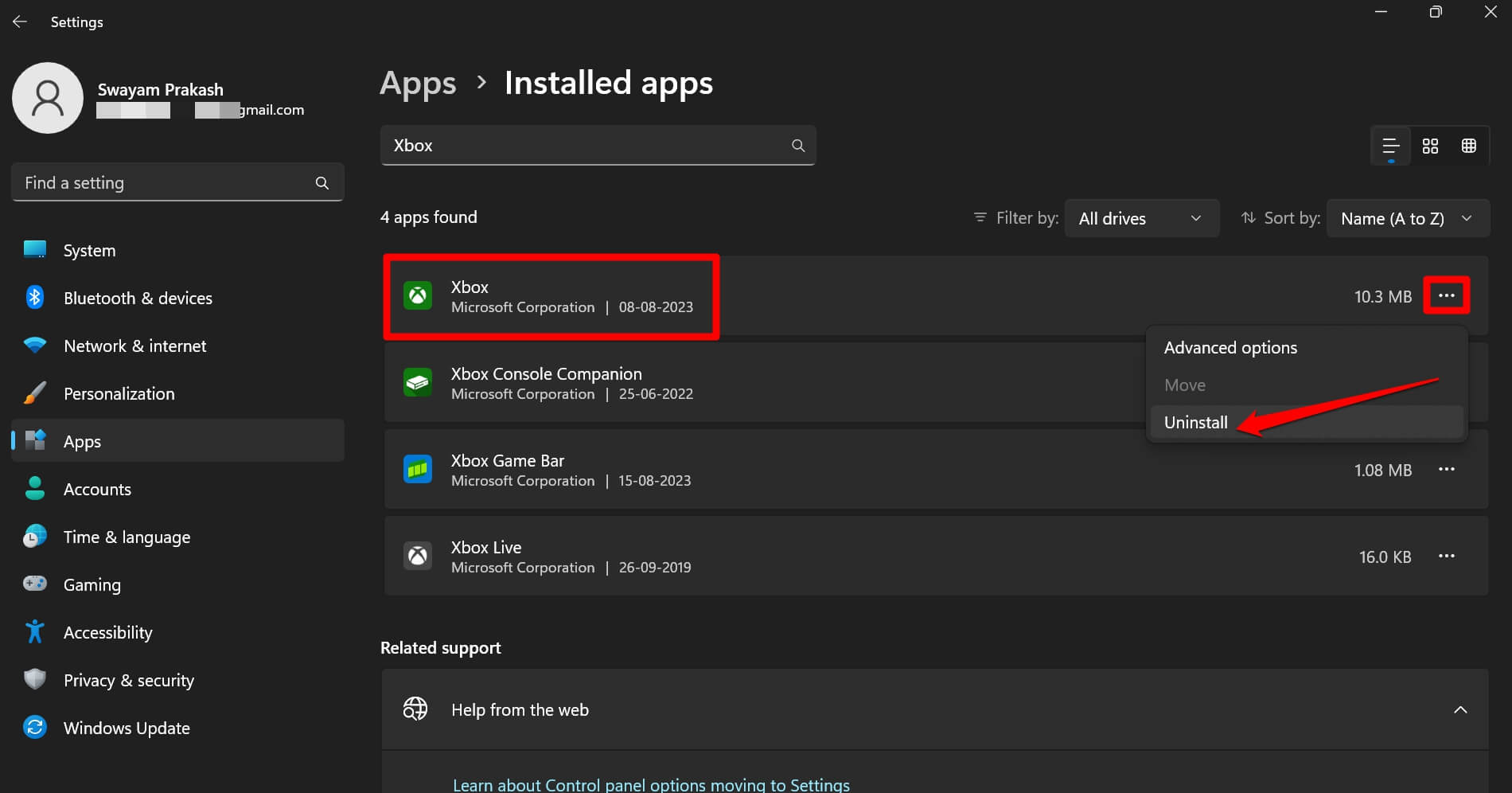
- Para confirmar a ação, clique no botão Desinstalar mais uma vez.
Para reinstalar o app Xbox,
- Inicie o aplicativo Microsoft Store.
- Use o campo de pesquisa na parte superior e digite Xbox.
- Quando você ver o app Xbox aparecer nos resultados da pesquisa, clique em Obter.
9. Redefinir o Xbox no Computador
Você pode considerar redefinir o app Xbox no Windows 11 se outras dicas e truques não resolveram o erro “Parece que Você Está Preso” no app Xbox. Para redefinir o aplicativo, siga estas etapas.
- Pressione as teclas Windows + S para abrir o console de pesquisa.
- Digite Xbox e quando o aplicativo aparecer, role até Configurações do App e clique nele.
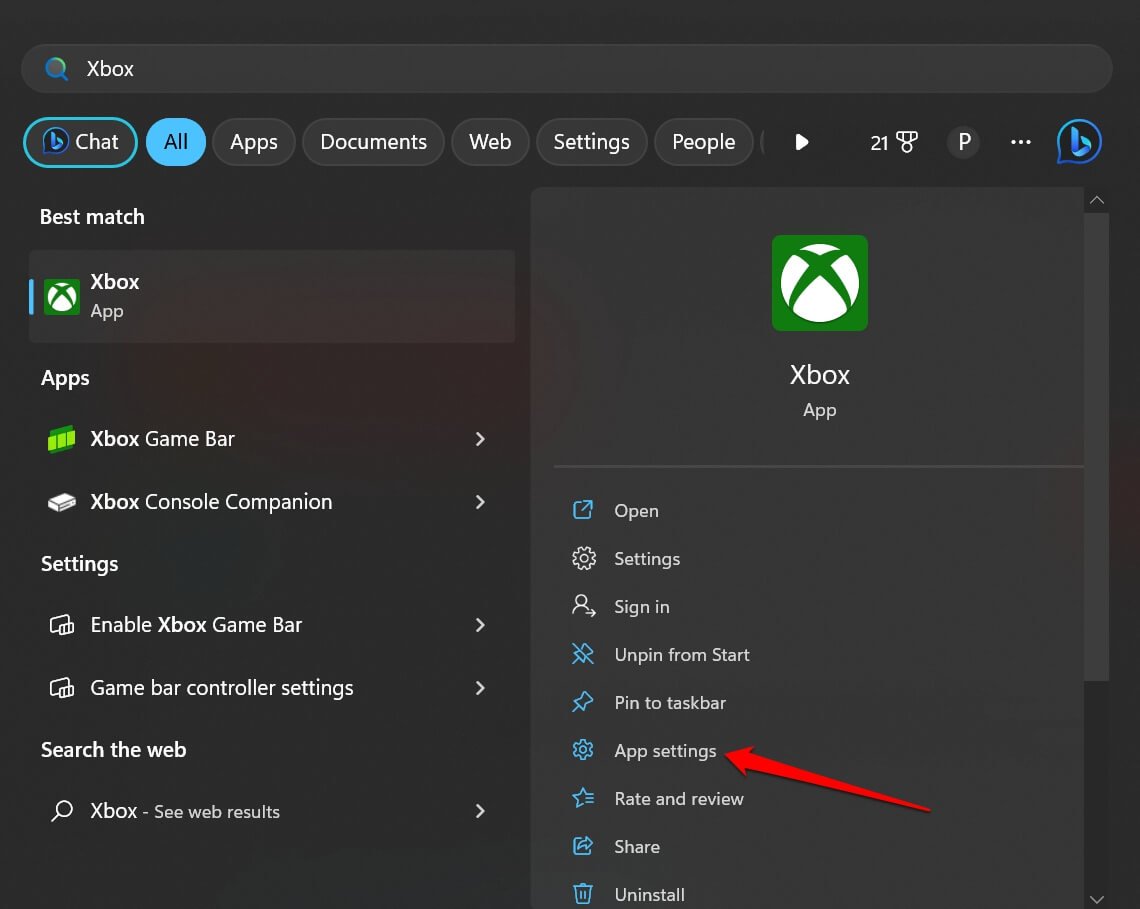
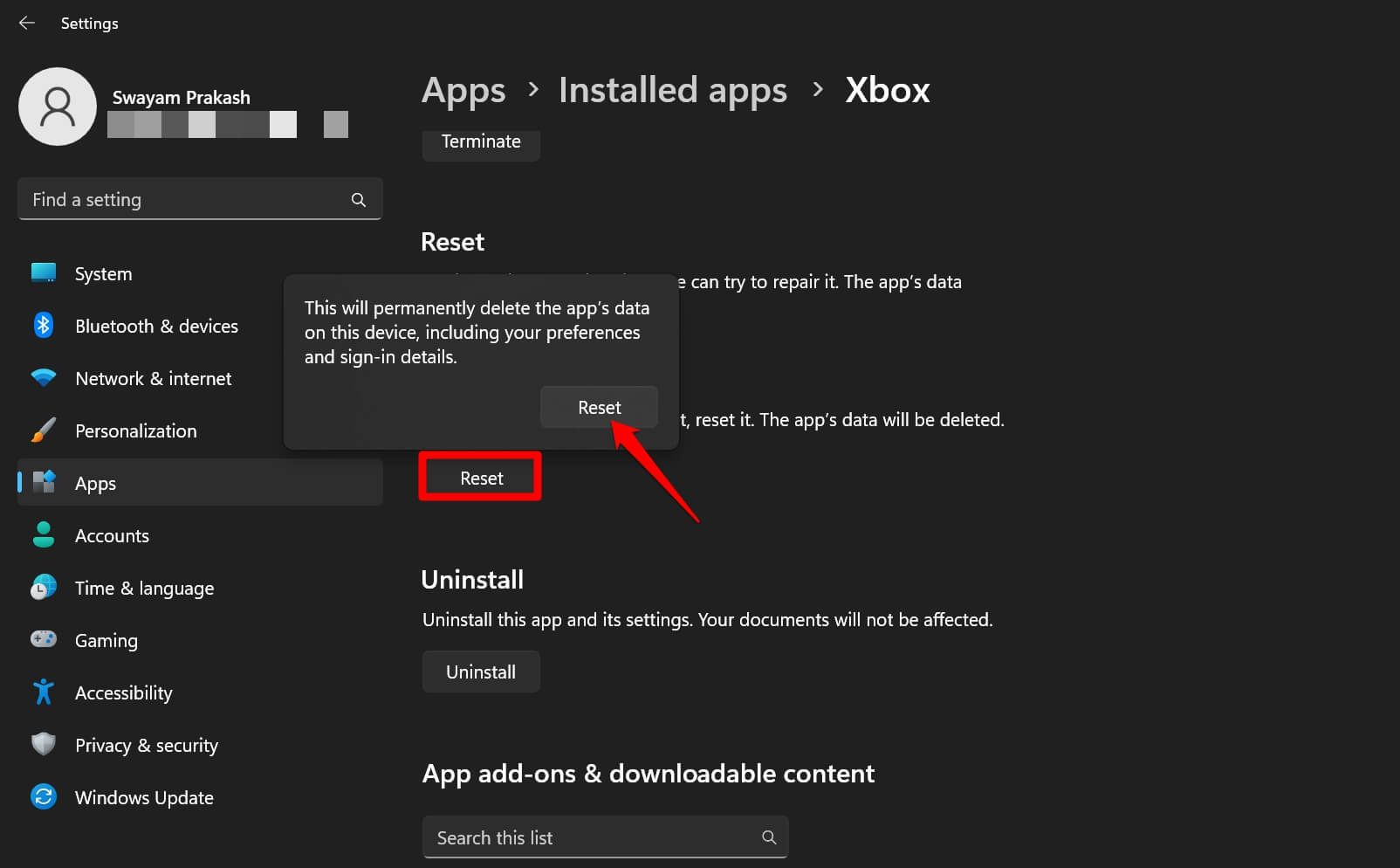
- Dentro das configurações do app Xbox, role até Redefinir e clique nele.
- Clique em Redefinir na pequena janela pop-up que avisa sobre o processo de redefinição que excluirá permanentemente todos os dados ativos associados ao aplicativo.
Jogue Mais com o App Xbox no Windows 11
Pode ser frustrante quando você está no clima para jogar com o Xbox ou interagir com outros jogadores, mas problemas técnicos o mantêm “preso” no aplicativo de jogos da Microsoft. Espero que este guia tenha ajudado a corrigir o erro “Parece que Você Está Preso” no app Xbox no Windows 11.
Se você tiver alguma opinião sobre Como Corrigir o Erro ‘Parece que Você Está Preso’ no App Xbox no Windows 11?, sinta-se à vontade para deixar um comentário abaixo. Além disso, inscreva-se em nosso canal do YouTube DigitBin para tutoriais em vídeo. Saúde!
Receba novas postagens na sua caixa de entrada
Sem spam. Cancele a assinatura a qualquer momento.