Soluções Netflix · 10 min read · Oct 14, 2025
Como Corrigir o Som Baixo do Netflix no PC?
Você está tendo dificuldades com o volume baixo do Netflix no seu PC? Bem, não se preocupe mais, porque temos a solução definitiva para suas preocupações com o volume baixo. Neste post, vou guiá-lo através de instruções passo a passo sobre como solucionar e resolver o notório problema de volume do Netflix no seu PC.
Descubra as configurações de áudio ocultas e explore truques inteligentes para garantir que suas sessões de maratona no Netflix sejam preenchidas com um som rico e cristalino que tornará assistir ao seu conteúdo favorito uma brisa. Vamos direto ao ponto!
Possíveis Causas dos Problemas de Som do Netflix
Ao entender os fatores que normalmente impactam o som do Netflix, você pode identificar efetivamente a causa raiz do problema. Hoje em dia, o Netflix vem pré-instalado como um aplicativo nativo em vários PCs, TVs inteligentes e dispositivos móveis.
Embora funcione perfeitamente logo de cara, atualizações de software ocasionais podem ser necessárias para um desempenho ideal. Uma razão comum para o volume baixo é conectar a TV a um sistema de som surround externo.
Por exemplo, entusiastas de home theater consideram a experiência de som surround integral ao seu prazer de assistir. Adicionar dispositivos de áudio superiores melhora a experiência imersiva que se busca, mas pode resultar em níveis de volume reduzidos.
Fique comigo enquanto mergulhamos fundo em como você pode corrigir problemas de volume baixo no seu PC.
Melhores Dicas para Corrigir o Som Baixo no Vídeo do Netflix
Aqui estão várias dicas de solução de problemas que o ajudarão a ter controle sobre a gestão de som no Netflix.
1. Reinicie a Conexão de Internet do PC
Para iniciar este procedimento, é aconselhável começar com um teste de velocidade usando uma ferramenta confiável para avaliar a largura de banda de download e upload da sua rede.
Se a velocidade cair abaixo do limite recomendado, siga estas etapas simples para reiniciar seu roteador:
- Desconecte o cabo de alimentação do seu roteador da tomada e aguarde aproximadamente dez minutos.
- Reconecte o cabo de alimentação à tomada.
- Aguarde o roteador concluir o processo de reinicialização.
- Realize outro teste de velocidade para reavaliar a internet.
- Se o problema persistir, considere realocar o roteador mais perto de sua localização ou remover quaisquer obstáculos físicos entre o dispositivo e a unidade de exibição.
- Se o passo número 5 se mostrar ineficaz, entre em contato com seu provedor de serviços de internet e solicite assistência para resolver o problema.
2. Selecione Configurações de Reprodução
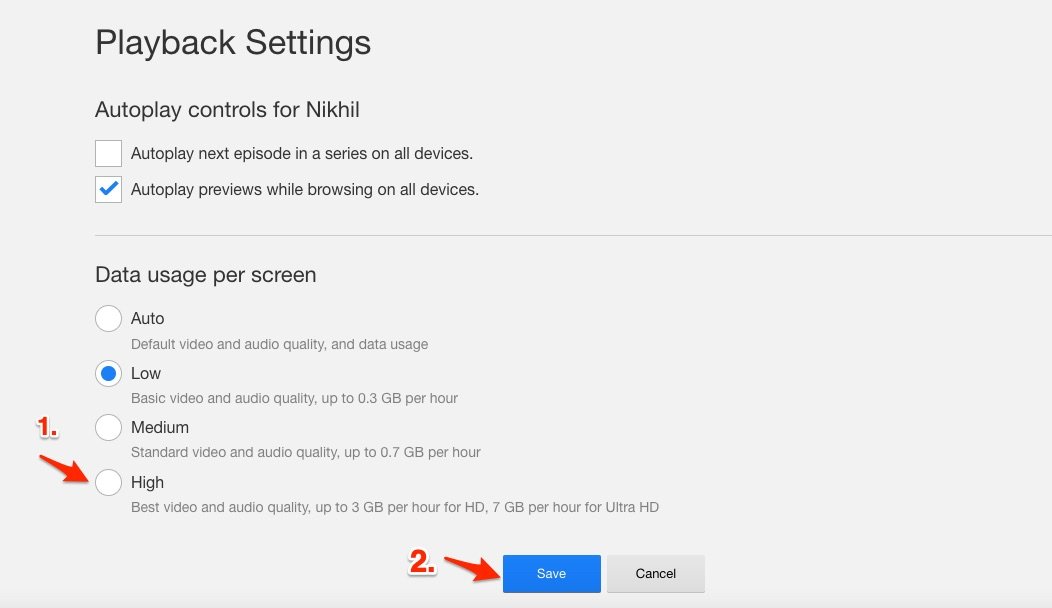
A qualidade do áudio também depende da velocidade da internet e do uso de dados. Se a reprodução estiver configurada para alta, você pode experimentar um áudio e vídeo limpos e bons.
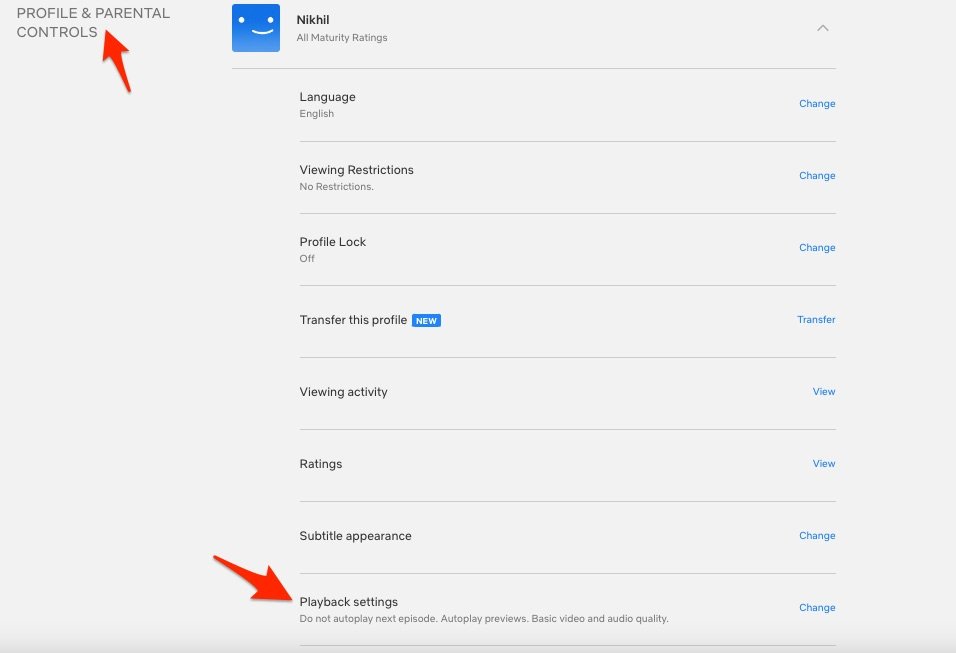
- Vá para Netflix.com/seuconta.
- Agora clique em Perfil e Controle dos Pais e clique em Configurações de Reprodução.
- Selecione Alta e Salvar.
3. Defina a Qualidade do Som para Configuração de Estúdio
É importante gerenciar a qualidade da saída de áudio que você espera dos meios que está reproduzindo através dos alto-falantes nativos do seu dispositivo ou alto-falantes externos conectados a ele.
- Pressione Windows + I para ir para as configurações.
- Clique em Sistema no painel esquerdo da tela > clique em Som.
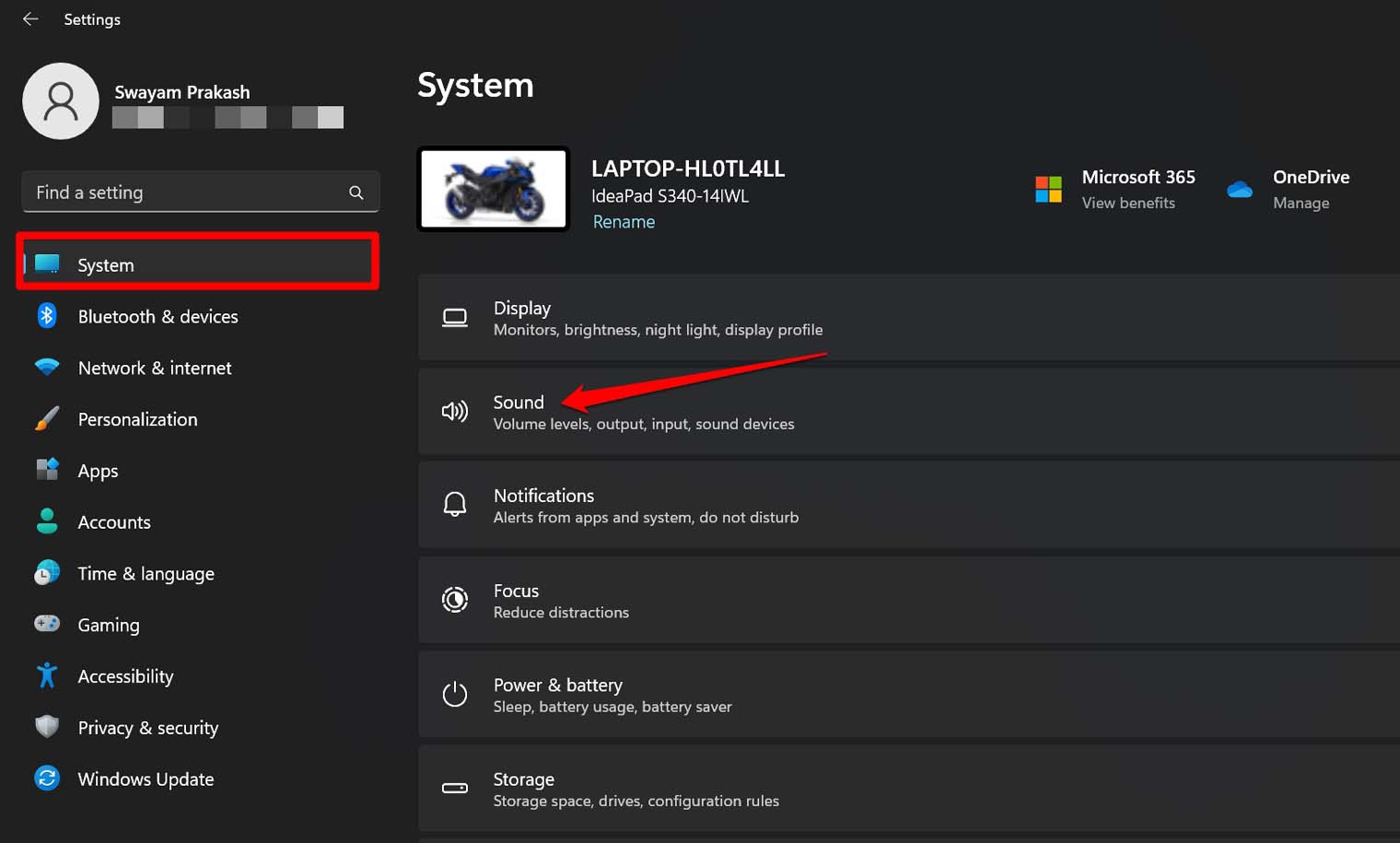
- Navegue até a aba Avançado e clique em Todos os Dispositivos de Som.
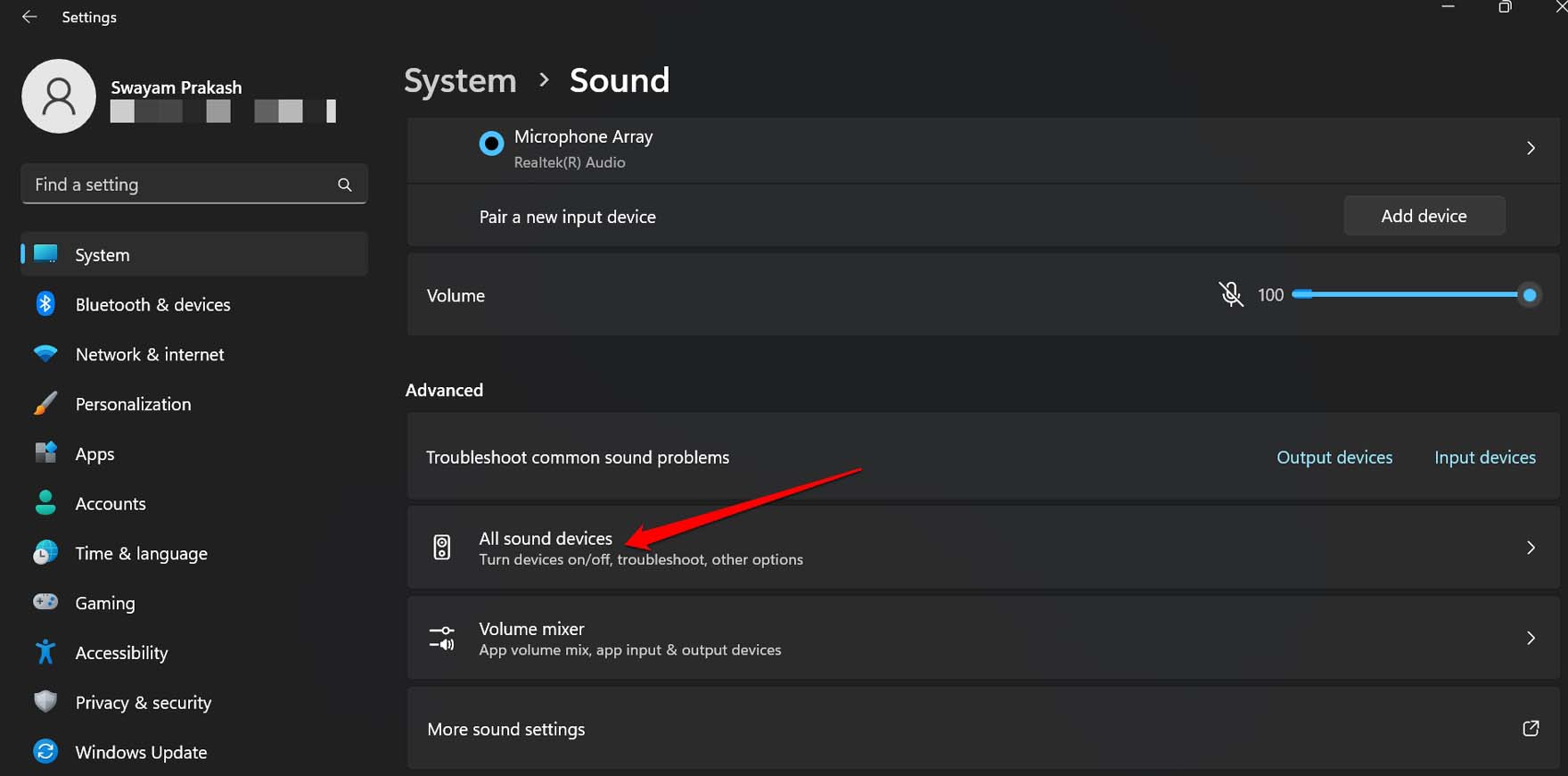
- Clique em Alto-falantes para acessar suas configurações.
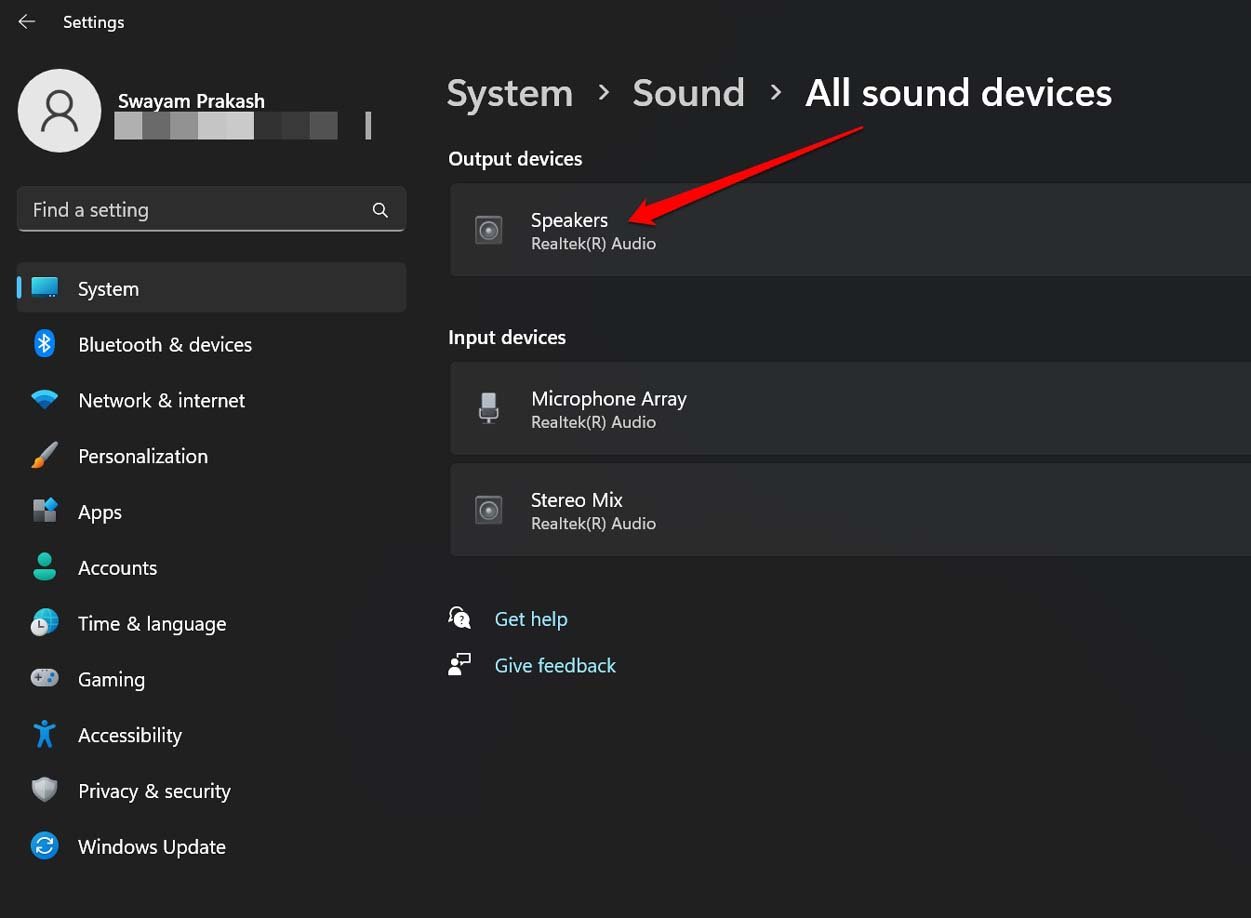
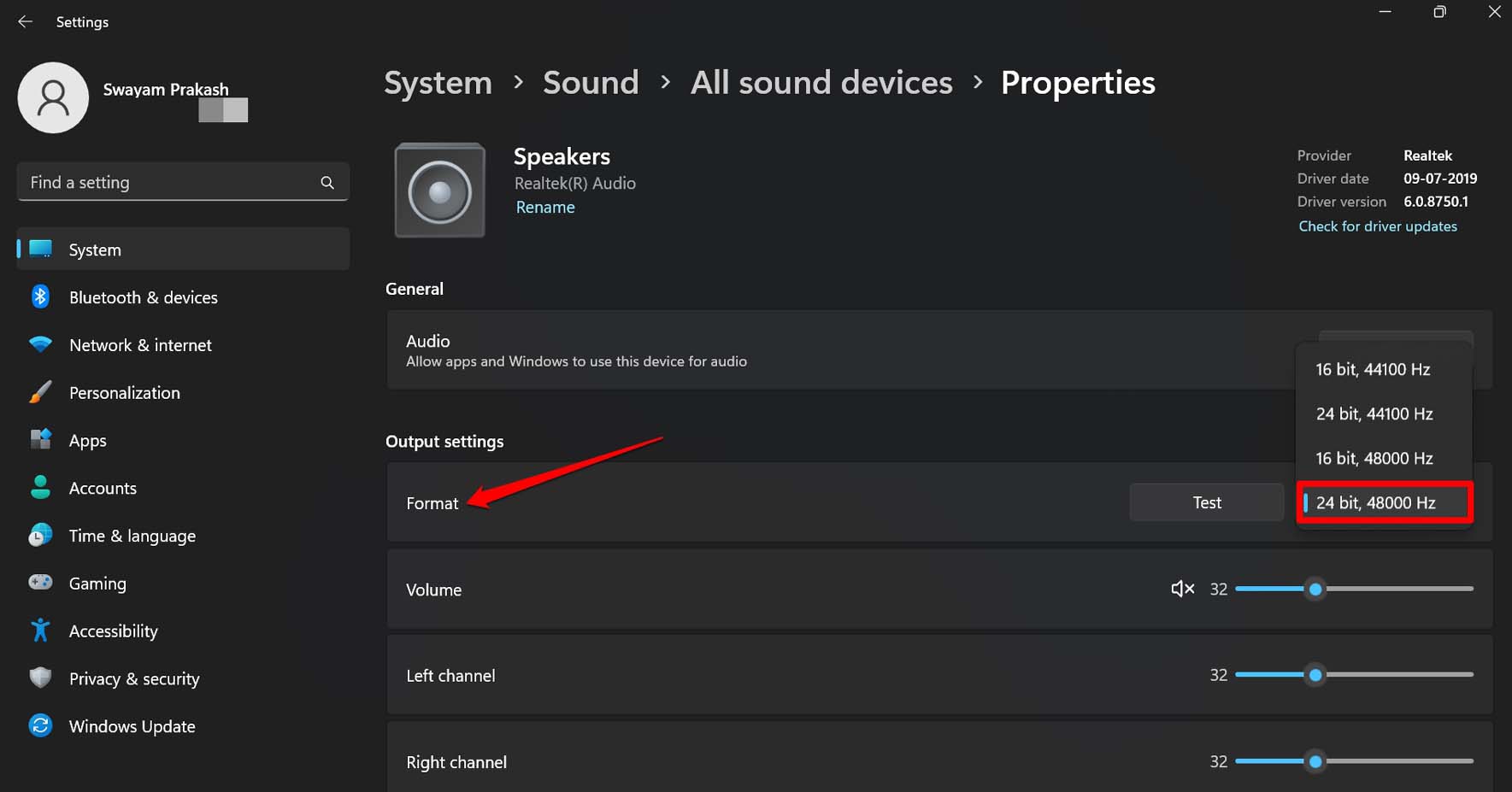
- Na aba Configurações de Saída, clique no menu suspenso ao lado de Formato.
- Selecione o formato para 24bit 48000 Hz.
4. Use a Extensão Volume Booster
Você pode usar uma extensão Volume Booster no Chrome para aumentar o volume dos vídeos do Netflix. A extensão de aumento de som aumenta o volume e melhora a qualidade do som da saída de áudio do seu computador. Uma coisa a ter em mente é que o Chrome impede que você vá para uma tela cheia completa ao usar qualquer extensão que manipule o som. Essas extensões podem ajudar a aumentar o volume dos vídeos do Netflix.
5. Desative a Conexão Bluetooth no Seu PC
Antes de tentar reproduzir vídeos, é bom desativar quaisquer conexões Bluetooth no seu dispositivo, pois é possível que a saída de áudio esteja sendo direcionada para os alto-falantes errados.
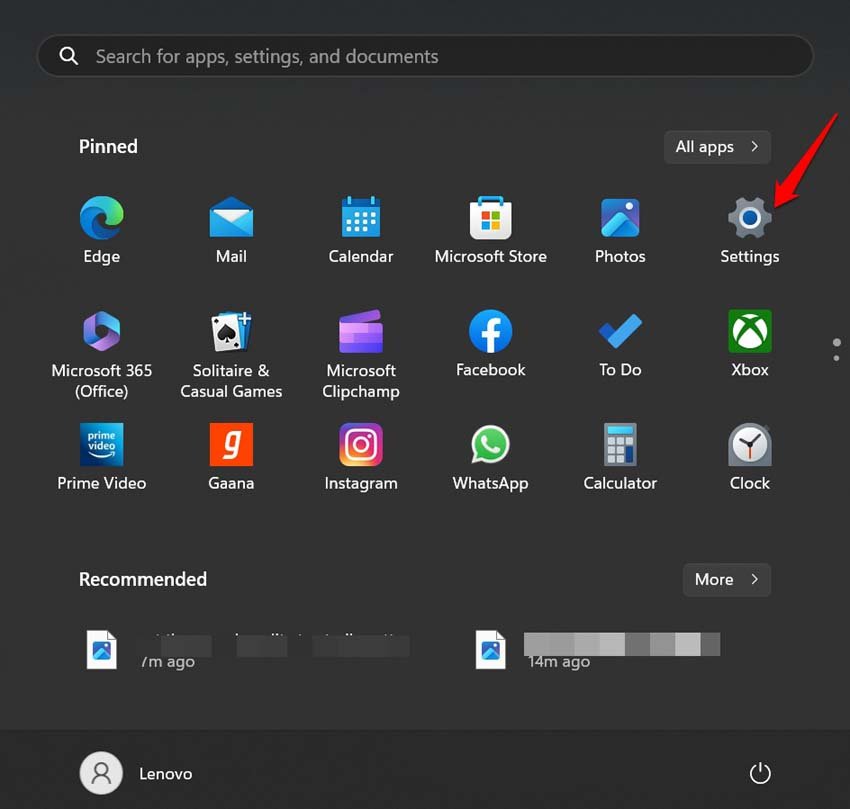
- Abra o Menu Iniciar e vá para a aba Configurações e clique nela.
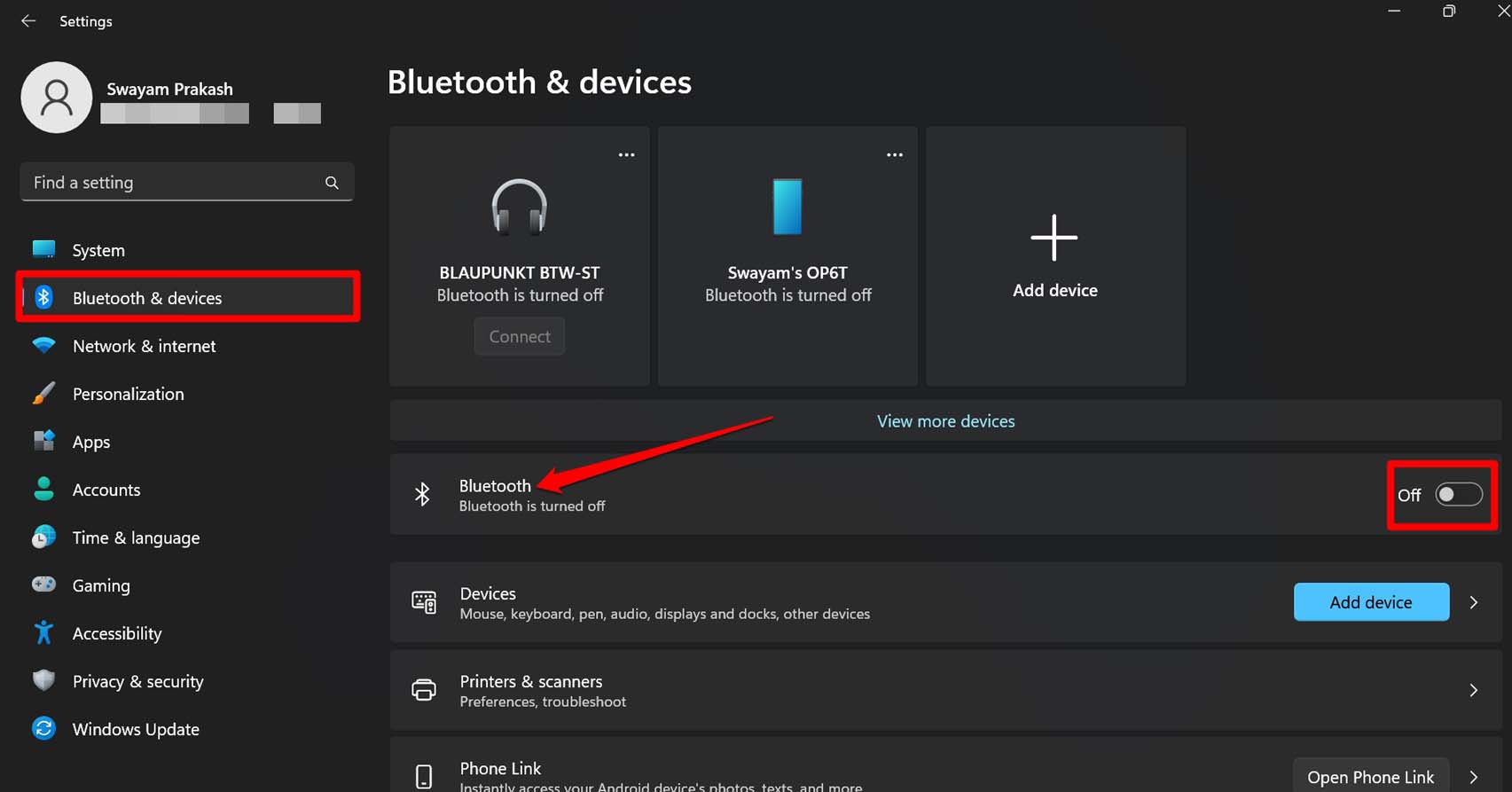
- Toque em Bluetooth e Dispositivos .
- Clique no botão ao lado do Bluetooth para desativá-lo, assim desligando-o.
6. Desative Temporariamente o Software Antivírus
Como programas de segurança de terceiros específicos podem ser excessivamente cautelosos e identificar erroneamente seu aplicativo como suspeito, tente desativar temporariamente seu software antivírus para ver se isso resolve o problema.
Outras maneiras práticas de corrigir o problema de volume baixo no Netflix incluem:
- Garantir que os servidores do Netflix estejam operando de forma suave e eficiente.
- Modificar as configurações de áudio no seu PC.
- Reinstalar os drivers de áudio no seu dispositivo.
Essas são soluções simples a explorar sem quaisquer despesas associadas, visando prevenir experiências frustrantes.
7. Aumente o Volume no Netflix
Tanto contas padrão quanto de alta definição do Netflix oferecem a capacidade de ajustar o nível de volume para atender à sua preferência.
Se você notar que o volume no Netflix está muito baixo, pode utilizar o recurso de controle de volume dentro do player para aumentá-lo. Também pode ser necessário solucionar quaisquer problemas que possam interromper o áudio.
a) Ajustar Controles de Volume
O player do Netflix possui um controle de volume que se assemelha aos controles em barra comumente encontrados em vários players de vídeo de streaming online.
Para acessar o controle de volume, navegue até a parte inferior da barra de navegação do player e posicione o cursor sobre o ícone do alto-falante de volume à direita do ícone de Reproduzir/Pausar. Ao arrastar o controle deslizante para cima, você pode aumentar a saída de volume.

b) Modificar Configurações de Áudio do Netflix
Para ajustar as configurações de áudio no Netflix,
- Inicie o Netflix e selecione o filme ou programa de TV desejado.
- Enquanto o vídeo está sendo reproduzido, mova o cursor sobre a tela e clique no ícone de Diálogo.
- Se você notar que a opção Surround 5.1 está atualmente selecionada, mude para uma alternativa não 5.1.
Depois, reproduza o vídeo novamente para determinar se o problema foi resolvido.
8. Desative a Reprodução de Vídeo em Alta Definição
O problema de volume baixo pode às vezes ser atribuído a assistir vídeos em alta definição. Para resolver esse problema,
- Vá até a barra de navegação e desmarque a opção de reprodução em alta definição.
- Desmarque a caixa de seleção localizada ao lado da opção ‘ Permitir HD ‘.
9. Desative o Modo Exclusivo
Em muitas instâncias, o problema surge devido à funcionalidade do aplicativo Netflix de passar fluxos de bits DTS ou Dolby através de HDMI/SPDIF.
Esses fluxos são codificados e não podem ser interrompidos enquanto estão em trânsito para um receptor, como uma TV. Consequentemente, o volume permanece em 100% mesmo que ajustes sejam feitos usando o controle deslizante dentro do aplicativo Netflix.
Felizmente, o problema pode ser resolvido desativando o Modo Exclusivo para o dispositivo de reprodução atual. Vários usuários que enfrentam o mesmo problema relataram resoluções bem-sucedidas após desativar o modo exclusivo e reiniciar seus dispositivos. Aqui está o processo que você precisa seguir:
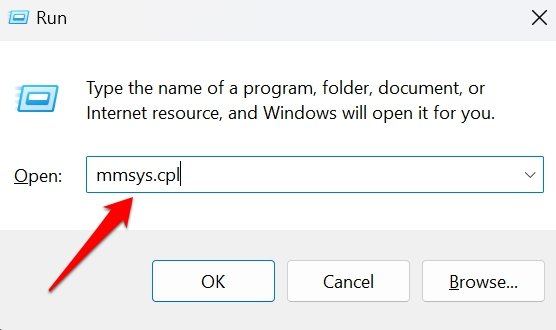
- Pressione o botão do Windows + R simultaneamente para abrir a opção de diálogo de execução.
- Depois disso, digite “ mmsys.cpl ” e pressione Enter, o que abrirá a janela Som. Se o prompt de Controle de Conta de Usuário (UAC) aparecer, clique em Sim para permitir acesso de administrador.
- Na janela de Som, navegue até a aba Reprodução. Clique com o botão direito no dispositivo de reprodução ativo, identificado por uma marca de verificação verde ao lado de seu ícone, e selecione Propriedades no menu de contexto.
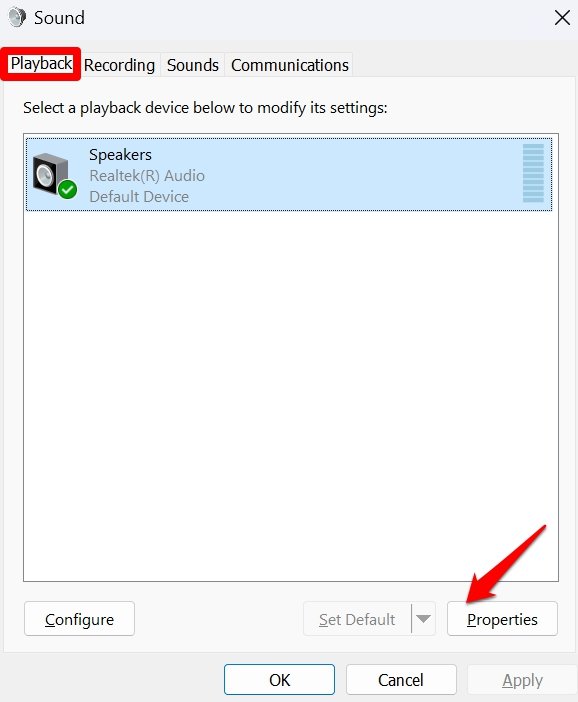
- Acesse o botão Avançado na parte superior da janela dentro da caixa de diálogo Propriedades do Alto-falante.
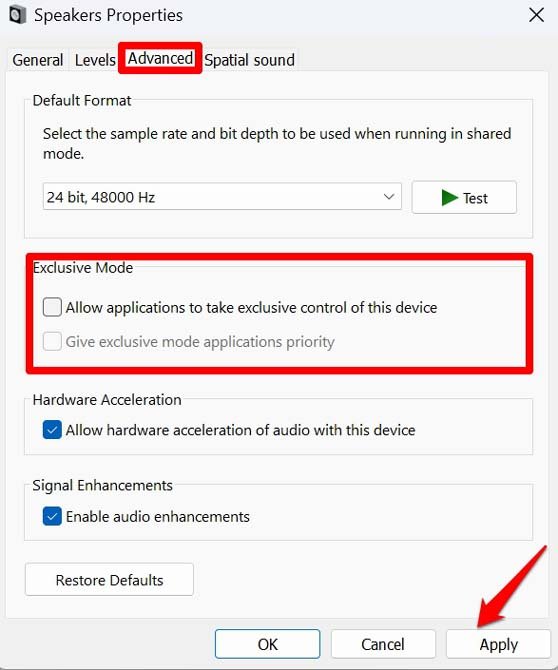
- Na aba Avançado, localize a seção Modo Exclusivo e desmarque a caixa de seleção rotulada “ Permitir que aplicativos assumam o controle exclusivo deste dispositivo.”
- Aplique as alterações clicando no botão Aplicar. Para impor as modificações, reinicie seu computador.
- Uma vez que seu computador tenha reiniciado, reabra o aplicativo Netflix e verifique se o problema foi corrigido.
10. Entre em Contato com o Suporte do Netflix
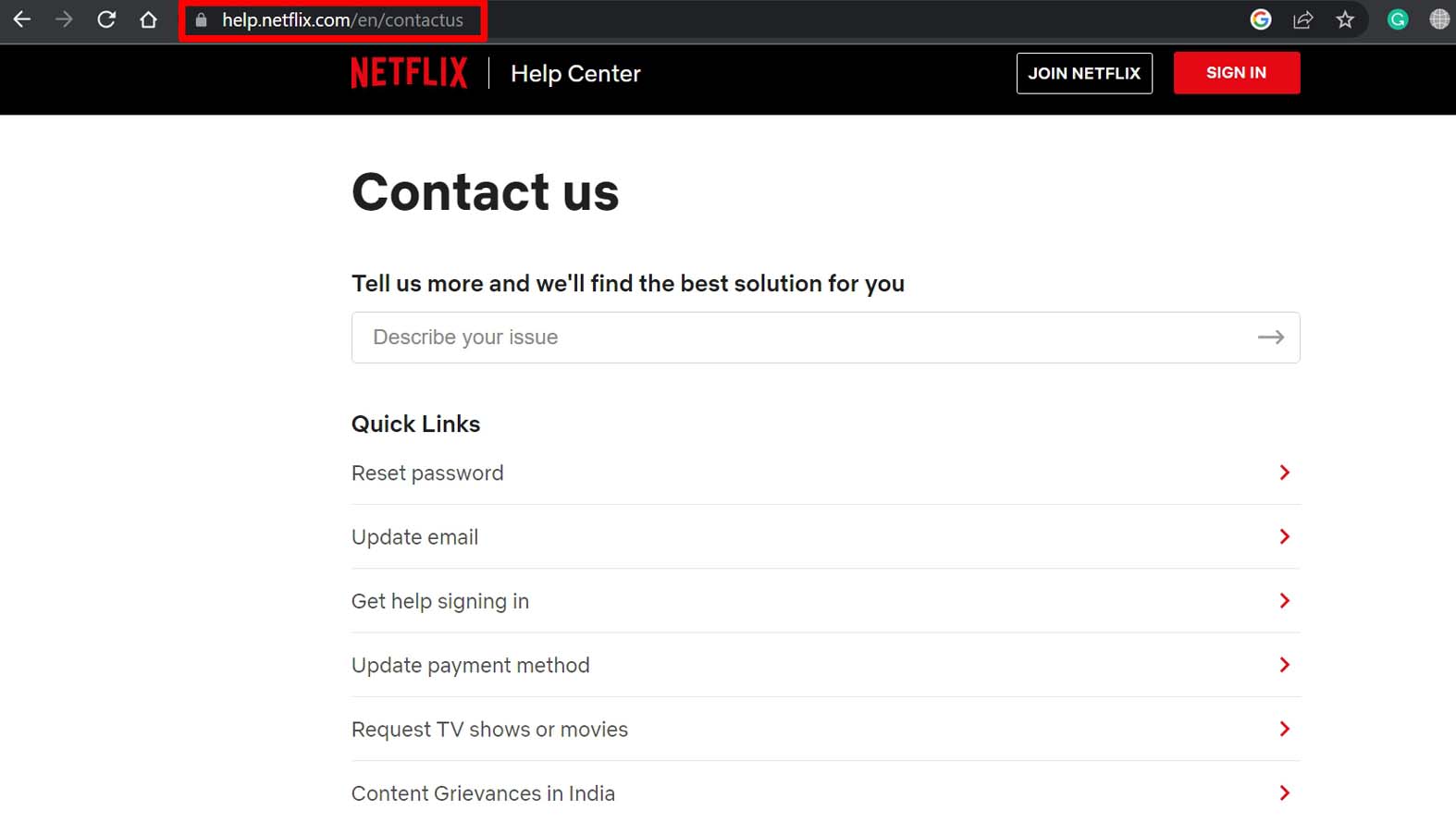
Se você esgotou todas as soluções acima sem sucesso, é hora de entrar em contato com o suporte ao cliente do Netflix. Certifique-se de fornecer as informações necessárias, incluindo os detalhes da sua conta e o título específico que você estava tentando reproduzir. Além disso, inclua detalhes sobre o dispositivo que você está usando e descreva claramente o problema de som que você está enfrentando.
Perguntas Frequentes (FAQs)
Por que há silêncio no Netflix?
O problema de volume baixo pode ser atribuído à qualidade de streaming, tornando necessário ter uma conexão de internet estável para suportar o streaming de conteúdo de alta qualidade.
Outra abordagem para resolver esse problema é examinar as configurações dentro do Netflix, pois o áudio pode estar configurado abaixo do nível recomendado. O menu de reprodução de vídeo oferece várias opções de qualidade de streaming, como automático, médio e baixo. Configurações incorretas a esse respeito podem resultar em uma saída de som ruim.
Além disso, ruídos de fundo podem afetar negativamente a qualidade do áudio. Por exemplo, a interferência do Wi-Fi pode impactar o desempenho do dispositivo. Também vale a pena verificar as configurações do receptor de áudio, televisão ou quaisquer possíveis falhas de software que possam contribuir para o problema.
Como posso resolver o problema de volume baixo no Netflix usando meu laptop?
Para corrigir o problema de volume no Netflix enquanto assiste em um navegador, certifique-se de que a aba contendo o Netflix não esteja silenciada. Enquanto seu vídeo está sendo reproduzido, verifique se há o ícone de mudo na aba do Netflix. Se a aba estiver silenciada, clique com o botão direito nela e escolha a opção para Desmutar Aba ou Desmutar Site.
Além disso, certifique-se de que o volume do seu computador esteja alto. Você pode encontrar controles de volume no seu teclado que podem ser ajustados conforme necessário.
Qual poderia ser a razão para o áudio baixo no meu Netflix?
Se você conectou seu dispositivo diretamente à TV, verifique as opções de áudio dentro do aplicativo Netflix. Se a configuração de áudio estiver definida para som surround (5.1), tente mudar para estéreo em vez disso. Esse ajuste pode ajudar a aliviar o problema de volume baixo que você está enfrentando.
Que tipo de formato de áudio o Netflix usa?
O Netflix utiliza Dolby Digital Plus (DD+) como seu formato de áudio. Para determinar se um filme suporta som DD+, consulte a página de informações de cada filme, onde os detalhes de compatibilidade serão fornecidos.
Em Resumo
Para concluir, solucionar problemas de volume baixo no Netflix para PC pode ser simples, mas frustrante. Ao seguir os passos descritos neste guia, você pode garantir que aproveite ao máximo sua experiência de streaming.
Lembre-se de verificar as configurações de áudio do seu dispositivo, atualizar seu navegador e considerar o uso de alto-falantes externos ou fones de ouvido para melhorar a qualidade do som. Com essas correções, você poderá se imergir em seus programas e filmes favoritos no Netflix sem a irritação de volume baixo.
Se você tiver alguma opinião sobre Como Corrigir o Som Baixo do Netflix no PC?, sinta-se à vontade para deixar um comentário abaixo. Além disso, inscreva-se em nosso canal do YouTube DigitBin para vídeos tutoriais. Saúde!
Receba novas postagens na sua caixa de entrada
Sem spam. Cancele a assinatura a qualquer momento.