iMessage ajuda · 4 min read · Oct 03, 2025
Como Corrigir MacBook Não Enviando Mensagens no iMessage?

Mensagens não enviadas do iMessage no Mac ou enfrentando o erro ‘iMessage Não Entregue’ no seu MacBook, aqui está como você pode corrigir isso. O iMessage é um serviço de mensagens instantâneas oferecido pela Apple que funciona com todos os dispositivos Apple, como Macbook, iPhone, iPad e Apple Watches.
O iMessage permite que você envie e receba mensagens instantaneamente pela internet com amigos e conhecidos que estão usando um produto Apple. É semelhante ao funcionamento do WhatsApp, mas é muito mais seguro, dado que seu recurso de mensagens instantâneas funciona apenas com dispositivos Apple.
O iMessage também desempenha uma função dupla de enviar e receber SMS pela rede SIM. Portanto, o iMessage é um híbrido de mensagens instantâneas e SMS de texto. Assim, se você tiver um MacBook, pode usar o iMessage para compartilhar mensagens, emojis, gifs, locais, vídeos, documentos e muito mais.
O iMessage é seguro, estável e suave, mas ainda assim, existem problemas que as pessoas enfrentam; um desses problemas comuns é ‘Este iMessage não foi entregue’. É um dos problemas mais frustrantes que os usuários enfrentam, junto com a outra mensagem que o acompanha, ‘Sua Mensagem não foi Enviada’.
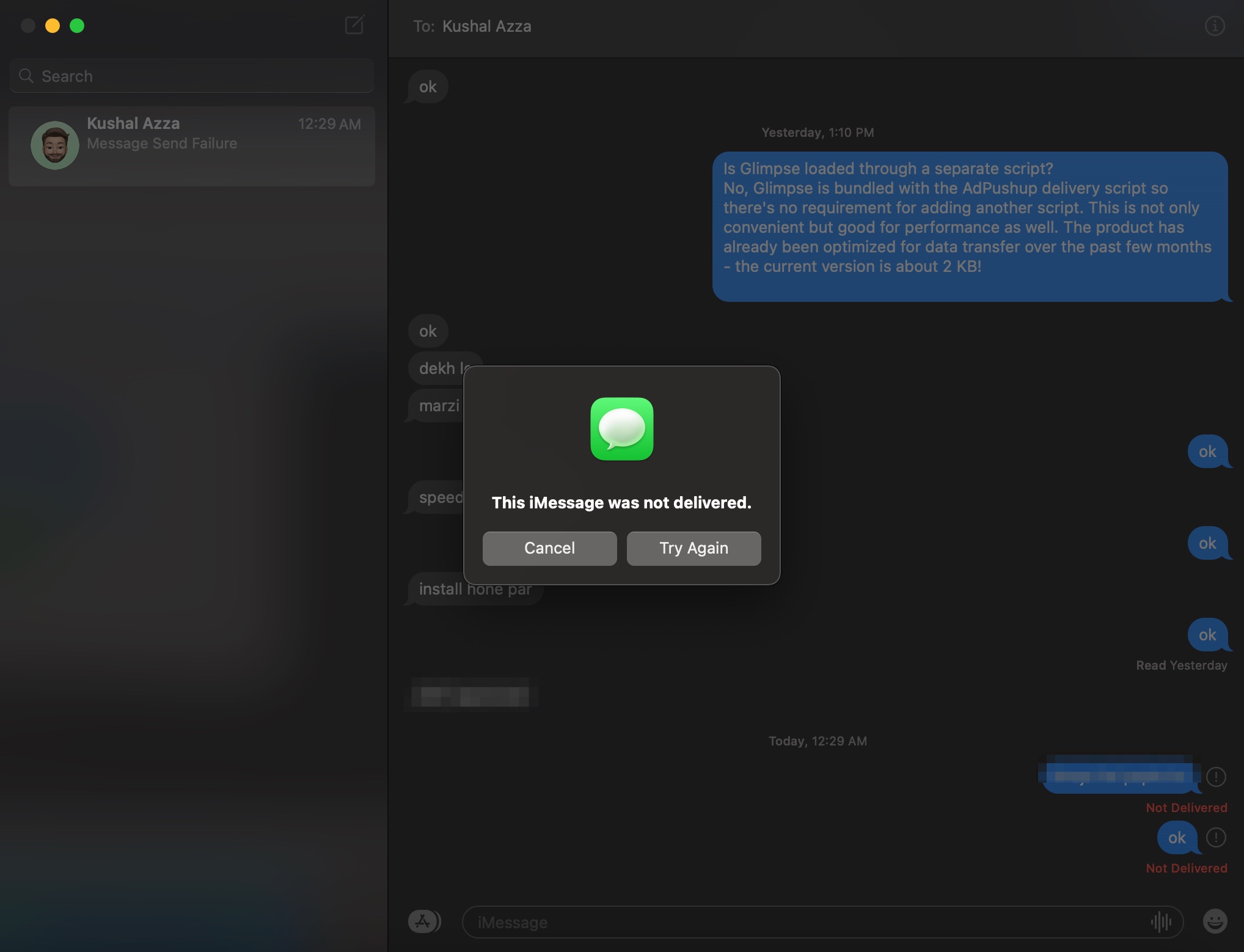
A razão para o iMessage não entregar as mensagens pode ser qualquer coisa, desde a configuração inadequada do iMessage, ou a contraparte para quem você está tentando enviar a mensagem não ativou o iMessage em seu dispositivo. Seja qual for a razão, vamos analisar todas as possíveis soluções para corrigir o erro ‘iMessage Não Entregue’ no seu Macbook.
1. iMessage Não Está Ativo no Dispositivo de Outros
Para enviar uma mensagem a alguém, o iMessage deve estar ativo no dispositivo Apple do destinatário também. Se, de alguma forma, o aplicativo Mensagens não estiver ativado ou se ele/ela não tiver feito login em seu dispositivo Apple usando uma conta iCloud, então o iMessage não conseguirá enviar as mensagens do seu Macbook. Portanto, é bom primeiro se comunicar com a contraparte para informá-lo que o iMessage deles não está ativo.
Além disso, você pode estar enviando mensagens para o endereço de e-mail ou número de celular errado; o destinatário pode ter mudado a conta Apple ou o número de celular registrado. Obtenha os detalhes exatos da conta Apple deles para enviar a mensagem com sucesso usando o iMessage no MacBook.
2. Sair e Entrar Novamente
Se você está enviando as mensagens para a conta Apple correta, mas ainda assim a mensagem não está sendo entregue, então o problema pode estar no seu próprio MacBook. Saia e entre novamente no iMessage e depois reinicie o PC. Isso dará um novo começo ao iMessage e corrigirá a maioria dos problemas de mensagens não entregues.
- Abra o aplicativo Mensagens no Mac.
- Clique em Mensagens na barra de menu superior e clique em Preferências.
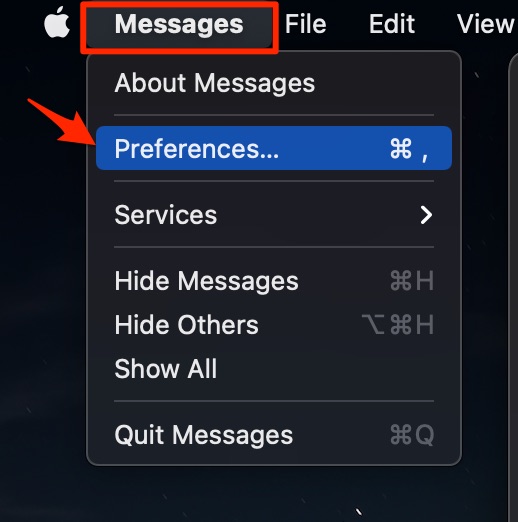
- Aqui selecione @iMessage.
- Toque em Sair para sair do aplicativo Mensagens.
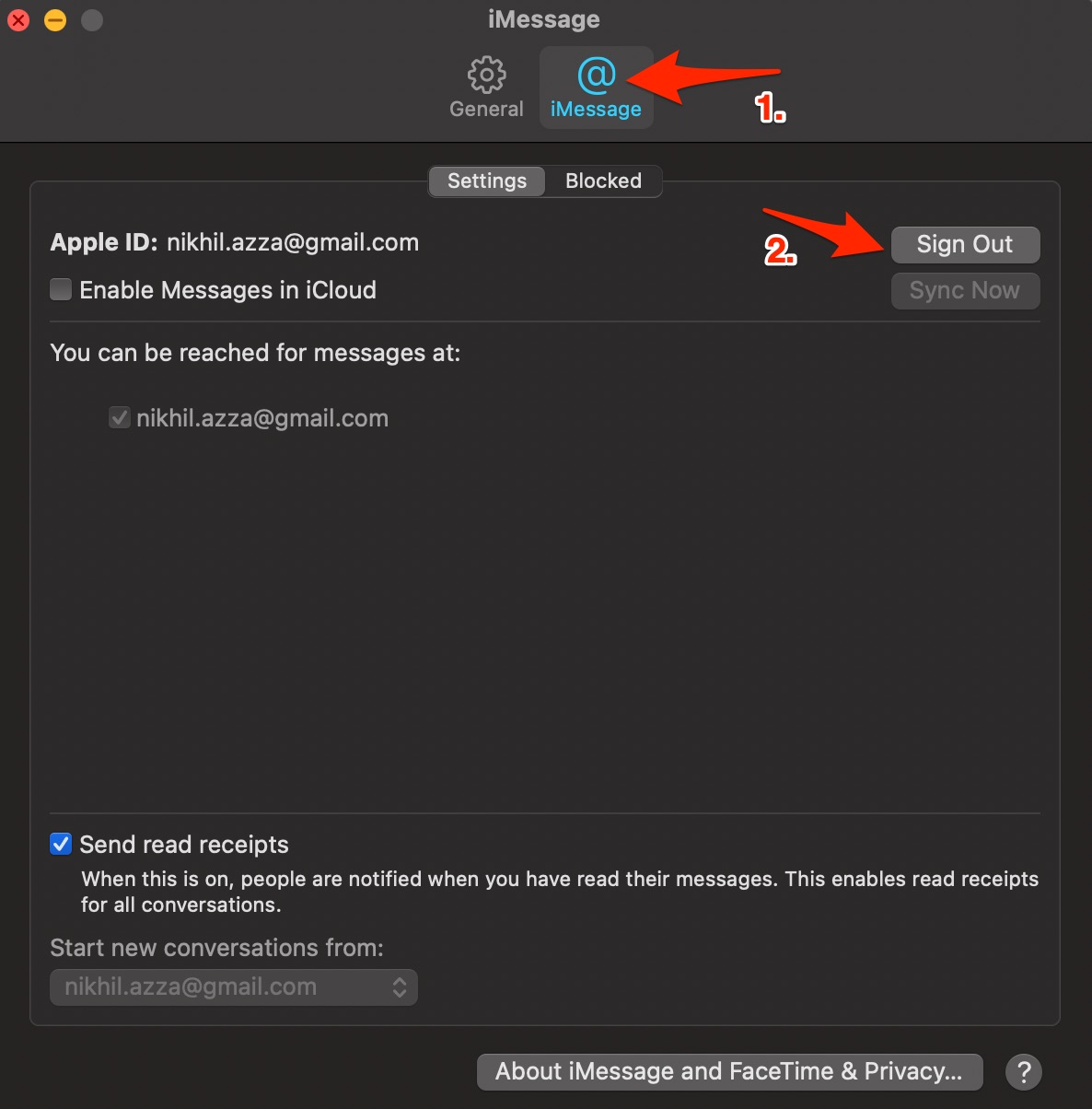
- Reinicie o PC e entre novamente no iMessage usando a conta Apple.
- O problema deve ser corrigido.
3. Verifique a Data e Hora
Data e hora incorretas são um dos culpados mais comuns para um iMessage não enviar mensagens ao destinatário. Você pode definir automaticamente a hora e a data no seu Macbook de acordo com o provedor de rede. A rede verificará sua localização e definirá o fuso horário, removendo quaisquer restrições de tempo do aplicativo Mensagens no seu Mac.
- Abra as Configurações do MacBook.
- Clique em Data e Hora.
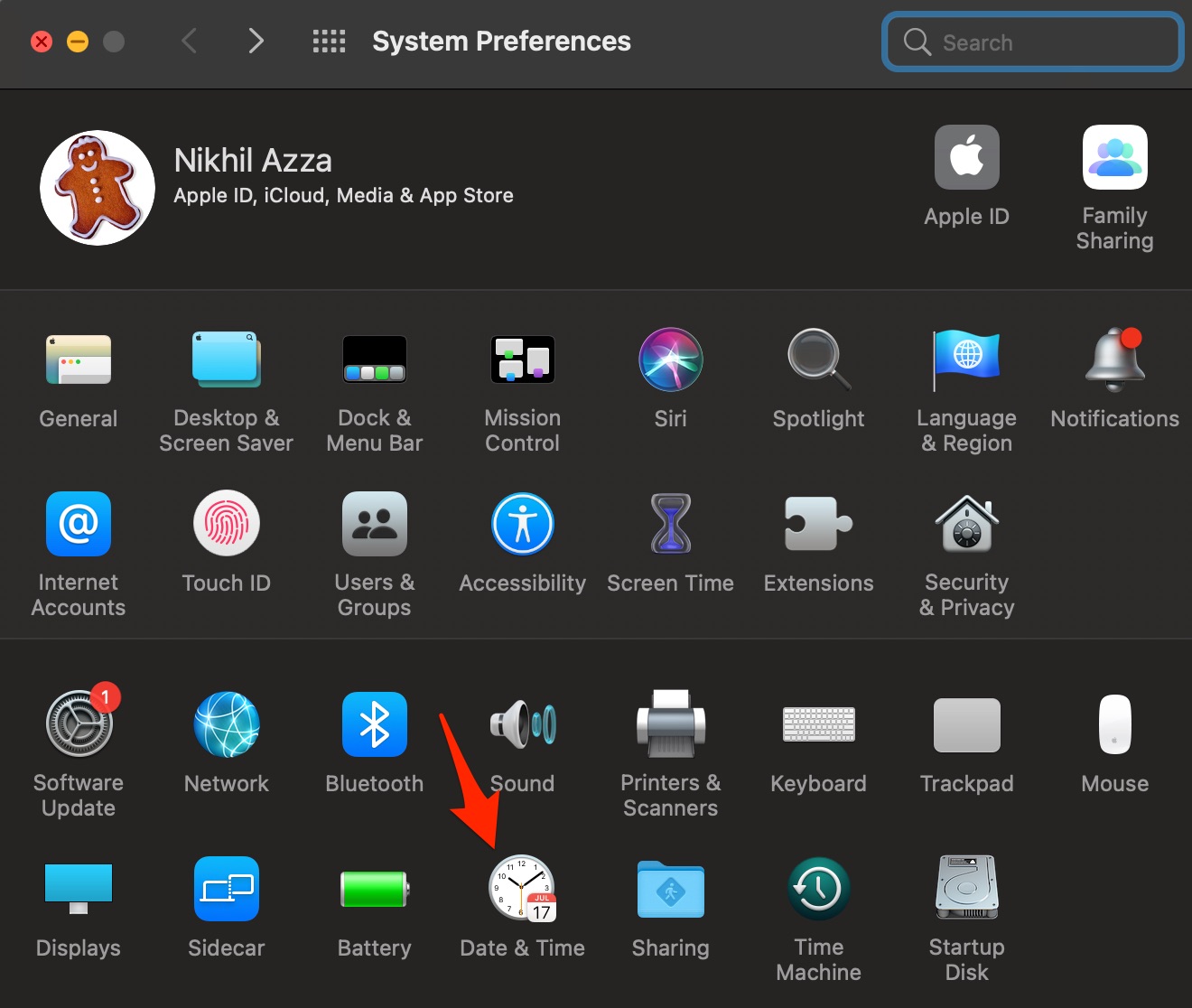
- Selecione Definir Data e Hora Automaticamente.
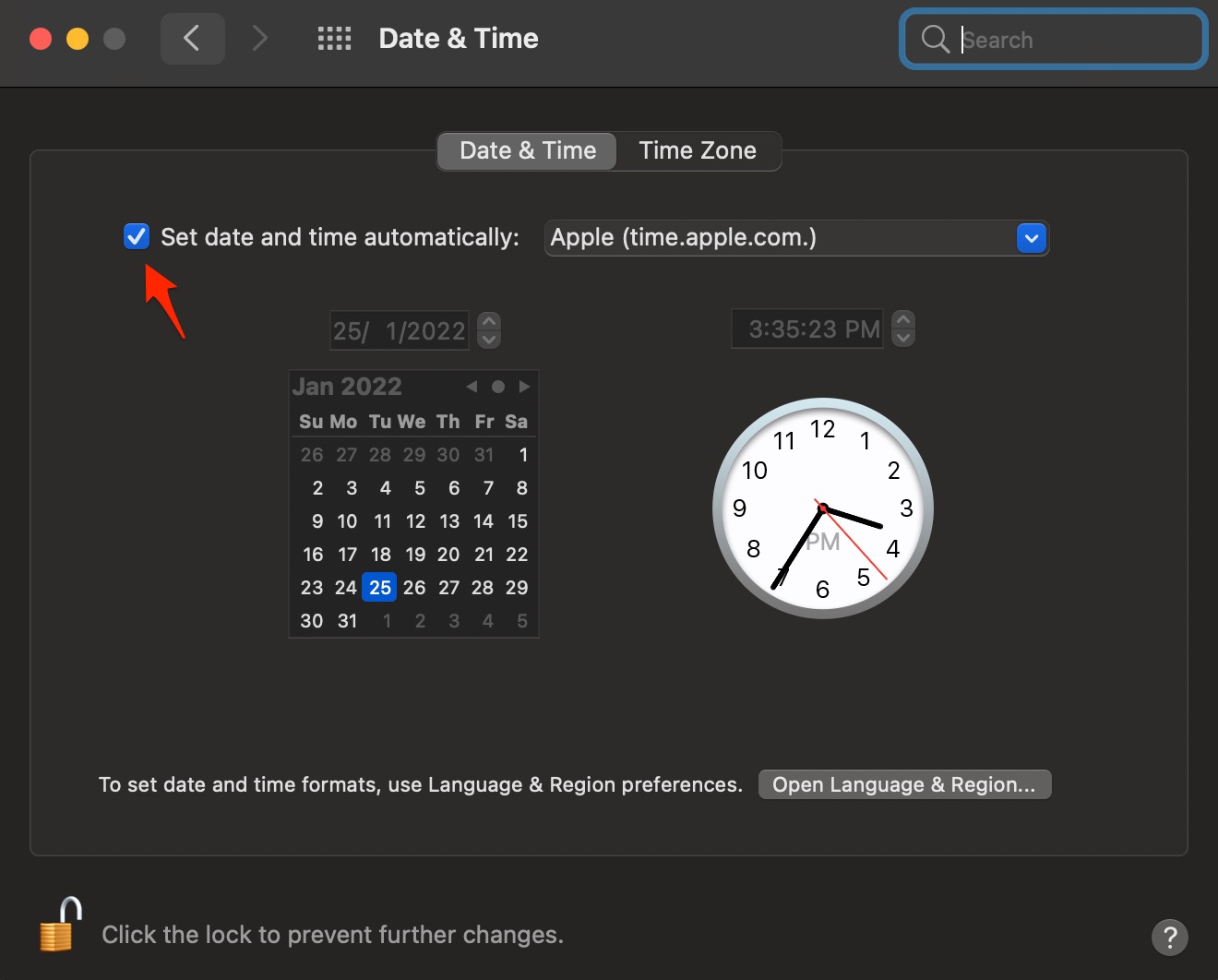
- Agora verifique se o iMessage deve funcionar bem.
4. Excluir Preferência PList
Plist, também conhecido como Lista de Propriedades, é um banco de dados XML que armazena preferências e configurações dos programas no seu PC. Se o plist ficar desatualizado, pode causar problemas no funcionamento normal do aplicativo. Portanto, é seguro excluir o plist, pois todos os dados de configurações desatualizadas serão apagados, e o Macbook criará uma nova configuração de preferência e gerará uma nova Lista de Propriedades para o iMessage.
- Abra o Spotlight pressionando command+barra de espaço.
- Aqui digite ~/Library/Preferences
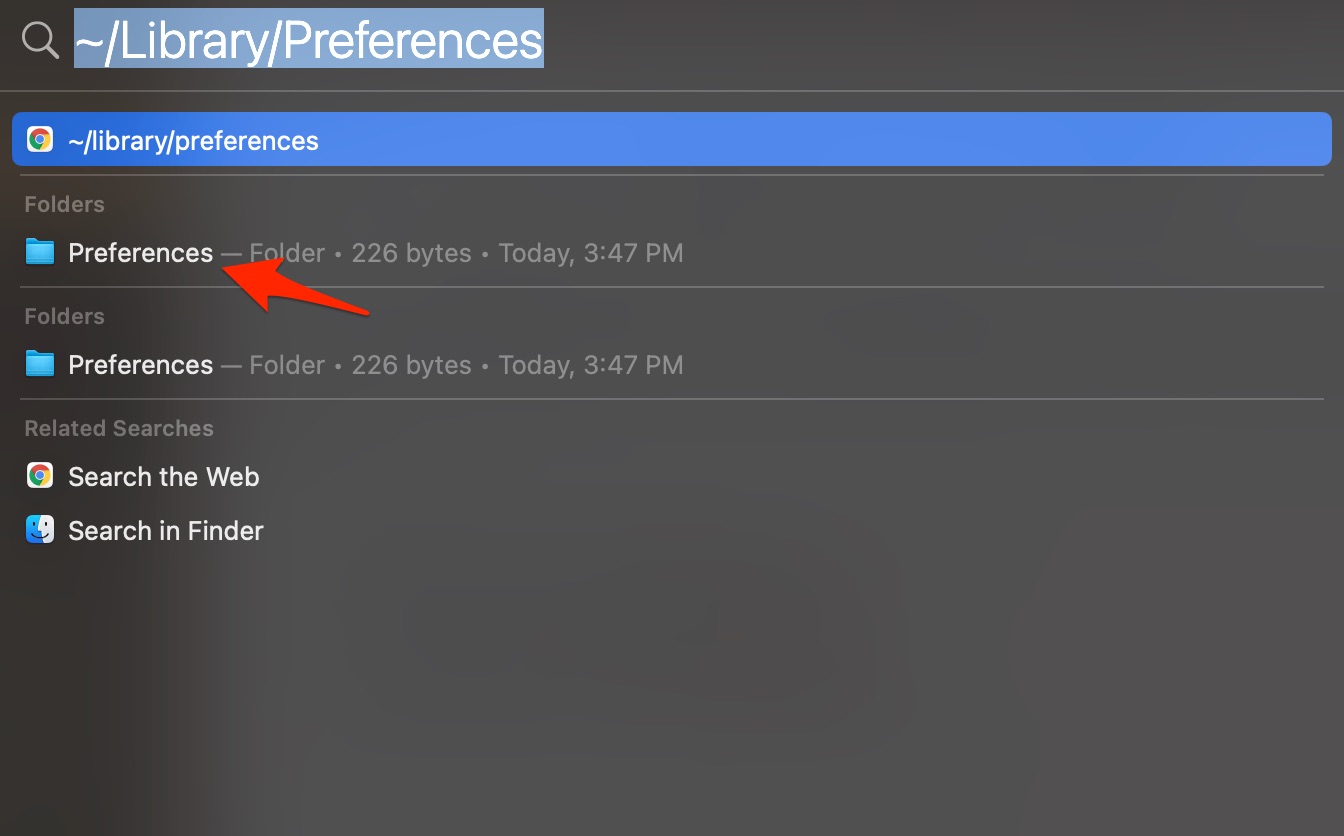
- Aqui procure por com.apple.imessage.plist
- Toque com dois dedos no arquivo plist e mova-o para a Lixeira.
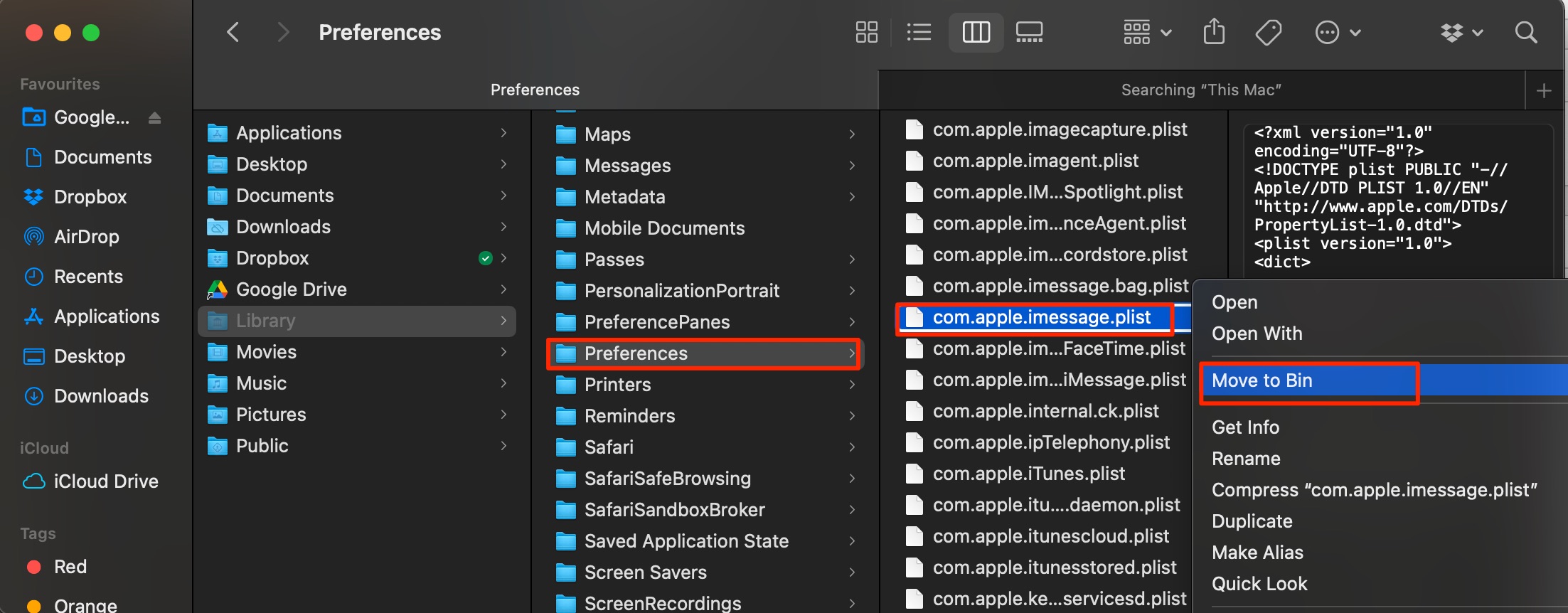
- Reinicie o PC e verifique se as mensagens foram enviadas.
5. Atualizar o SO e Contatar o Suporte da Apple
Se houver uma atualização disponível para o seu Macbook, é bom atualizar o SO, pois softwares da Apple como Safari, iMessage, Fotos, etc., não podem ser atualizados manualmente. Seus upgrades são lançados apenas com a atualização do sistema operacional.
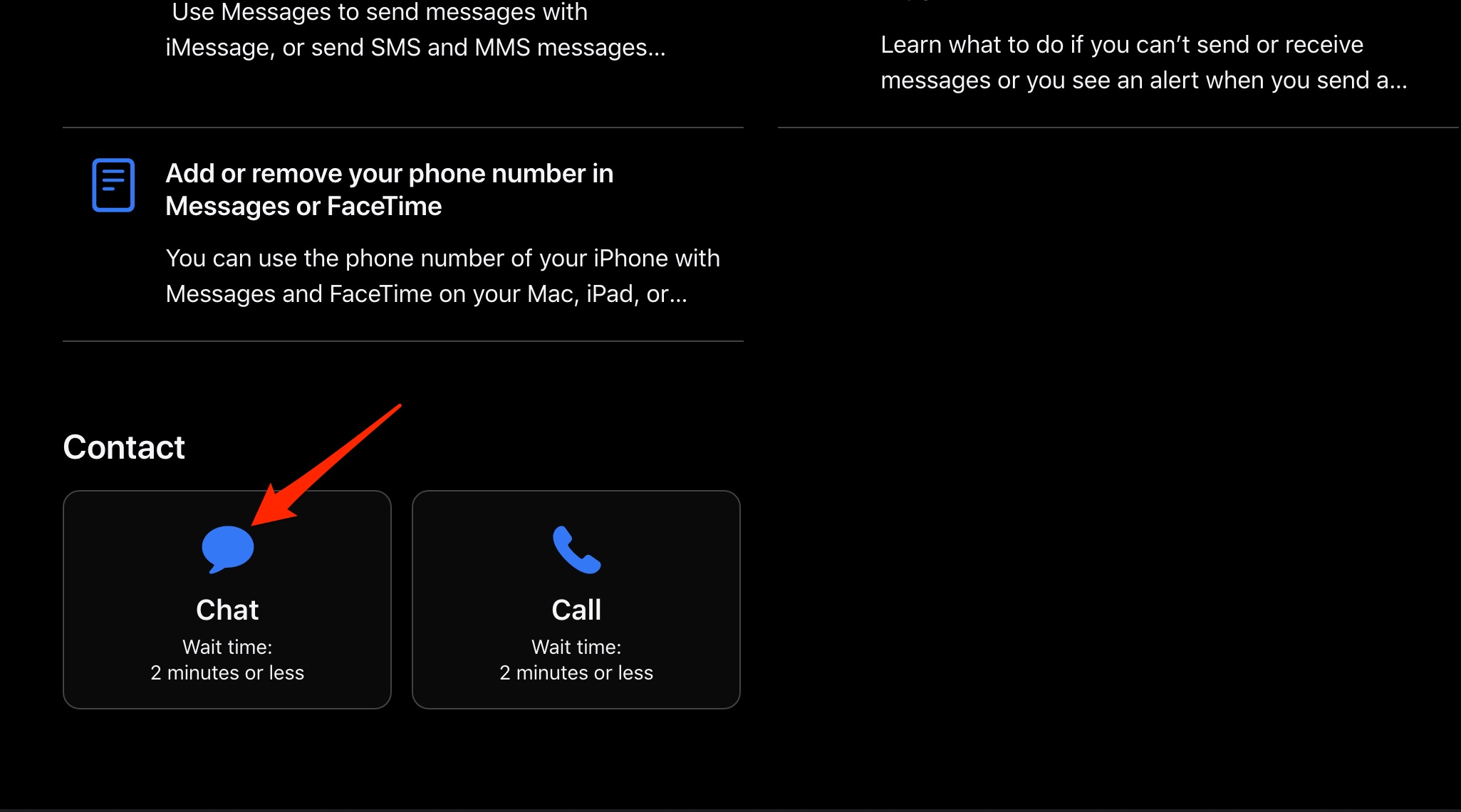
Se nenhum dos métodos mencionados acima ajudar, é bom entrar em contato com o suporte da Apple pelo chat e pedir uma solução para corrigir o problema no seu computador.
Então é isso; esses são alguns dos métodos disponíveis para corrigir o problema de iMessage não enviando mensagens ou Mensagens Não Entregues no iMessage do seu computador Macbook.
Se você tiver alguma opinião sobre Como Corrigir MacBook Não Enviando Mensagens no iMessage?, sinta-se à vontade para deixar um comentário abaixo. Além disso, inscreva-se no nosso canal do YouTube DigitBin para tutoriais em vídeo. Cheers!
Receba novas postagens na sua caixa de entrada
Sem spam. Cancele a assinatura a qualquer momento.