Soluções Safari · 5 min read · Oct 25, 2025
Como Corrigir o Erro de Mídia Não Pôde Ser Carregada no Safari no iPhone?
Neste guia, trago algumas dicas essenciais de solução de problemas para corrigir a mensagem de erro “mídia não pôde ser carregada” no navegador Safari. Uma grande parte dos usuários de iPhone e iPad da Apple prefere o Safari por suas características de privacidade e segurança. Embora o navegador nativo da Apple seja eficiente o suficiente, às vezes ele apresenta mensagens de erro. Uma dessas é a mencionada “erro de mídia não pôde ser carregada, seja porque o servidor ou a rede falharam ou porque o formato não é suportado”.

Quando esse problema acontece, vídeos ou imagens em um site que você está acessando através do navegador Safari não serão carregados. Mídia refere-se ao componente de mídia usual, como fotos, vídeos e até áudio. Normalmente, uma conexão de internet ruim pode atrasar o carregamento de um site. Além disso, pode afetar o carregamento e a aparência adequados de elementos de mídia dinâmica, como reprodutores de vídeo ou áudio. Isso inclui até mesmo aqueles anúncios em vídeo pop-up ou cartões de informação que você frequentemente encontra em um site.
Dicas para Corrigir o Erro de Mídia Não Pôde Ser Carregada no Safari no iPhone
Algumas outras razões para o “erro de mídia não pôde ser carregada” podem ser devido às configurações do Safari, como o bloqueio de pop-ups. Isso certamente bloqueará pop-ups indesejados, mas também impedirá vídeos ou áudios legítimos baseados em pop-ups em sites genuínos.
Pode ser um simples caso de um ou mais bugs do iOS que estão fazendo com que a mídia falhe ao carregar na aba do navegador Safari. Se procurarmos mais razões, pode ser uma extensão indesejada que está causando problemas de compatibilidade ou bugs que estão levando você a enfrentar o “erro de mídia não pôde ser carregada” no Safari.
Agora que você conhece a possível razão para esse problema com o Safari, vamos tentar algumas correções para resolver o problema imediatamente.
1. Recarregar o Site
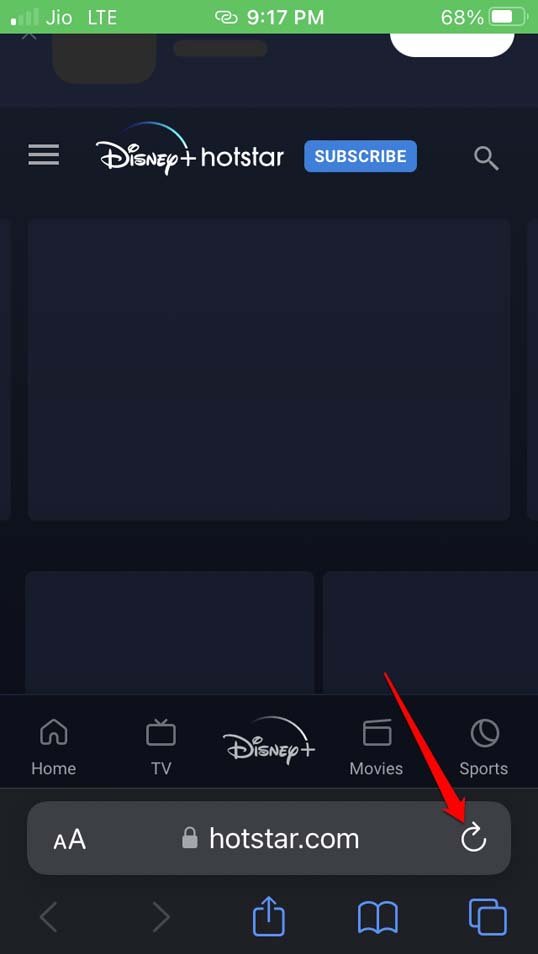
Pode ser um problema momentâneo com a internet ou o site que pode fazer com que os elementos de mídia no site não carreguem como deveriam. Simplesmente, toque no ícone de atualizar na barra de URL do Safari. Na maioria dos casos, isso carregará todos os vídeos e imagens suavemente no navegador Safari.
2. Limpar o Cache do Navegador Safari para iOS
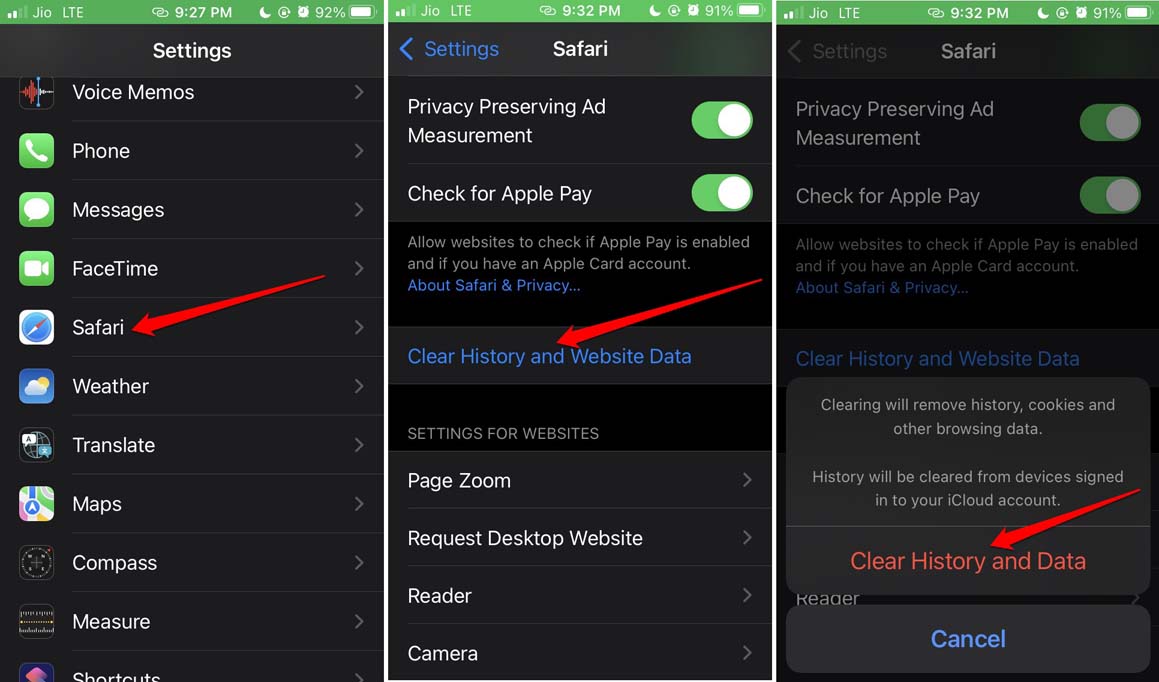
Para melhorar a eficiência do navegador Safari, você pode atualizar o cache excluindo os dados de navegação nele. Aqui está como fazer isso.
- Vá para o aplicativo Ajustes > navegue até Safari e toque nele.
- Na próxima página, role até Limpar Histórico e Dados dos Sites e toque nele.
- Uma vez que os passos acima estejam concluídos, reinicie o Safari e carregue os sites. A mídia agora deve aparecer sem problemas.
3. Não Desative Pop-Ups em Nenhum Site
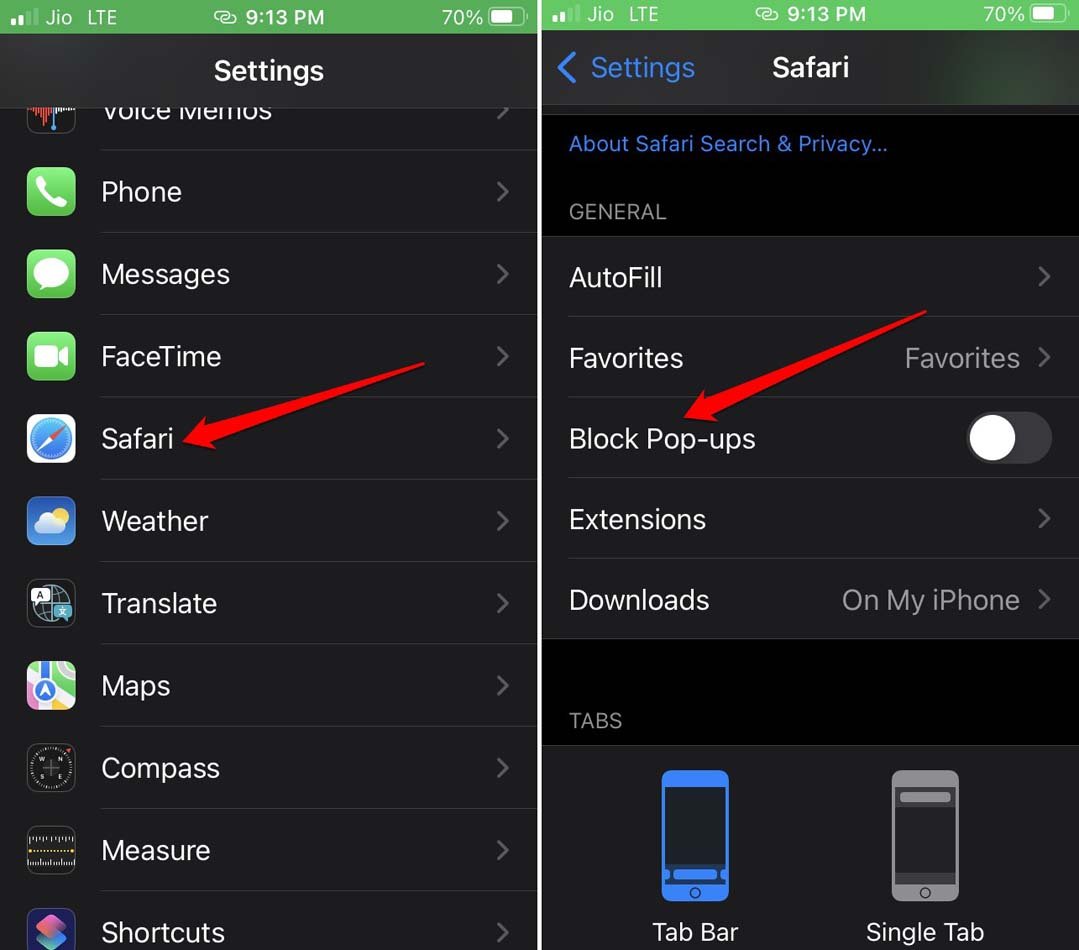
Para permitir o conteúdo de mídia pop-up no navegador Safari, você deve desativar o recurso de bloqueio de pop-ups nas configurações do iOS.
- Vá para Ajustes > Safari.
- Role até Bloquear pop-ups e toque no interruptor ao lado do recurso para desativá-lo.
4. Corrija sua Conexão de Internet
Pode ser a conexão de internet que está fazendo com que os sites não carreguem corretamente. Verifique sua rede com o suporte do ISP. Você pode mudar para qualquer outra rede Wi-Fi disponível. Você pode tentar usar Dados Móveis se tiver um plano que ofereça dados celulares. Se os dados móveis estiverem lentos, a mídia também pode não carregar na página da web.
Alternativamente, você pode mudar o roteador para a largura de banda de 5GHz para aumentar a força da rede. Reinicie o roteador se souber a maneira correta de fazê-lo. Caso contrário, simplesmente reinicie seu roteador e reconecte seu dispositivo. Recarregue a página da web no navegador Safari.
5. Atualize o iOS para uma Versão Mais Nova
Para resolver os bugs no iPhone, atualize o iOS para uma versão mais nova. Isso pode resolver o erro “mídia não pode ser carregada” no Safari.
- Vá para Ajustes > Geral > Atualização de Software.
- O iPhone começará a procurar uma nova atualização do sistema.
- Toque em Baixar e Instalar se a atualização mais recente estiver disponível.
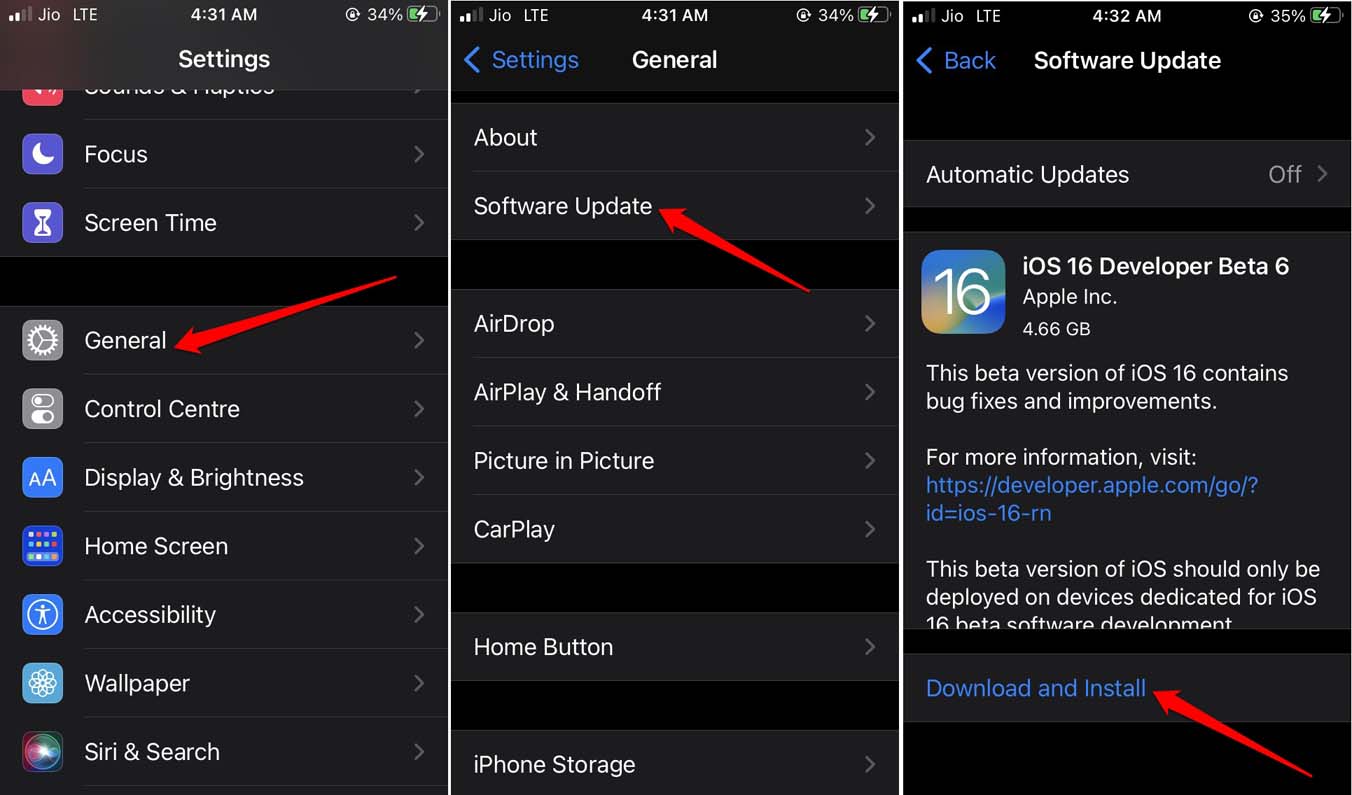
- Inicie o Safari assim que a atualização terminar e verifique se a mídia está carregando no site que você está acessando.
6. Desative Extensões Não Utilizadas no Safari
Aqui estão os passos para desativar as extensões do Safari que você raramente usa.
- Vá para Ajustes > Safari > Extensões.
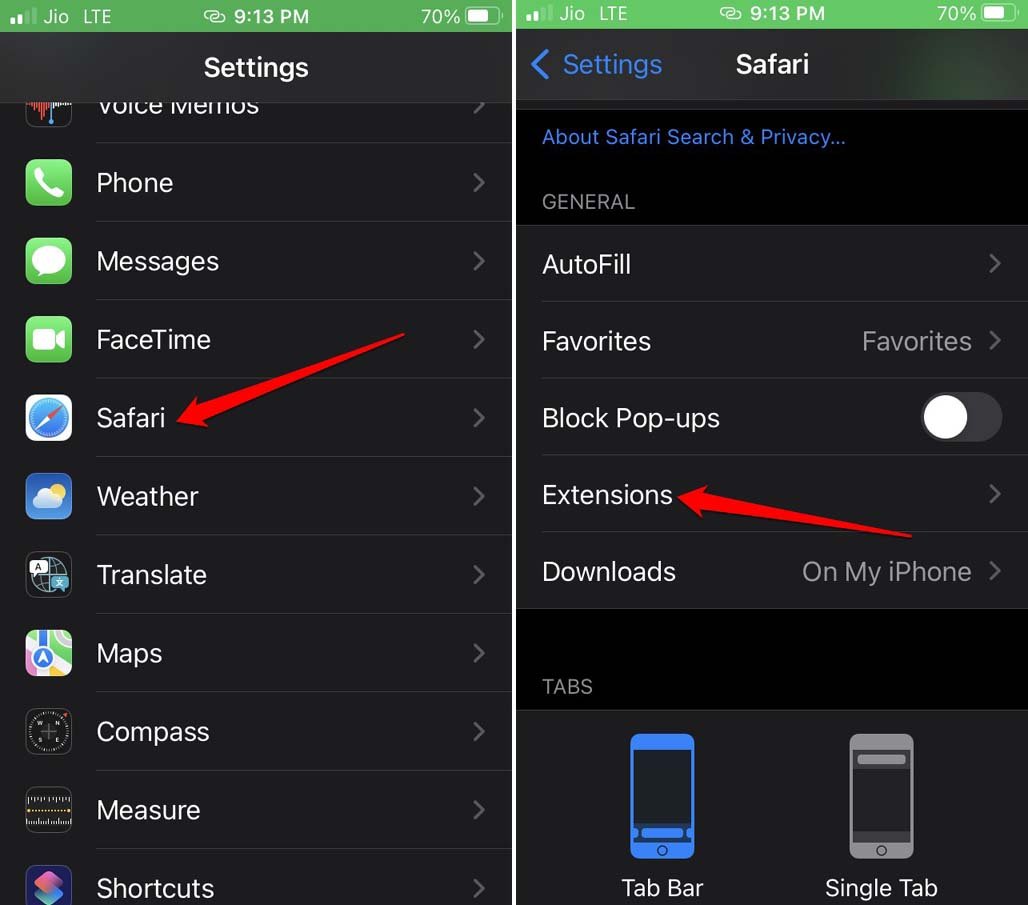
- Você verá a lista de extensões ativamente instaladas no navegador Safari.
- Toque no nome da extensão e, na seção de configurações dela, desative-as.
7. Abra os Sites no Safari Usando o Modo Privado
Quando você navega no Safari em Modo Privado, os detalhes de navegação não são registrados, e também as extensões do navegador se tornam inutilizáveis. Se era uma extensão de navegador com defeito causando a mídia a não carregar, isso deve estar corrigido agora.
- Vá para o navegador Safari e toque no ícone de Abas no canto inferior direito.
- Em seguida, navegue para baixo na tela e toque no número de Abas.
- Selecione a opção Privado.
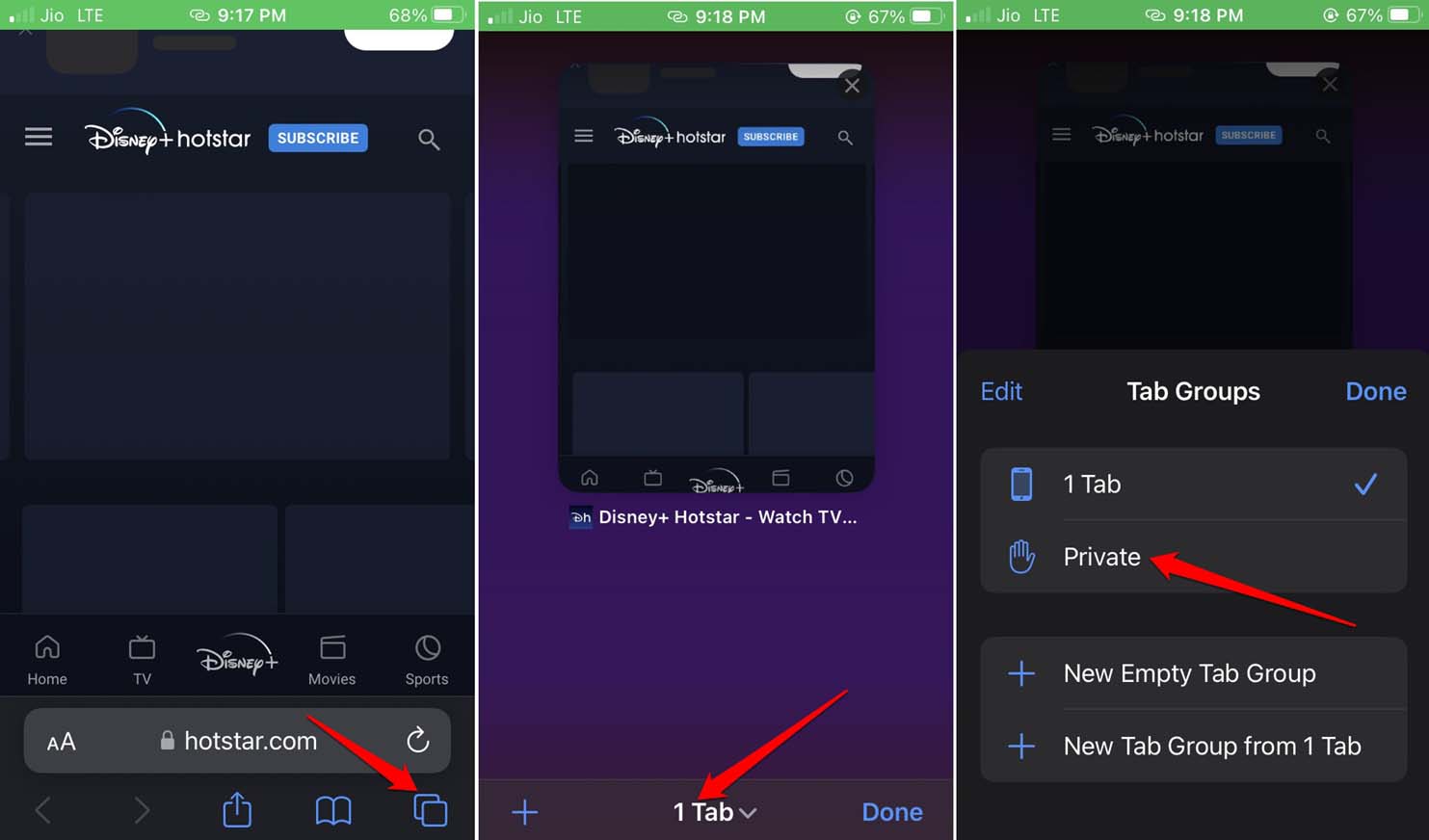
Conclusão
É muito irritante quando você está acessando qualquer site e imagens ou vídeos falham ao carregar. Para fazer a mídia carregar suavemente nas páginas da web, siga as dicas deste guia. Isso ajudará você a corrigir o problema do “erro de mídia não pôde ser carregada” no navegador Safari do iPhone.
Se você tiver alguma opinião sobre Como Corrigir o Erro de Mídia Não Pôde Ser Carregada no Safari no iPhone?, sinta-se à vontade para deixar um comentário abaixo. Além disso, inscreva-se no nosso canal do YouTube DigitBin para vídeos tutoriais. Saúde!
Receba novas postagens na sua caixa de entrada
Sem spam. Cancele a assinatura a qualquer momento.