MegaSync · 5 min read · Jan 09, 2026
Como Corrigir o MegaSync Não Funcionando no PC?

Com a sincronização na nuvem MEGA, seu MEGA se mantém atualizado com as alterações feitas em seus arquivos e pastas no seu computador e vice-versa.
Ao fazer isso, você pode sempre acessar a versão mais recente dos seus dados. Seu drive na nuvem MEGA pode ser acessado, gerenciado e sincronizado usando o Cliente de Sincronização MEGA em seu desktop Windows.
Seus arquivos são automaticamente enviados e baixados usando o aplicativo de desktop em vez do seu navegador da web. Eu acho que você já ouviu falar do MegaSync e também tem certeza de que está bem ciente do problema que os usuários estão enfrentando. Sim, você ouviu certo!
Muitos usuários relataram que o MegaSync não está funcionando em seus PCs. Bem, essa é a razão pela qual estamos aqui. Neste artigo, vamos ajudá-lo a resolver esse problema. Então, vamos começar com o guia.
Quais são os Métodos para Corrigir o MegaSync não Funcionando no PC?
Então, aqui estão algumas soluções que com certeza ajudarão você a resolver o problema do MegaSync não funcionando no PC. Portanto, vamos conferi-las:
Verifique os Servidores de Sincronização MEGA
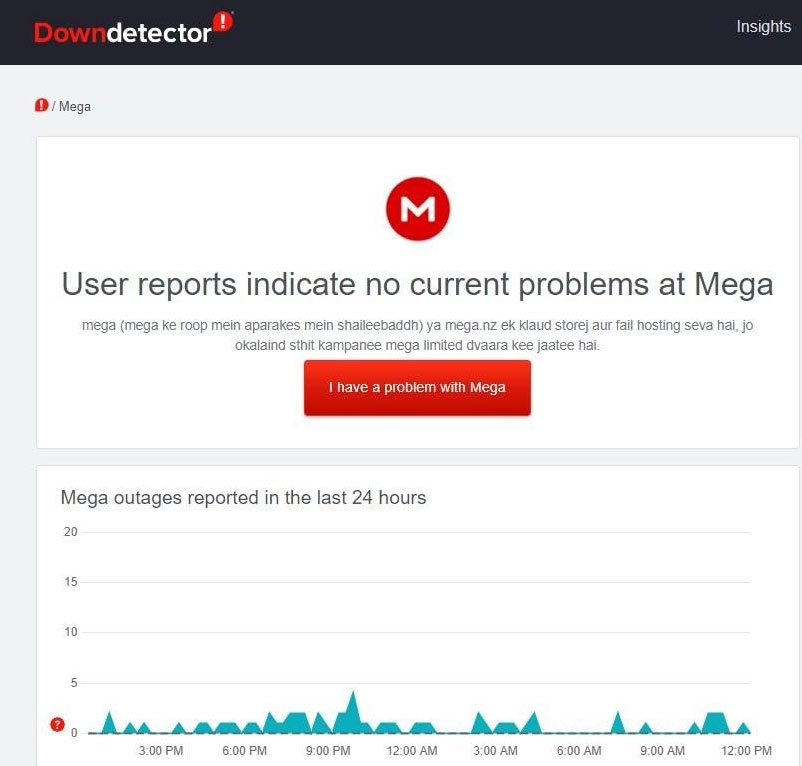
Você eventualmente sentirá o impacto de quaisquer problemas que estejam ocorrendo nos servidores oficiais do seu serviço de armazenamento em nuvem.
Para começar, aconselhamos que você verifique para ter certeza de que os servidores MEGA não estão enfrentando problemas antes de tomar outras medidas para resolver a questão.
Para saber se um servidor está fora do ar, você pode usar sites como IsItDownRightNow ou Downdetector. É impossível fazer qualquer coisa além de esperar que os desenvolvedores consertem o servidor MEGA se ele estiver fora do ar.
Verifique a Conexão com a Internet
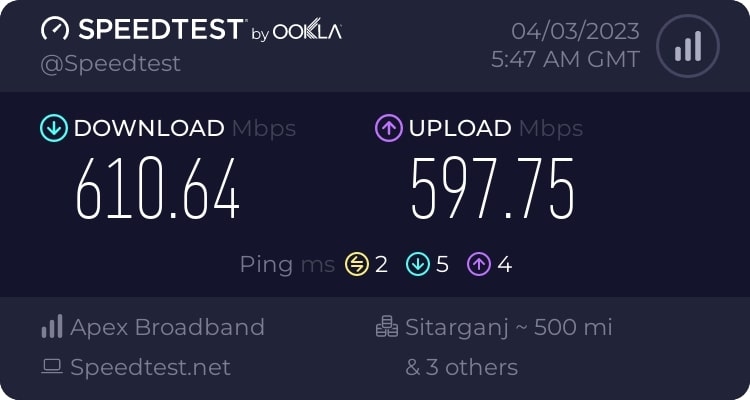
Quando uma conexão de internet com falha não é corrigida a tempo, pode causar problemas significativos. Mesmo que tudo pareça estar funcionando bem, uma conexão de internet ruim impedirá o funcionamento do MegaSync.
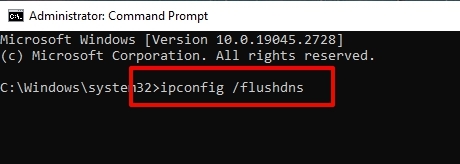
Além disso, limpar ou purgar os caches DNS no Windows pode resolver problemas relacionados à internet. Portanto, para limpar o cache DNS, abra um Prompt de Comando e digite ipconfig /flushdns. Por último, mas não menos importante, pressione a tecla enter. Se o seu problema ainda persistir, continue lendo, pois pode ser necessário um diagnóstico avançado.
Desative seu Antivírus e VPN
Há também a possibilidade de que o MegaSync possa ser interferido por software antivírus de terceiros. Além disso, é possível desativar temporariamente seu software antivírus para verificar se o problema foi resolvido.
Usando uma VPN, você pode contornar os servidores DNS do seu ISP criando um túnel seguro. Os servidores MegaSync podem ser bloqueados por filtros de VPN, o que pode interferir na capacidade do MegaSync de recuperar e enviar dados.
Reinicie o Aplicativo MEGA Sync
Inicialmente, você deve iniciar seu PC Windows 11 encerrando o aplicativo MEGA Sync e reiniciando-o. Muitas vezes, há problemas ao carregar arquivos que são necessários para garantir que os aplicativos funcionem corretamente. Consequentemente, você pode encontrar problemas com o MEGA Sync no Windows 11 quando tal cenário ocorre.
Inicialmente, para abrir o Gerenciador de Tarefas, pressione as teclas Ctrl+Alt+Del no seu teclado.
Em seguida, selecione Gerenciador de Tarefas na lista de opções.
Na aba Processos, localize e clique no cliente de desktop MEGA sync.
Na parte inferior da interface, clique em Finalizar tarefa.
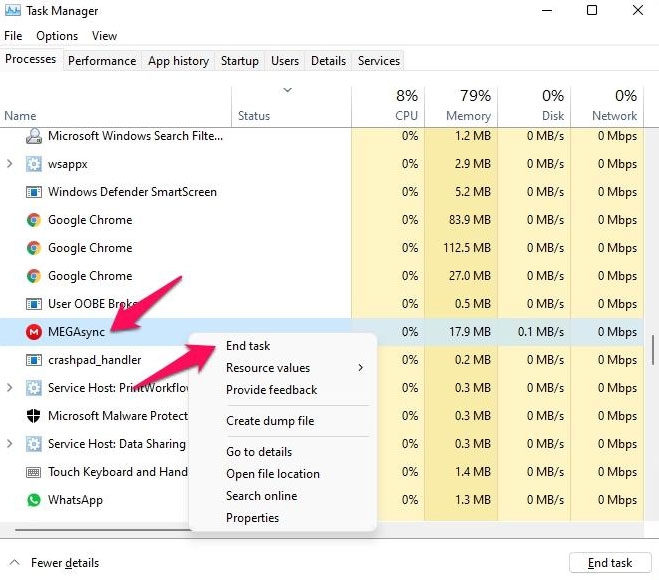
- Para ver se isso resolve o problema, clique duas vezes no ícone do cliente de desktop MEGA sync na sua tela inicial.
Execute o MegaSync como Administrador
Pode haver problemas de permissão com o MegaSync no Windows que levam o software a não sincronizar. Se você executar o MegaSync como administrador, garantirá que o aplicativo não trave por falta de permissão para sincronizar seus arquivos. Para fazer isso, siga estas etapas:
Vá para Iniciar e procure por MegaSync.
Selecione Executar como administrador.
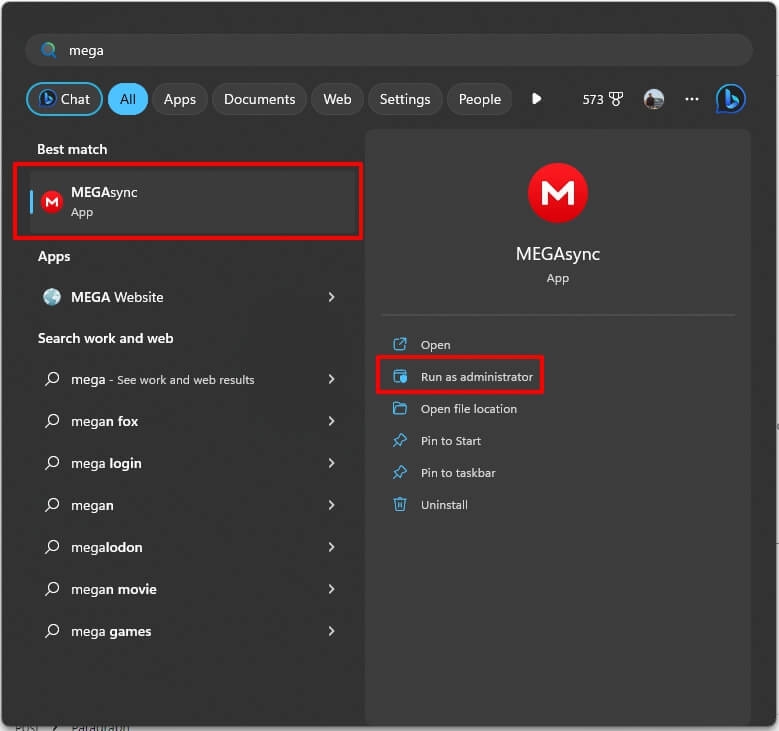
- Parece que o MegaSync está funcionando corretamente agora, e o problema com o MegaSync não sincronizando foi resolvido.
Configure as Configurações do MegaSync Corretamente
No MegaSync, todos os arquivos na pasta selecionada do PC são sincronizados com o Mega Drive, e a pasta do Mega Drive selecionada é exibida no seu PC. Para identificar quaisquer configurações incorretas do MegaSync que estão bloqueando a Sincronização, verifique outras configurações do MegaSync.
Vá para Configurações.
Navegue até a aba Sincronização.
Para sincronizar as pastas do PC e do Mega, clique com o botão direito nas pastas que deseja sincronizar.
No Cliente Mega, você pode verificar a seção Pastas para opções que estão bloqueando o processo de sincronização.
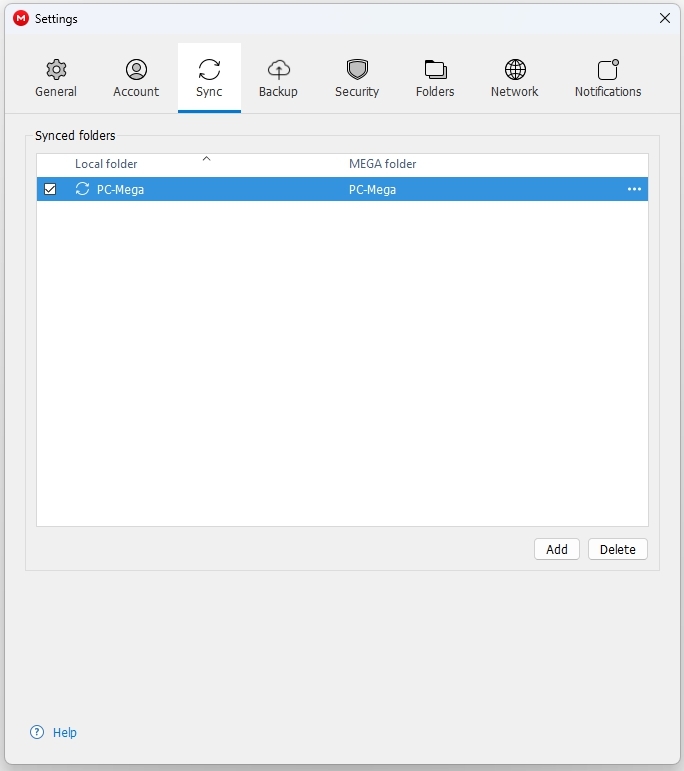
- Se a Sincronização estiver pausada devido a restrições de largura de banda, verifique outras configurações como a Rede.
Mude para o Cliente Web
Para tarefas de armazenamento em nuvem, recomendamos mudar do cliente de desktop para o cliente web em sua máquina Windows 11.
Não há problemas em executar o MEGA na web, e ele oferece os mesmos recursos que o aplicativo de desktop. Enquanto isso, utilize o aplicativo web por enquanto e se preocupe menos em corrigir os problemas depois.
Atualize o Aplicativo
Haverá também uma nova atualização para o aplicativo de desktop saindo. É comum que as empresas lancem atualizações que adicionam novos recursos e corrigem bugs. Pode haver um bug no MEGA Sync que está fazendo com que ele não funcione no Windows 11.
Seria uma boa ideia descobrir se uma nova atualização está disponível para ficar seguro. Então instale-a em seu desktop e veja se isso resolve o problema.
Force o Encerramento do Aplicativo MegaSync
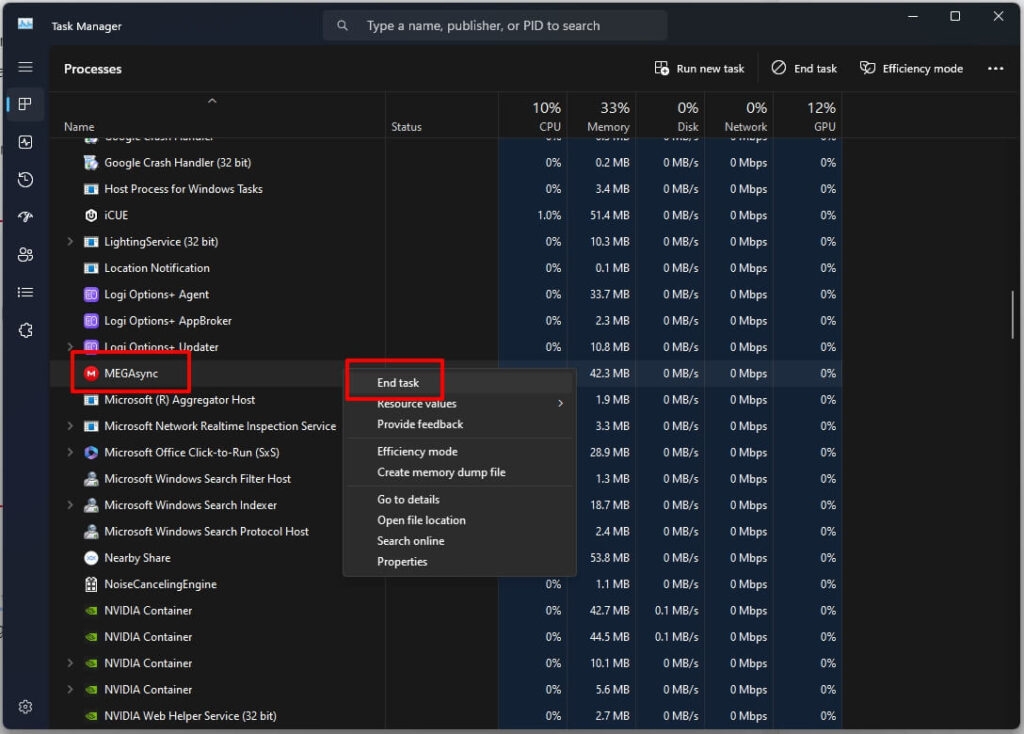
Se o aplicativo MegaSync não estiver respondendo, use o gerenciador de tarefas para forçar o encerramento. Pode ser possível resolver o problema encerrando o MegaSync forçadamente. Siga estas etapas para começar:
Vá para Iniciar e procure por Gerenciador de Tarefas.
Clique em Abrir.
Escolha MegaSync nos resultados da pesquisa e clique com o botão direito.
Em seguida, clique em Finalizar Tarefa.
Redefinir o Catálogo Winsock
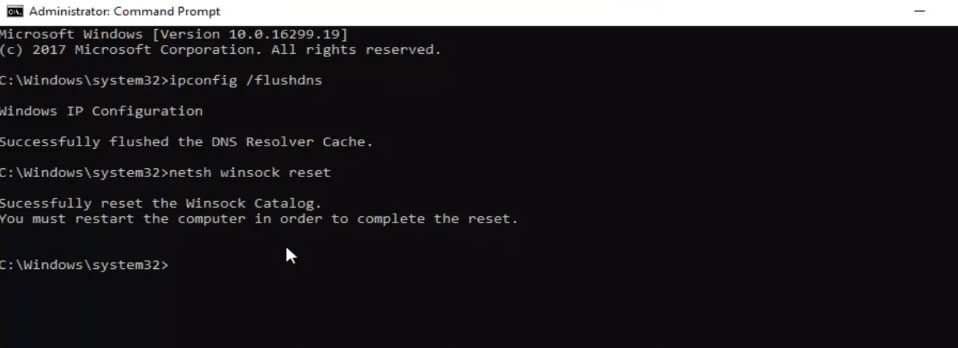
No catálogo Winsock, você pode configurar seu dispositivo para transferir dados pela Internet e se conectar à Internet. Pode ser possível corrigir os problemas do MegaSync redefinindo o Catálogo Winsock. Veja como:
Pesquise por Prompt de Comando no menu Iniciar.
Para executar como administrador, clique no botão Executar como Administrador.
Digite o seguinte comando: netsh Winsock reset
Conclusão
Então, é assim que corrigir o MegaSync Não Funcionando no PC. Esperamos que este guia de solução de problemas tenha ajudado você. Enquanto isso, se você precisar de mais informações, comente abaixo e nos avise.
Leitura Adicional:
Como Bypassar o Limite de Download do Mega?
O Catbox.moe é Seguro para Compartilhar Arquivos?
AnonFiles: Armazenamento em Nuvem Subestimado e Anônimo
Receba novas postagens na sua caixa de entrada
Sem spam. Cancele a assinatura a qualquer momento.