Windows 11 · 5 min read · Oct 24, 2025
Como Corrigir o Erro de Integridade de Memória Desligada no Windows 11?
Neste guia, compartilhei dicas de solução de problemas para corrigir o erro “Integridade de Memória Desligada” no Windows 11. A Integridade de Memória é um componente do sistema de segurança do Windows 11. Ela monitora todas as funções e aplicativos que acessam a memória do sistema. Ela permite apenas que programas autorizados acessem a memória para manter o PC seguro contra malware.
O erro “Integridade de Memória Desligada” aparece quando o recurso em questão está desativado no seu PC. Esse erro pode ocorrer devido à presença de arquivos de sistema corrompidos no PC, drivers de dispositivo com problemas ou erros técnicos na iteração atual do sistema operacional Windows instalado no seu computador.
Principais Dicas para Corrigir o Erro de Integridade de Memória Desligada
Verifique essas várias correções para reativar o recurso de Integridade de Memória no Windows 11, caso ele tenha sido desativado.
1. Ativar a Integridade de Memória nas Configurações de Segurança do Windows
Comece a solução de problemas ativando o recurso de Integridade de Memória no seu PC. Você pode localizar esse recurso nas configurações de segurança do Windows.
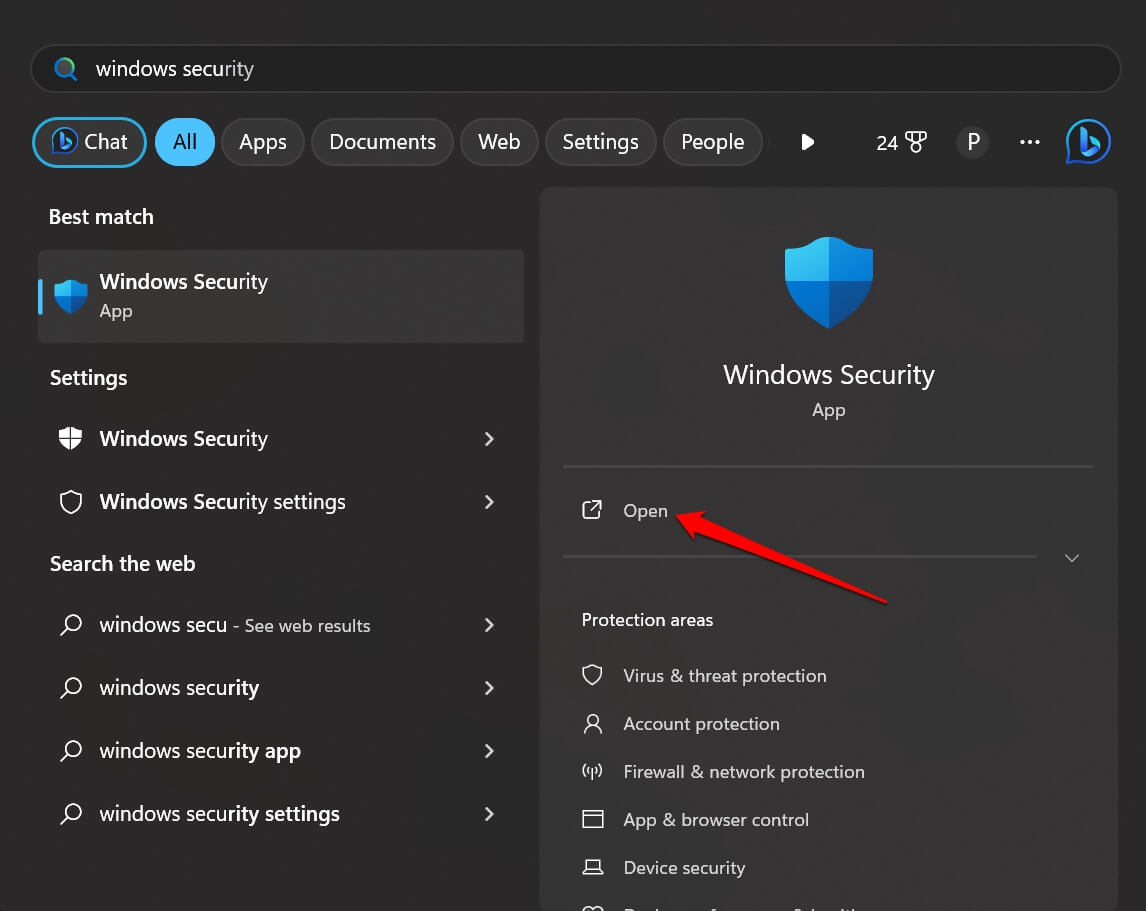
- Pressione Windows + S para abrir o console de pesquisa.
- Digite Segurança do Windows e clique em Abrir quando o resultado de pesquisa relevante aparecer.
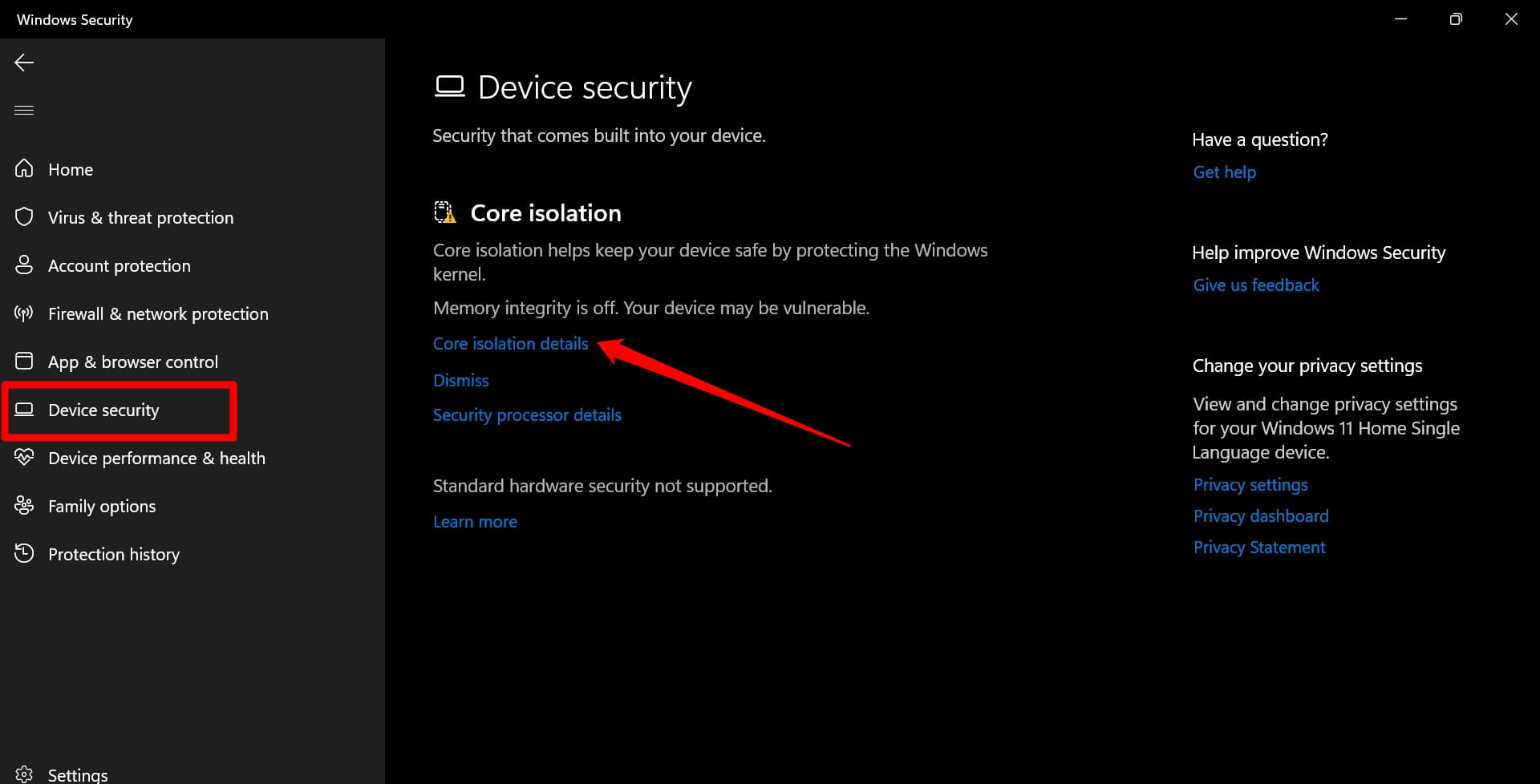
- Na barra lateral esquerda, clique em Segurança do Dispositivo.
- No lado direito, clique em Detalhes da Isolação do Núcleo.
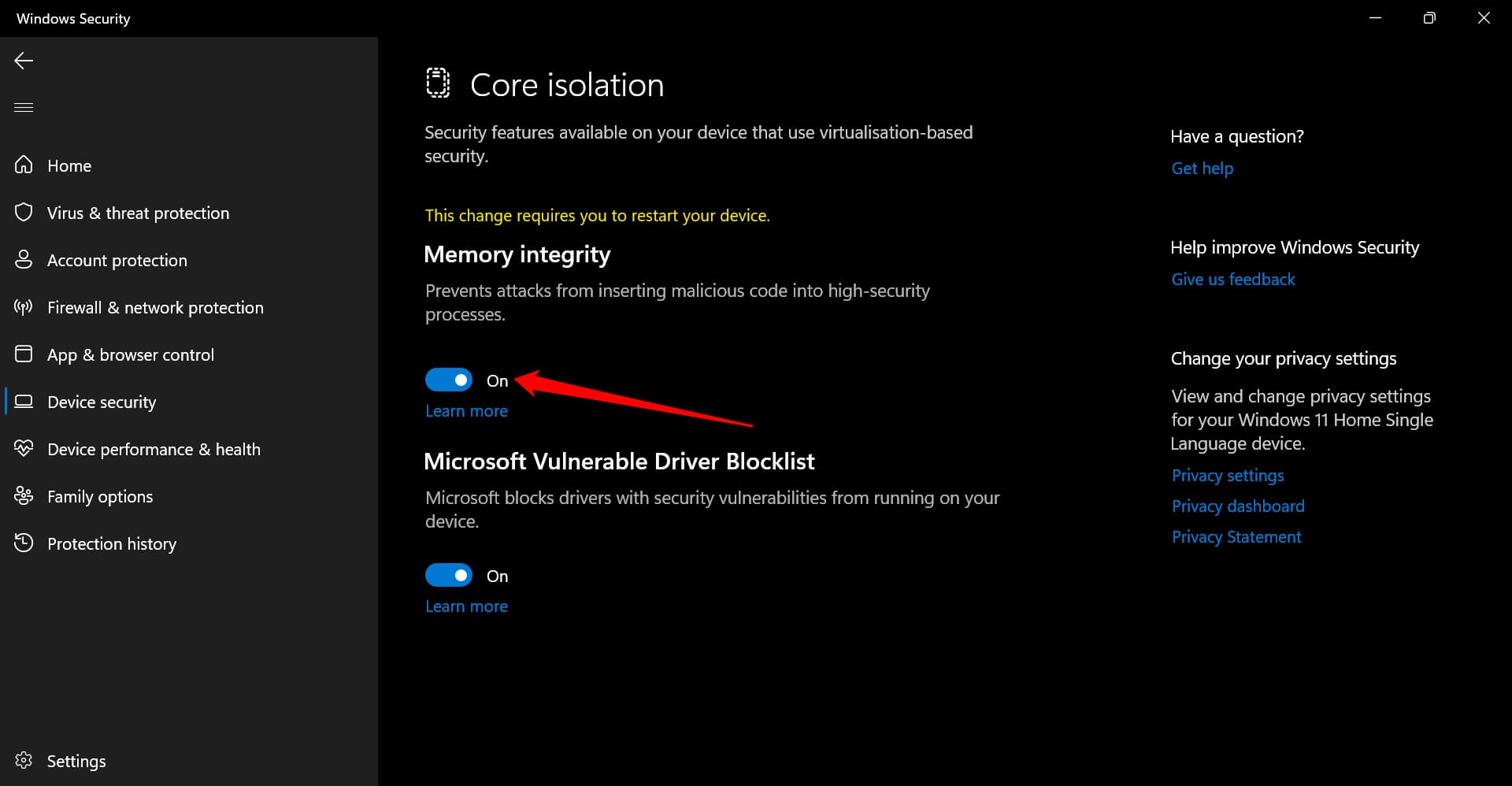
- Agora, clique no botão abaixo de Integridade de Memória e ative-o.
NOTA: Certifique-se de que todos os drivers de dispositivo importantes estejam devidamente atualizados no seu PC. Caso contrário, a integridade da memória não será ativada em alguns casos.
2. Remover os Drivers Defeituosos e Desnecessários do Sistema
Remover os drivers defeituosos muitas vezes corrige o erro “Integridade de Memória Desligada”, tornando o recurso funcional no Windows 11. Além disso, isso corrigirá outros erros associados que você pode estar enfrentando no seu PC.
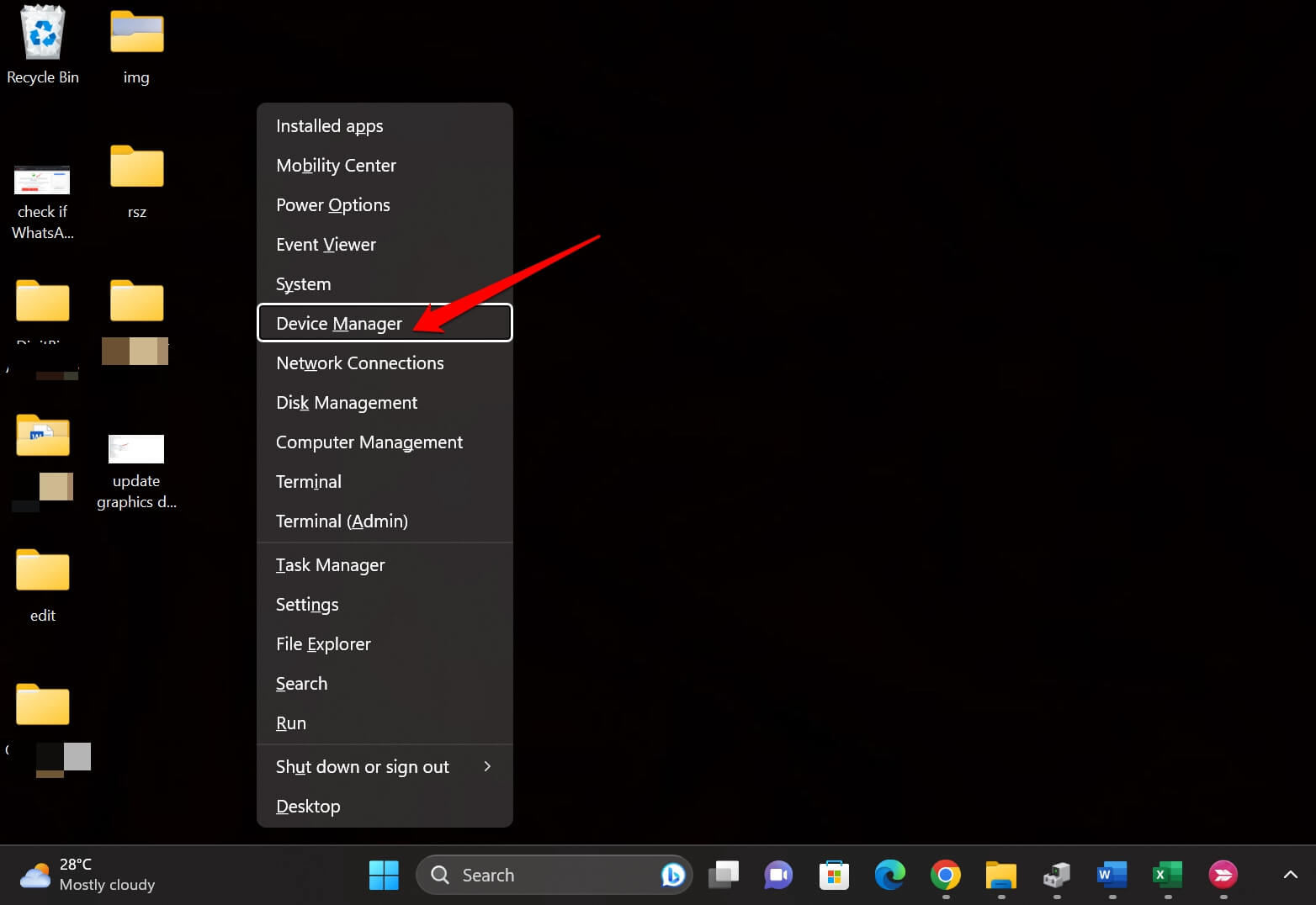
- Pressione Windows + X para abrir o menu do usuário avançado.
- No menu, clique em gerenciador de dispositivos.
3. Dentro do Gerenciador de Dispositivos, clique no menu Visualizar > selecione Dispositivos por Driver** na lista.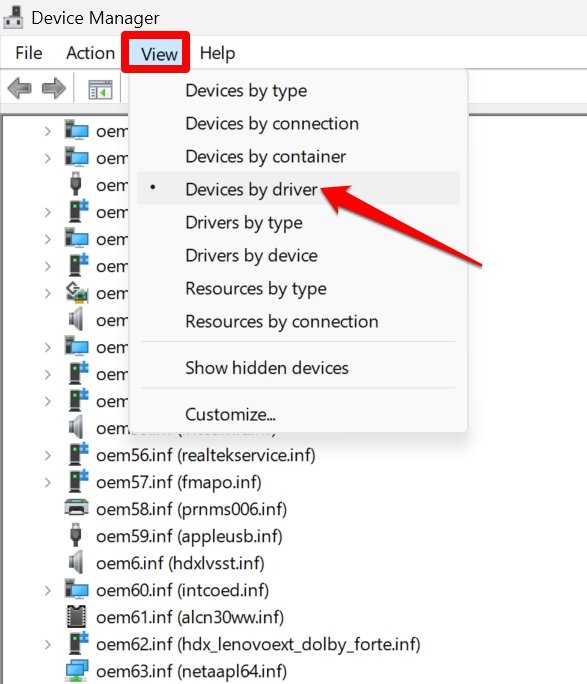
- Clique com o botão direito no driver defeituoso que você deseja desinstalar e clique em Remover dispositivo.
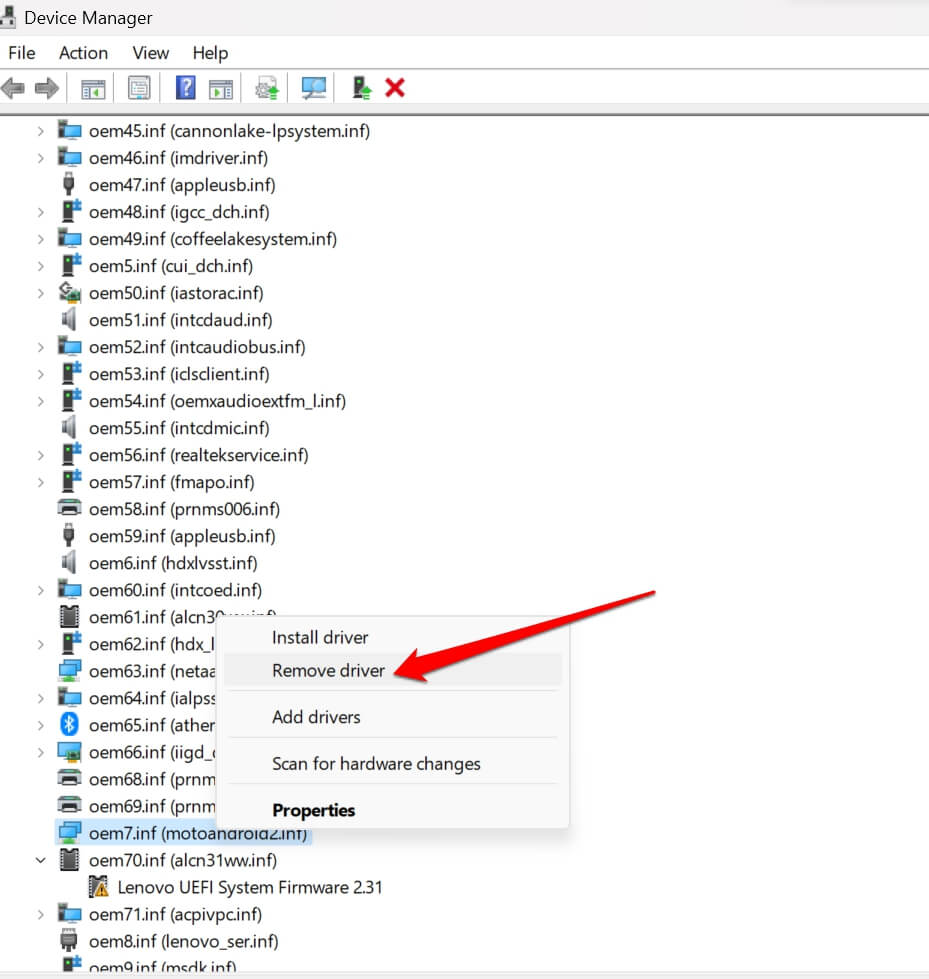
- Reinicie o PC e certifique-se de que você está conectado à internet. Os drivers serão reinstalados automaticamente.
3. Instalar Atualização do Windows 11 no PC
Para corrigir quaisquer bugs subjacentes no sistema operacional Windows, instale qualquer nova atualização de software que esteja disponível no seu sistema.
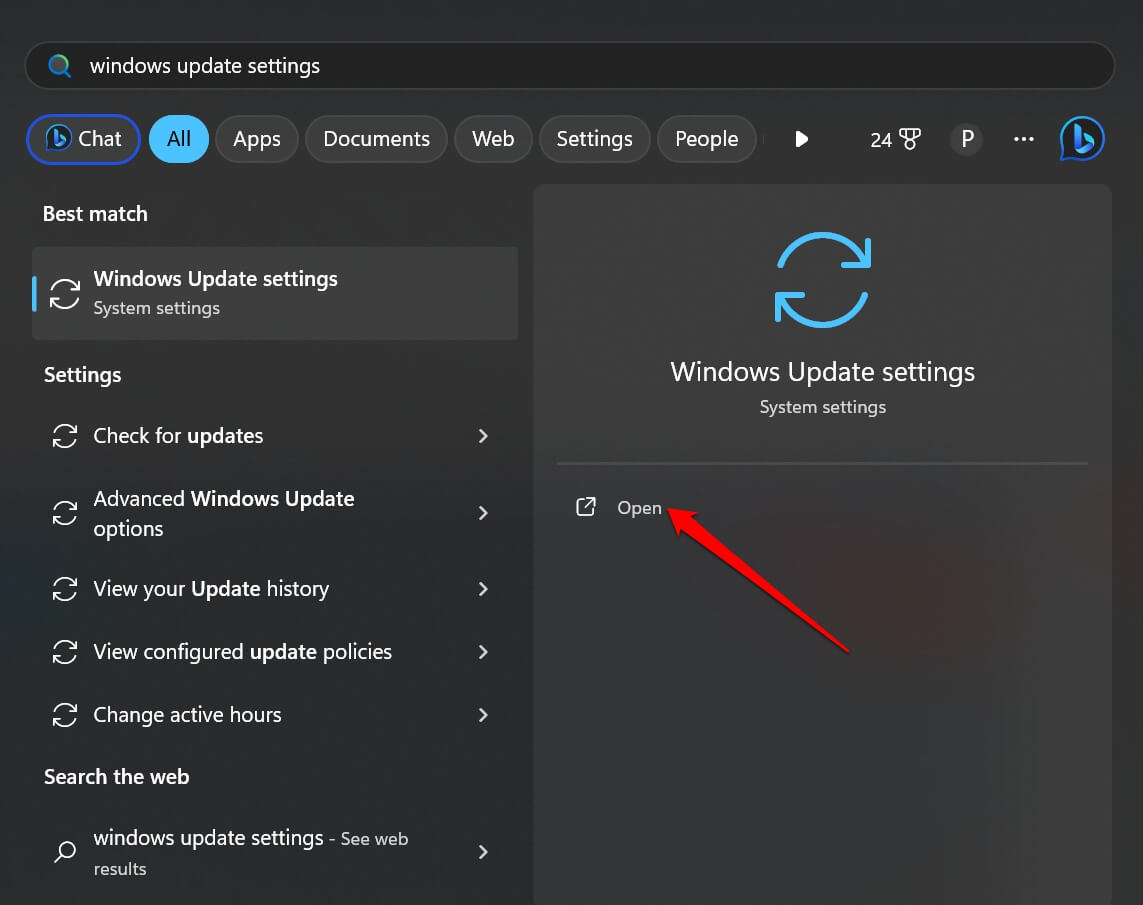
- Pressione a tecla do Windows para abrir a pesquisa.
- No campo de pesquisa, digite Configurações de Atualização do Windows e clique em Abrir.
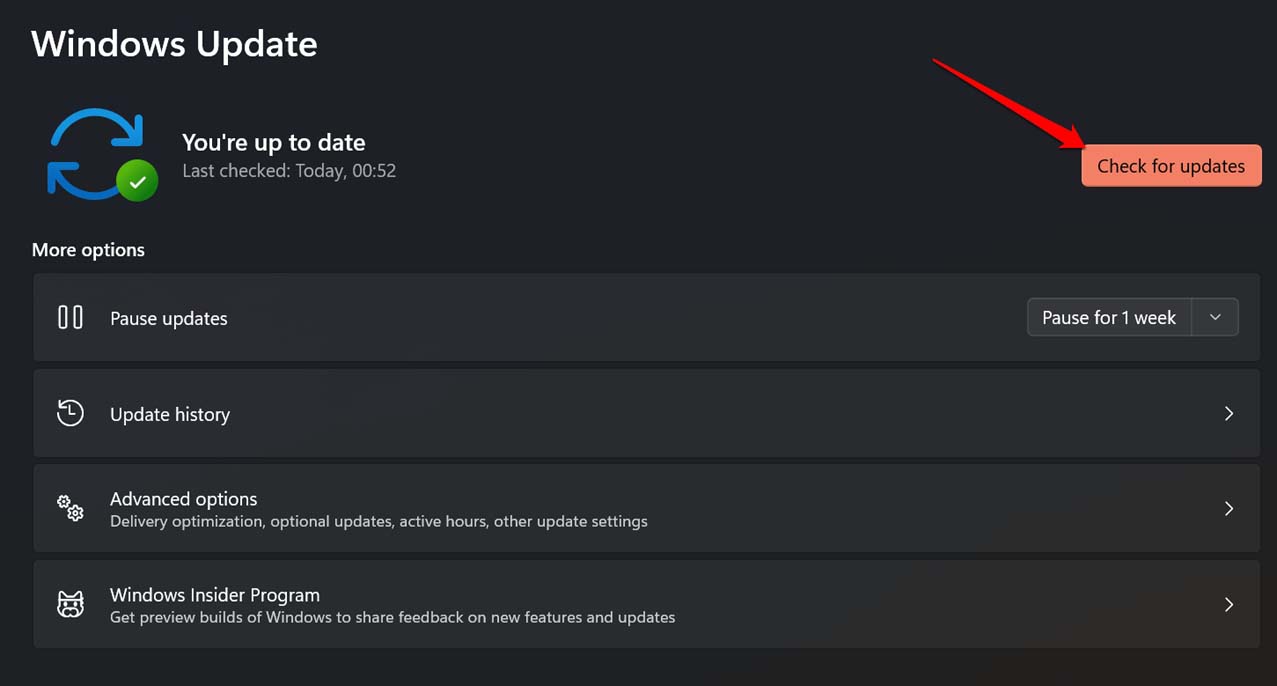
- Clique em Verificar Atualizações.
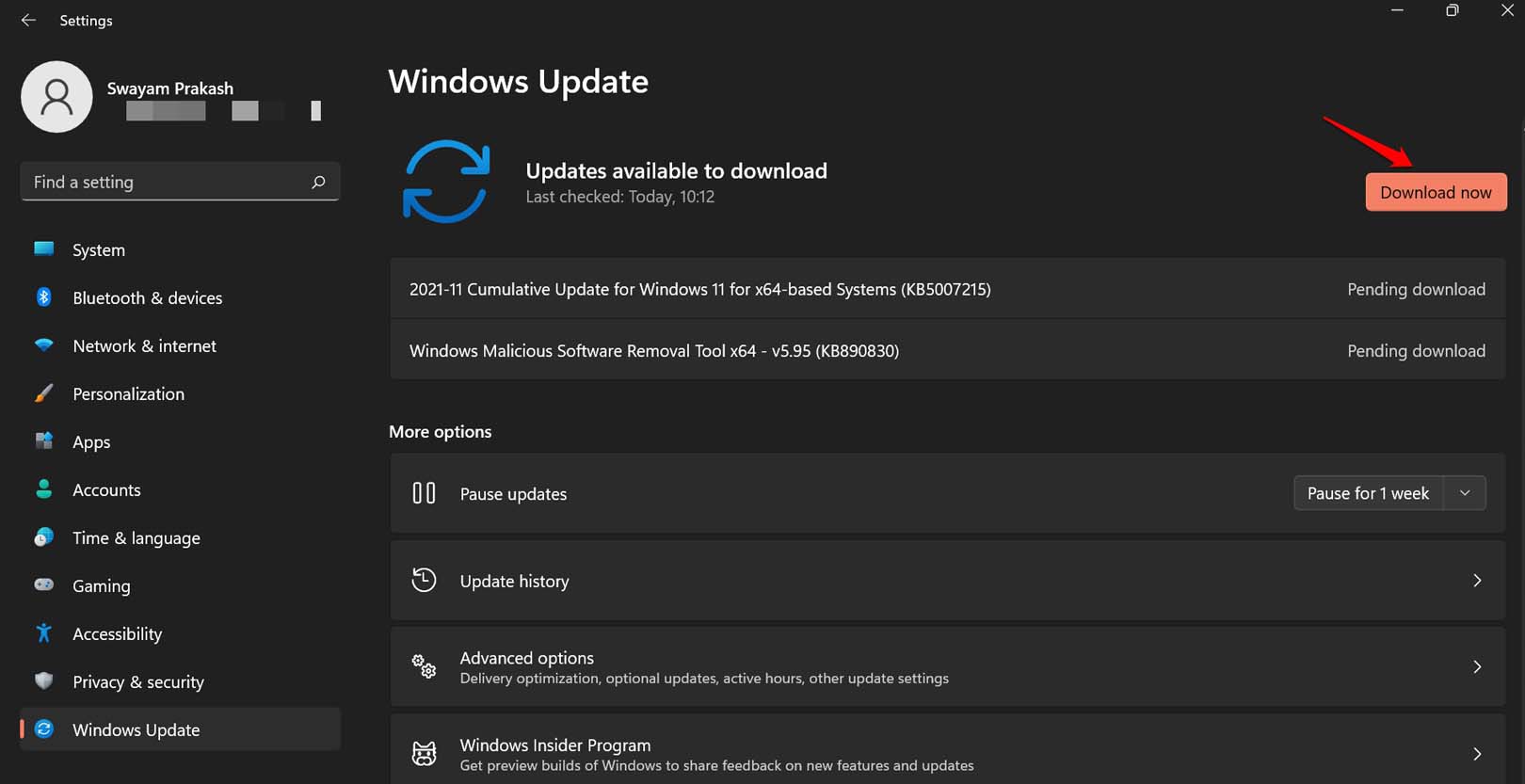
- Se uma nova atualização do sistema estiver disponível, clique em Baixar Agora para instalá-la.
Reinicie o computador após instalar o software e verifique se você ainda está enfrentando o erro de integridade de memória no seu PC.
4. Corrigir os Arquivos de Sistema Corrompidos
Para a maioria dos problemas que surgem nas configurações do sistema, muitas vezes o culpado é considerado os arquivos de sistema corrompidos presentes no PC. Use as varreduras SFC e DISM para procurar e corrigir arquivos de sistema corrompidos.
Para a varredura SFC,
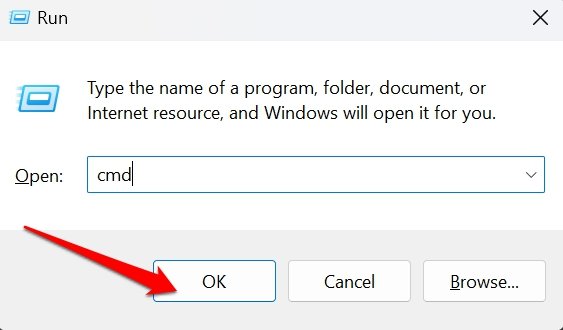
- Pressione Windows + R > digite cmd > pressione enter para abrir o Prompt de Comando.
- Digite o comando abaixo.
sfc/scannow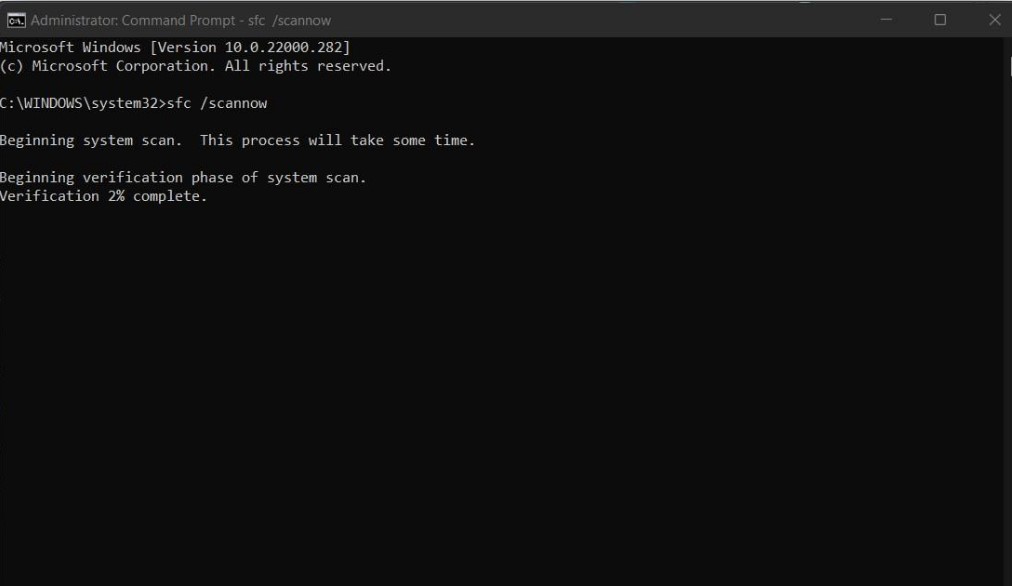
- Pressione enter.
Deixe o comando procurar e corrigir os possíveis arquivos de sistema corrompidos no computador.
Para a varredura DISM,
Pressione Windows + R > digite cmd na caixa Executar > pressione enter para abrir o Prompt de Comando.
Execute esses comandos.
DISM/Online/Cleanup-Image/CheckHealth DISM/Online/Cleanup-Image/ScanHealth DISM/Online/Cleanup-Image/RestoreHealth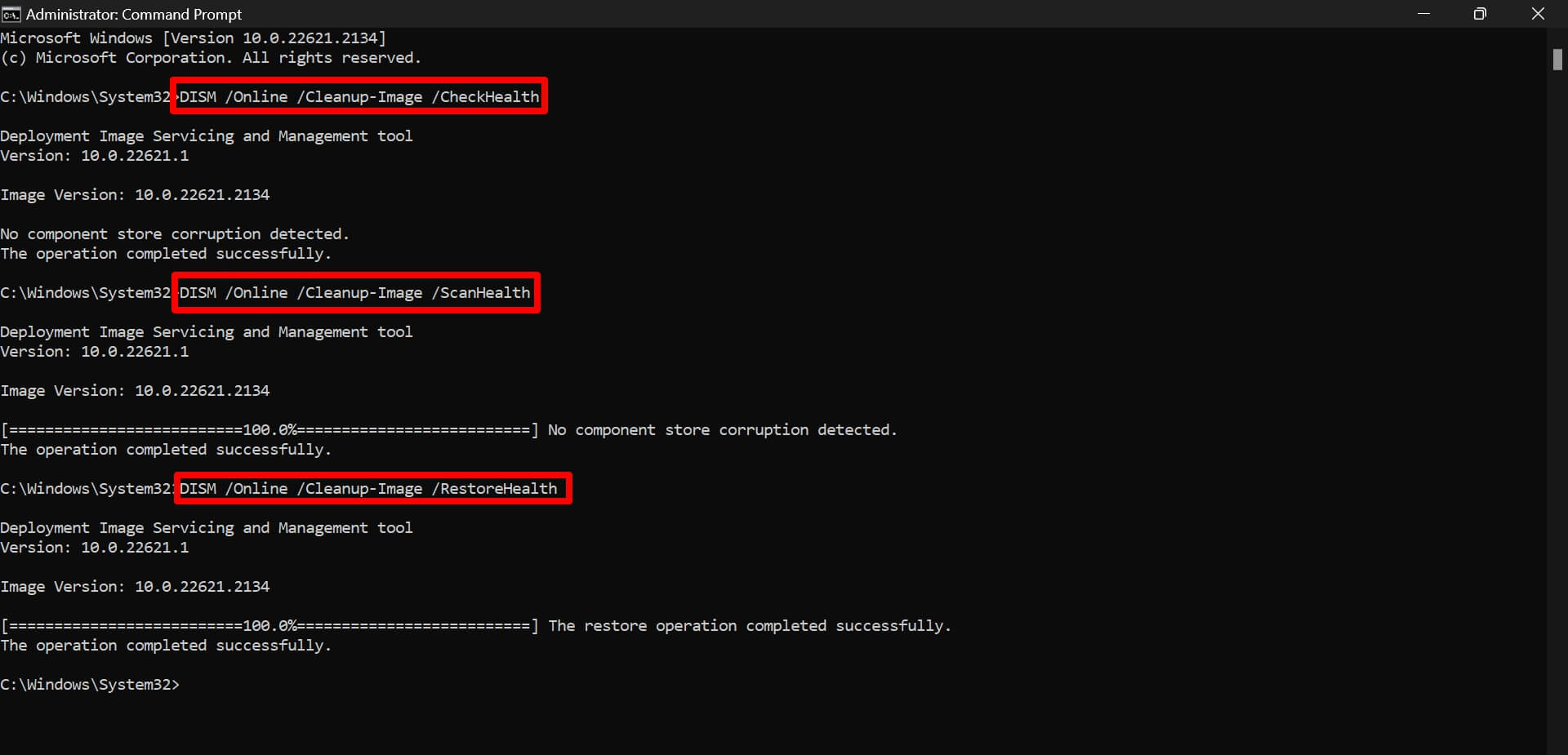
Execute esses comandos um por um.
Reinicie o PC quando a varredura DISM estiver concluída. Isso levará algum tempo para terminar e corrigir os arquivos de sistema corrompidos.
5. Ativar a Integridade de Memória Usando o Editor do Registro
Você também pode ajustar o Registro do Windows para ativar o recurso de Integridade de Memória no seu PC.
- Abra o Registro do Windows pressionando Windows + R para abrir a caixa Executar.
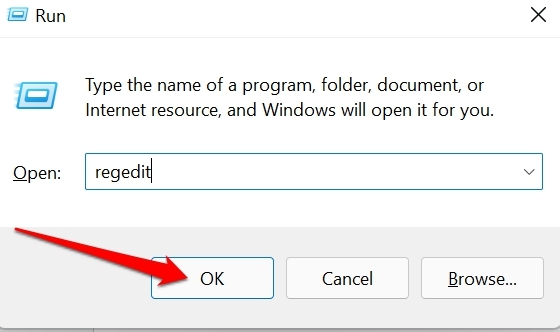
- Clique em Sim para prosseguir quando a caixa de diálogo de Controle de Conta de Usuário aparecer.
- Na barra de endereços do Editor do Registro, insira o seguinte caminho.
Computer\HKEY_LOCAL_MACHINE\SYSTEM\CurrentControlSet\Control\DeviceGuard\Scenarios\HypervisorEnforcedCodeIntegrity - Sob HyperVisorForcedCodeIntegrity, clique duas vezes na entrada rotulada como Enabled.
- Defina o Valor de dados como 1 e clique em OK para salvar as alterações.
- Saia do Registro e reinicie seu PC.
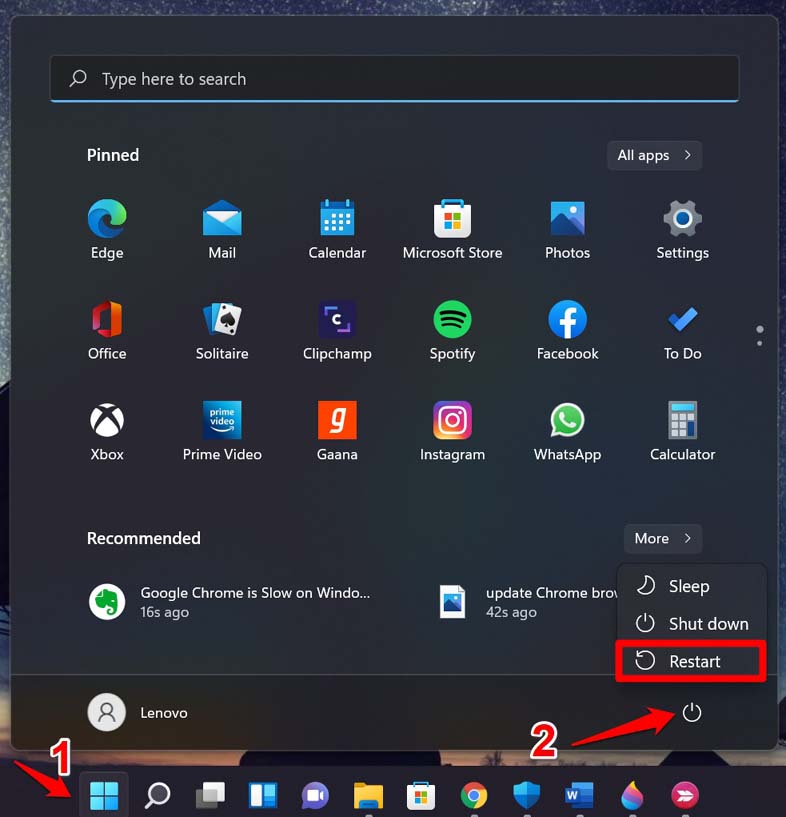
Com o recurso de Integridade de Memória ativado, você não deve mais encontrar o erro “Integridade de Memória Desligada” no seu computador Windows.
NOTA: Modificar o Registro pode tornar algumas funcionalidades em computadores Windows disfuncionais. Prossiga com a edição do registro do Windows por sua conta e risco.
6. Redefinir o Aplicativo de Segurança do Windows
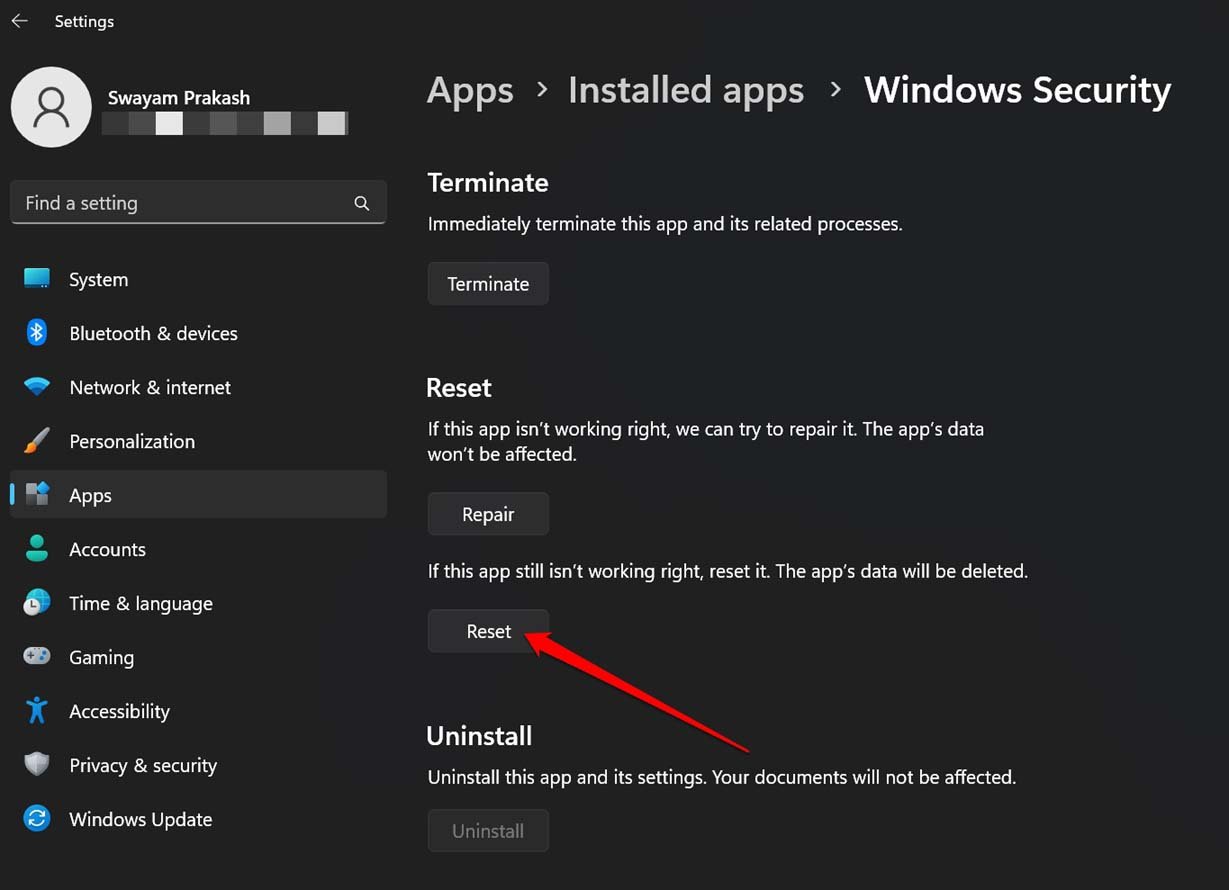
Se houver algum bug nas configurações de segurança do Windows que faça com que a Integridade de Memória seja desativada toda vez que você usar o sistema operacional Windows, então você precisa redefinir o aplicativo de Segurança do Windows.
- Pressione a tecla do Windows para invocar a pesquisa.
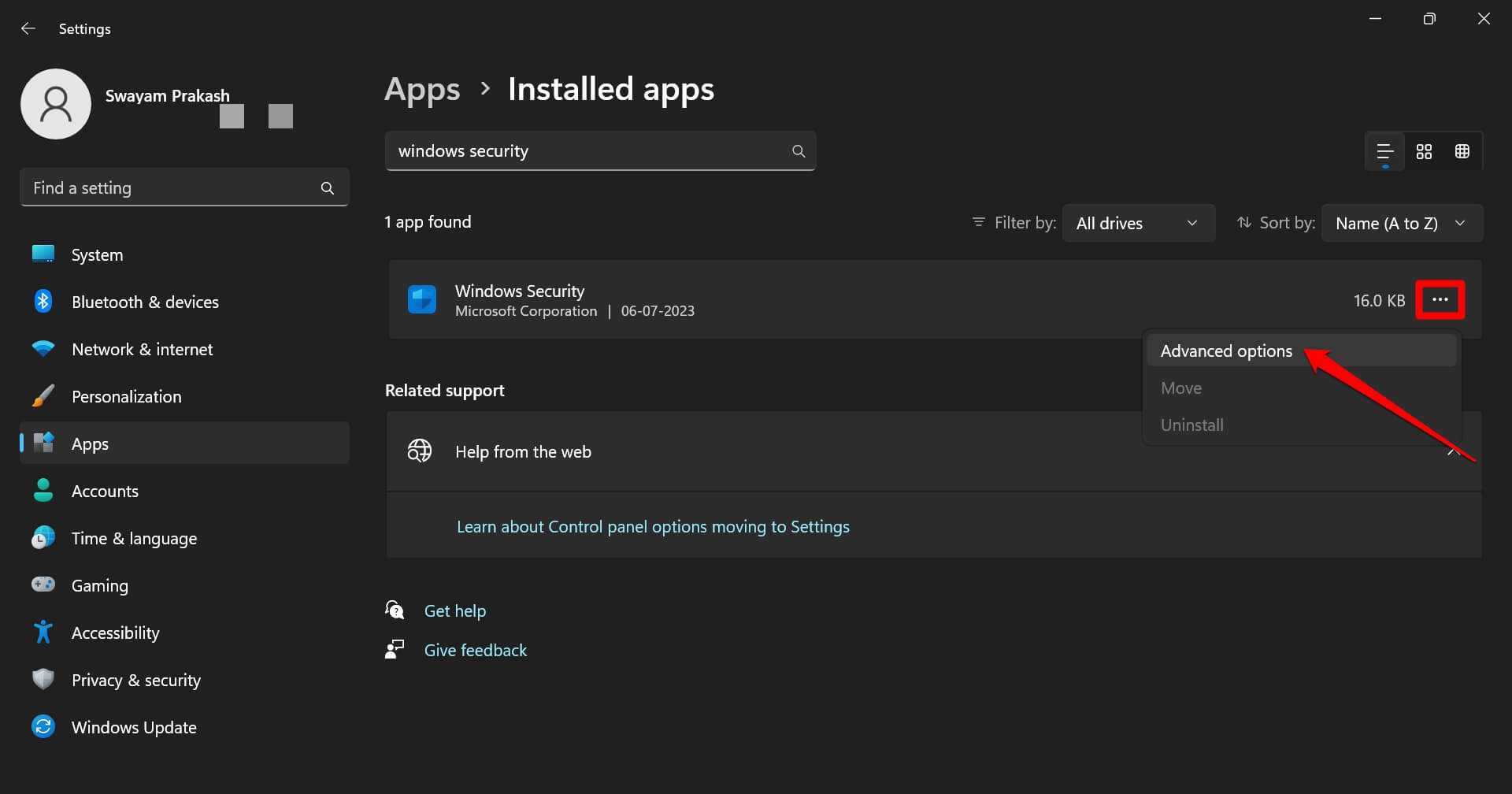
- Digite Aplicativos Instalados e clique em Abrir quando o item de pesquisa aparecer.
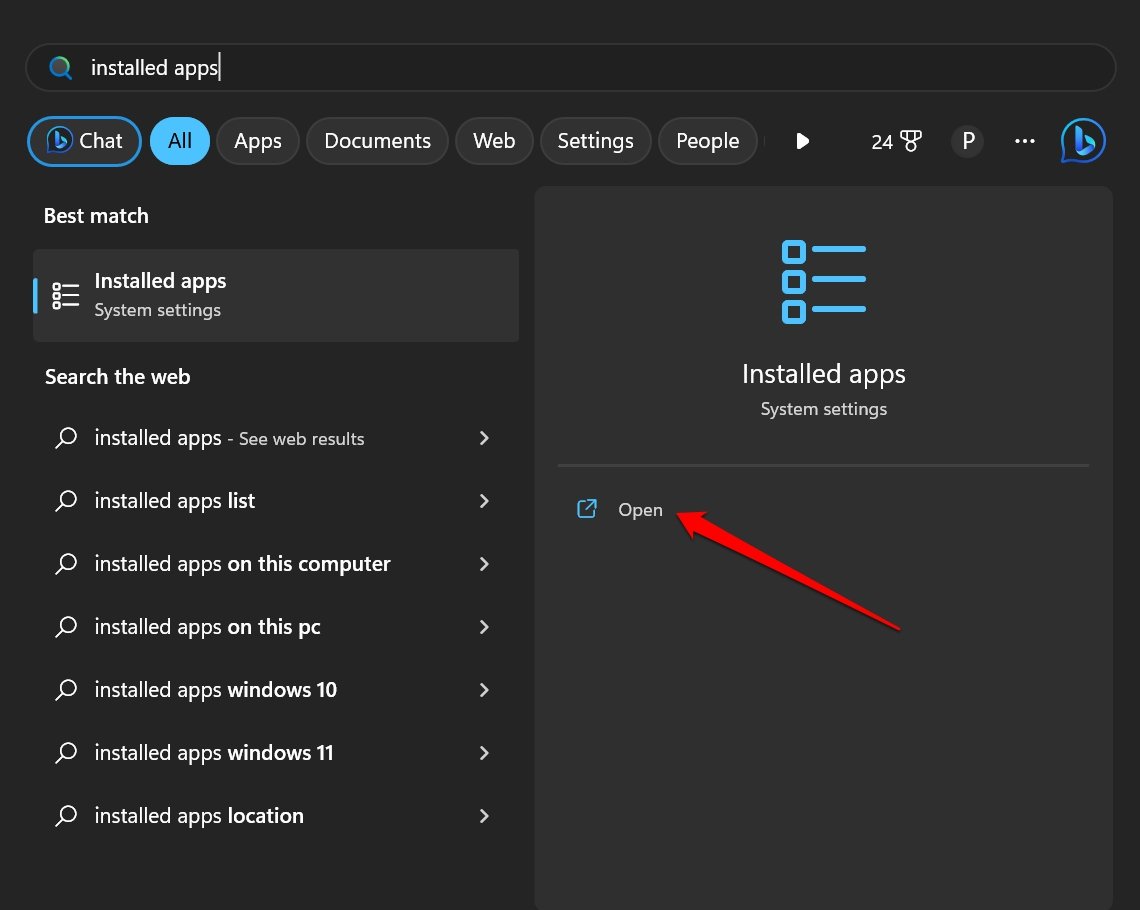
- Dentro da barra de pesquisa de Aplicativos Instalados, digite Segurança do Windows.
- Clique no ícone de 3 pontos e no menu selecione Opções Avançadas.
- Role até o botão Redefinir e clique nele
Proteja o Sistema Operacional Windows com o Recurso de Integridade de Memória
Espero que você tenha achado essas dicas para ativar o recurso de Integridade de Memória no seu computador Windows úteis. Como é um elemento importante da segurança do Windows e mantém seu PC seguro contra malware e aplicativos não autorizados que acessam a memória, você deve ativá-lo o tempo todo.
Se você tiver alguma opinião sobre Como Corrigir o Erro de Integridade de Memória Desligada no Windows 11?, sinta-se à vontade para deixar um comentário abaixo. Além disso, inscreva-se no nosso canal do YouTube DigitBin para tutoriais em vídeo. Cheers!
Receba novas postagens na sua caixa de entrada
Sem spam. Cancele a assinatura a qualquer momento.