Tecnologia · 5 min read · Dec 12, 2025
Como Corrigir Mensagens Não Funcionando no MacBook

Apple Messages ou iMessage para Mac está entre os serviços de mensagens mais populares. Com o iMessage ativado, você pode enviar e receber mensagens de qualquer dispositivo Apple pela internet. Isso é semelhante a serviços de mensagens instantâneas como WhatsApp, mas o Apple Messages também funciona como um serviço de SMS em dispositivos iOS. O que faz o iMessage se destacar é a segurança e privacidade aprimoradas.
Mensagens ou iMessage é um aplicativo padrão que vem com o MacBook. O aplicativo é simples e funciona sem problemas, mas se você enfrentar problemas com o Messages não abrindo ou o iMessage não funcionando no seu PC Mac, abaixo estão algumas das melhores soluções para corrigir o problema do Messages não funcionando no seu MacBook.
1. Reiniciar o PC
A primeira possibilidade é que o servidor da Apple para Mensagens esteja fora do ar – o que pode significar que o iMessage não está funcionando para ninguém. Isso é raro, mas acontece ocasionalmente. Você pode verificar o status da Apple para vários serviços, se o serviço estiver fora do ar, a Apple logo corrigirá o problema e o iMessage deve voltar a funcionar novamente.
Reiniciar seu Mac é a melhor solução para corrigir a maioria dos problemas com seu computador. Assim que você reiniciar o Mac, todos os processos do sistema em segundo plano serão encerrados e começarão novamente, corrigindo quaisquer problemas de rede ou arquivos e resolvendo o problema do iMessage não abrindo.
2. Forçar Fechar o Aplicativo Mensagens
Se o aplicativo Mensagens estiver travado ou não respondendo, a melhor solução é forçar o fechamento do aplicativo. Isso encerrará o aplicativo em segundo plano para que o sistema possa funcionar normalmente novamente.
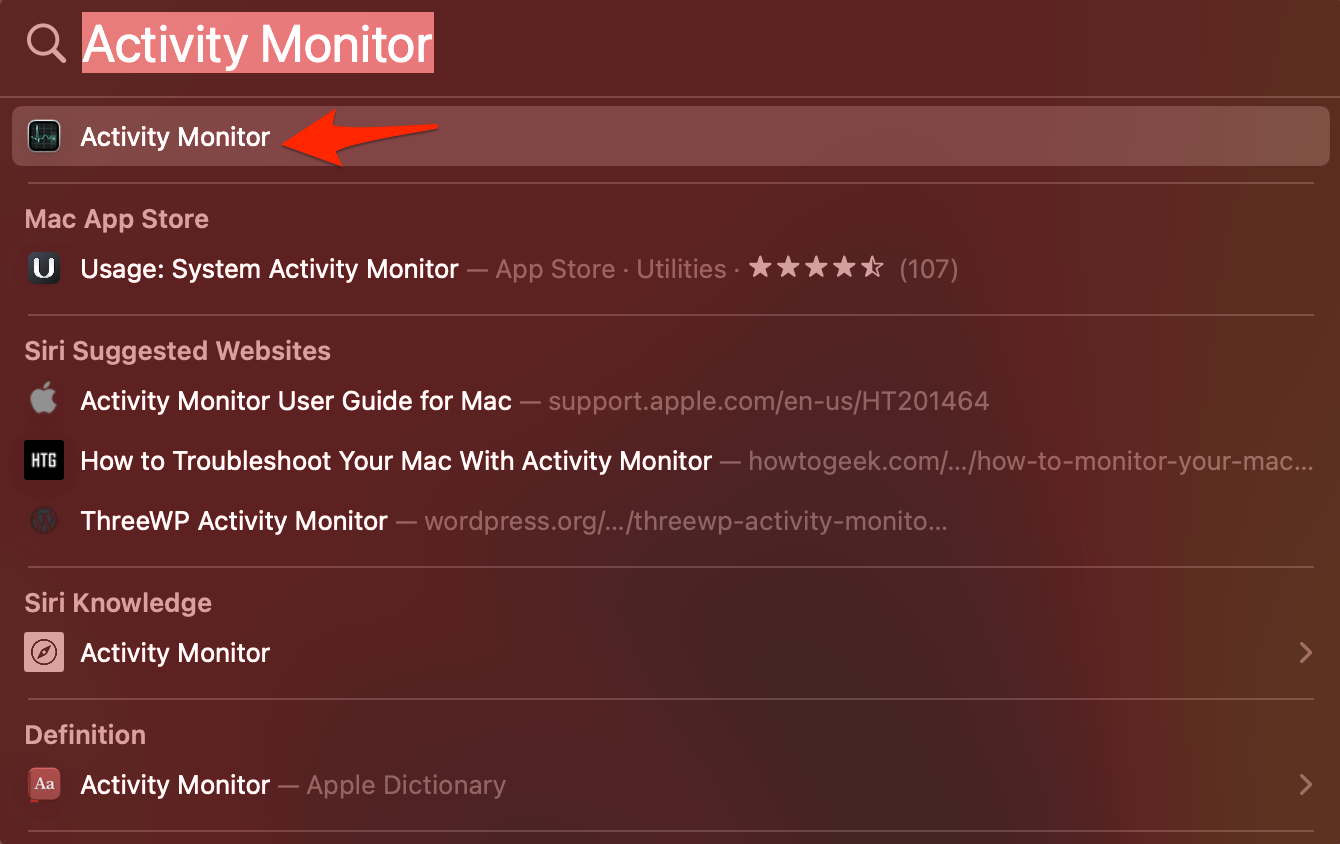
- Abra a Pesquisa Spotlight e procure por Monitor de Atividade.
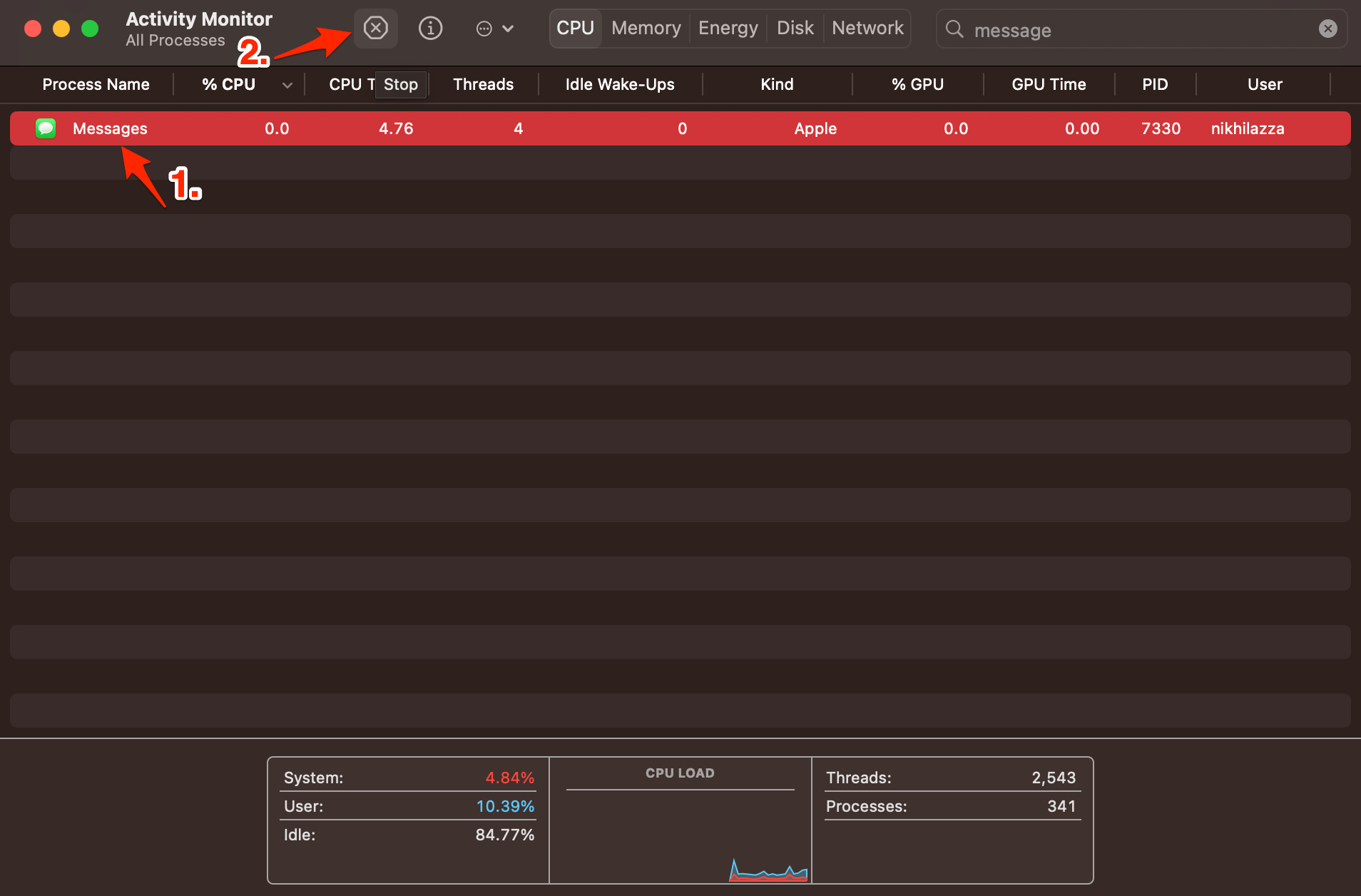
- Abra-o e na aba CPU, procure Mensagens e clique no ícone x.
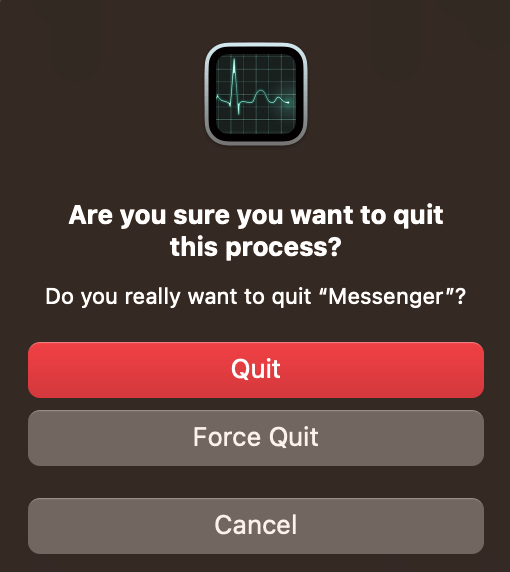
- Agora confirme o fechamento forçado clicando em Forçar Encerrar.
- Agora verifique se o problema do aplicativo Mensagens não carregando foi corrigido.
3. Sair e Entrar Novamente
Saia e entre novamente com o iMessage. Isso dará um novo começo ao iMessage e corrigirá a maioria dos problemas do aplicativo Mensagens não funcionando.
- Abra o aplicativo Mensagens no Mac.
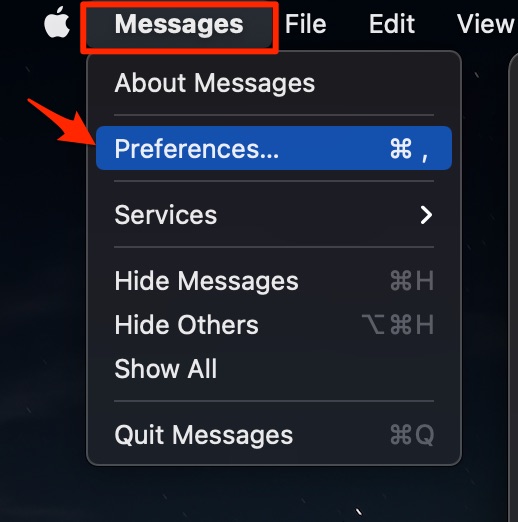
- Clique em Mensagens na barra de menu superior e clique em Preferências.
- Aqui selecione @iMessage.
- Toque em Sair para sair do aplicativo Mensagens.
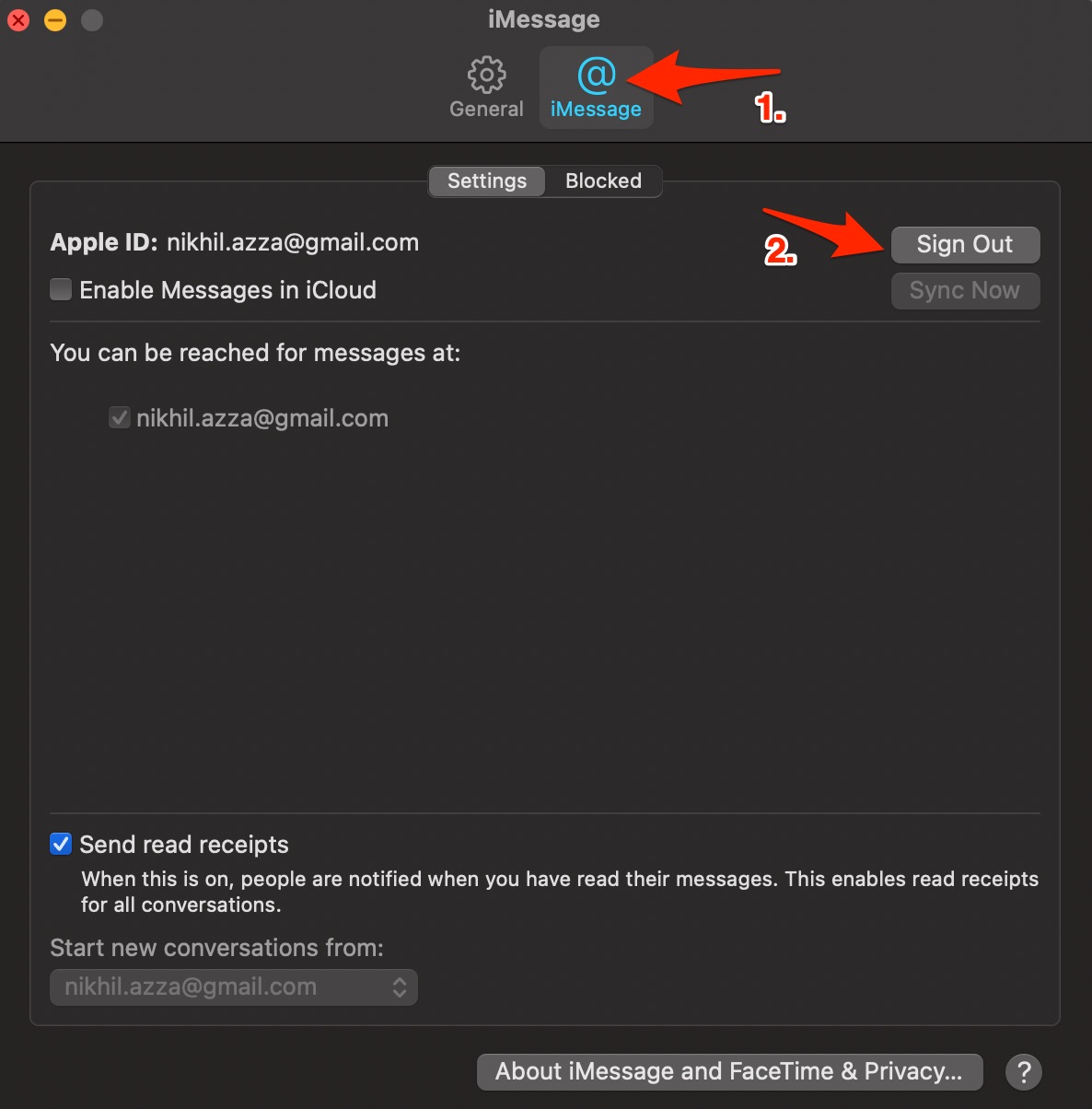
- Reinicie o PC e novamente entre no iMessage usando sua Conta Apple.
- O problema deve estar corrigido.
4. Sincronizar iMessage com iCloud
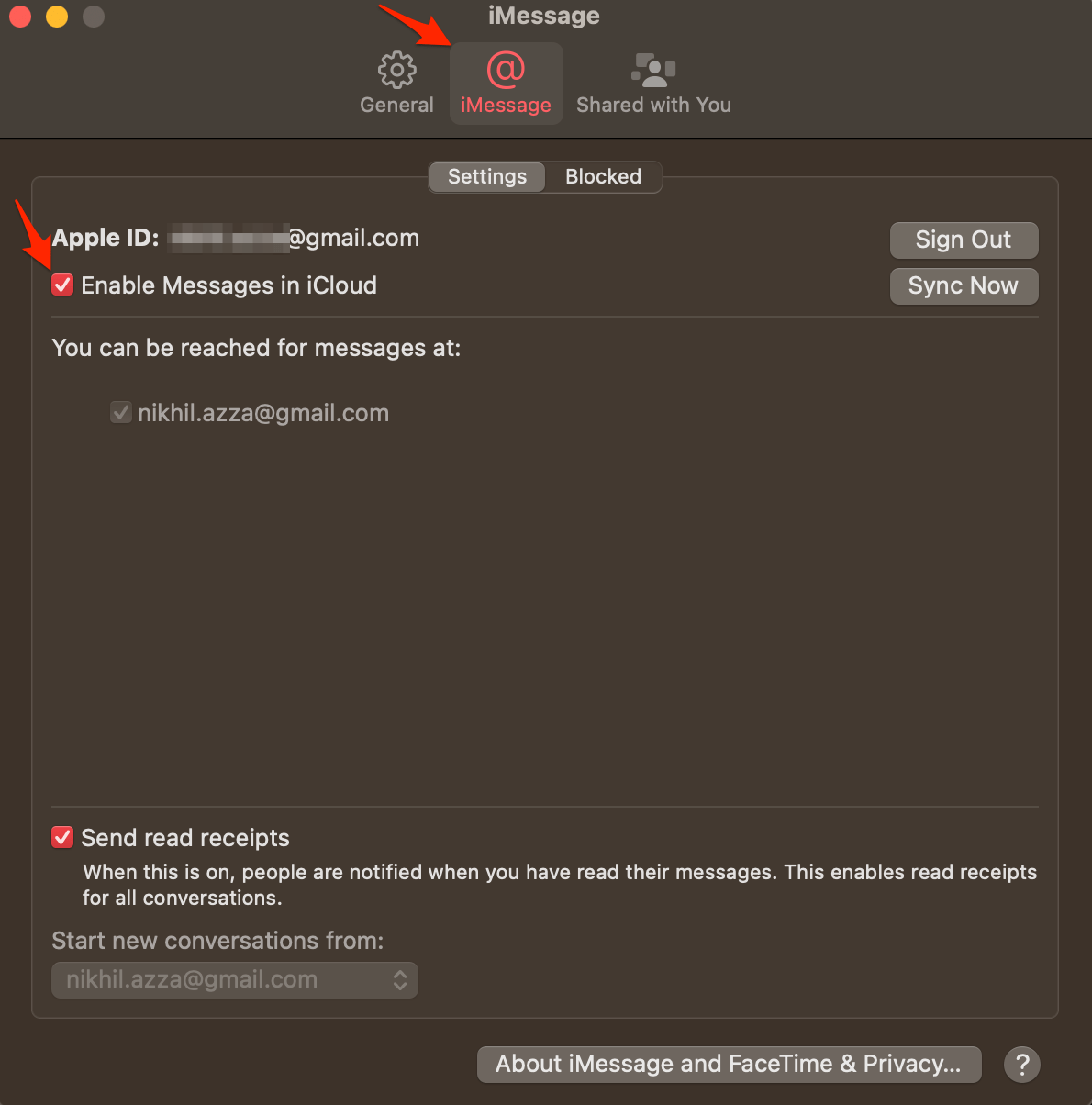
Quando você usa Mensagens no iCloud, todas as mensagens que você envia, recebe e exclui são atualizadas automaticamente em todos os seus dispositivos Apple. Manter suas mensagens no iCloud também ajuda a economizar espaço no seu Mac. Você pode ativar o iMessage no iCloud.
5. Verificar Data e Hora
Data e hora incorretas estão entre os culpados mais comuns para um iMessage não funcionar. Você pode definir automaticamente a hora e a data no seu MacBook de acordo com o provedor de rede. A rede verificará sua localização e definirá o fuso horário, removendo quaisquer restrições de tempo no seu Mac relacionadas ao aplicativo Mensagens.
- Abra as Configurações do MacBook.
- Clique em Data e Hora.
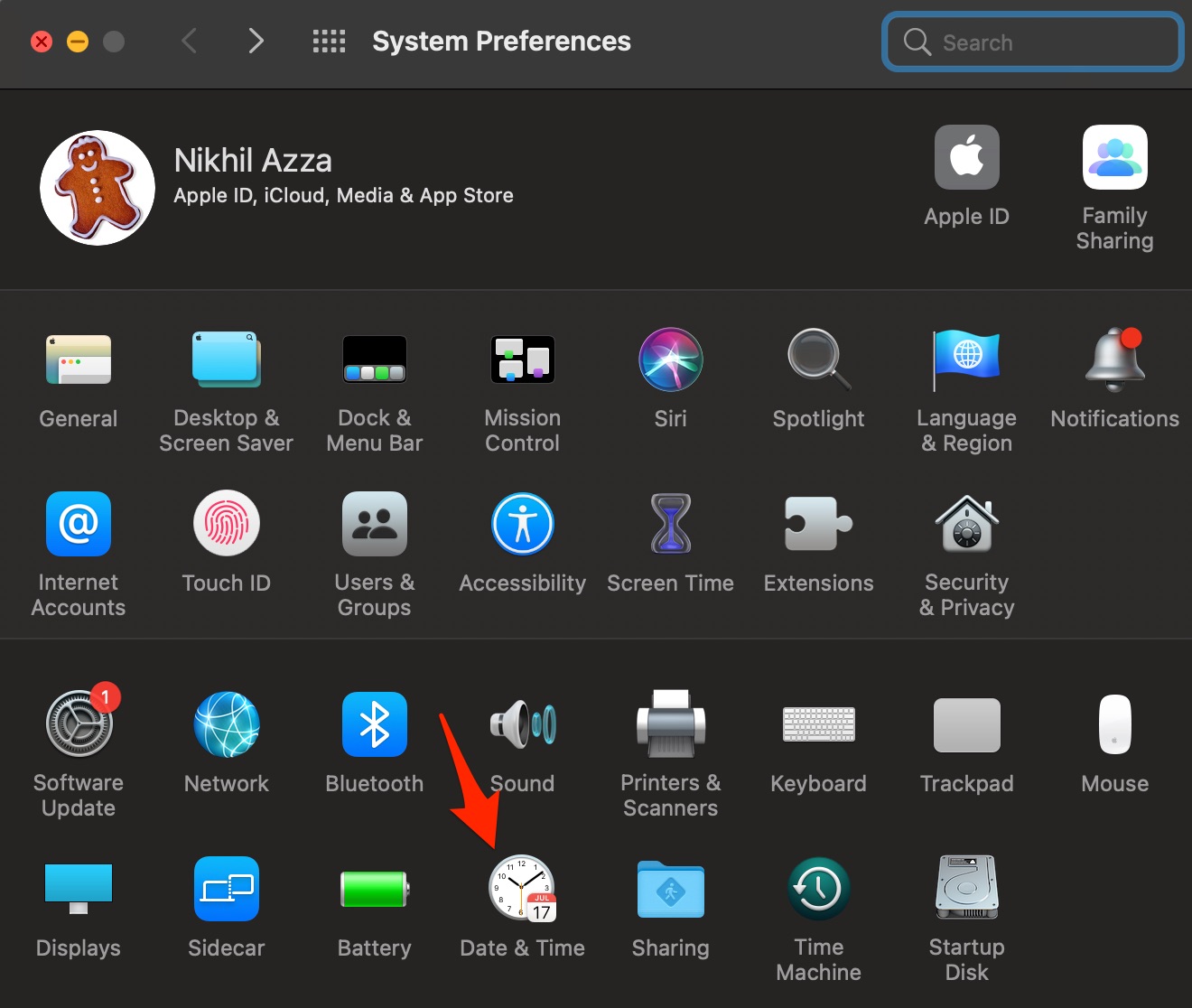
- Selecione Definir Data e Hora Automaticamente.
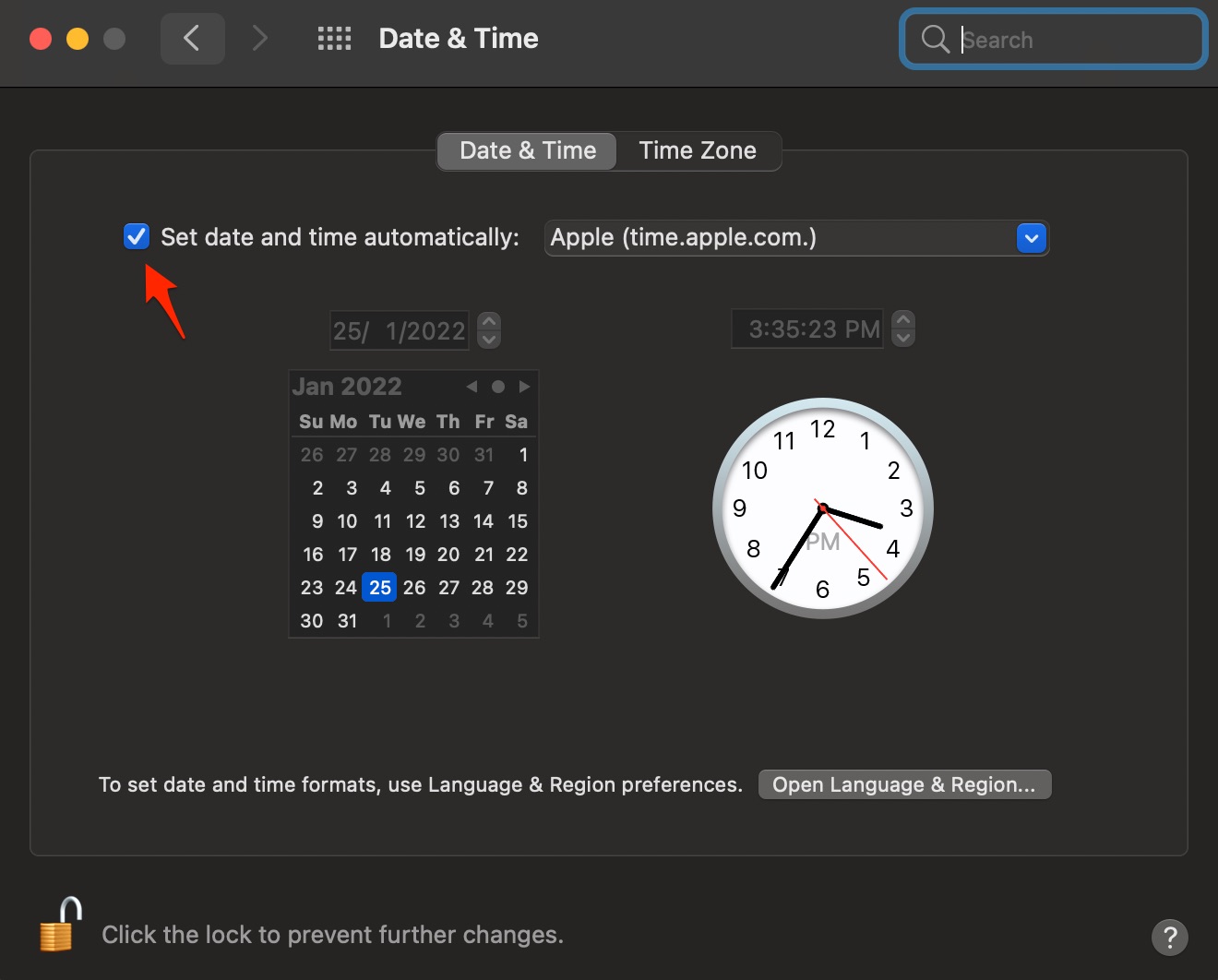
- Agora verifique se o iMessage deve funcionar bem.
6. Excluir Preferência PList
Plist, também conhecido como Lista de Propriedades, é um banco de dados XML que armazena preferências e configurações dos programas no seu PC. Se o *.plist ficar desatualizado, isso pode causar problemas no funcionamento normal do aplicativo. Portanto, é seguro excluir o plist, pois todos os dados de configurações desatualizadas serão apagados, e o MacBook criará uma nova configuração de preferência e gerará uma nova Lista de Propriedades para o iMessage.
- Abra o Spotlight pressionando command+barra de espaço.
- Aqui digite ~/Library/Preferences
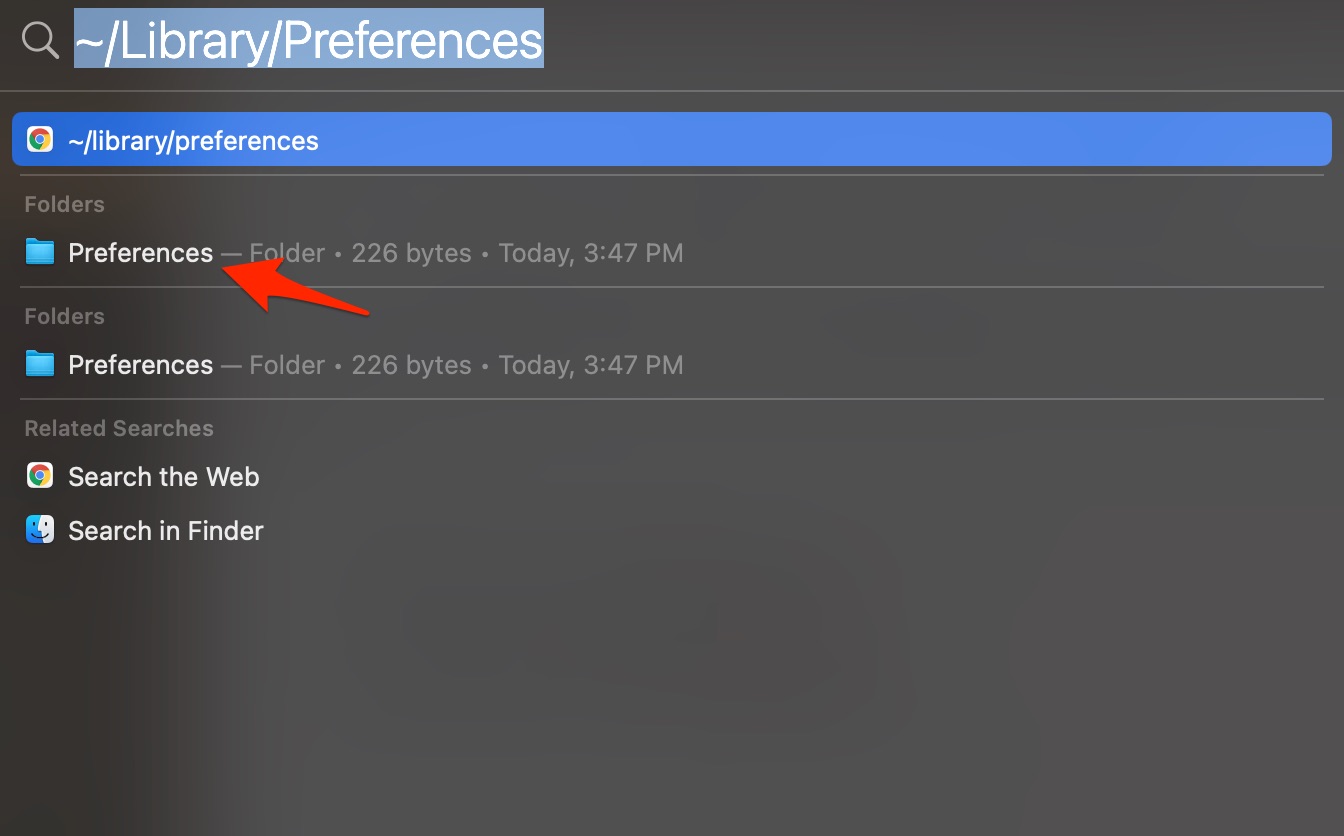
- Aqui procure por com.apple.imessage.plist
- Toque com dois dedos no arquivo plist e mova-o para a Lixeira.
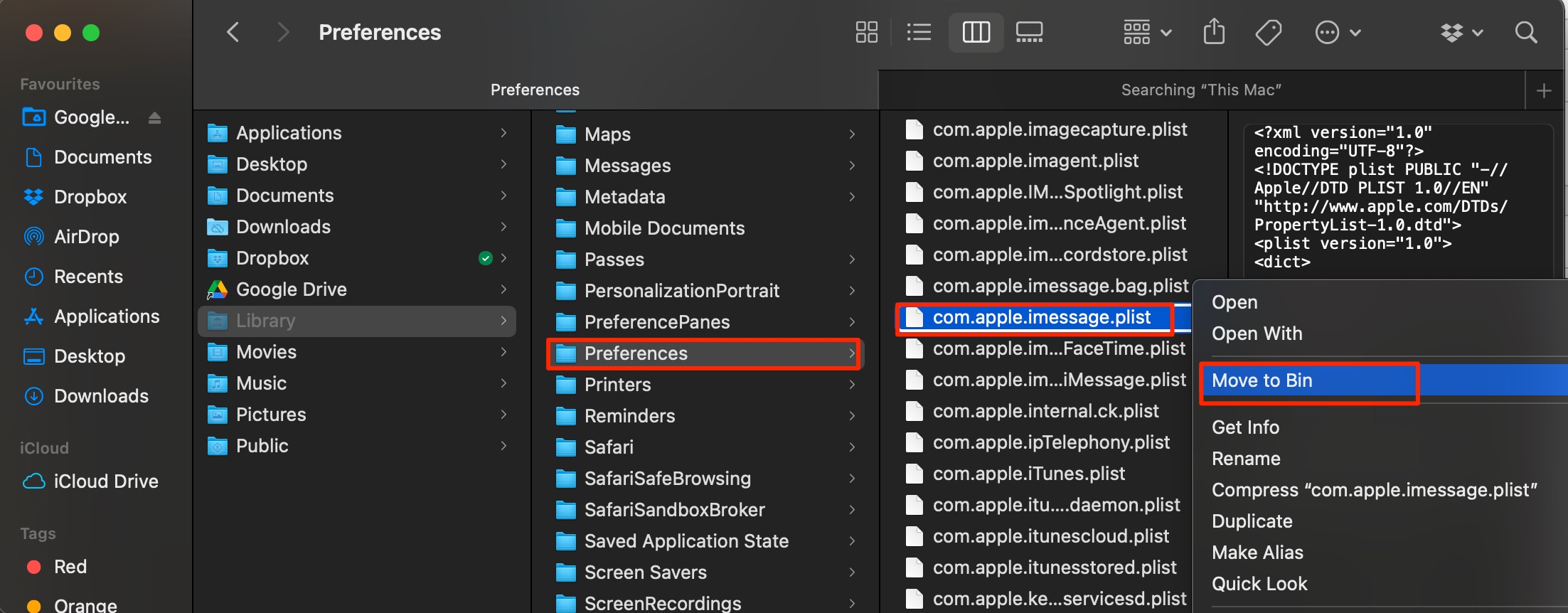
- Reinicie o PC e verifique se as Mensagens foram enviadas.
7. Atualizar o SO
Se uma atualização estiver disponível para o seu MacBook, é bom atualizar o SO, pois softwares da Apple como Safari, iMessage, Fotos, etc., não podem ser atualizados manualmente. Suas atualizações são lançadas apenas com a atualização do sistema operacional.
8. Redefinir Mac
Redefinir um Mac significa restaurar o computador para suas configurações de fábrica originais. Isso apaga todos os dados no disco rígido, incluindo o sistema operacional, aplicativos, configurações e arquivos do usuário. Faça um backup dos seus dados importantes. Se você estiver enfrentando problemas com o computador e quiser começar do zero, uma redefinição de fábrica pode ser a melhor opção a seguir.
- Abra as Configurações do Mac.
- Clique em Geral.
- Aqui procure por Transferir ou Redefinir.
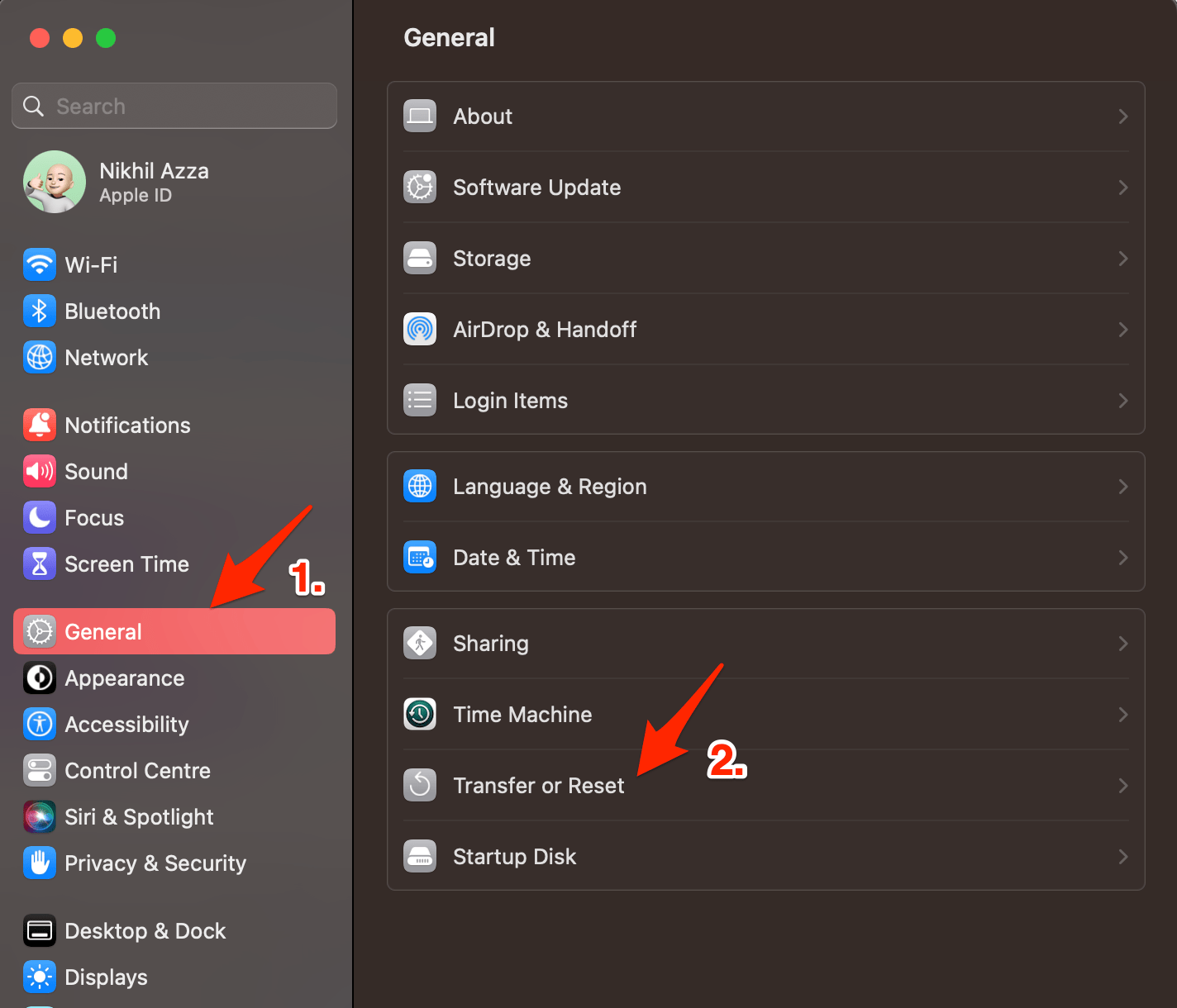
- Agora clique em Apagar Todos os Dados e Configurações.
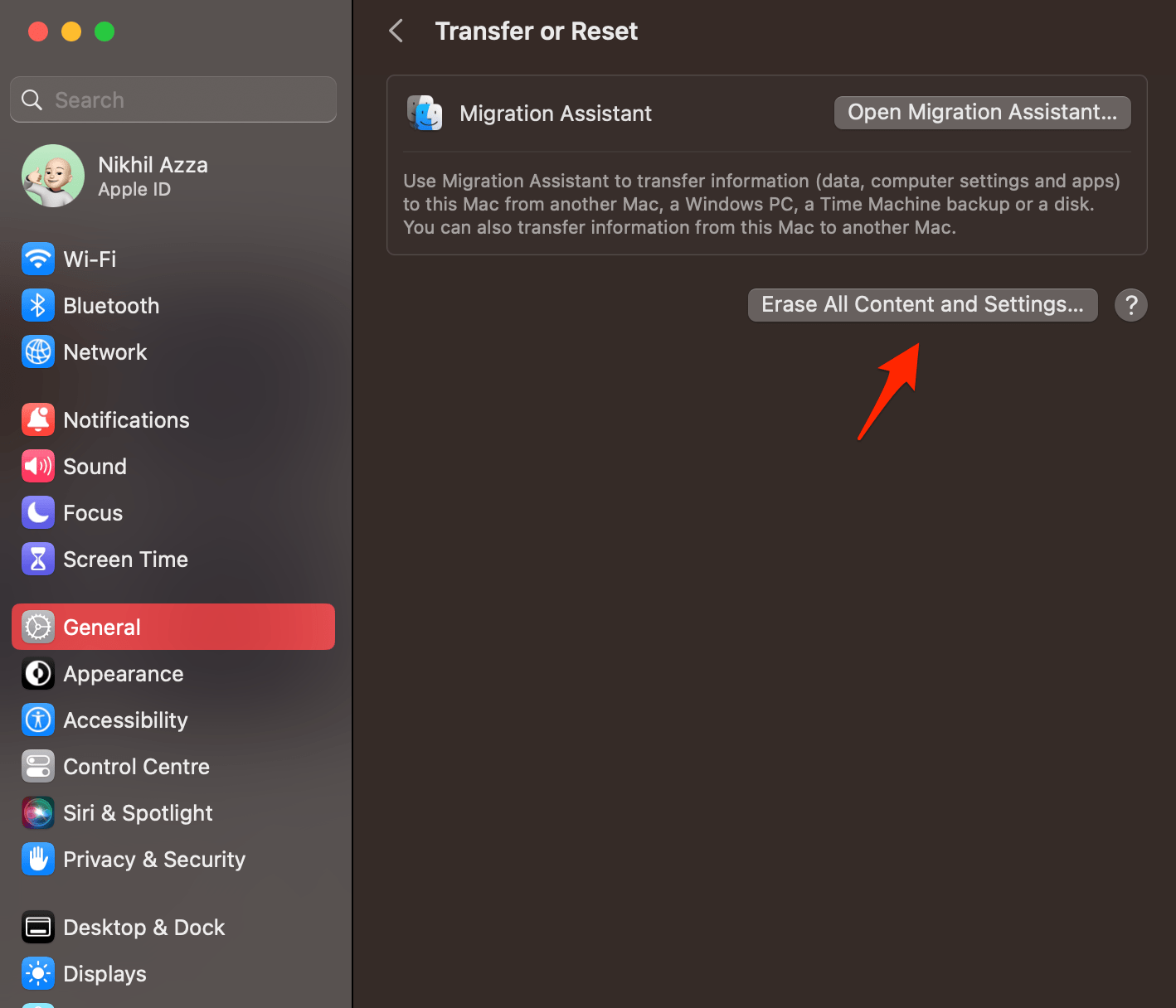
- O Mac levará algum tempo para restaurar e começará do zero.
Conclusão e Contato com o Suporte da Apple
O aplicativo Mensagens para Mac é muito estável e funciona sem problemas. Se o iMessage não estiver carregando ou não abrindo no seu PC MacBook, o guia acima ajudará você a corrigir os problemas no seu macOS.
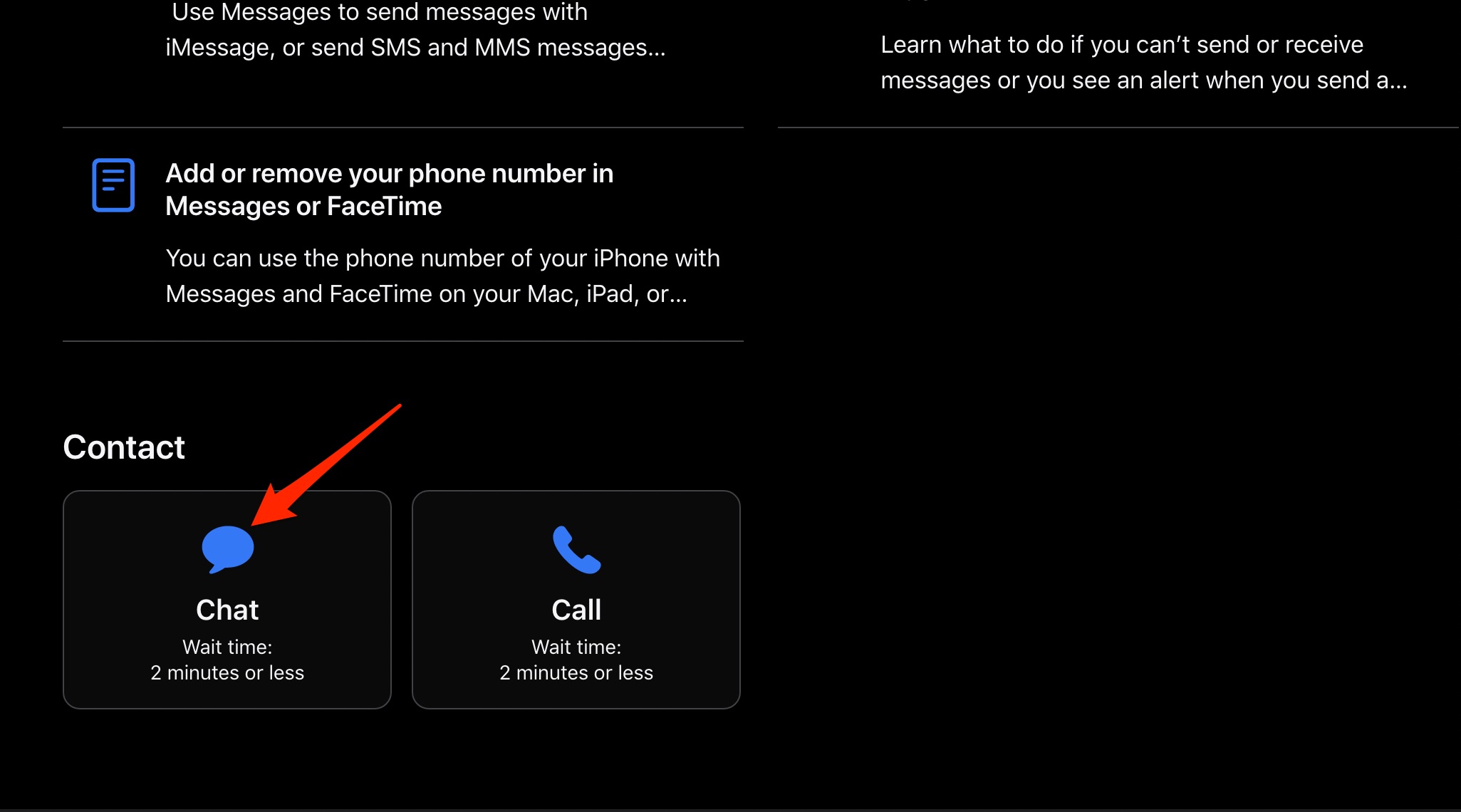
Se nenhum dos métodos mencionados acima ajudar, é bom entrar em contato com o suporte da Apple pelo chat e pedir uma solução para corrigir o problema no seu computador. Se nenhuma das soluções acima ajudar, visitar um centro de atendimento da Apple pode ser a última opção.
Se você tiver alguma opinião sobre Como Corrigir Mensagens Não Funcionando no MacBook, sinta-se à vontade para deixar um comentário abaixo. Além disso, inscreva-se no nosso canal do YouTube DigitBin para tutoriais em vídeo. Saúde!
Receba novas postagens na sua caixa de entrada
Sem spam. Cancele a assinatura a qualquer momento.