Soluções de Problemas · 5 min read · Dec 07, 2025
Como Corrigir Problemas de Microfone no Windows 10
Como corrigir problemas de microfone no Windows 10? Esta é uma pergunta muito generosa e frequentemente feita pela maioria dos usuários do Windows. Então, pensamos em preparar um guia completo sobre este tópico. Neste artigo, vamos discutir alguns métodos que, ao serem utilizados, você pode facilmente corrigir problemas de microfone no Windows 10.
Todos nós sabemos que o Windows 10 vem com inúmeras funcionalidades, mas também com grandes bugs, se você também está enfrentando problemas relacionados ao microfone no Windows 10. Então, leia o artigo completo até o final, com certeza você encontrará uma solução eficiente e conveniente.
Como Corrigir Problemas de Microfone no Windows 10
Antes de Começar
Antes de prosseguir com qualquer um dos guias de solução de problemas mencionados abaixo, tente reiniciar seu sistema uma vez. Pode ser que seu microfone tenha algum problema temporário que pode ser simplesmente resolvido com a reinicialização.
Siga os métodos mencionados abaixo, eles ajudarão você a corrigir problemas de microfone no Windows 10, então vamos começar.
Método 1- Verifique as Configurações de Som
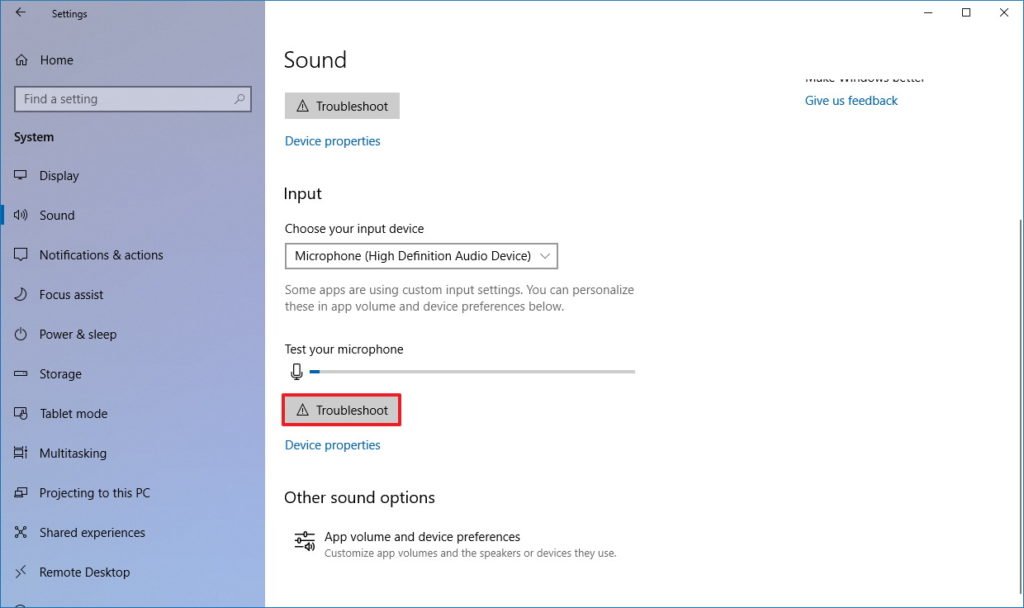
Para resolver e corrigir problemas de microfone no Windows 10 usando as configurações de som, siga os passos dados:
- Abra o menu Iniciar e vá para Configurações no Windows 10.
- Toque em Sistema.
- Agora, vá para som.
- Clique na opção Solucionar problemas, na seção de Entrada.
- Agora, siga as instruções na tela.
Leia Também: Guia de Solução de Problemas do Windows 10
Método 2- Solucionar configurações de hardware
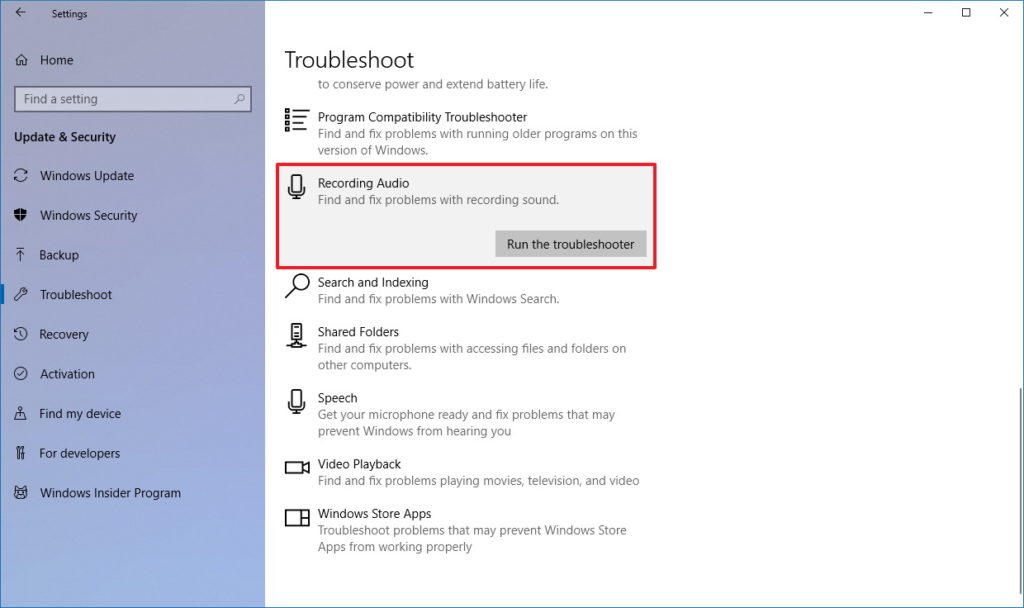
Para corrigir problemas de microfone no Windows 10 solucionando configurações, você pode seguir as instruções dadas:
- Abra o menu Iniciar e vá para Configurações no Windows 10.
- Vá para Atualização e Segurança.
- Agora, clique em Solução de Problemas.
- Escolha Gravação de Áudio.
- Agora clique no botão Executar o Solucionador de Problemas.
- Agora, siga as instruções na tela.
Leia Também: Como Usar o CamScanner no Windows 10
Método 3- Permitir acesso a aplicativos
Se você atualizou recentemente seu sistema Windows 10 para a atualização mais recente e, após isso, não consegue detectar seu microfone. Pode acontecer que após uma atualização seu dispositivo tenha negado o acesso a todos os aplicativos e dispositivos conectados ao seu microfone, então isso pode estar causando tal problema. Para fornecer acesso a todos os aplicativos para que possam usar o microfone, siga as instruções dadas:
- Abra o menu Iniciar e vá para Configurações no Windows 10.
- Vá para Privacidade.
- Agora, navegue até o Microfone.
- Escolha Alterar.
- Ative Permitir que aplicativos acessem seu microfone.
- Agora, selecione os aplicativos que podem usar esse recurso em Escolha quais aplicativos podem acessar seu microfone.
Isso é tudo, isso pode ter resolvido seu problema e corrigido problemas de microfone no Windows 10.
Leia Também: Como Corrigir o Erro ‘Arquivo Muito Grande para o Sistema de Arquivos de Destino’ no Windows 10
# Método 4- Verifique as Configurações do Microfone
Se após aplicar todos os métodos, ainda outros não conseguem ouvi-lo em uma chamada, você pode tentar os passos dados e corrigir problemas de microfone no Windows 10.
Primeiro de tudo, verifique se seu fone de ouvido tem algum botão de mudo e certifique-se de que não está ativado. Além disso, verifique se seu fone de ouvido está conectado ao seu computador corretamente. Você também deve verificar se o microfone ou fone de ouvido que está usando é o único dispositivo de gravação padrão em seu sistema, para fazer isso siga os passos dados:
- Abra o menu Iniciar e vá para Configurações no Windows 10.
- Toque em Sistema.
- Agora, vá para som.
- Verifique se você selecionou o microfone correto em Escolha seu dispositivo de entrada, na seção Entrada.
- E você também pode testar seu microfone, para isso - Fale em seu microfone.
- E certifique-se de que o sistema Windows está ouvindo você.
Leia Também: Como Corrigir Problemas de Desempenho Lento no Windows 10
# Método 4- Verifique as Configurações do Skype
Neste caso, quando seus periféricos pararam de funcionar logo antes de uma chamada no Skype, isso significa que você precisa verificar se o periférico ou microfone que está usando é o único dispositivo de gravação para o Skype.
- Abra o Skype (se não estiver aberto).
- Vá para o menu Iniciar e depois para o Skype.
- Olhe no canto superior direito na lista de contatos do Skype.
- Selecione Mais.
- Em seguida, selecione Configurações.
- Vá para Áudio e Vídeo.
- Agora, verifique na seção Alto-falantes se seu fone de ouvido preferido está selecionado.
- E verifique na seção Microfone se seu fone de ouvido ou microfone preferido está selecionado.
Leia Também: Como Corrigir Todos os Problemas de Som no Windows 10?
# Método 5- Verifique o Nível de Volume
Se após aplicar qualquer um dos métodos acima, você não encontrar a solução, verifique o volume de som do seu microfone uma vez. Antes de aumentar o volume do microfone, você deve verificar se o microfone está conectado ao sistema corretamente ou não, e também se o microfone está posicionado corretamente. Essas pequenas soluções também podem corrigir problemas de microfone no Windows 10.
Para aumentar o volume do microfone, siga os passos dados:
- Abra o menu Iniciar e vá para Configurações no Windows 10.
- Toque em Sistema.
- Agora, vá para som.
- Verifique se você selecionou o microfone correto em Escolha seu dispositivo de entrada, na seção Entrada.
- Selecione Propriedades do Dispositivo.
- Vá para a guia Nível da Janela de Propriedades do Microfone.
- Ajuste os deslizadores do microfone e do amplificador do microfone.
- Clique em OK.
- E você também pode testar seu microfone, para isso - Fale em seu microfone.
- E certifique-se de que o sistema Windows está ouvindo você.
Leia Também: Como Compartilhar Arquivos via Bluetooth no Windows 10
Então é isso da nossa parte, essas foram algumas soluções simples e possíveis para corrigir problemas de microfone no Windows 10. Espero que você tenha encontrado a melhor solução para seu problema, se não, escreva seu problema no Suporte da Microsoft para relatar um bug. E se você tiver mais sugestões, por favor, nos avise na seção de comentários.
Leia Mais
- Como Corrigir Problemas de Bluetooth no Windows 10?
- 5+ Métodos para Transmitir a Tela do Android para o Windows 10
- Como Corrigir o Erro 0x8000FFFF no Windows 10 usando Métodos Simples
Receba novas postagens na sua caixa de entrada
Sem spam. Cancele a assinatura a qualquer momento.