Soluções Windows · 6 min read · Jan 11, 2026
Como Corrigir o Erro 0x800704EC da Microsoft App Store no Windows 10?
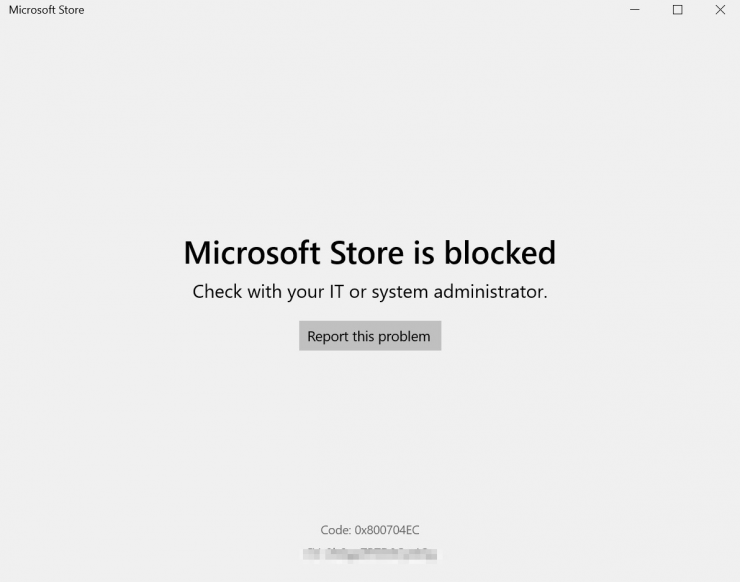
A Microsoft está lentamente seguindo o caminho da Apple em termos de suporte a aplicativos/software. A Apple nunca permitiu (oficialmente) que os usuários instalassem aplicativos de terceiros que não estão na Apple App Store. Isso ajuda o sistema, bem como os usuários, a se manterem seguros de malware prejudicial, já que a Apple revisa manualmente cada aplicativo que é adicionado à loja.
Agora, o Windows também está lentamente seguindo o mesmo caminho em sua edição Windows 10X. A Microsoft está pensando em bloquear a instalação de qualquer aplicativo de sites de terceiros. Em alguns anos, haverá apenas uma única fonte de aplicativos, ou seja, a Microsoft Store.
A Microsoft introduziu a App Store com o Windows 8. Naquela época, era um pouco cético usar a loja, mas com o passar do tempo, a Microsoft melhorou a experiência e os usuários também começaram a usar a alternativa.
Neste artigo, vamos discutir o erro ‘loja de aplicativos está bloqueada’ no Windows 10. Esse erro basicamente surge em sistemas com Windows 10 Education ou Enterprise. Como o administrador do sistema bloqueia o acesso à loja de aplicativos para que qualquer aluno ou funcionário não instale nenhum aplicativo além dos necessários.
O erro será assim;
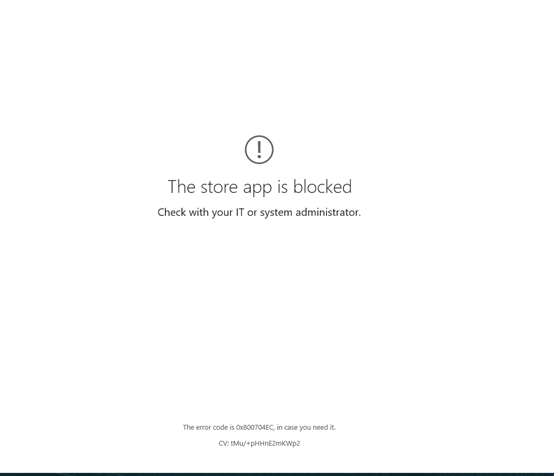
O aplicativo da loja está bloqueado
Verifique com seu TI ou administrador do sistema.
O código de erro é 0x800704EC, caso você precise.
Como Corrigir o Aplicativo da Loja Bloqueado no Windows 10?
Aqui estão Soluções Simples para corrigir o Erro Bloqueado da Microsoft App Store no seu PC com Windows
Limpar/Redefinir Cache/Dados do Aplicativo da Loja
O primeiro método é limpar o cache da loja de aplicativos e verificar se está funcionando ou não. Para limpar o cache de qualquer aplicativo/software, temos duas opções diferentes no Windows 10. Siga-as cuidadosamente para fazê-lo,
Método 1: Usando o Comando RUN
Abra a janela Executar pressionando as teclas de combinação (ou seja, Win Key + R) ou indo para Menu Iniciar -> Sistema Windows -> Executar.
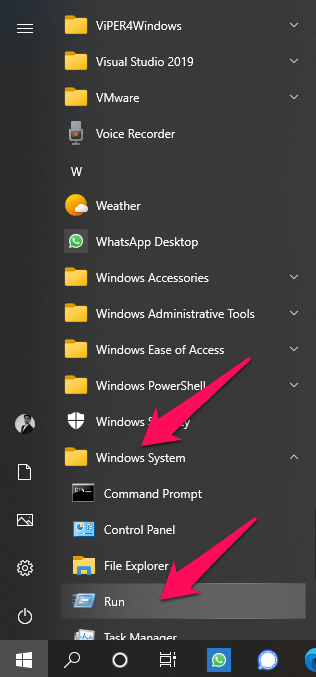
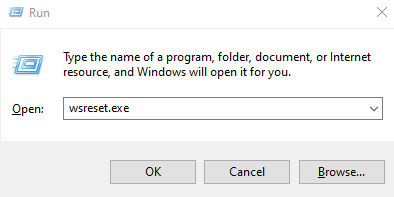
Usando qualquer uma das opções, uma janela Executar aparecerá assim.
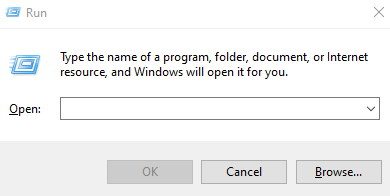
Agora, digite wsreset.exe na caixa de texto e pressione enter para executar o comando.
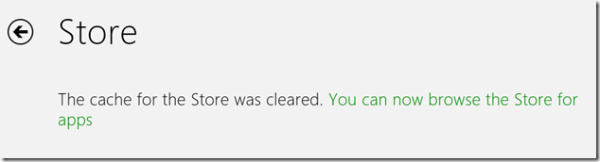
Em alguns momentos, uma janela temporária aparecerá com uma mensagem de limpeza de cache e então a Microsoft Store será aberta.
Método 2: Através das Configurações do Windows
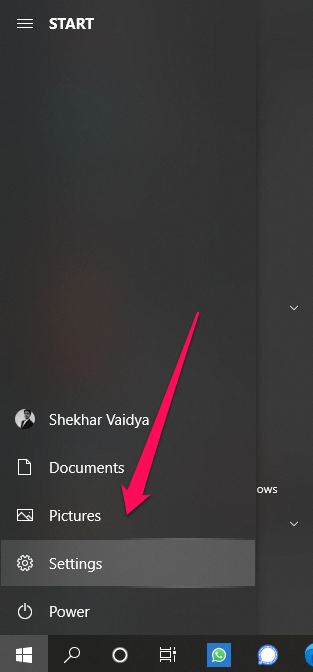
Abra o aplicativo Configurações a partir do Menu Iniciar.
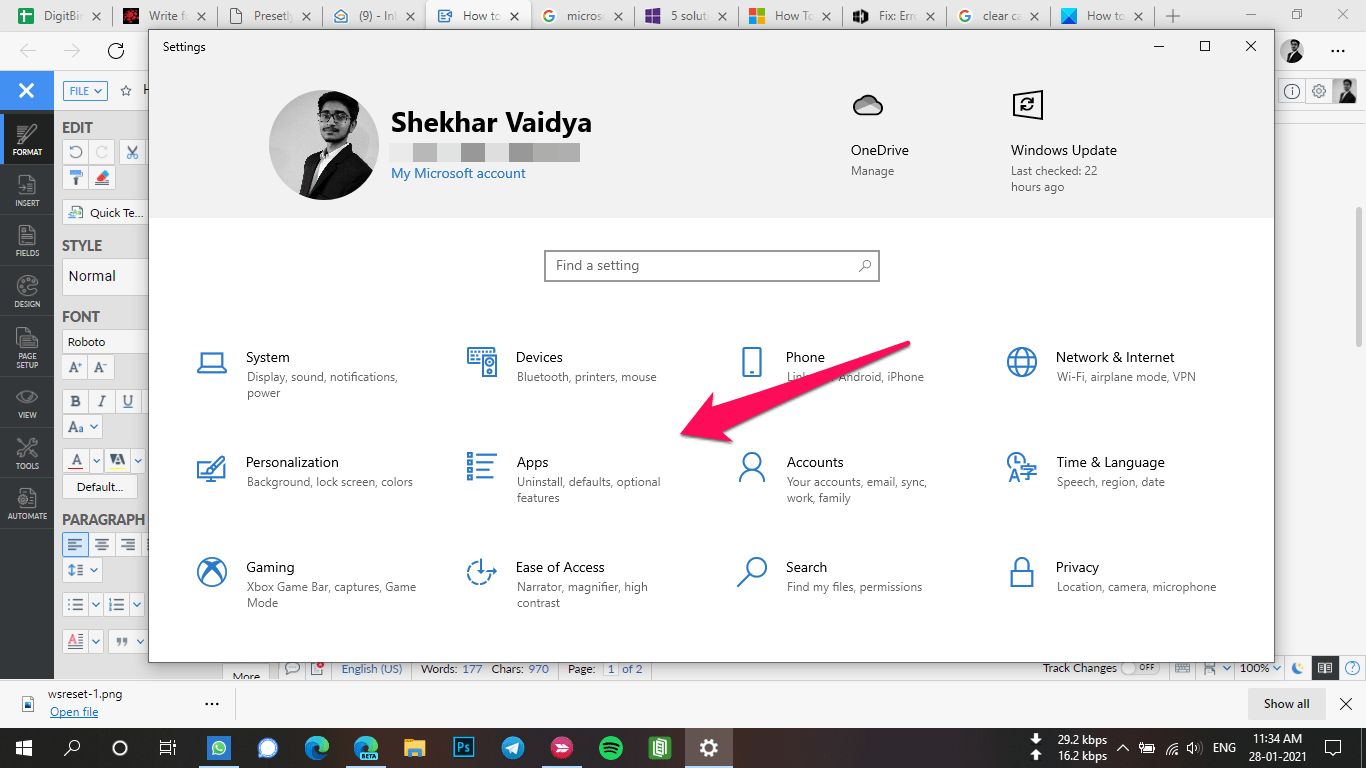
Em seguida, vá para a seção Aplicativos.
Agora, quando você estiver na coluna Aplicativos e Recursos, do seu lado direito, haverá uma lista de todos os seus aplicativos instalados, role para baixo até encontrar o aplicativo Microsoft Store.
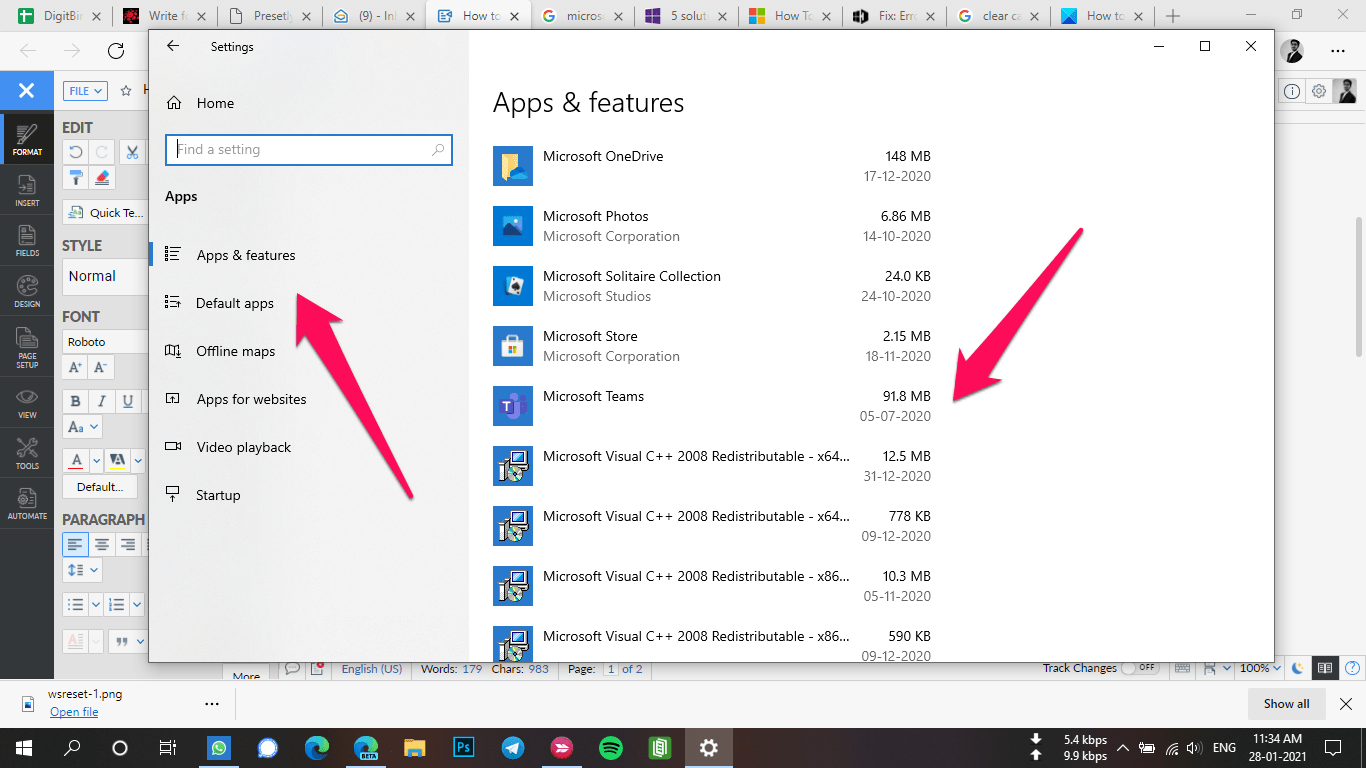
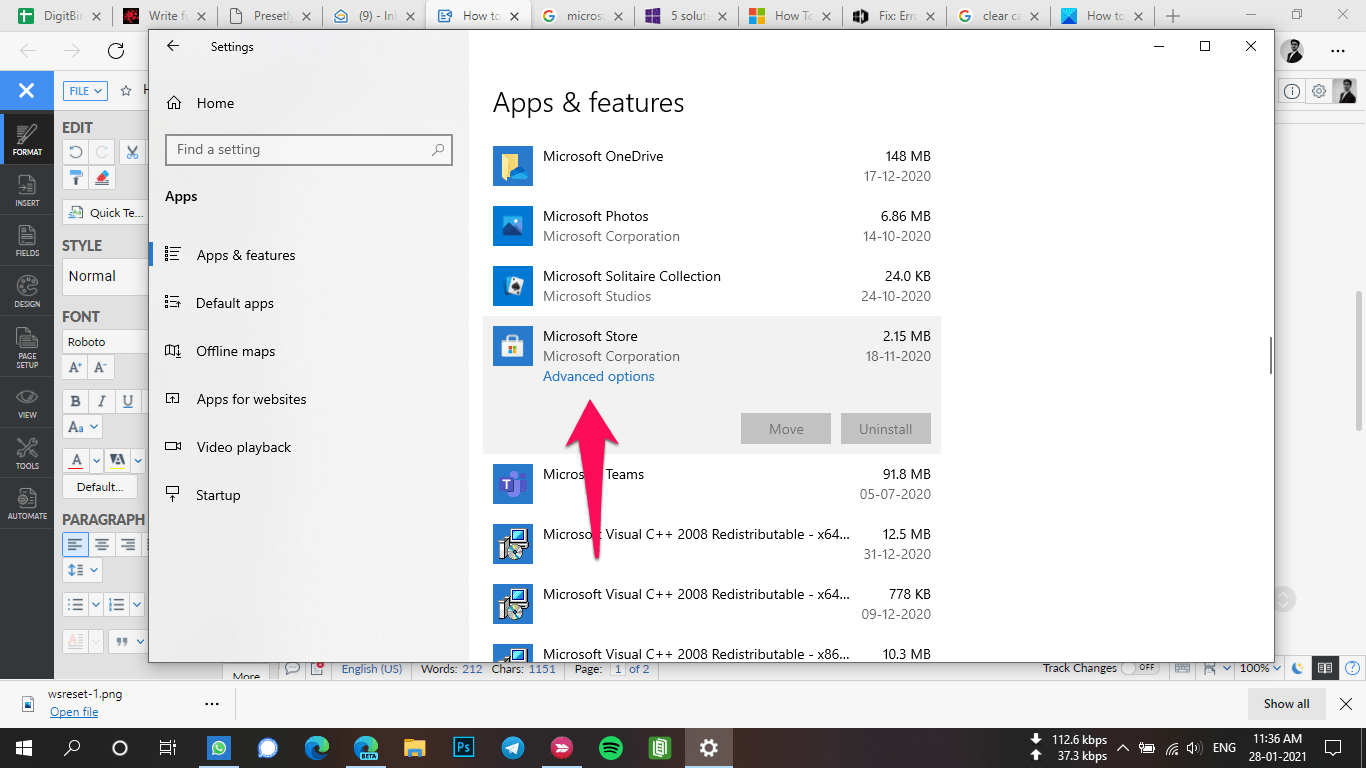
Clique no rótulo Microsoft Store e, em seguida, clique em Configurações Avançadas.
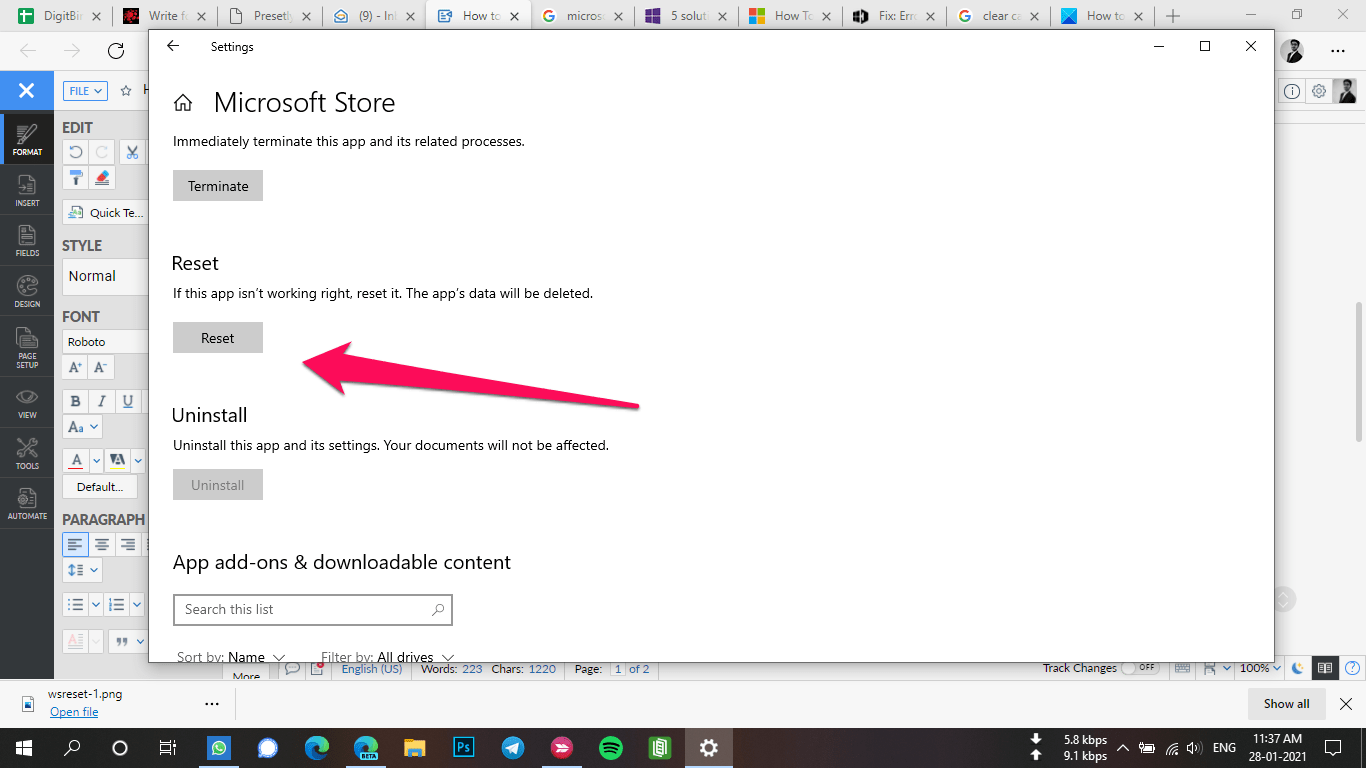
Agora, role para baixo até ver o botão Redefinir. Pressione o botão, em alguns segundos, o sistema irá apagar os dados do Aplicativo da Loja.
Executar o Solucionador de Problemas do Aplicativo da Loja
O Windows 10, por padrão, fornece uma solução de solução de problemas caso você enfrente algum problema com as configurações do Windows pré-instaladas. Neste método, vamos executar o Solucionador de Problemas do Aplicativo da Loja para resolver o problema.
Abra o aplicativo Configurações a partir do Menu Iniciar.
E então navegue até a seção Atualização e Segurança.
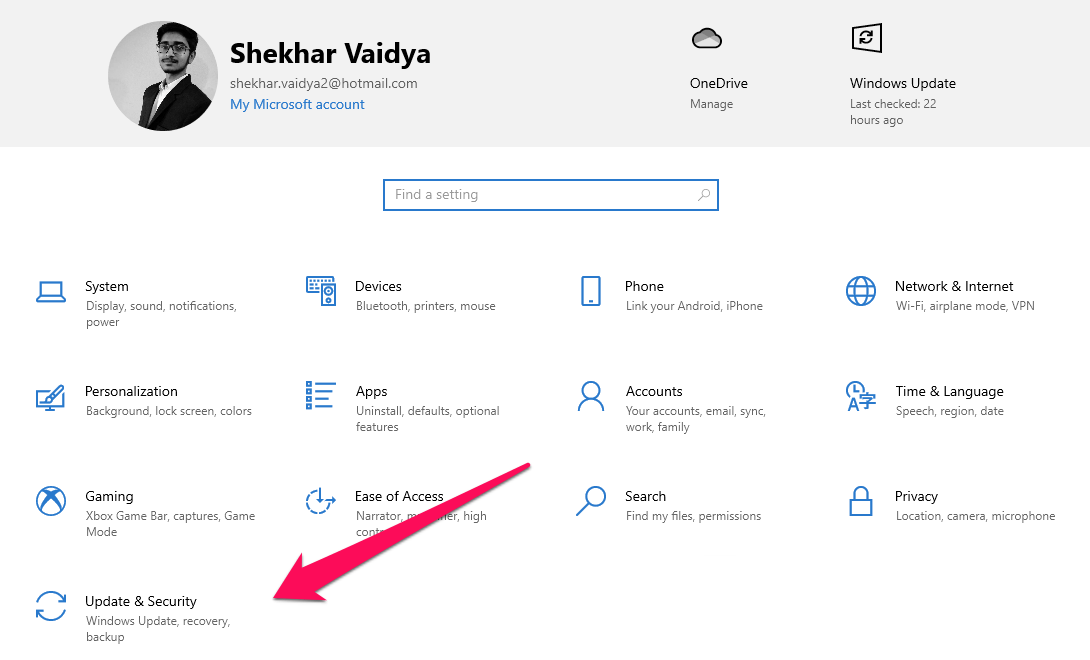
Em seguida, toque em Solucionar Problemas e depois em Solucionadores de Problemas Adicionais.
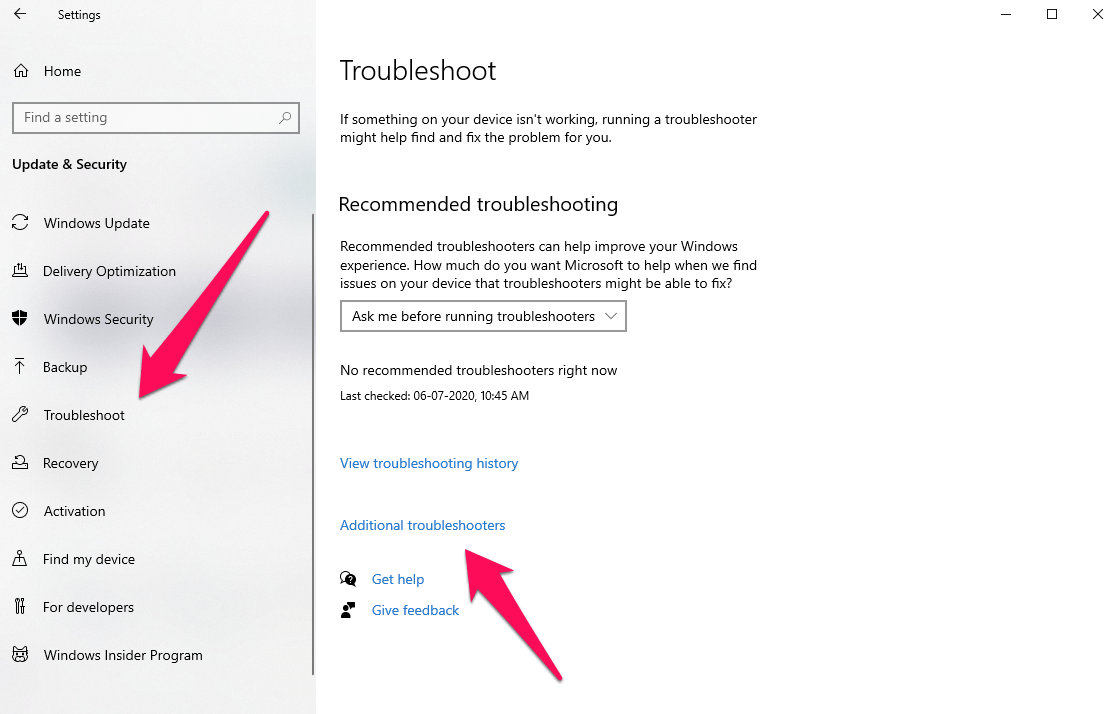
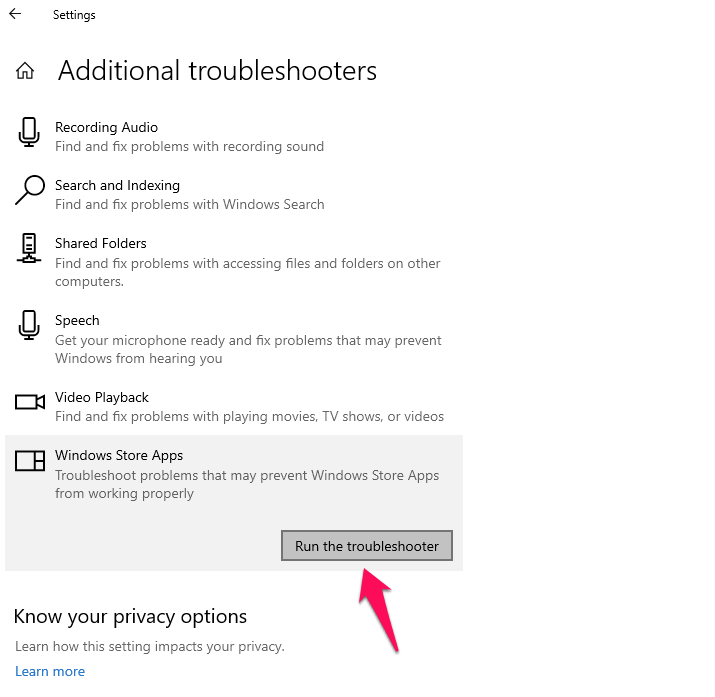
Agora, role para baixo até encontrar Aplicativos da Loja do Windows,
Finalmente, clique em Aplicativos da Loja do Windows e depois clique no botão Executar o solucionador de problemas.
Habilitar a Loja Usando o GPEditor (Editor de Política de Grupo)
O GPEditor ou Editor de Política de Grupo está disponível apenas para Windows 10 Pro e superior, então se você tiver a edição Windows 10 Home, siga este truque para habilitar o GPedit na sua edição Home e depois siga os passos abaixo.
Abra a janela Executar pressionando as teclas de combinação (ou seja, Win Key + R) ou indo para Menu Iniciar -> Sistema Windows -> Executar.
Usando qualquer uma das opções, uma janela Executar aparecerá assim.
Agora, digite gpedit.msc na caixa de texto e pressione enter para executar o comando.
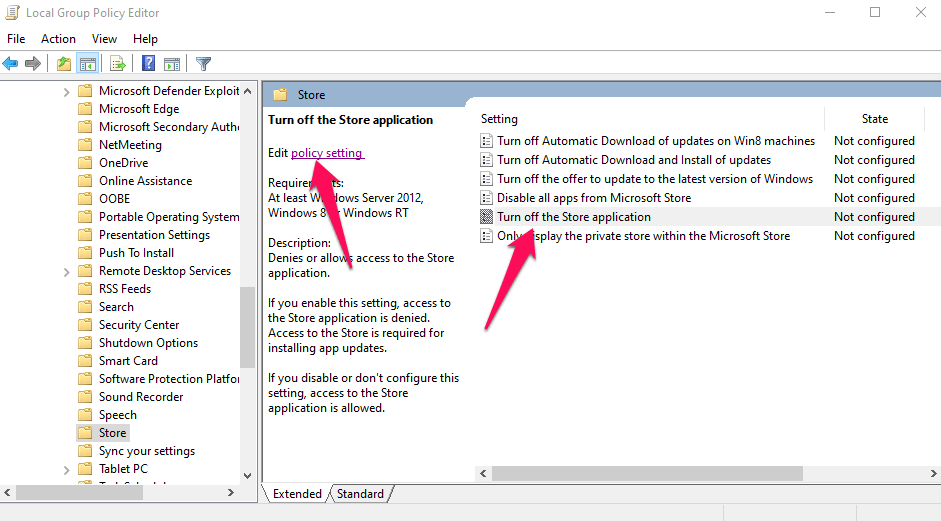
Agora, após abrir o Editor de Política de Grupo, navegue até Configuração do Computador -> Modelos Administrativos -> Componentes do Windows -> Loja
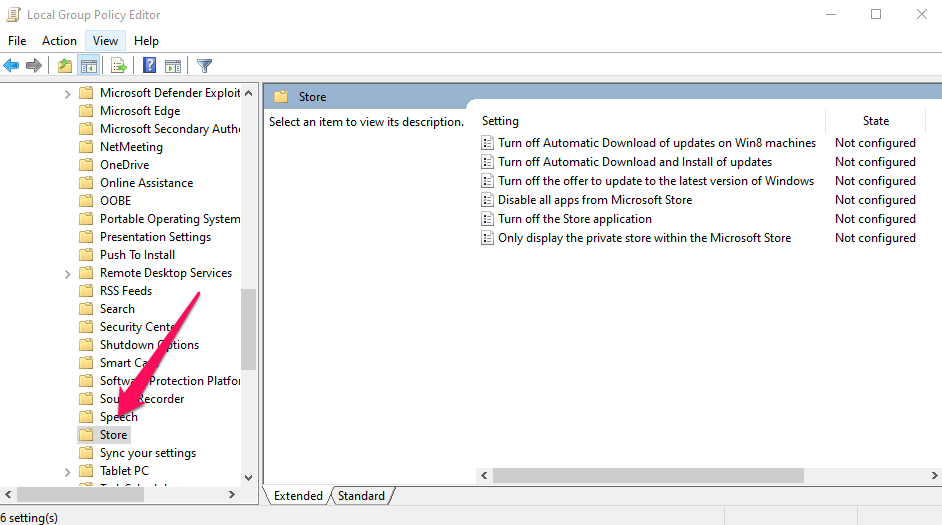
Agora, procure pela política de aplicativo Desativar a Loja.
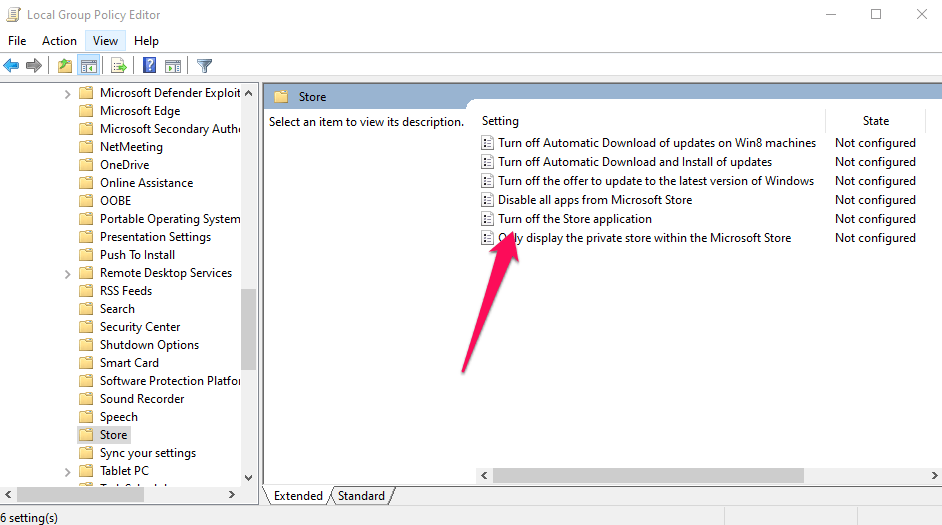
Clique na política e, em seguida, clique no rótulo Editar configuração da política.
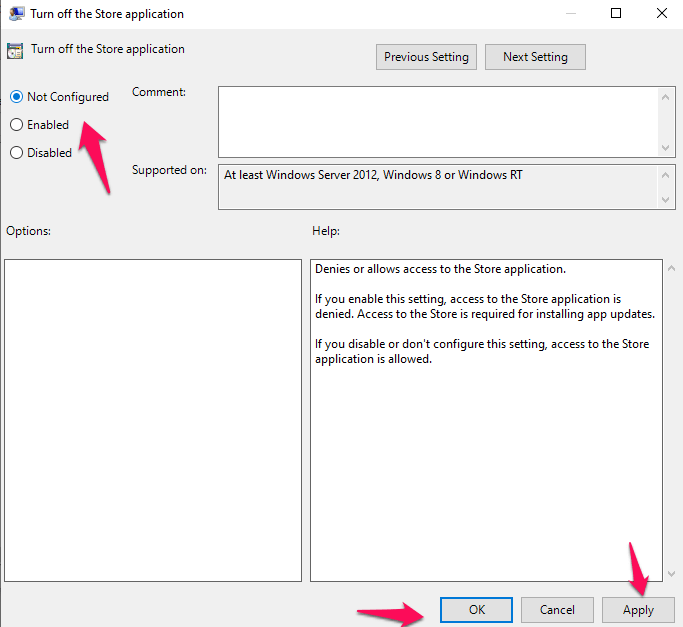
Agora, se a configuração disser ‘Habilitado‘, selecione Não Configurado ou Desativado e depois pressione o botão Aplicar e salve os dados.
Re-registrar a Loja via PowerShell
Usando este método, vamos editar e re-registrar a Microsoft Store via PowerShell para que o sistema Windows pense que é um novo sistema.
Abra o PowerShell em modo administrador.
E então copie e cole o comando abaixo e pressione enter para executá-lo.
Get-AppXPackage -Name Microsoft.WindowsStore | Foreach {Add-AppxPackage -DisableDevelopmentMode -Register “$($_.InstallLocation)\AppXManifest.xml” -Verbose}
Aguarde alguns segundos para executar o comando. Após a execução bem-sucedida, reinicie o Windows e tente abrir a Microsoft Store.
Realizando uma Modificação no Registro
Este é o último método que vamos tentar para resolver o problema que estamos enfrentando com a Microsoft Store. Neste método, vamos usar o editor de registro para modificar o bloqueio. Certifique-se de seguir os passos abaixo exatamente para que você não crie mais um problema seguindo os passos errados.
Abra a janela Executar pressionando as teclas de combinação (ou seja, Win Key + R) ou indo para Menu Iniciar -> Sistema Windows -> Executar.
Usando qualquer uma das opções, uma janela Executar aparecerá assim.
Agora, digite regedit na caixa de texto e pressione enter para executar o comando.
Após a execução, se o sistema solicitar o UAC (Controle de Acesso do Usuário), simplesmente permita clicando no botão Sim.
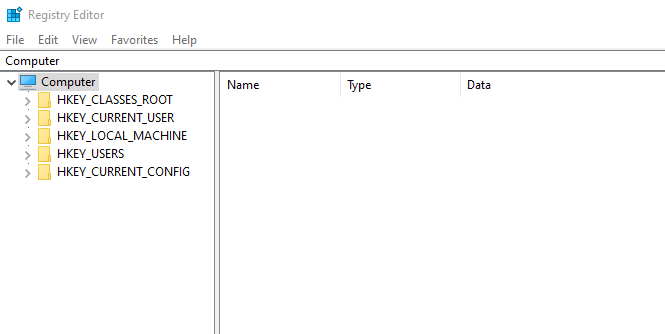
Após abrir o editor de registro, navegue até HKEY_LOCAL_MACHINE -> SOFTWARE -> Policies -> Microsoft.
Agora, no espaço vazio, clique com o botão direito e depois clique em Novo -> Chave e dê o nome WindowsStore
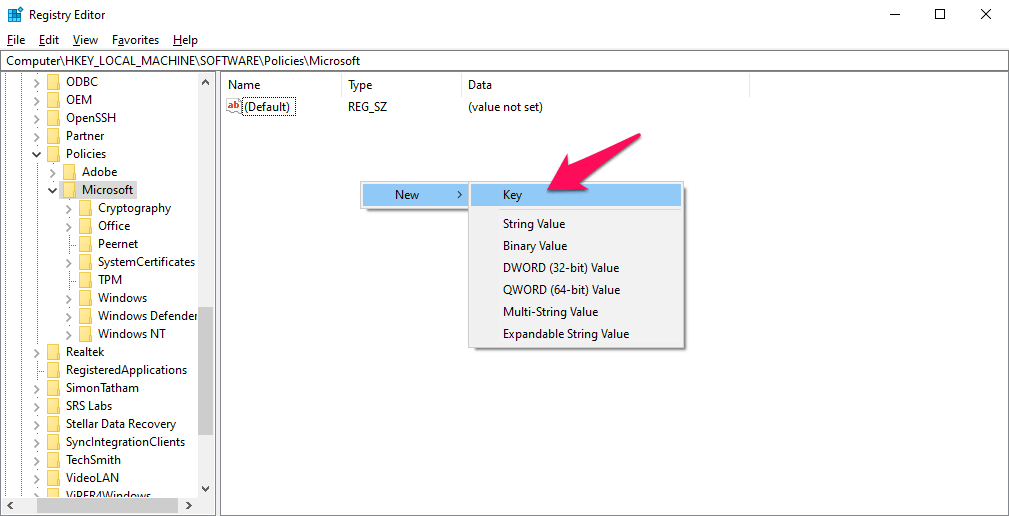
Agora, você verá a chave WindowsStore sob a seção Microsoft, clique nela.
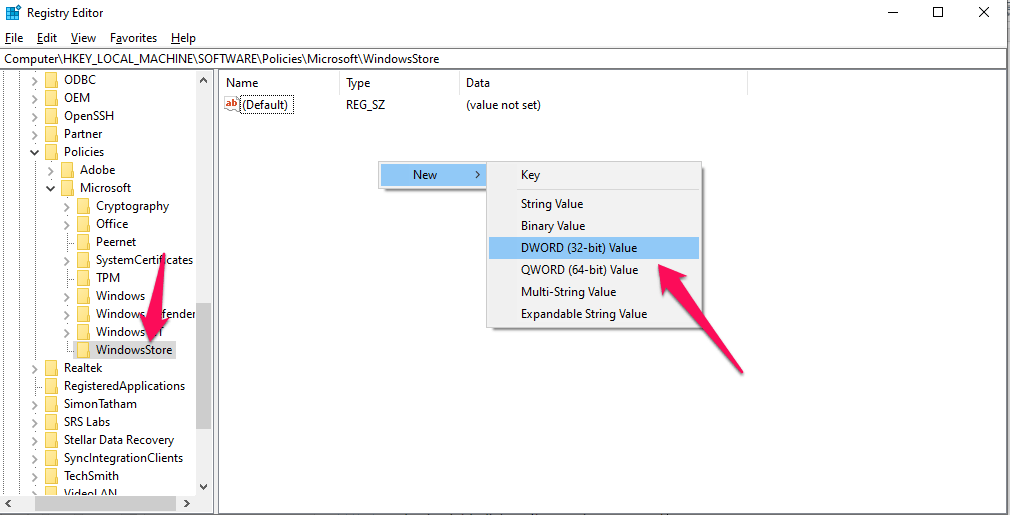
Novamente, clique com o botão direito no espaço vazio e depois clique em Novo -> Valor DWORD (32 bits) e dê o nome RemoveWindowsStore.
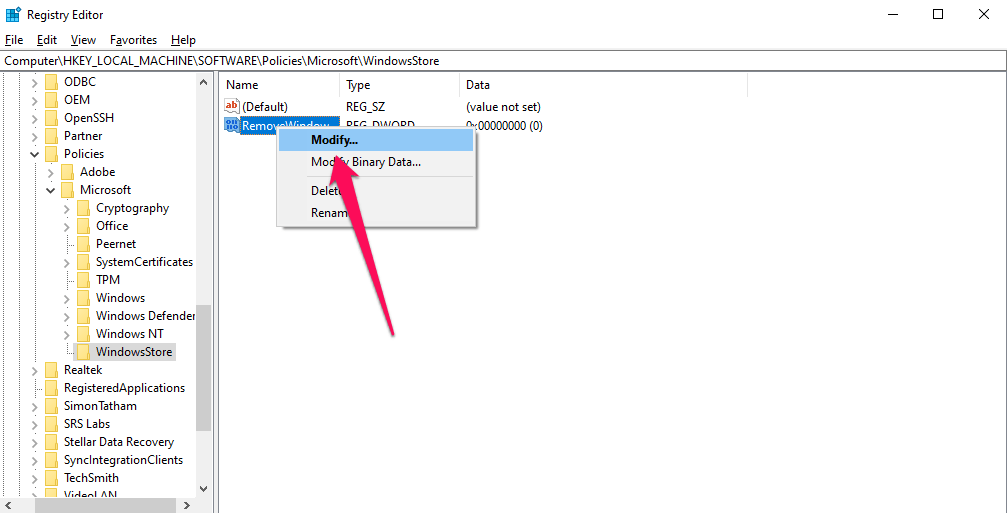
Agora, clique com o botão direito no valor RemoveWindowsStore e toque no botão Modificar.
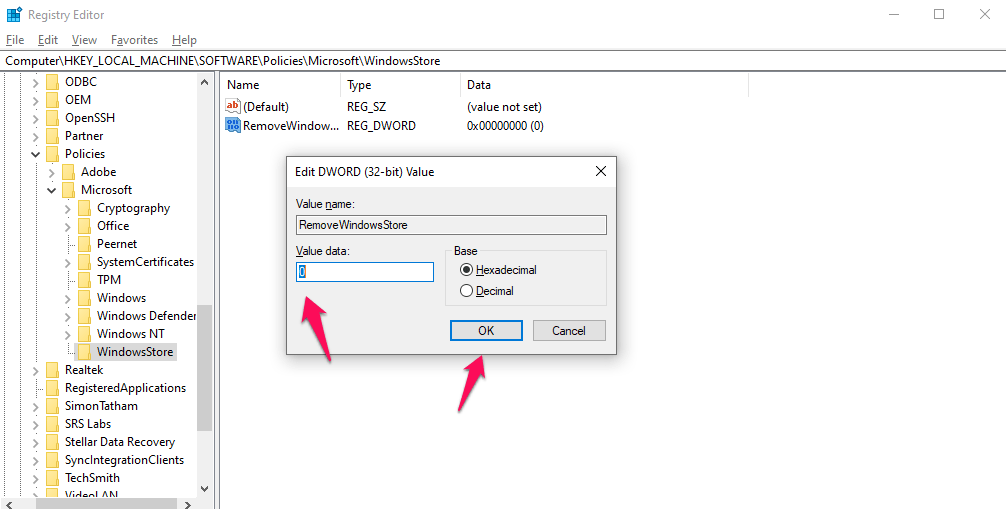
Finalmente, defina o Valor como 0 e clique em OK, para salvar os dados.
Conclusão: Corrija o Erro da Microsoft App Store no seu PC com Windows com este guia detalhado de soluções para contornar a restrição e corrigir o código de erro 0x800704EC no PC.
Se você tiver alguma opinião sobre Como Corrigir o Erro 0x800704EC da Microsoft App Store no Windows 10?, sinta-se à vontade para deixar um comentário abaixo. Além disso, inscreva-se no nosso canal do YouTube DigitBin para vídeos tutoriais. Saúde!
Receba novas postagens na sua caixa de entrada
Sem spam. Cancele a assinatura a qualquer momento.