Soluções Microsoft · 3 min read · Oct 04, 2025
Como Corrigir o Microsoft Edge Abrindo Automaticamente no Windows e Mac

É um problema comum que as pessoas enfrentam sempre que atualizam o Windows. Você sempre pode ver que o Microsoft Edge aparece sempre que você inicia seu PC. Neste guia, aprenderemos como corrigir o Microsoft Edge para que ele não abra automaticamente no Windows e Mac.
Se você já trocou seu navegador para o Google Chrome ou Firefox, então a abertura do Microsoft Edge sempre que você liga seu PC é irrelevante para você, e isso consome recursos do sistema em segundo plano. Portanto, é necessário corrigir o Microsoft Edge para que você possa economizar recursos.
Passos para Corrigir o Microsoft Edge Abrindo Automaticamente no Windows
Método #1: Usando o Editor de Política de Grupo Local no Windows
O editor de política de grupo local está disponível apenas para usuários do Windows 10 Pro. Usuários do Windows 10 Home não podem acessar isso.
- Clique na tecla do Windows para abrir o menu iniciar.
- Procure por gpedit.msc e pressione Enter, isso abrirá o menu do Editor de Política de Grupo.
- Navegue até Configuração do Computador > Modelos Administrativos > Componentes do Windows > Microsoft Edge no painel esquerdo.
- Você pode ver um monte de Configurações e opções do Microsoft Edge no lado direito. Entre elas, procure por Permitir que o Microsoft Edge inicie e carregue a página Inicial e Nova Guia na inicialização do Windows, e cada vez que o Microsoft Edge é fechado. Esta opção é aplicável apenas para aqueles que executam a versão 1803 ou posterior do Windows 10 em seu PC.
- Então, no menu, clique na opção Desativado, depois clique em Aplicar e clique em Ok.
- Em seguida, selecione a opção ‘ Permitir que o Microsoft Edge pré-inicie na inicialização do Windows, quando o sistema estiver ocioso, e cada vez que o Microsoft Edge é fechado ’ no painel direito.
- Selecione Desativado no menu, clique em Aplicar e clique em Ok.
- Reinicie o computador.
Este método é apenas para usuários do Windows 10 Pro. Você pode usar os dois métodos abaixo para usuários do Windows 10 Home.
Método #2: Desativando o Microsoft Edge na Inicialização
- Toque na tecla do Windows e procure pelo menu Executar. Ou pressione as teclas de atalho Windows + R e acesse o menu Executar.
- Digite o comando abaixo e ele abrirá a janela que mostra os serviços que são executados durante a inicialização do Windows.
*shell:startup*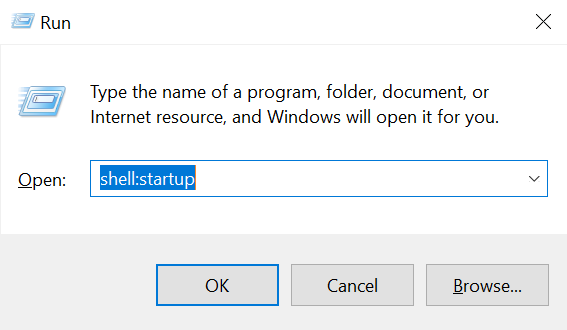
- Se você encontrar o Microsoft Edge listado lá, clique com o botão direito sobre ele e selecione excluir no menu contextual.
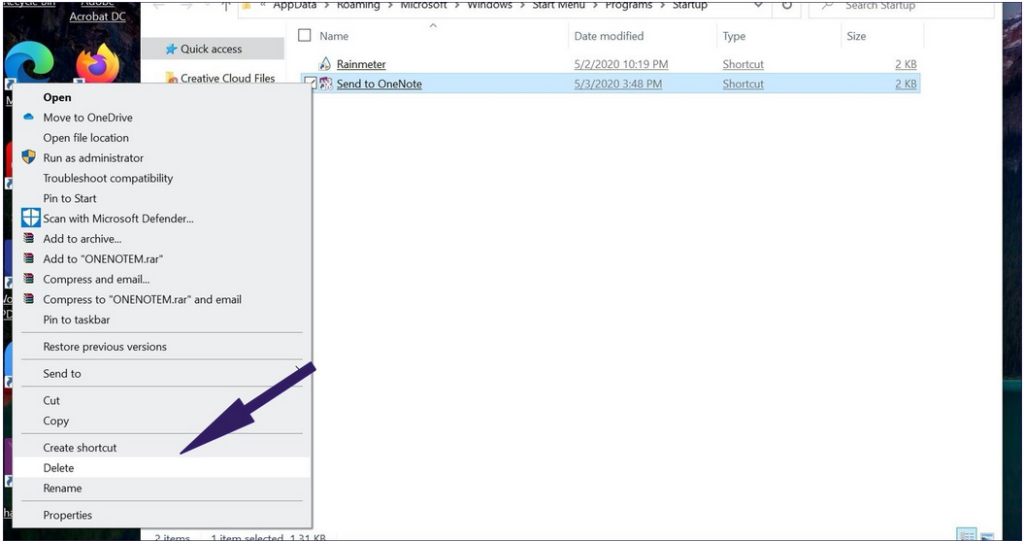
Se você não quiser que serviços como Spotify, OneNote, Rainmeter ou outros sejam executados na inicialização do Windows, então você pode fazer o mesmo para desativá-los.
Método #3: Desativando Usar Minhas Informações de Login nas Configurações
- Abra as Configurações do Windows usando o atalho de teclado Windows + I.
- Navegue até Conta > Opções de Login.
- Role para baixo até a opção Privacidade e desative a opção ‘Usar minhas informações de login para concluir automaticamente a configuração do meu dispositivo após uma atualização ou reinicialização’.
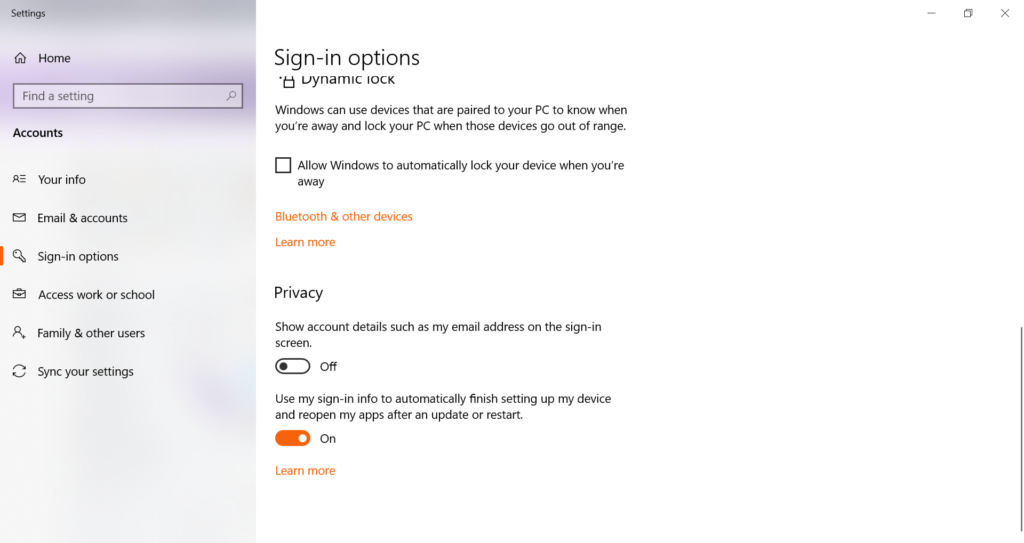
É isso! É assim que você corrige o Microsoft Edge para que ele não abra automaticamente no Windows.
Passos para Corrigir o Microsoft Edge Abrindo Automaticamente no Mac
Método #1
- Clique com o botão direito no navegador Edge no Dock.
- Desative a opção ‘Abrir ao Fazer Login’.
Método #2
- Pressione o atalho Command + Space para abrir o Spotlight e digite Preferências do Sistema
- Em seguida, abra Usuários e Grupos.
- Selecione a conta de Admin, e no lado direito, clique na aba Itens de Login.
- Clique nos itens que você deseja remover para que não abram automaticamente quando você inicializa seu Mac e faz login.
- Se houver Microsoft Edge, selecione-o e remova o navegador pressionando o botão de menos.
Agora você pode corrigir os problemas do Microsoft Edge tanto no Windows quanto no Mac. Você não precisa se preocupar com seus recursos do sistema sendo usados desnecessariamente.
Leia mais:
- Como Remover a Proteção contra Gravação de um Pen Drive no Windows 10
- Como Bloquear Sites no Windows 10?
- Como Navegar de Forma Anônima no Windows 10?
Receba novas postagens na sua caixa de entrada
Sem spam. Cancele a assinatura a qualquer momento.