Soluções de Navegador · 6 min read · Jan 01, 2026
Como Corrigir “Microsoft Edge Não Está Respondendo” no Windows 11
Imagine como é irritante quando você está no meio de uma navegação por algumas coisas importantes e o navegador fica sem resposta. Os usuários do Microsoft Edge frequentemente relatam um problema semelhante. Devido a algum erro, as abas que você abriu mostram “Microsoft Edge não está respondendo”.
Uma versão desatualizada do navegador, internet instável, dados em cache corrompidos e alguma configuração de sistema quebrada para o Edge podem fazer com que as abas do navegador fiquem sem resposta no Windows 11.
Qualquer um ou todos esses fatores podem fazer com que as abas do navegador Edge congelem. Eu forneci soluções úteis neste guia para corrigir o problema e ajudá-lo a retomar a navegação.
Principais Maneiras de Corrigir o Erro ‘Microsoft Edge Não Está Respondendo’
A solução básica inclui atualizar o navegador, limpar o cache e forçar o fechamento do aplicativo. Além disso, você pode reparar o Edge ou reinstalá-lo. Confira os passos detalhados descritos para as possíveis correções.
1. Verifique se Há Problemas de Rede
Desligue o roteador WiFi, desconecte seu PC dele e reconecte. Verifique se você pode iniciar e usar outros aplicativos dependentes da web. Execute um teste de velocidade da rede também. Entre em contato com seu provedor de internet para resolver os problemas de rede.
2. Atualize o Navegador Edge
Verifique se uma nova versão do navegador Edge está disponível. Instale-a para corrigir quaisquer bugs que possam fazer com que as abas do navegador fiquem sem resposta.
- Inicie o navegador Edge no seu PC.
- Digite edge://settings na barra de URL.
- Clique em Sobre o Microsoft Edge na barra lateral esquerda.
- O navegador começará automaticamente a verificar atualizações e instalar a versão disponível.
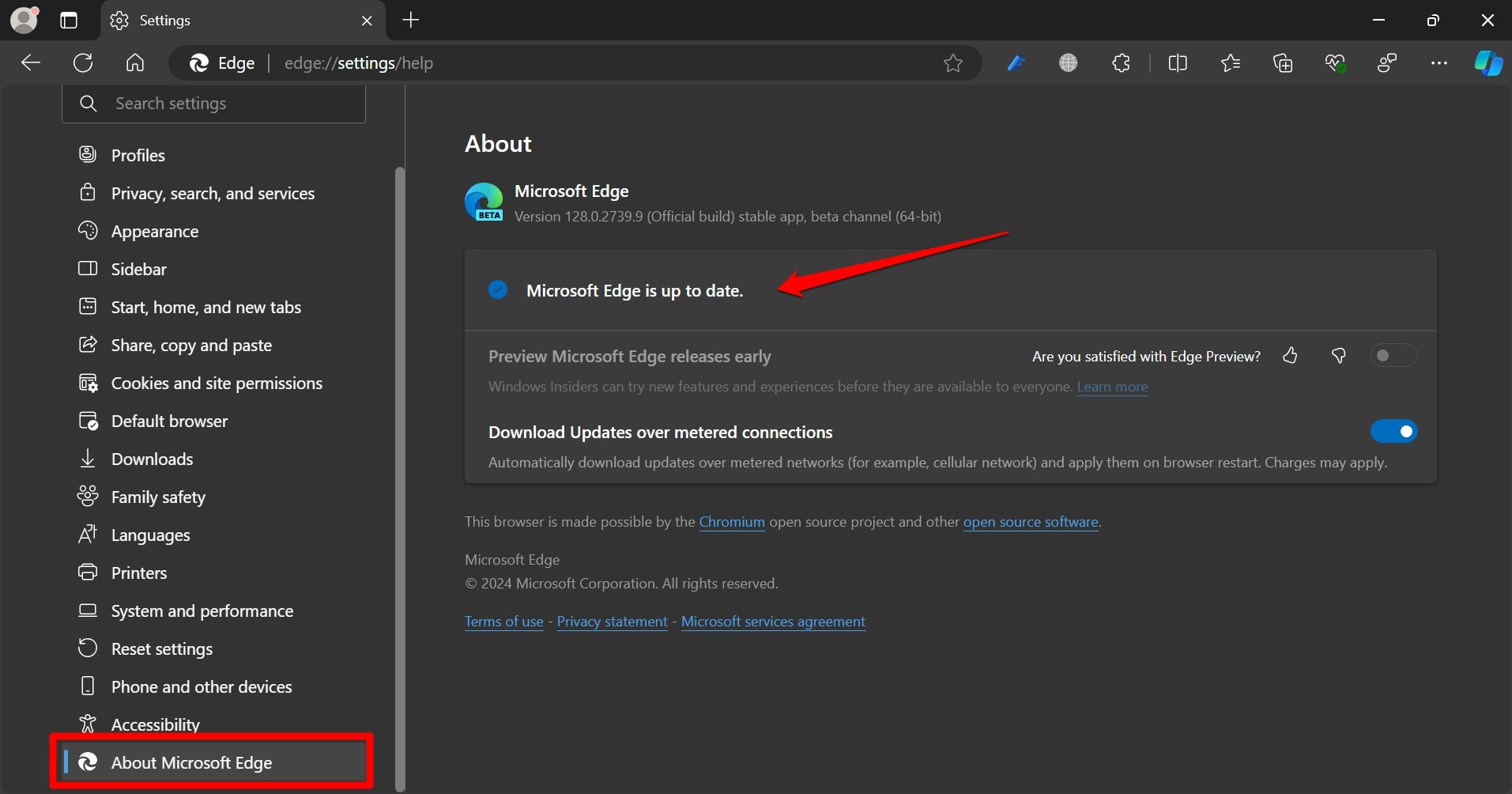
- Reinicie o navegador para integrar as alterações.
3. Limpe o Cache do Navegador
Remova os dados em cache indesejados do navegador que frequentemente criam vários erros no funcionamento suave do navegador.
- Inicie o navegador Edge.
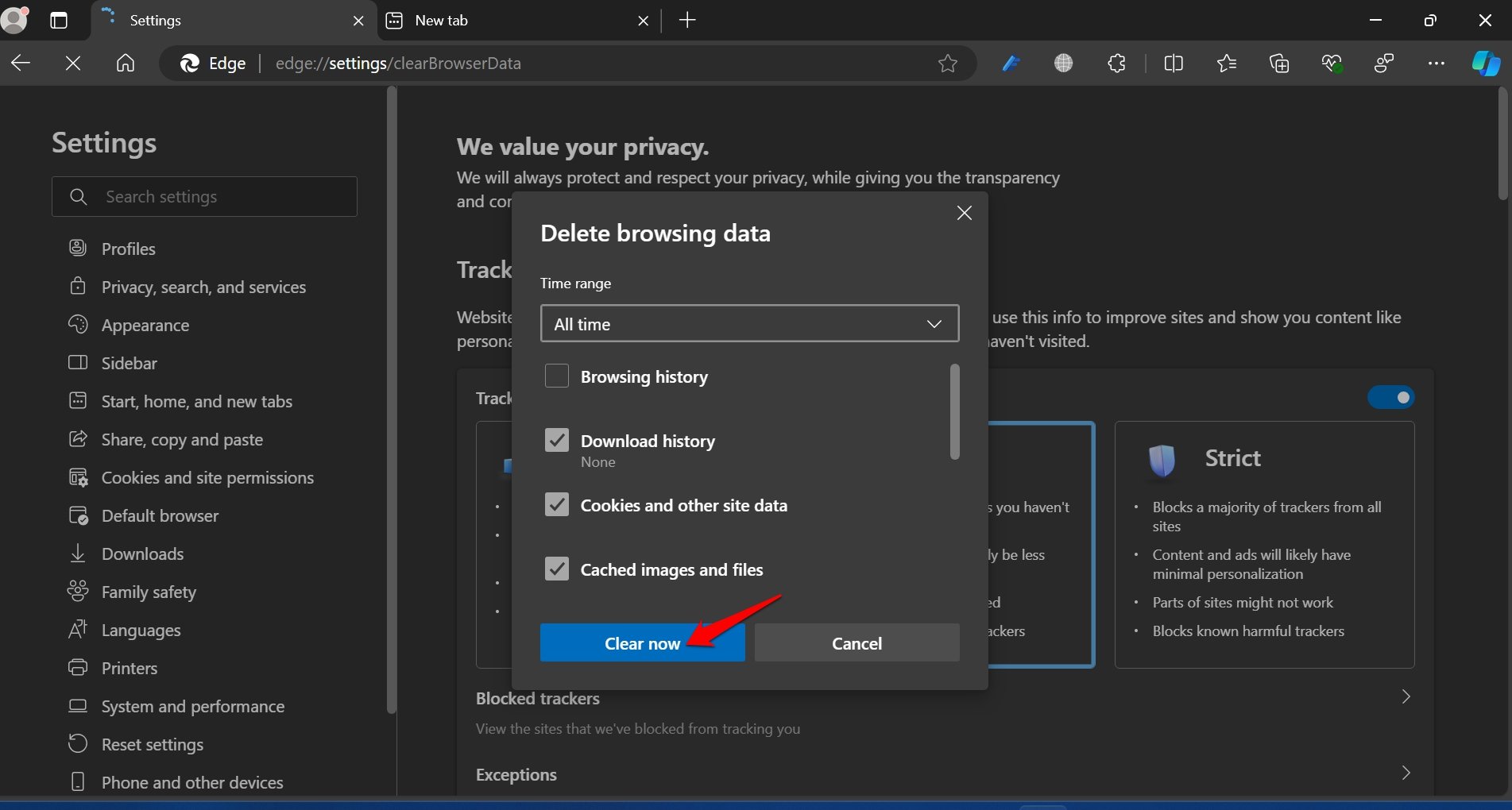
- Pressione o atalho Ctrl + Shift + Delete para visualizar a caixa de dados de navegação a serem excluídos.
- Defina o Intervalo de Tempo.
- Selecione os elementos que deseja remover.
- Clique no botão Limpar Agora.
4. Forçar o Fechamento do Edge
Alguns erros incômodos podem ser resolvidos forçando o fechamento dos aplicativos correspondentes nos quais ocorrem. Neste caso, temos o Microsoft Edge. Force o fechamento a partir do Gerenciador de Tarefas do Windows.
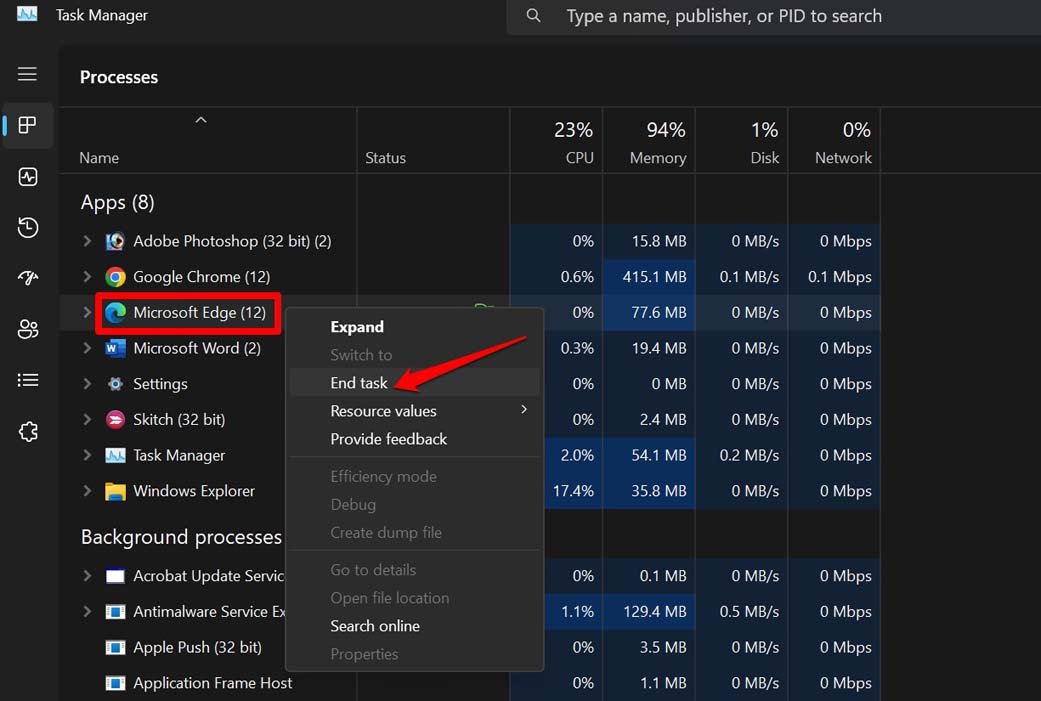
- Pressione o atalho Ctrl + Shift + Esc para acessar o Gerenciador de Tarefas.
- Na aba Processos, vá para Microsoft Edge, clique com o botão direito sobre ele e selecione Finalizar Tarefa.
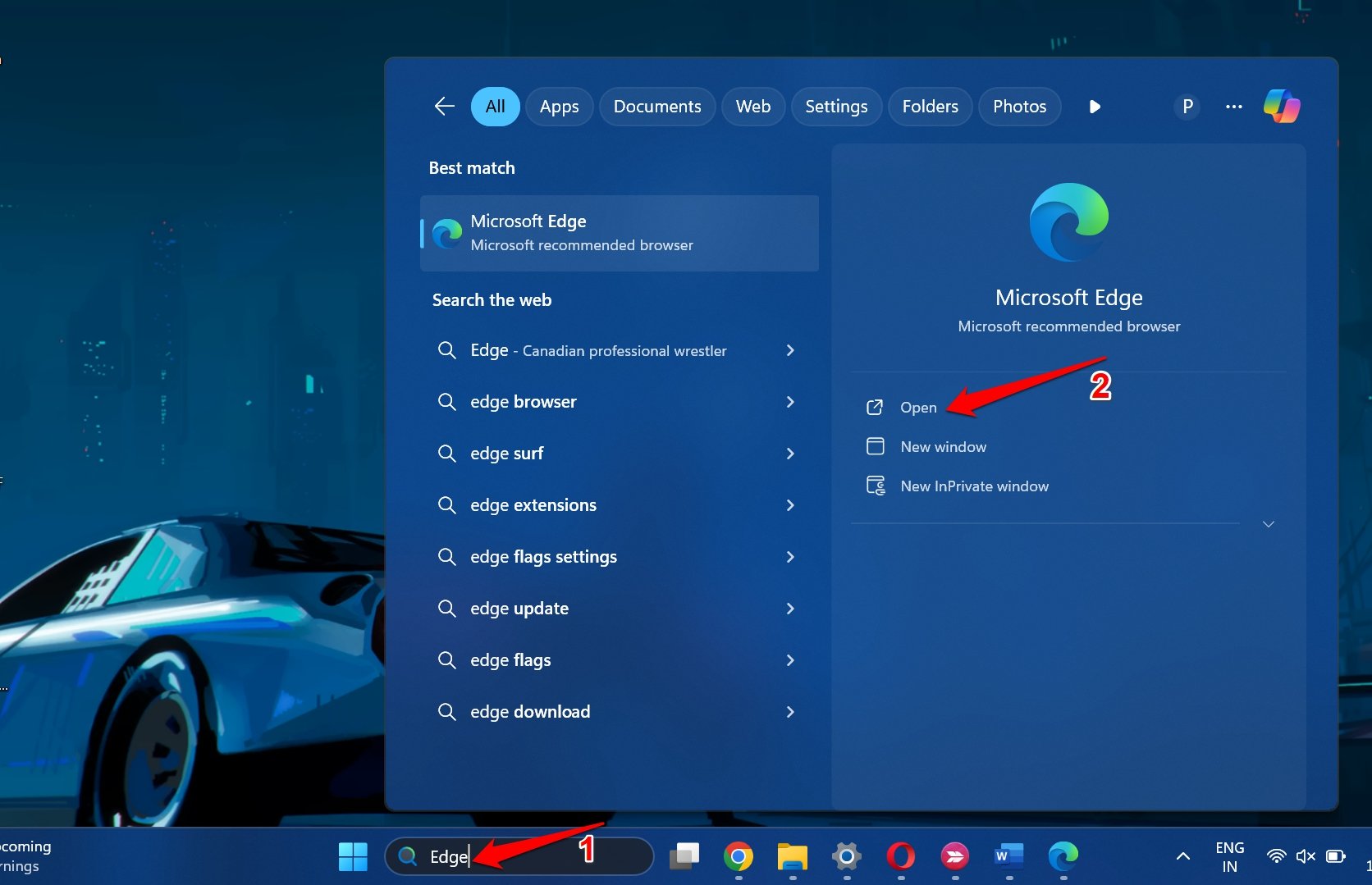
- Clique na barra de pesquisa na barra de tarefas.
- Digite Microsoft Edge na caixa de pesquisa da barra de tarefas.
- Clique em Abrir.
5. Exclua a Pasta de Dados do Usuário
Esse truque foi elogiado como a solução perfeita para o erro “Microsoft Edge não está respondendo” por usuários em vários fóruns de tecnologia.
Acesse a pasta de Dados do Aplicativo Local do Microsoft Edge e exclua os dados do usuário.
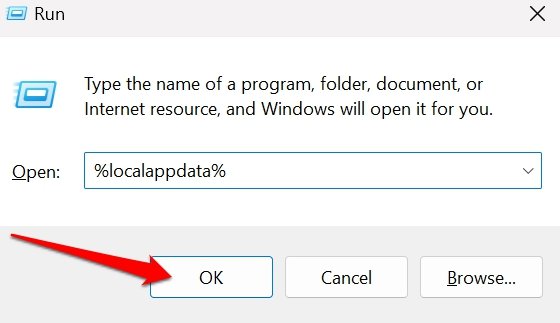
- Pressione Windows + R para abrir a caixa Executar.
- Digite %localappdata% e pressione a tecla Enter para acessar diretamente a pasta Local AppData no seu disco rígido.
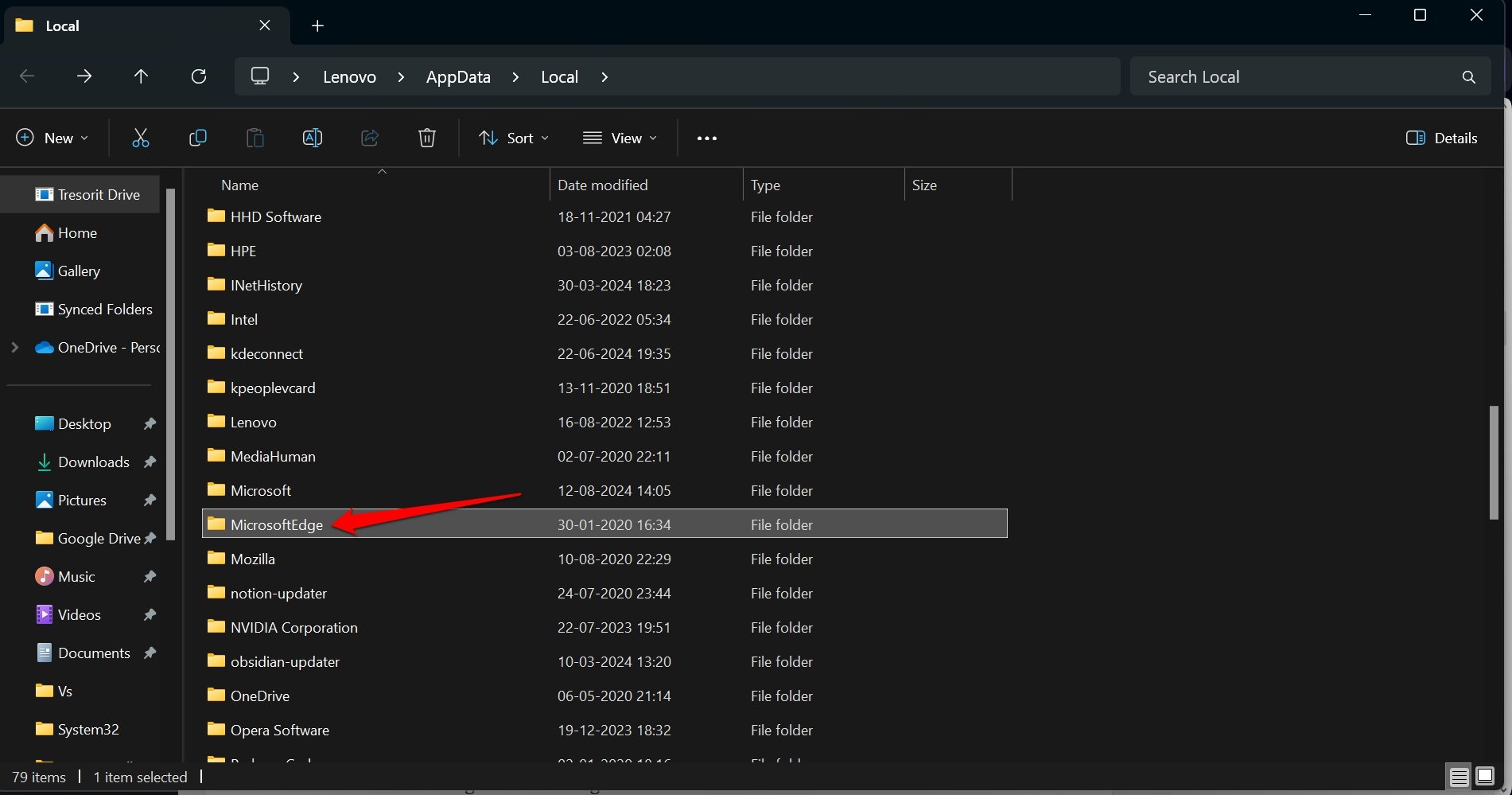
- Vá para Microsoft Edge e acesse sua pasta de dados local.
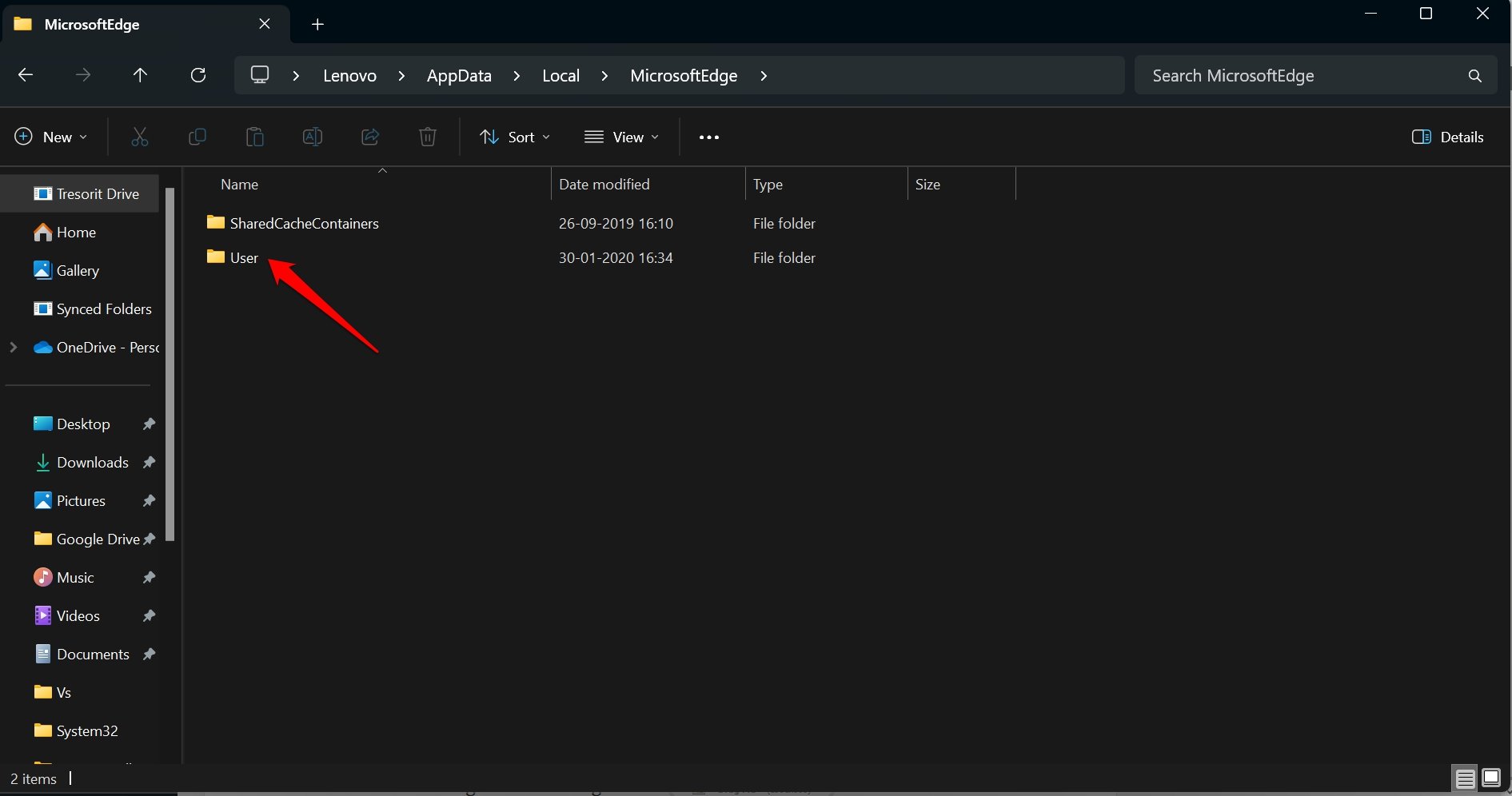
- Procure uma pasta chamada User Data ou Usuário e entre nela.
- Selecione todos os arquivos dentro de User Data/Usuário e pressione Shift + Delete. ( ou clique no ícone da lixeira)
- Reinicie o Edge no seu computador.
6. Repare o Navegador Edge
Corrija qualquer configuração de sistema quebrada específica do Edge acessando a ferramenta de reparo designada para ele.
- Pressione Windows + I para ir para as configurações.
- Vá para Aplicativos > Aplicativos Instalados.
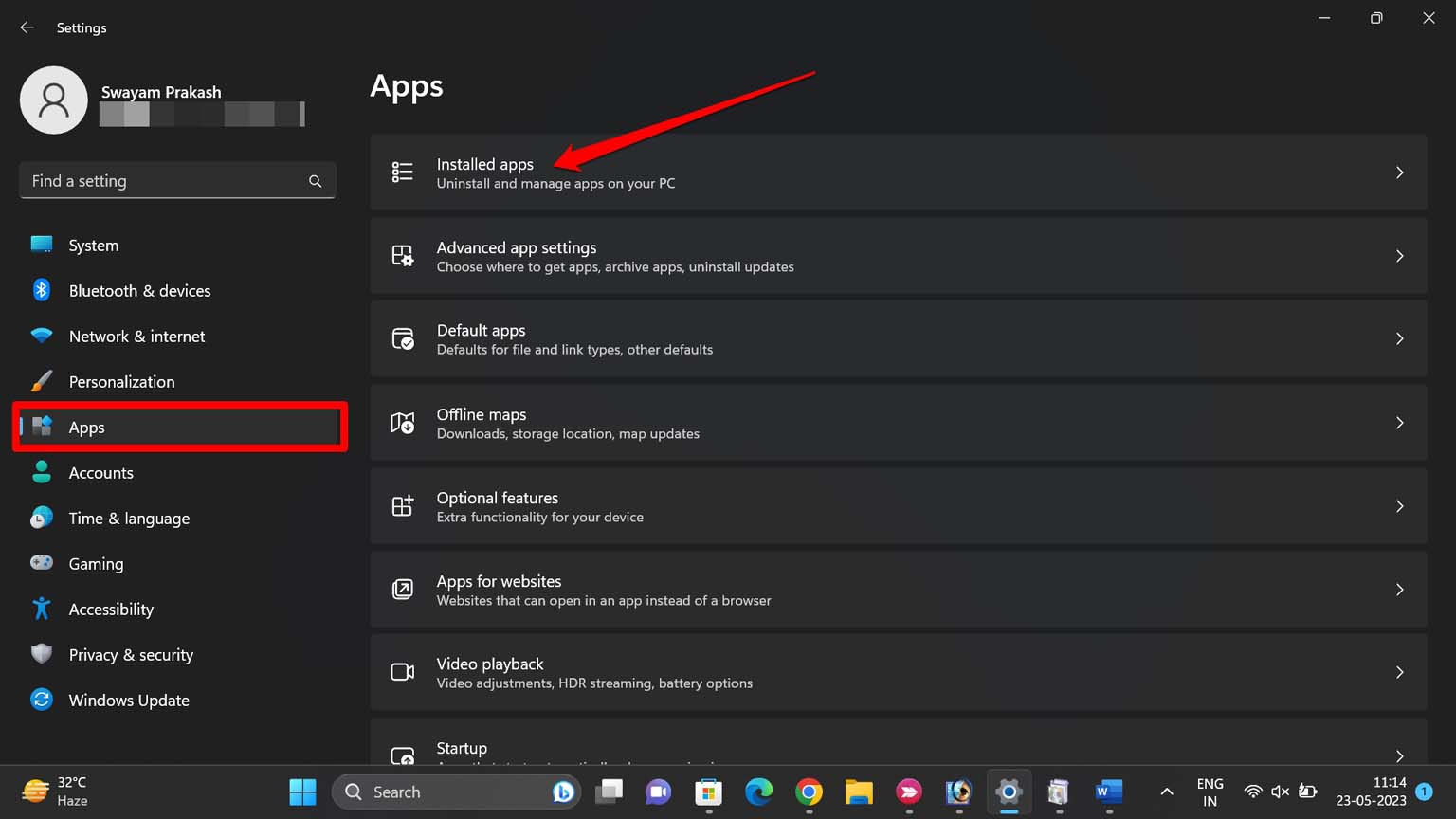
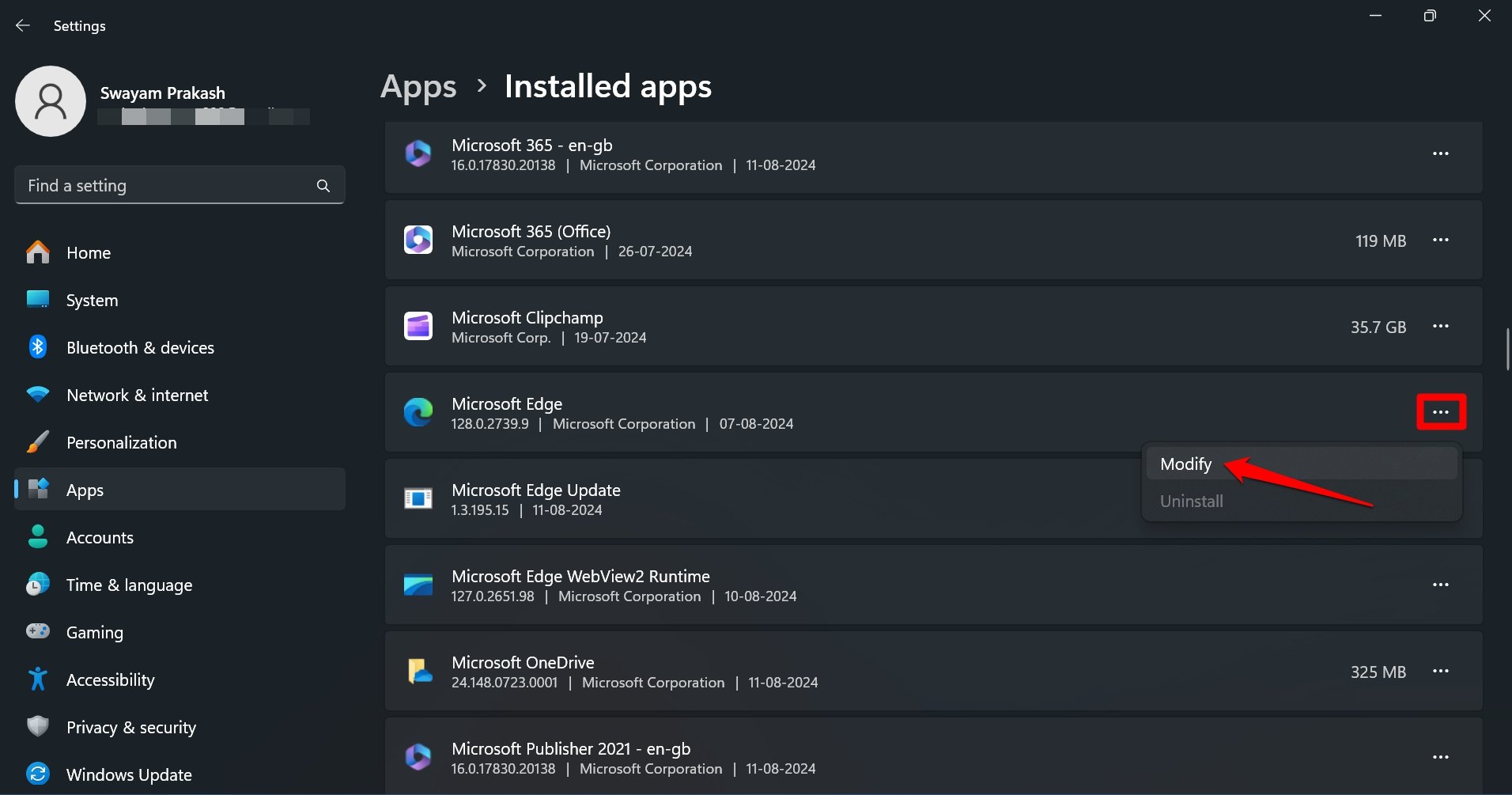
- Role até o Microsoft Edge e clique no ícone de overflow correspondente para revelar um menu.
- Selecione a opção Modificar no menu.
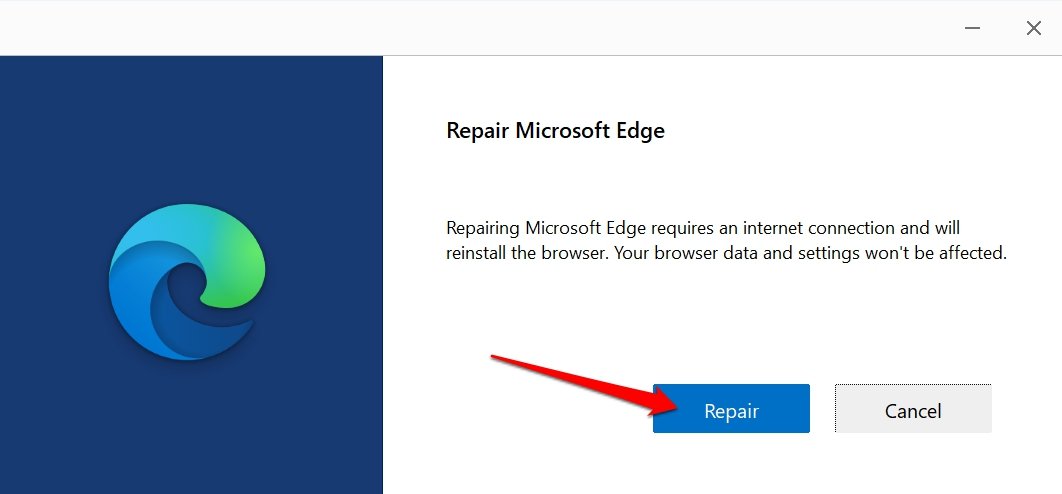
- Clique em Sim para permitir a modificação do Edge quando o prompt UAC do Windows aparecer.
- Pressione o botão Reparar.
- Siga as instruções para concluir o processo.
Inicie o navegador Edge após a reparação e verifique se as abas ficam sem resposta durante suas sessões.
7. Redefina o Navegador
Você deve redefinir o navegador Edge no Windows 11 se em cada sessão de navegação você continuar a encontrar o erro “Microsoft Edge não está respondendo”.
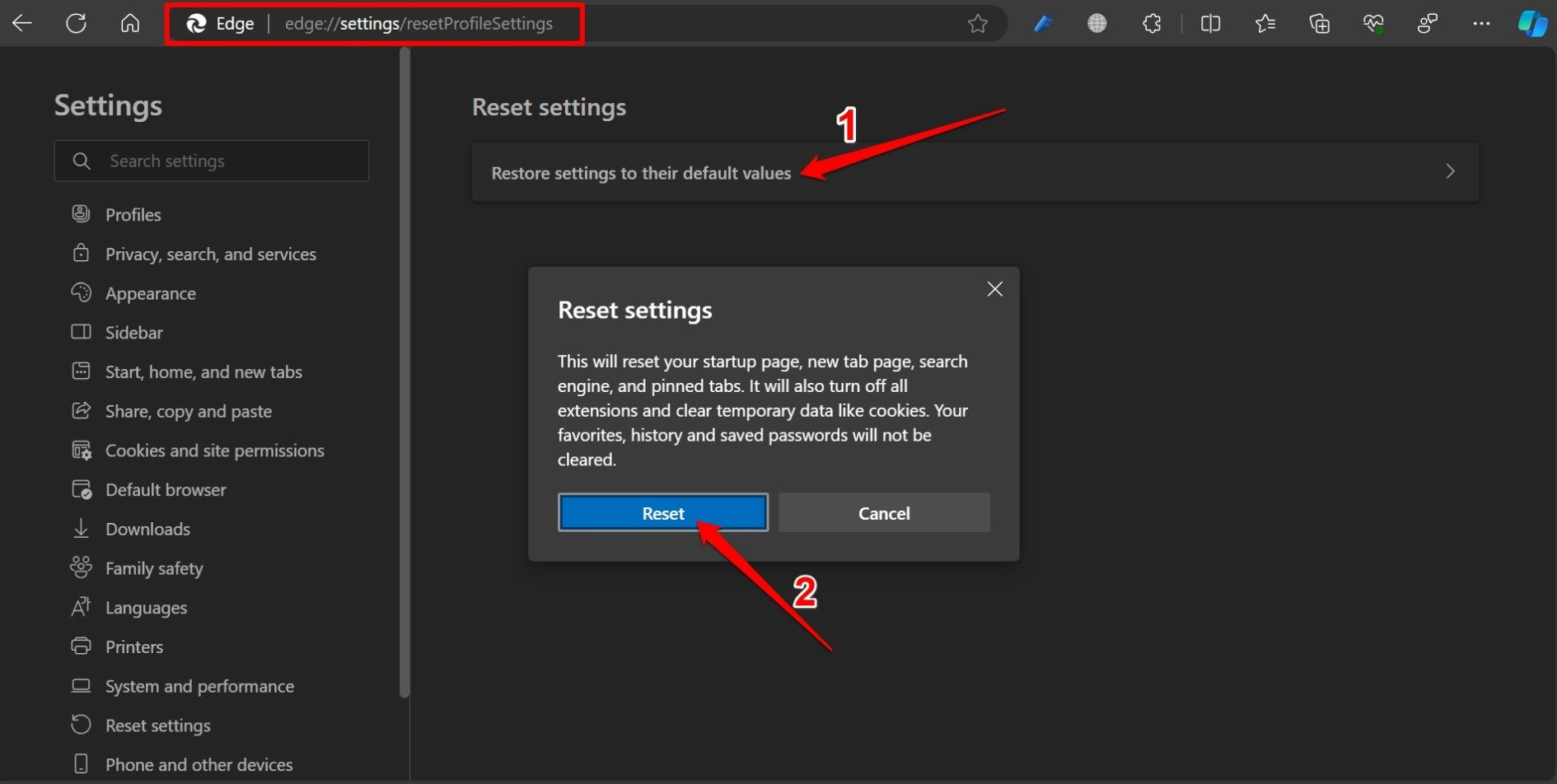
Uma redefinição reconfigurará a página de inicialização, a nova página de guia, o mecanismo de busca e as abas fixadas. A redefinição também desativa todas as extensões instaladas no navegador e limpa os cookies.
Seus favoritos, histórico de navegação e senhas salvas não serão afetados pela redefinição. Portanto, fique tranquilo e faça a redefinição.
- Inicie o navegador Edge.
- Na barra de endereços, digite edge://settings://resetProfile Settings e pressione a tecla Enter.
- Clique em Redefinir para confirmar e prosseguir.
- Abra o Edge após a redefinição ser concluída.
8. Reinstale o Microsoft Edge
Alguns usuários descobriram que desinstalar completamente o Edge do Windows 11 e reinstalar sua versão mais recente corrige todos os erros nele.
Deixe-me mostrar como desinstalar o Microsoft Edge no Windows 11.
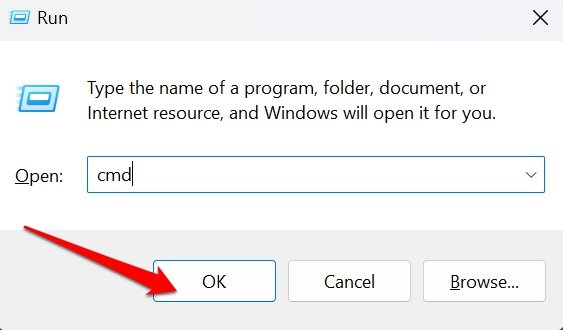
- Pressione Windows + R para abrir a caixa Executar.
- Na caixa Executar, digite cmd e pressione a tecla Enter para acessar o prompt de comando no seu PC.
- Digite o seguinte comando para acessar o instalador do MS Edge
cd %PROGRAMFILES(X86)%\Microsoft\Edge\Application\xxx\Installer - Substitua xxx pelo número da versão do navegador Edge atualmente instalado no seu PC.
- Agora, para desinstalar o Edge, digite o seguinte comando.
setup.exe –uninstall –system-level –verbose-logging –force-uninstall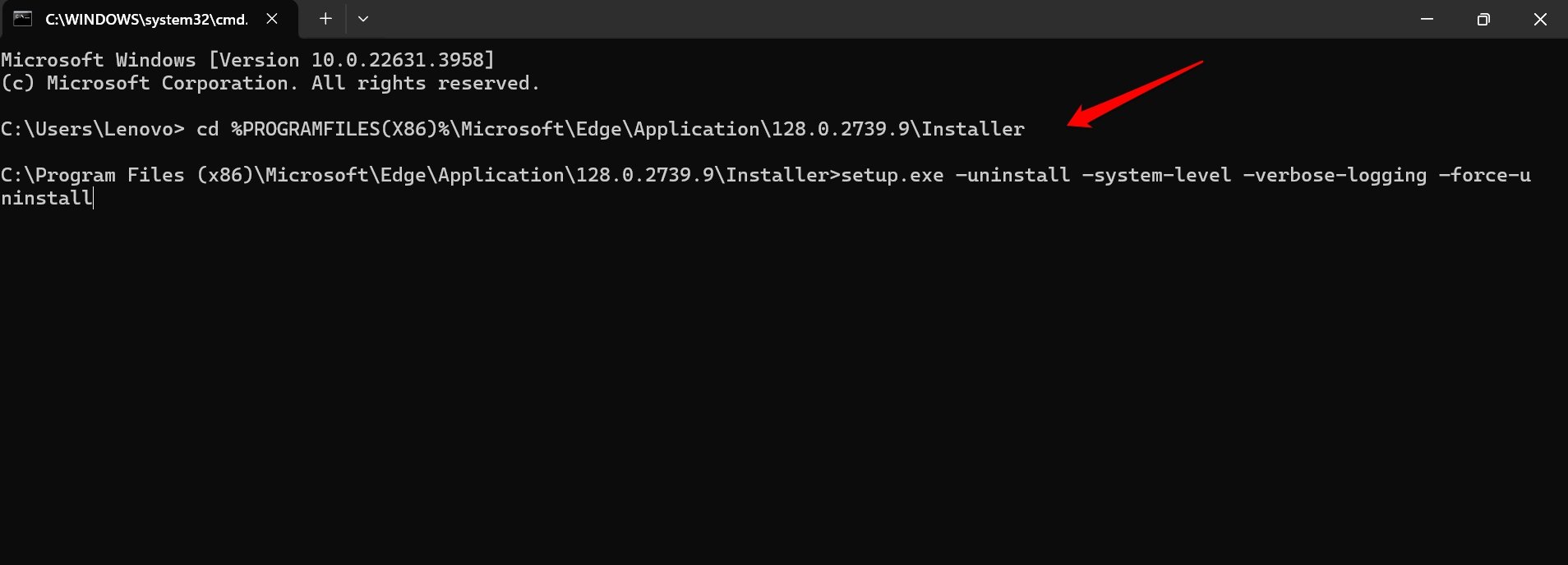
- Abra qualquer outro navegador e baixe o navegador Edge para Windows 11.
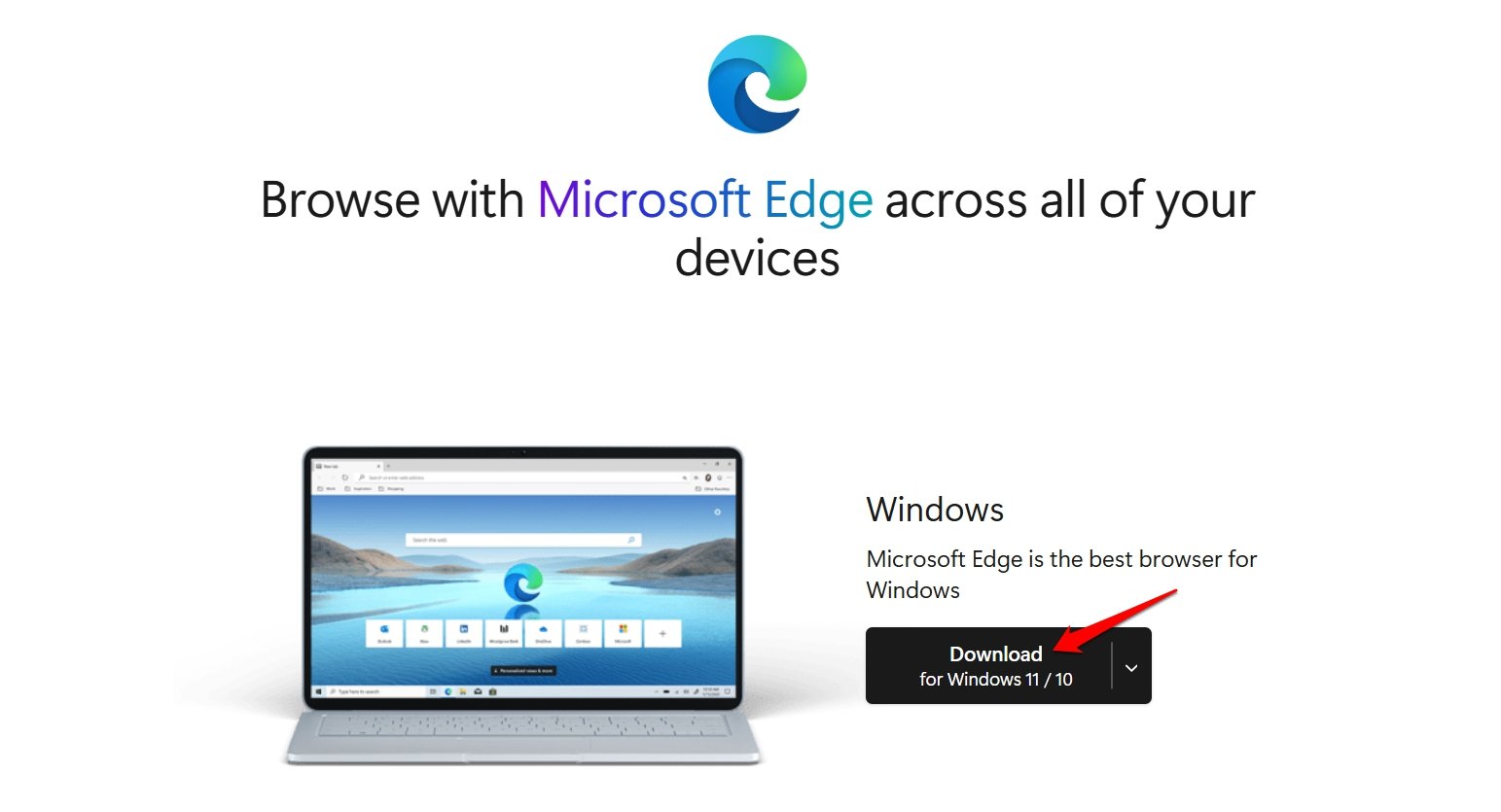
- Siga as instruções para concluir a instalação do navegador.
- Inicie o Edge no seu PC.
A nova versão do navegador deve funcionar sem mostrar erros.
NOTA: Você pode encontrar o número da versão do Edge indo em Configurações > Aplicativos > Aplicativos Instalados > Microsoft Edge.
Aqui está uma maneira alternativa de desinstalar o navegador Edge do seu PC com Windows.
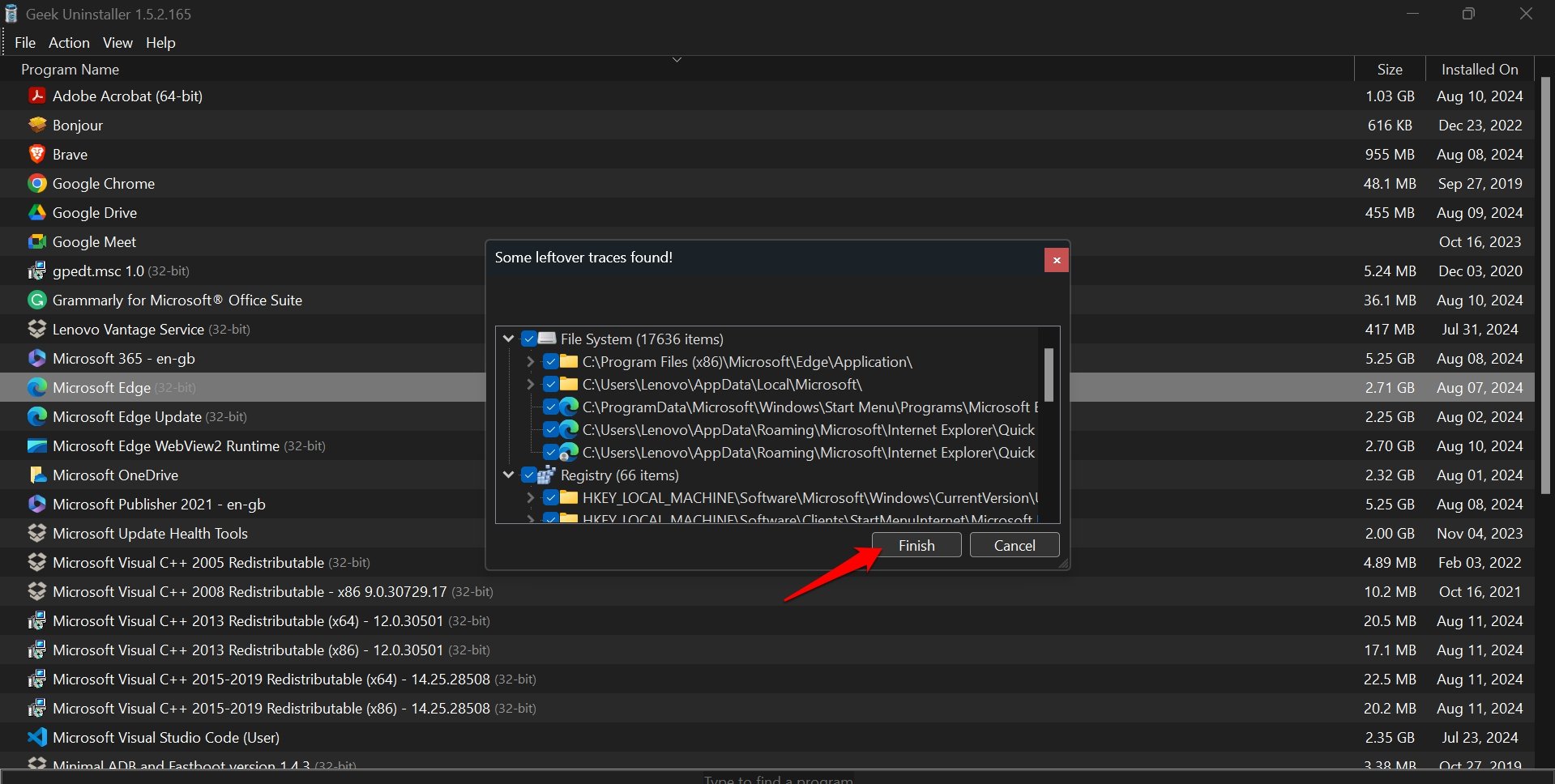
- Baixe o Geek uninstaller.
- Inicie o Geek Uninstaller e selecione Remoção Forçada do Microsoft Edge.
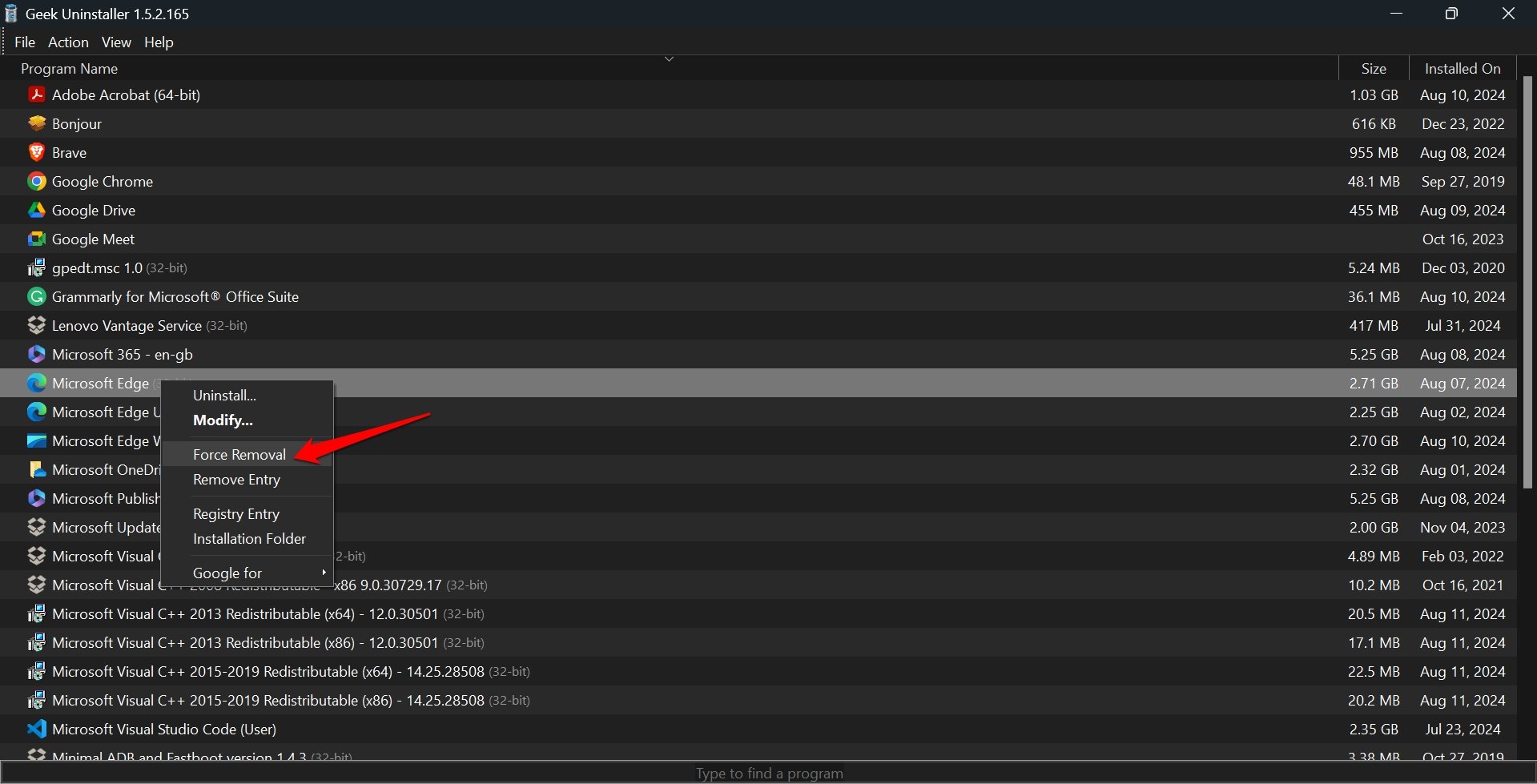
- Clique em Concluir para desinstalar completamente o navegador Edge do Windows 11.
Isenção de responsabilidade: DigitBin não endossa nem é patrocinado pelo Geek Uninstaller. Esta ferramenta foi sugerida por usuários na comunidade oficial de suporte da Microsoft. Use-a a seu critério.
Conclusão
Espero que essas dicas e truques tenham ajudado você a tornar as abas do navegador Edge responsivas novamente no seu PC com Windows. Se nenhuma das soluções sugeridas no guia funcionar, entre em contato com o Suporte da Microsoft. Você também pode considerar mudar para outros navegadores populares.
Se você tiver alguma opinião sobre Como Corrigir “Microsoft Edge Não Está Respondendo” no Windows 11, sinta-se à vontade para deixar um comentário abaixo. Além disso, inscreva-se no nosso canal do YouTube DigitBin para tutoriais em vídeo. Saúde!
Receba novas postagens na sua caixa de entrada
Sem spam. Cancele a assinatura a qualquer momento.