Solução de Problemas · 5 min read · Dec 15, 2025
Como Corrigir o Microsoft Edge que Continua Atualizando as Abas Automaticamente no Windows?
O Microsoft Edge continua atualizando as abas automaticamente no PC com Windows? Então temos algumas dicas de solução de problemas que podem ajudá-lo a corrigir esse problema rapidamente. Isso pode ser bastante irritante quando você está tentando navegar e as abas continuam se atualizando automaticamente. Existem algumas razões pelas quais isso acontece. Pode ser um bug na versão do navegador Edge que você está usando em seu computador.
Ter o recurso de abas em suspensão ativado pode fazer com que o navegador ou atualize essas abas às vezes. Além disso, se o navegador Edge estiver descartando as abas inativas para liberar a memória, ao clicar nessas abas, o navegador as atualizará. A atualização acontece para buscar os dados atualizados para essa aba respectiva.
Se o navegador Edge estiver executando algumas extensões com falha, isso pode interferir no funcionamento do navegador. Também foi relatado que, se houver arquivos de sistema corrompidos presentes no PC, isso afetará não apenas os aplicativos do sistema, mas também outros aplicativos principais, como navegadores, e causará bugs como a atualização automática de abas aleatoriamente.
Melhores Dicas para o Microsoft Edge que Continua Atualizando as Abas Automaticamente no Windows
Vamos implementar as dicas de solução de problemas para corrigir o Microsoft Edge e impedir que ele atualize automaticamente as abas.
1. Reinicie o Navegador
Se você acha que a atualização automática das abas está acontecendo aleatoriamente, simplesmente reinicie o navegador Edge. Feche-o completamente, aguarde alguns segundos e inicie-o novamente.
- Inicie o Gerenciador de Tarefas.
- Em Processos, navegue até a tarefa do navegador Edge.
- Clique com o botão direito no navegador Edge e selecione Finalizar Tarefa.
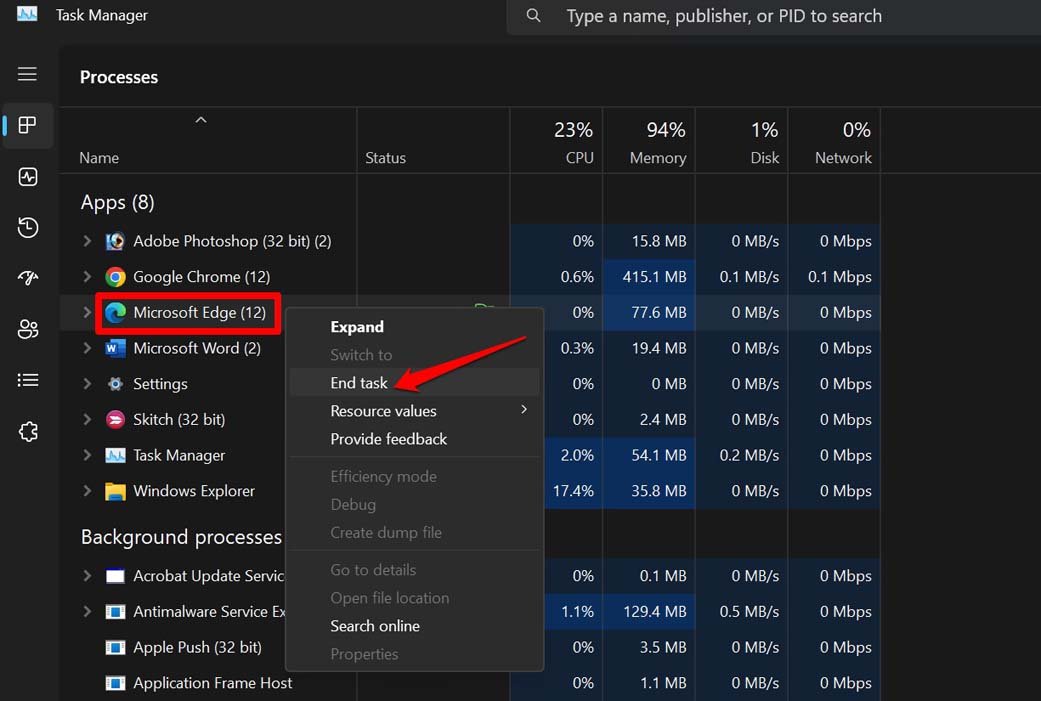
- Aguarde alguns segundos e inicie o navegador Edge.
Após reiniciar, verifique se a atualização automática das abas foi corrigida.
2. Atualize o Navegador Edge
Para se livrar de quaisquer bugs na versão do navegador Edge atualmente em execução no Windows, atualize-o para uma versão mais recente. Aqui estão os passos para isso.
- Inicie o navegador Edge em seu computador.
- No canto superior direito, clique no botão 3 pontos para expandir o menu.
- Selecione Configurações.
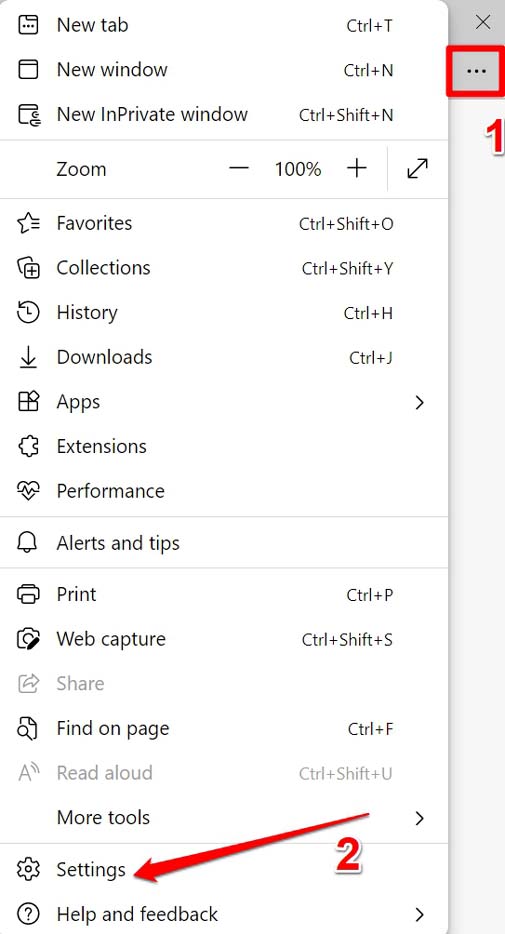
- Na próxima página, no painel à esquerda, clique em Sobre o Microsoft Edge.
- Certifique-se de que seu PC esteja conectado ao WiFi. Então, o navegador Edge atualizará automaticamente para a versão mais recente que foi oficialmente lançada.
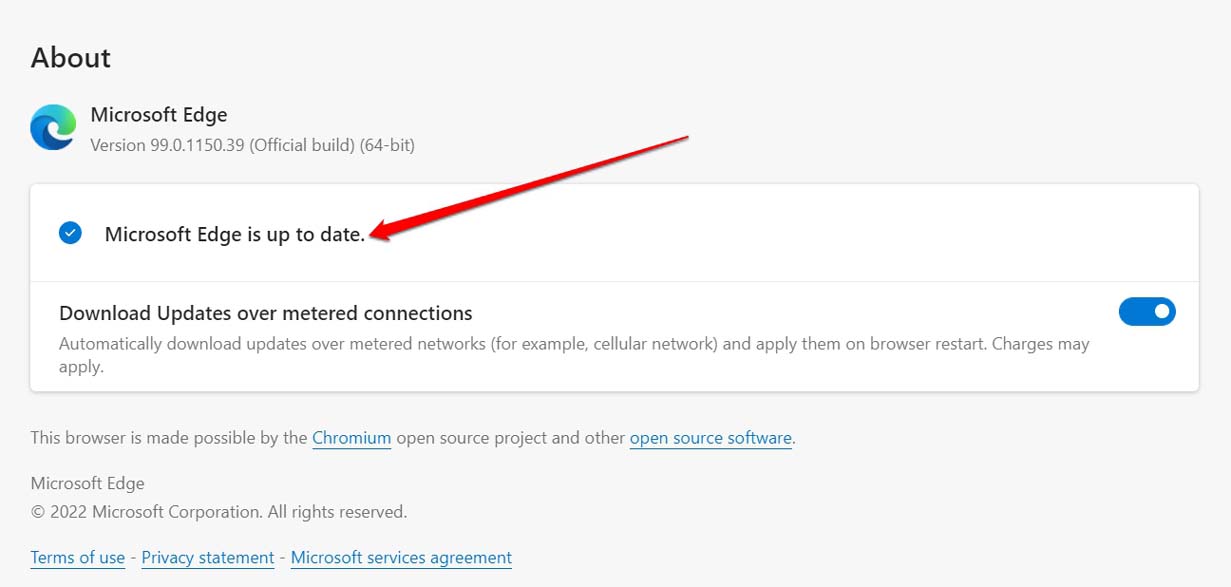
- Reinicie o navegador assim que a atualização terminar.
Verifique se a atualização automática das abas persiste. Se o problema aparecer novamente, experimente os próximos métodos de solução de problemas.
3. Desative as Abas em Suspensão no Navegador Edge
Siga os passos abaixo para desativar as abas em suspensão no navegador Edge.
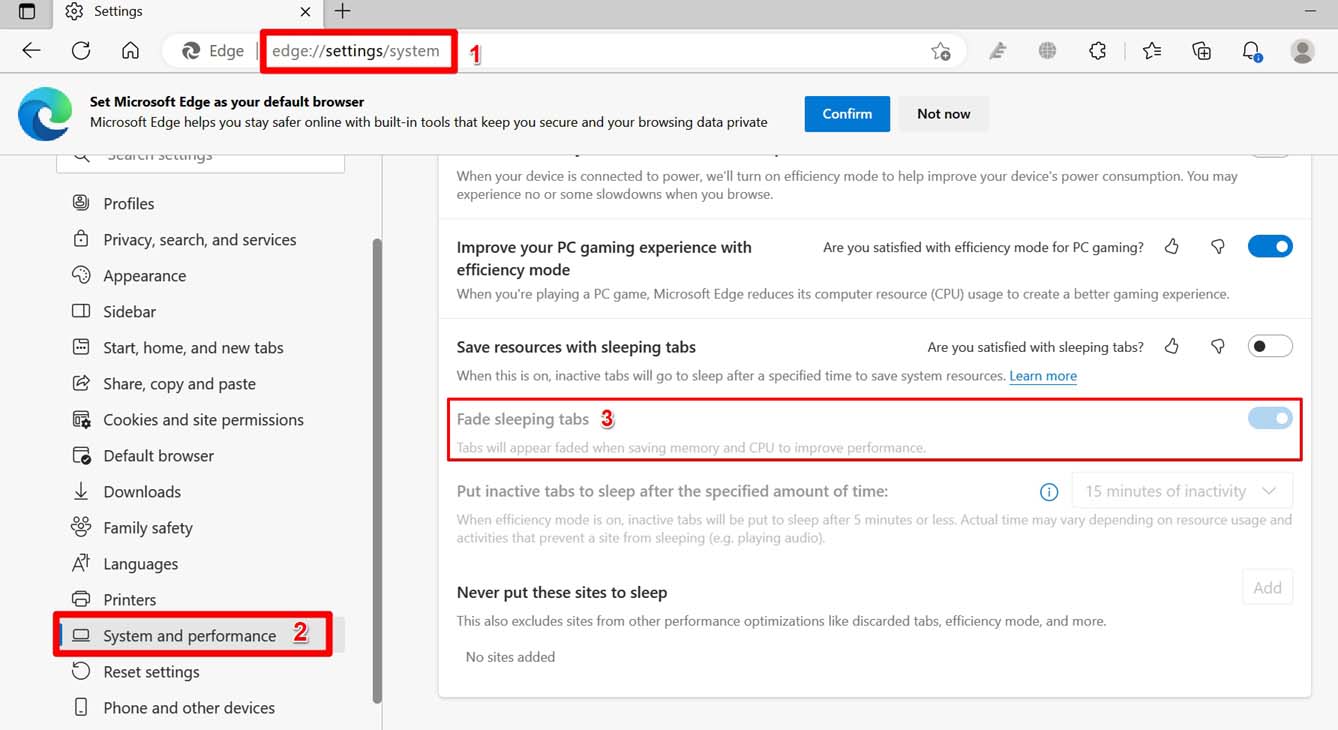
- Abra o navegador Edge e vá para as configurações digitando edge://settings na barra de URL.
- No painel à esquerda, clique em Sistema e Desempenho.
- Sob isso, clique no botão ao lado de Salvar recursos com abas em suspensão e desative-o.
4. Verifique o PC em Busca de Arquivos de Sistema Corrompidos
Você deve usar a ferramenta de prompt de comando para procurar arquivos de sistema corrompidos.
- Inicie o Prompt de Comando no Windows.
- Digite o comando mencionado abaixo e pressione a tecla enter.
sfc/scannow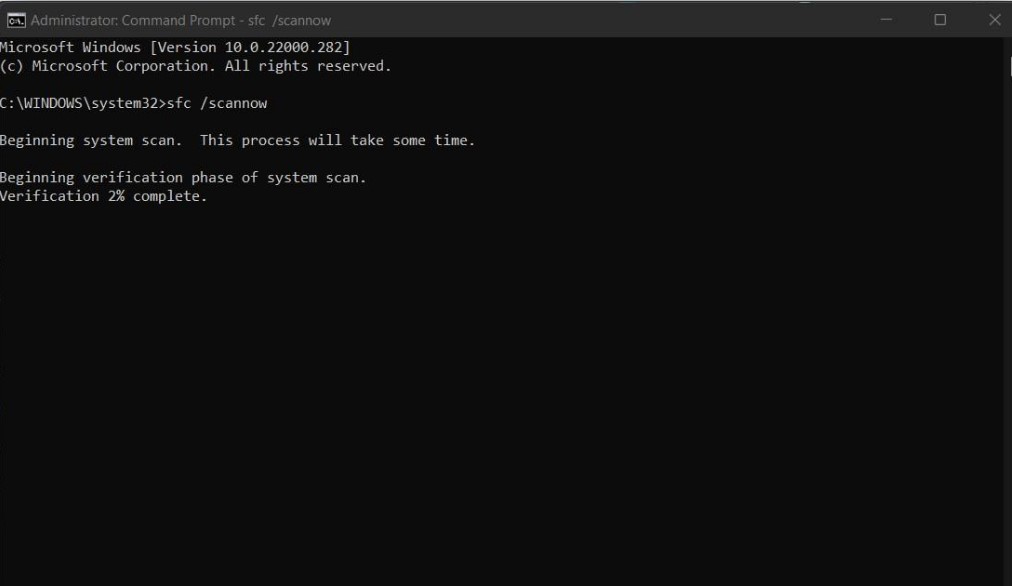
Enquanto o sistema procura e corrige os arquivos de sistema corrompidos, você deve esperar. Pode levar algum tempo. Assim que os arquivos de sistema com problemas forem encontrados e substituídos, reinicie o navegador Edge, e agora nenhuma aba será atualizada automaticamente.
5. Desative o Descarte Automático para Todas as Abas
Desativar o descarte automático para várias abas que estão abertas no navegador Edge é simples.
- Abra o navegador Edge.
- Na barra de endereços, digite edge://discards, e pressione enter. Você será redirecionado para a próxima tela que consiste em uma lista de todas as abas abertas.
- Navegue até a coluna Descarte Automático.
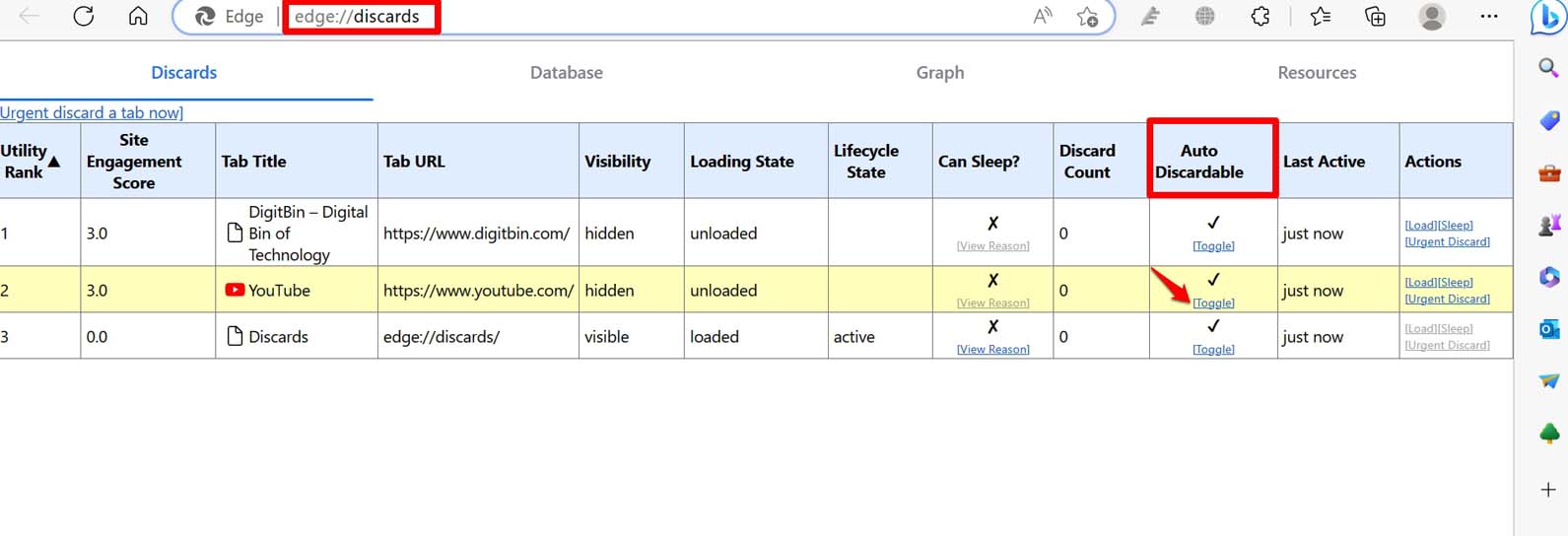
- Para desativar o descarte automático para qualquer uma das abas ativas, clique em Alternar. Você verá um sinal de X que significa que a aba em particular não pode ser descartada automaticamente agora.
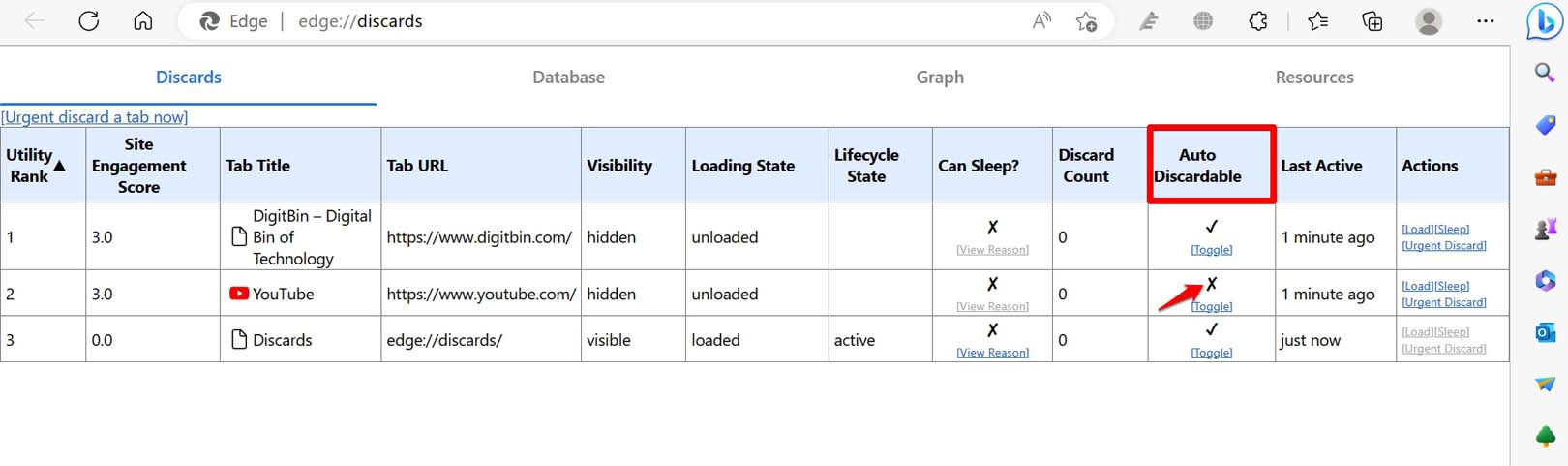
- Repita os passos para todas as outras abas para as quais você deseja desativar o descarte automático.
6. Desative Extensões com Falha no Navegador Edge
Extensões de navegador da web não utilizadas podem ficar com falhas e afetar o funcionamento do navegador. Para evitar isso, remova os plugins do navegador que você não precisa.
- Inicie o navegador Edge em seu PC.
- Digite edge://extensions na barra de URL.
- Você verá a lista das extensões que você integrou ao navegador.
- Clique no botão ao lado de cada extensão que você deseja remover. Isso as desativará.
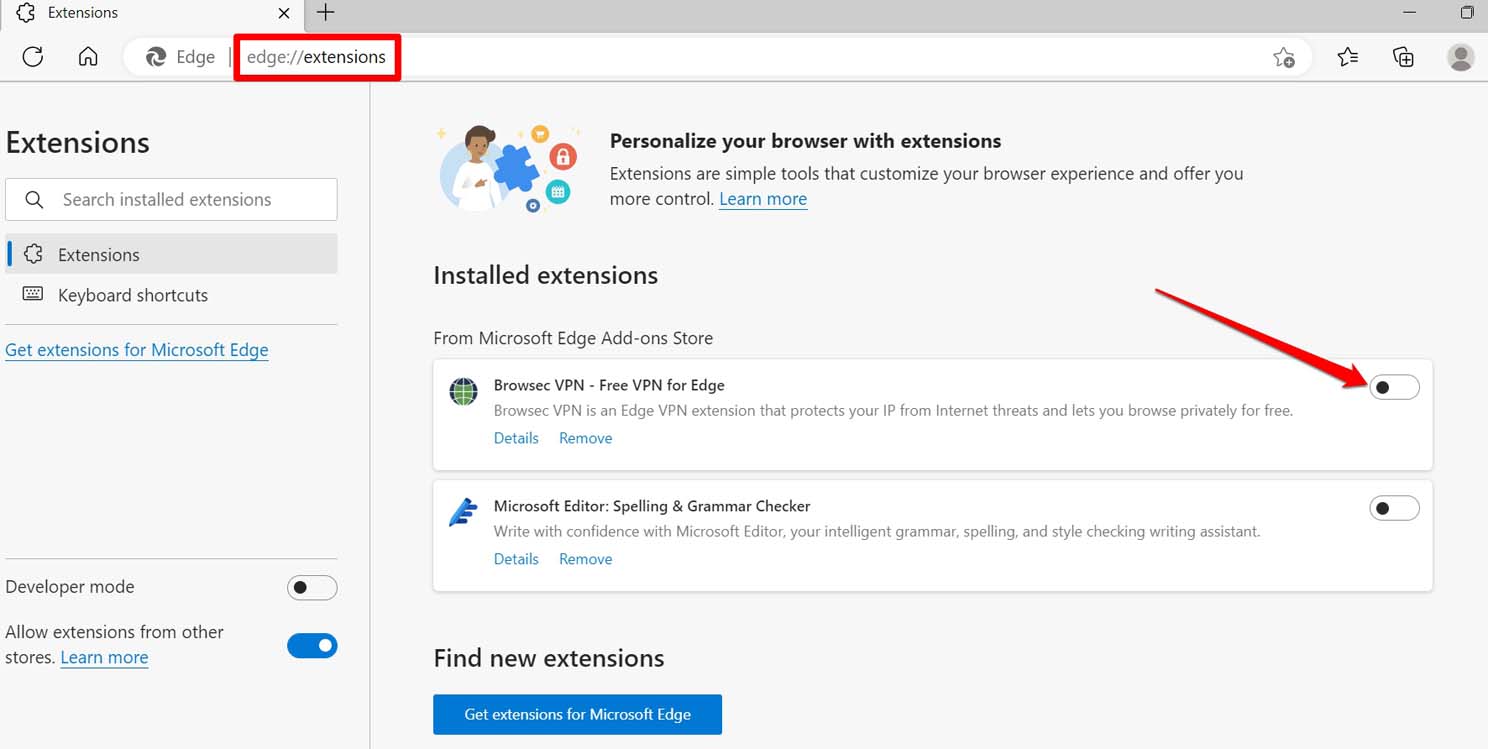
- Reinicie o navegador Edge após desativar as extensões.
7. Redefina o Navegador Edge
Quando nenhuma outra solução funciona para resolver qualquer problema técnico, é aconselhável redefinir completamente o aplicativo em questão. Você pode aplicar a mesma solução com o Microsoft Edge também. Aqui está como você pode redefinir o navegador Edge.
- Abra o navegador Microsoft Edge em seu PC.
- Na barra de URL, digite edge://settings/reset e pressione enter.
- Clique em Restaurar Configurações para Seus Valores Padrão.
- Confirme clicando no botão Redefinir.
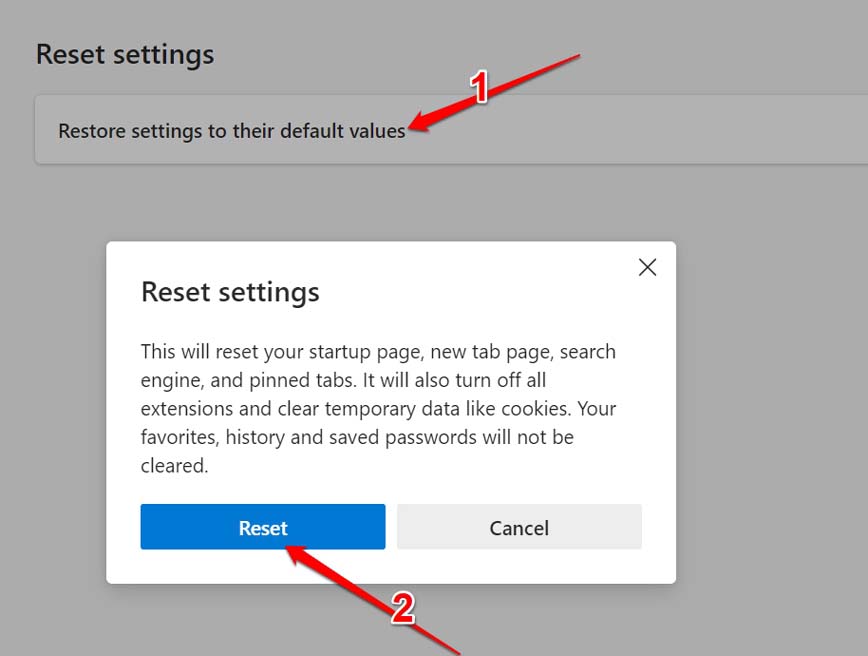
- Inicie o navegador após ter terminado de redefinir o navegador.
8. Repare o Navegador Edge
Além disso, você pode reparar o navegador Edge para corrigir qualquer problema oculto nas configurações do aplicativo que outras soluções não conseguiram resolver.
- Pressione Windows + X para abrir o menu do usuário avançado.
- Clique na opção Aplicativos instalados quando o menu aparecer.
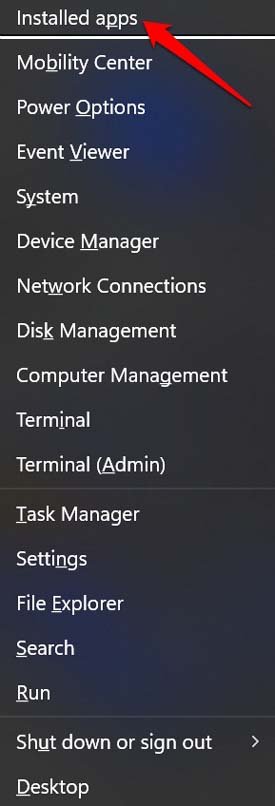
- Navegue até o Microsoft Edge na lista de todos os aplicativos instalados em seu PC.
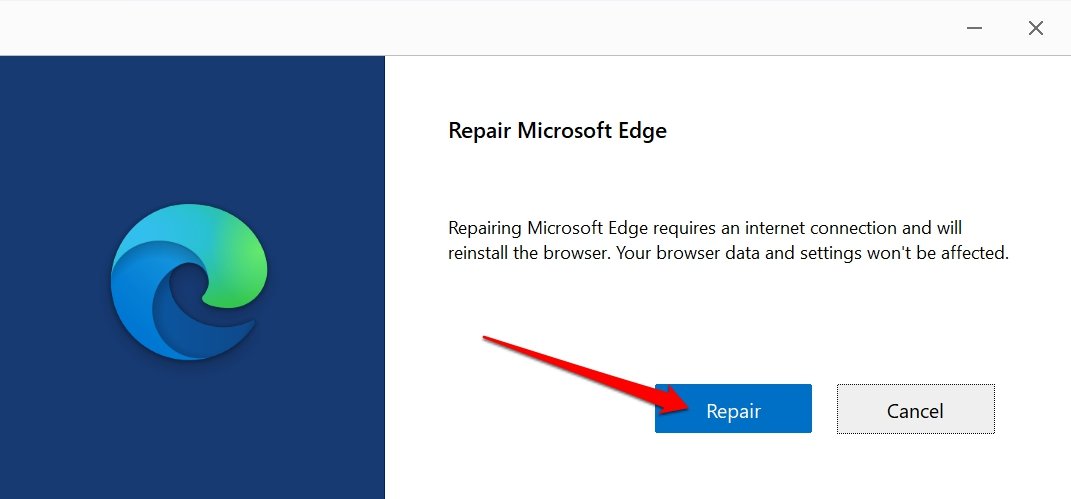
- Clique no ícone de três pontos ao lado e selecione Modificar. Confirme a ação.
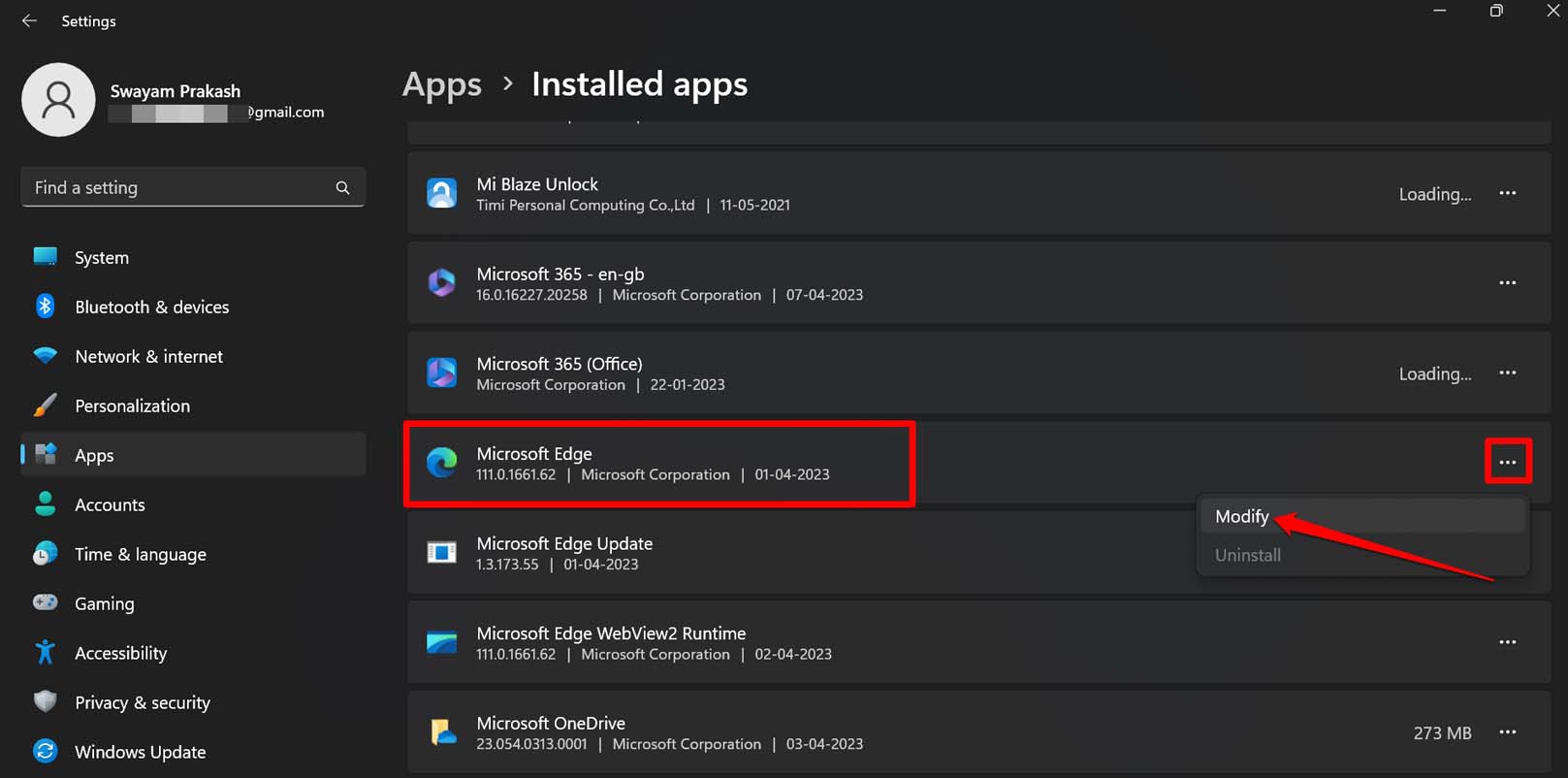
- Para iniciar o processo de reparo, clique em Reparar.
Se o Microsoft Edge continuar atualizando as abas automaticamente no Windows, então essas são as várias dicas de solução de problemas que ajudarão você a corrigir o problema. Isso garantirá que você tenha uma sessão de navegação produtiva e sem erros em seu PC.
Se você tiver alguma opinião sobre Como Corrigir o Microsoft Edge que Continua Atualizando as Abas Automaticamente no Windows?, sinta-se à vontade para deixar um comentário abaixo. Além disso, inscreva-se em nosso canal do YouTube DigitBin para tutoriais em vídeo. Saúde!
Receba novas postagens na sua caixa de entrada
Sem spam. Cancele a assinatura a qualquer momento.