Solução de Problemas · 5 min read · Nov 21, 2025
Como Corrigir o Serviço Microsoft GameInput Não Funcionando no Windows 11
O sistema operacional Windows possui vários serviços em execução em segundo plano que permitem o funcionamento suave de aplicativos no PC. Um desses serviços é o gameinputsvc.exe, também chamado de Serviço Microsoft GameInput.
Ele garante que os periféricos de jogos conectados ao computador, como mouse, teclado e controladores de jogos específicos, estejam funcionando corretamente. O serviço gerencia a entrada do usuário fornecida através dos periféricos de jogos conectados, garantindo que sejam executadas corretamente no aplicativo de jogos em questão.
Às vezes, o Serviço GameInput para de funcionar no Windows 11. Como resultado, o jogo que você está tentando jogar trava e fecha. A tela do PC congela e você precisa começar tudo de novo. Este guia explica várias dicas de solução de problemas para corrigir problemas com o Serviço GameInput no Windows 11.
Principais Maneiras de Corrigir o Erro do Serviço Microsoft GameInput no PC
Use essas correções para resolver o serviço GameInput problemático em seu PC com Windows e continuar jogando sem travamentos.
1. Parar e Reiniciar o Serviço GameInput
Qualquer problema com os serviços do Windows pode ser frequentemente resolvido pausando-o momentaneamente. Em seguida, reiniciar o serviço deve corrigir o problema de travamento.
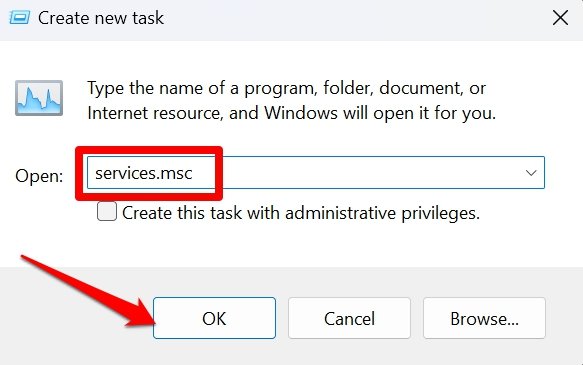
- Pressione Windows + R para abrir a caixa Executar.
- Digite services.msc e pressione enter para acessar os Serviços do Windows.
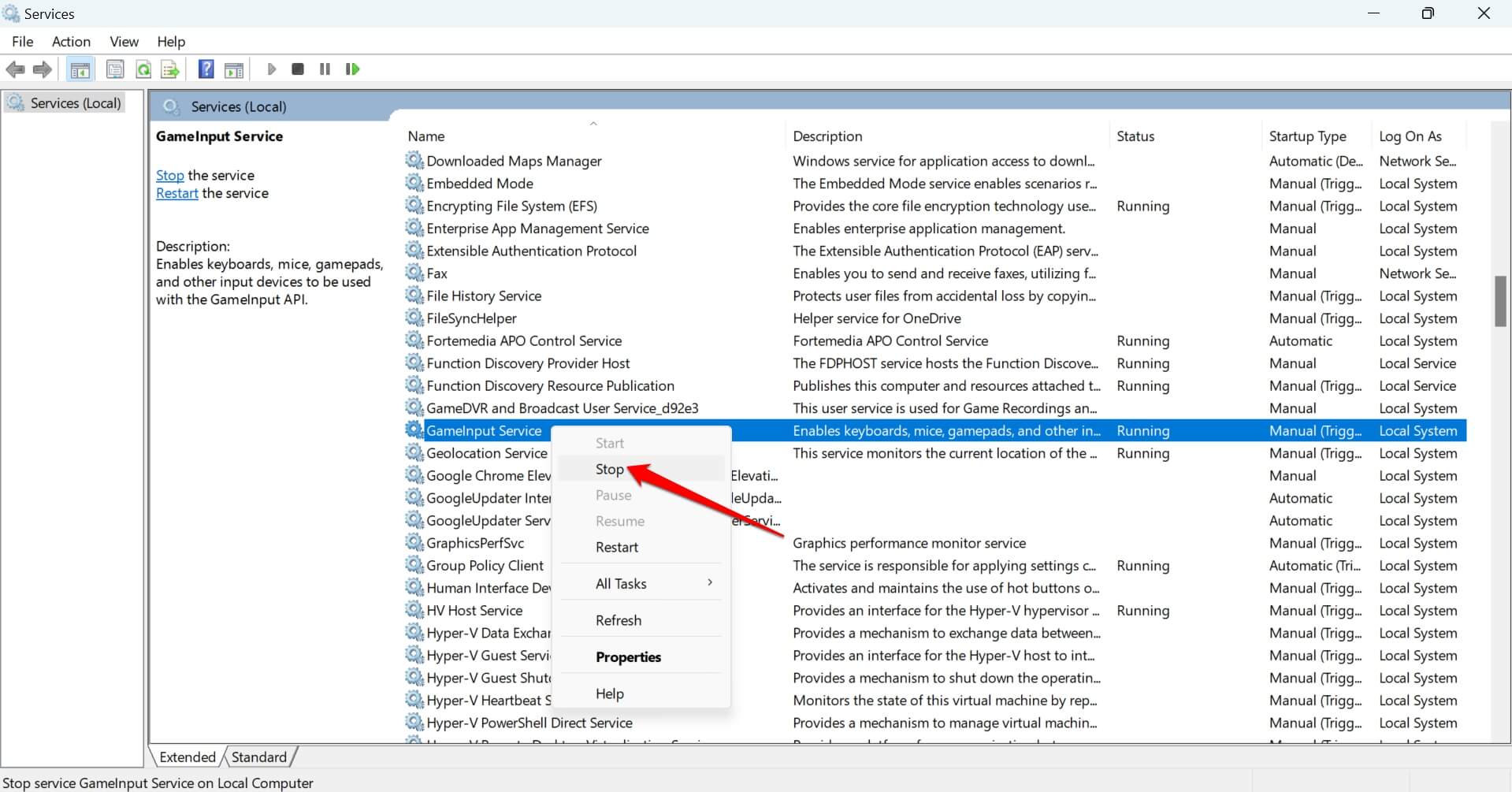
- Role até Serviço GameInput.
- Clique com o botão direito no serviço e selecione Parar no menu.
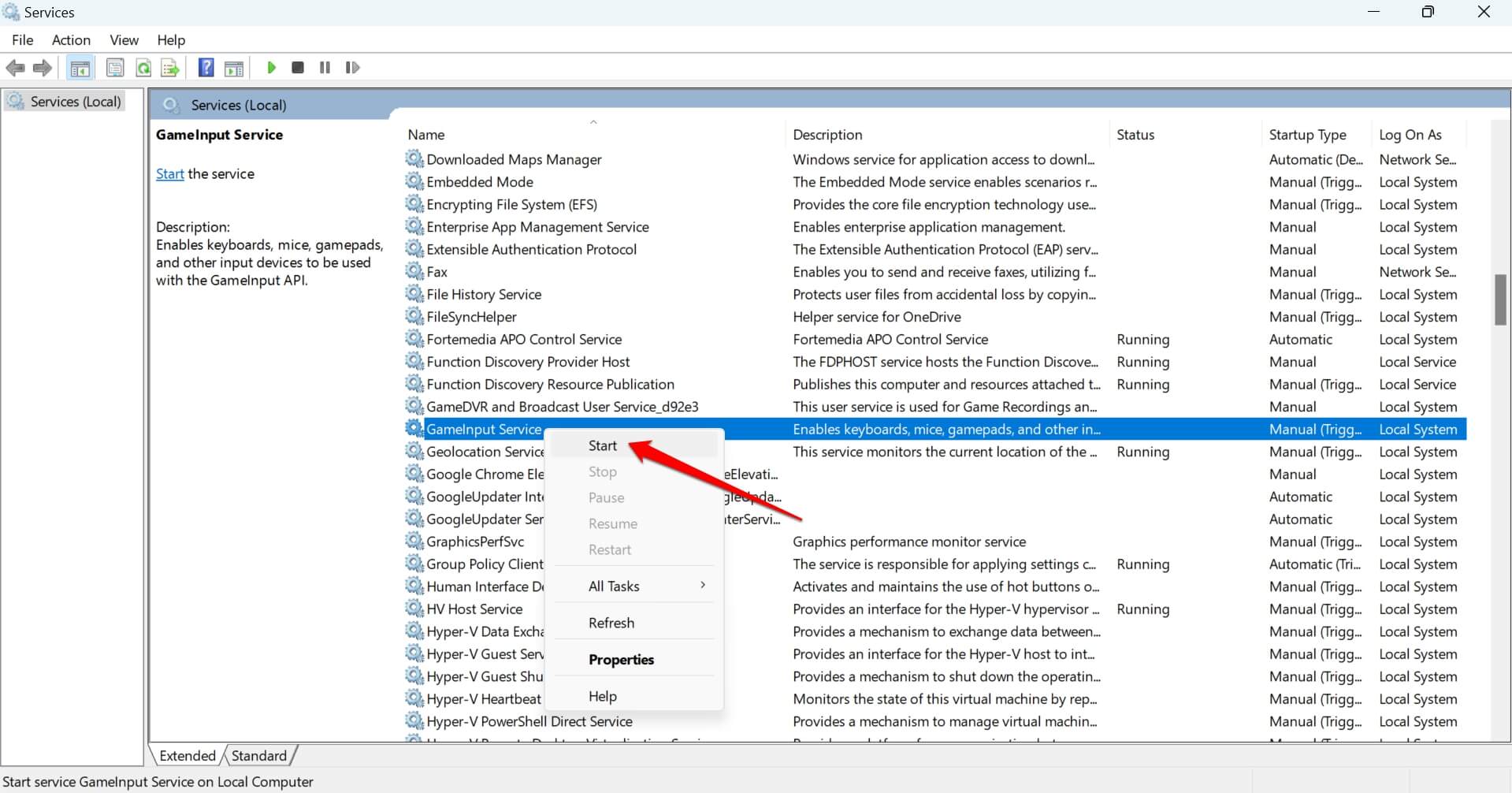
- Retome o serviço clicando com o botão direito no Serviço GameInput e selecionando Iniciar.
2. Excluir a Pasta Microsoft GameInput
Alguns arquivos no Serviço GameInput podem ter se corrompido. Isso pode fazer com que o serviço trave e impeça você de aproveitar seu jogo. Acesse a pasta Microsoft GameInput dentro do diretório do sistema e exclua-a. Isso removerá todos os dados corrompidos na pasta.
- Use as teclas de atalho Windows + R para abrir a caixa Executar.
- Digite C:\Program Files (x86)\ e pressione enter.
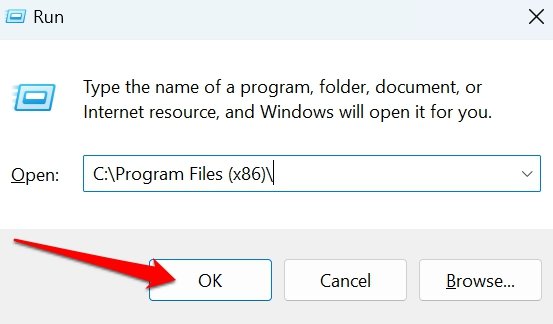
- Vá para a pasta Microsoft GameInput e selecione-a.
- Pressione Shift + Delete para excluir a pasta e seu conteúdo.
3. Desinstalar o Microsoft GameInput dos Aplicativos do Sistema
Você pode desinstalar temporariamente o serviço Microsoft GameInput das configurações do Windows. Não se preocupe; o serviço será reinstalado automaticamente quando você reiniciar o PC.
- Pressione Windows + I para acessar as configurações do PC.
- Clique em Aplicativos na coluna da esquerda.
- Vá para Aplicativos Instalados.
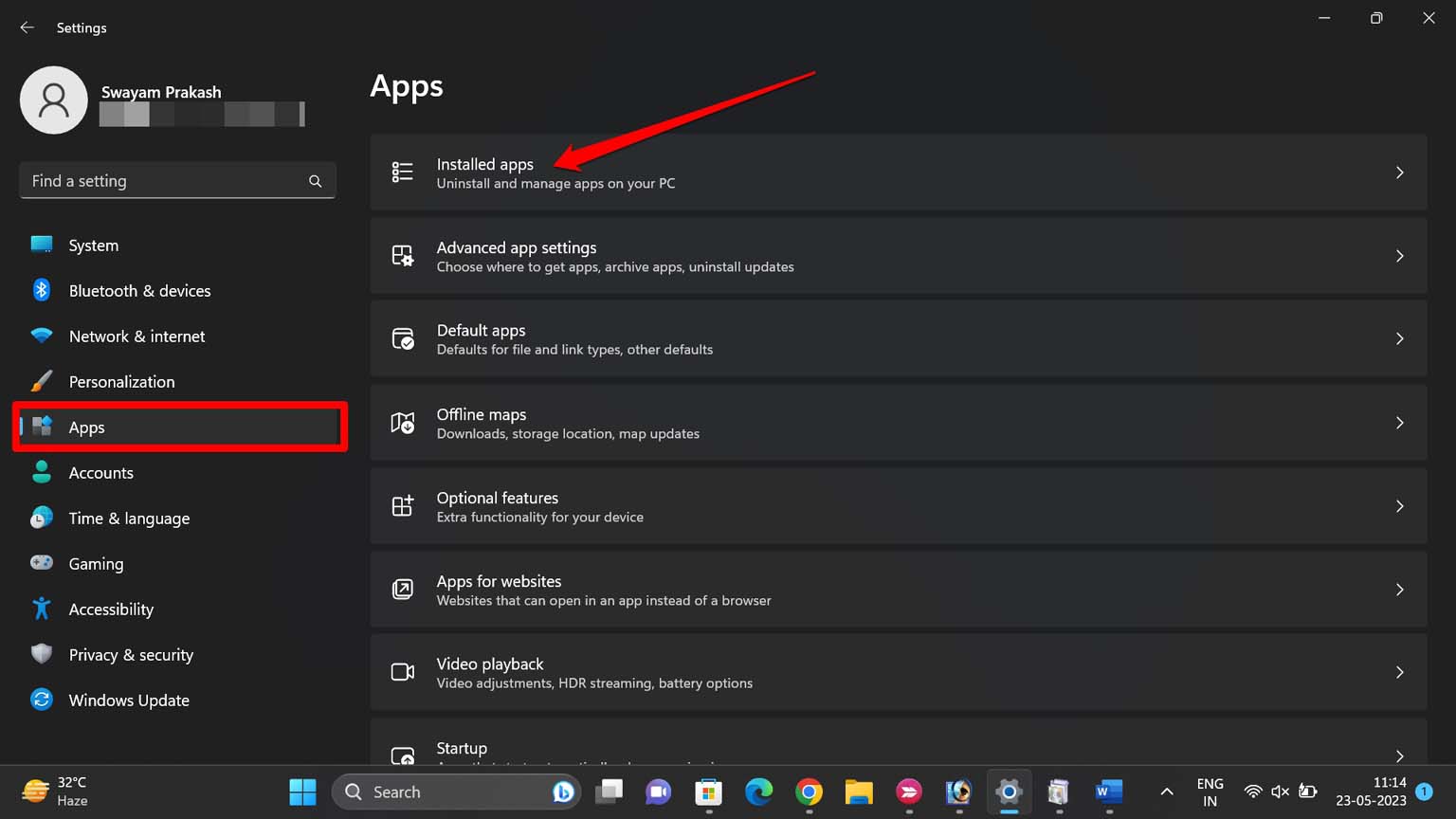
- Use o Painel de Pesquisa para procurar Microsoft GameInput.
- Assim que você vê-lo no resultado da pesquisa, clique no ícone de 3 pontos e selecione Desinstalar.
- Pressione Desinstalar na mensagem para confirmar.
- Reinicie o PC.
4. Reiniciar o Computador
Reinicie o PC e verifique se isso resolve o problema de travamento do aplicativo/sistema causado pelo Serviço GameInput. Muitas vezes, problemas aleatórios podem ser corrigidos imediatamente com uma reinicialização.
- Pressione a tecla Windows no teclado do seu PC.
- Clique no ícone de energia e selecione Reiniciar.
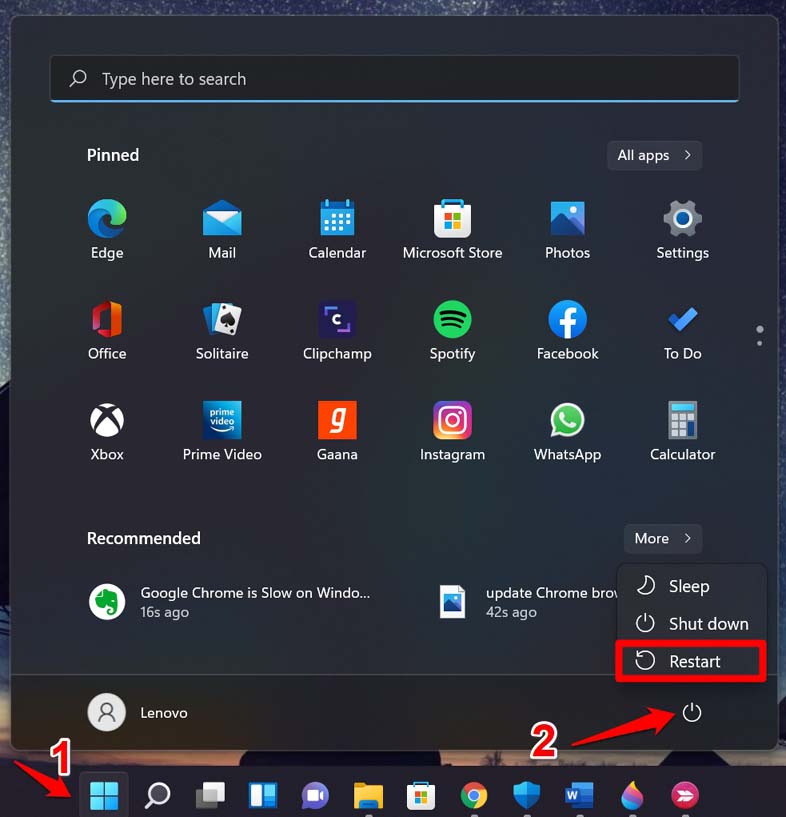
- Assim que o PC reiniciar, inicie o jogo.
5. Corrigir os Arquivos de Sistema Corrompidos
Alguns arquivos de sistema podem ter se corrompido devido a problemas decorrentes de falhas em atualizações do sistema ou instalações de aplicativos mal-sucedidas. Acesse o prompt de comando e execute os comandos SFC e DISM para corrigir os arquivos de sistema corrompidos que podem estar causando o travamento do Serviço GameInput.
- Pressione Windows + R para abrir a caixa Executar.
- Digite cmd e pressione enter para abrir o Prompt de Comando.
- Insira este comando e pressione a tecla enter.
sfc/scannow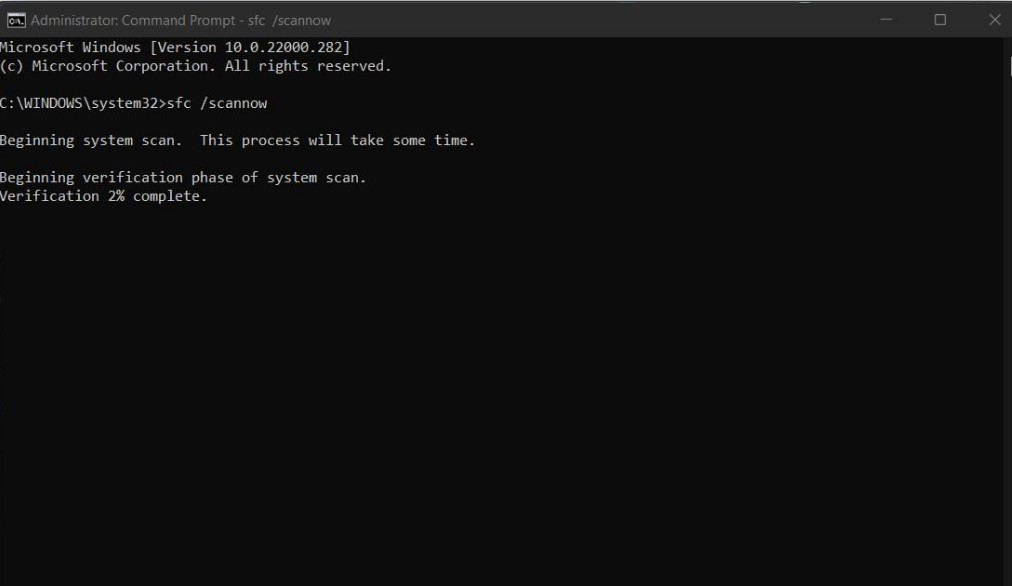
- Em seguida, execute estes comandos um após o outro.
DISM /Online /Cleanup-Image /CheckHealth DISM /Online /Cleanup-Image /ScanHealth DISM /Online /Cleanup-Image /RestoreHealth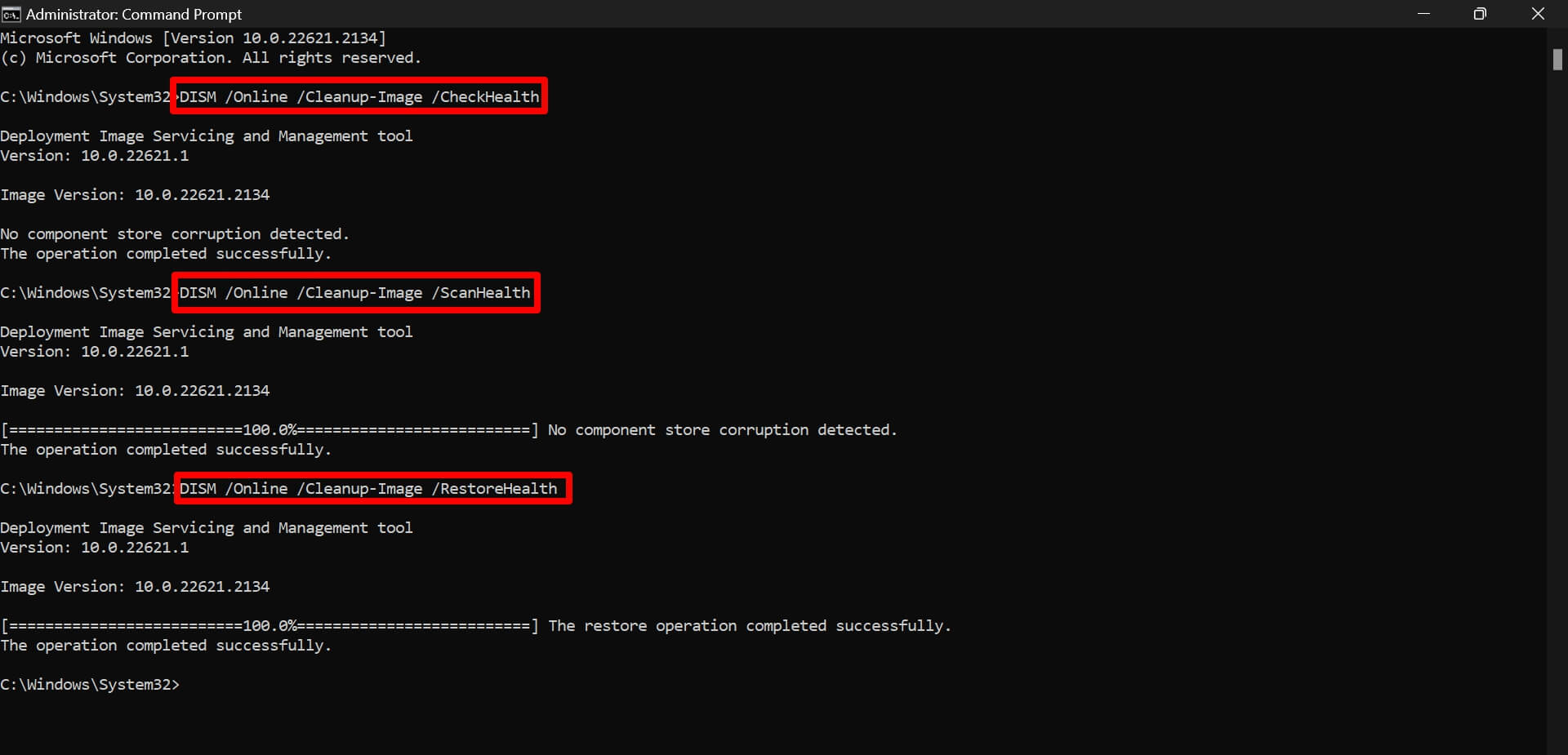
Reinicie seu PC assim que os comandos corrigirem os arquivos de sistema corrompidos. Agora, o Serviço GameInput não travará.
6. Fechar o Jogo e Começar Novamente
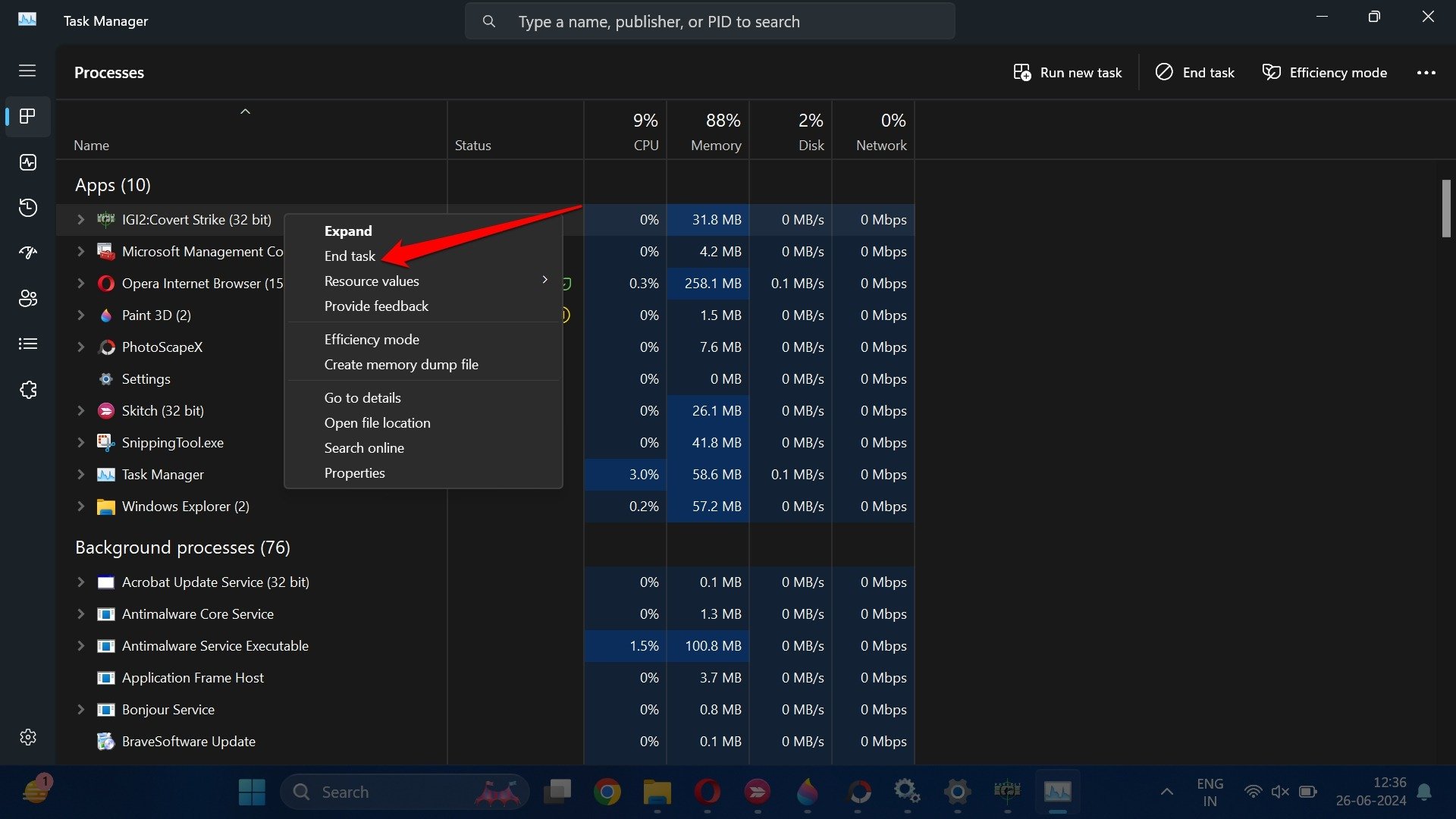
É um dos métodos comuns de solução de problemas implementados por todos quando um aplicativo que estão tentando acessar não funciona ou trava devido a algum problema técnico (serviço do Windows disfuncional neste caso). Feche o jogo pelo Gerenciador de Tarefas e inicie novamente.
- Pressione Ctrl +Shift +Esc para abrir o Gerenciador de Tarefas.
- Acesse o aplicativo do jogo e clique com o botão direito nele.
- Selecione Finalizar Tarefa.
- Inicie o aplicativo do jogo.
7. Instalar Atualização do Windows
Tentou todos os truques acima e ainda assim seu jogo trava no Windows 11? O problema pode estar na versão do sistema do Windows 11 instalada em seu PC. Pode ser um bug que precisa ser corrigido. Procure novas atualizações do sistema nas configurações do Windows e instale-as.
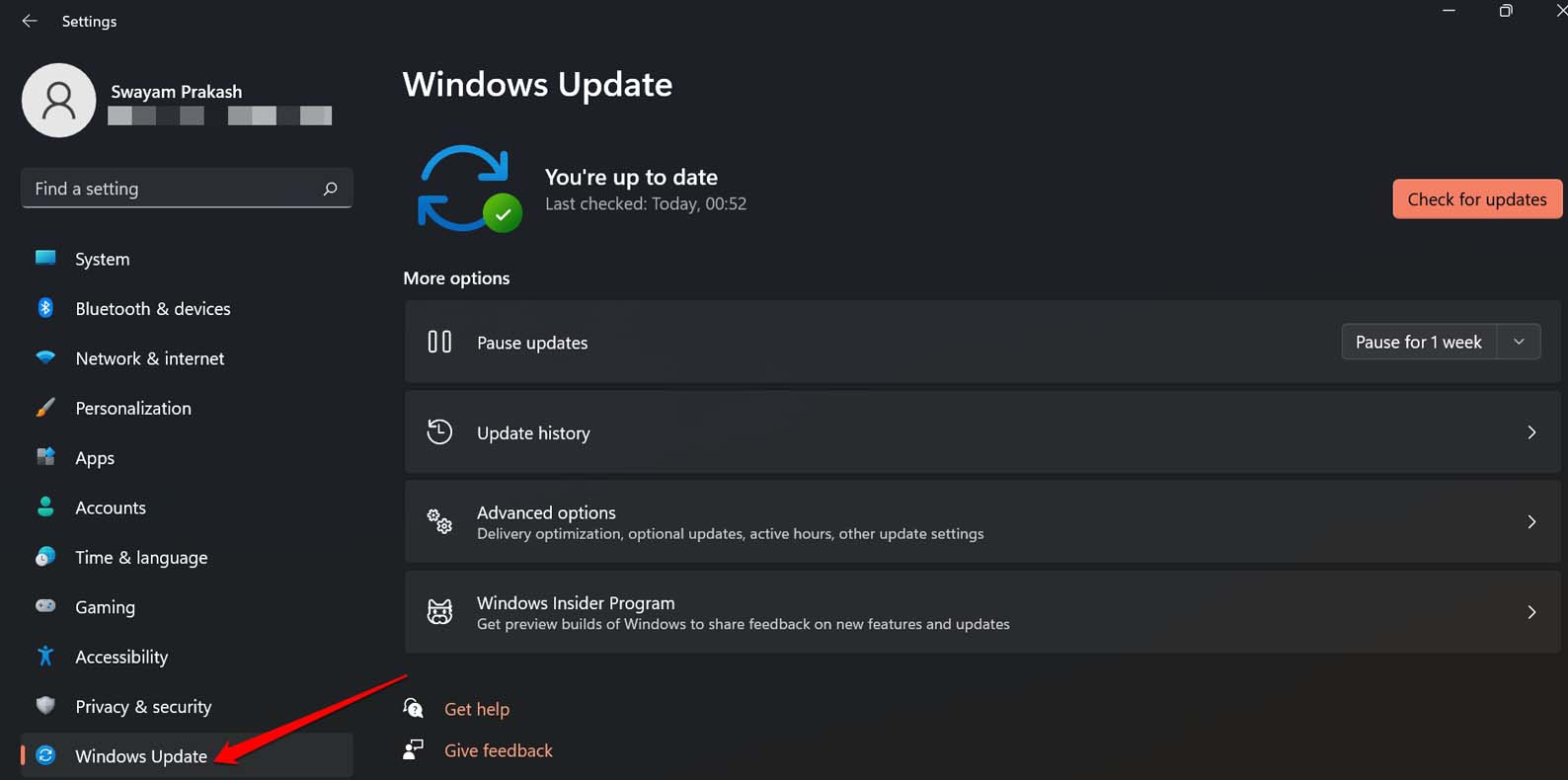
- Pressione Windows + I para ir para as configurações.
- Clique em Atualização do Windows.
- Em seguida, clique em Verificar Atualizações.
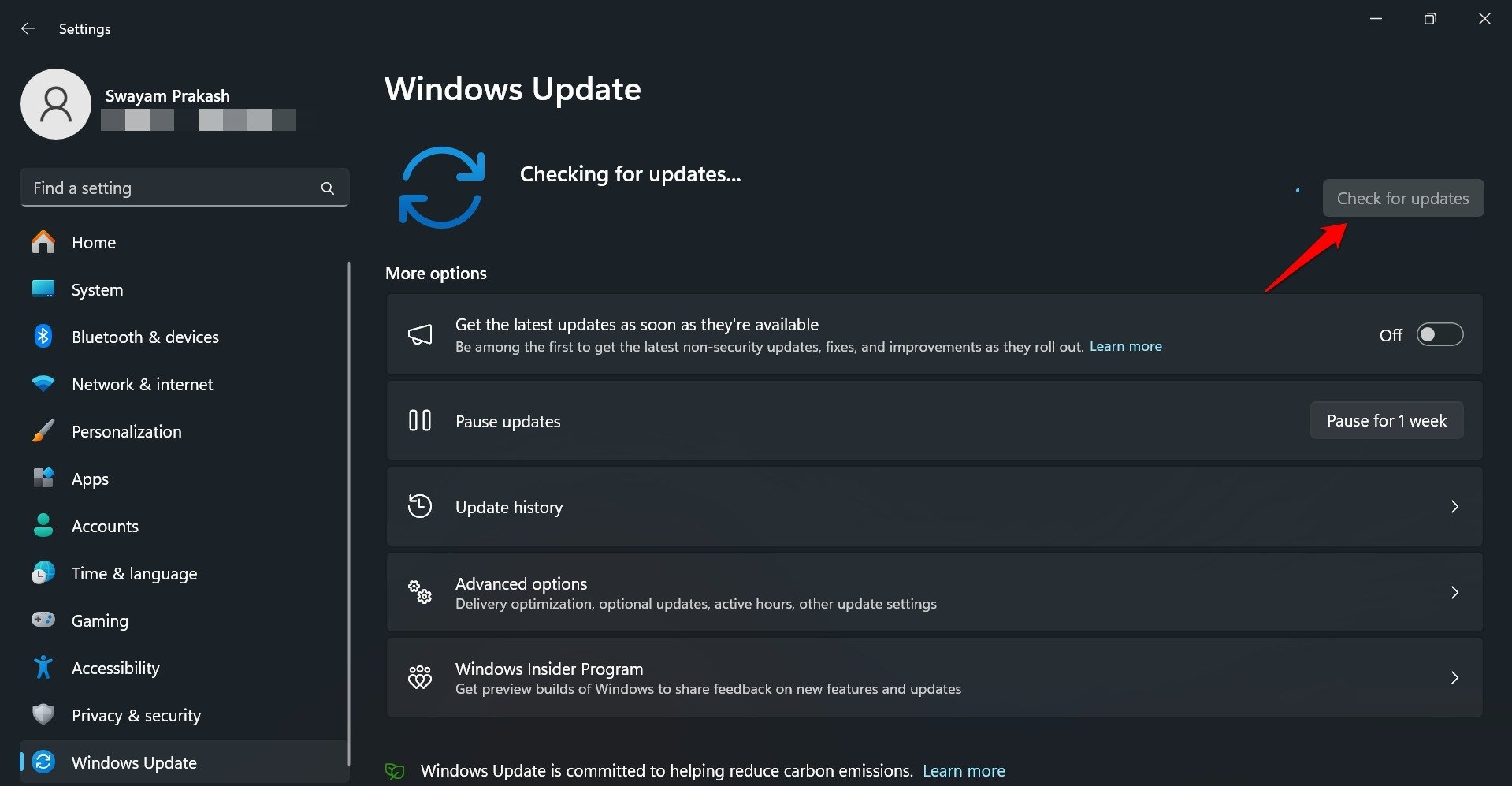
- Siga as instruções na tela para concluir a instalação da nova atualização.
- Reinicie seu PC e inicie o jogo.
Verifique se o sistema está travando ou se o jogo ainda está travando. Se o problema era um bug do sistema, atualizar para a nova versão deve corrigir isso de vez.
Conclusão
Os Serviços do Windows são vitais para gerenciar a sincronização perfeita do hardware e do sistema operacional. Se um serviço específico não estiver funcionando e impedir você de usar um aplicativo, conserte-o imediatamente. As dicas e truques compartilhados neste guia devem ajudá-lo a resolver o problema de travamento do Microsoft GameInput.
Se você tiver alguma opinião sobre Como Corrigir o Serviço Microsoft GameInput Não Funcionando no Windows 11, sinta-se à vontade para deixar um comentário abaixo. Além disso, inscreva-se em nosso canal do YouTube DigitBin para vídeos tutoriais. Saúde!
Receba novas postagens na sua caixa de entrada
Sem spam. Cancele a assinatura a qualquer momento.