Solução de Problemas · 5 min read · Dec 05, 2025
Como Corrigir o Erro de Microsoft Store Bloqueado?

“Microsoft Store está Bloqueado”. Ultimamente, se você viu esse erro ao acessar a loja de aplicativos nativa da Microsoft e está se perguntando o que há de errado, este guia irá ajudá-lo. Eu compilei algumas dicas de solução de problemas, bem como citei algumas razões principais que causam o “Erro de Microsoft Store Bloqueado” no Windows 11.
A razão principal pode ser um bug na Microsoft Store ou o cache do aplicativo preenchido com informações desnecessárias. Além disso, se você não instalou a atualização mais recente do Windows, pode haver algum erro técnico na versão do sistema que está causando a mensagem de erro “Microsoft Store está Bloqueado”.
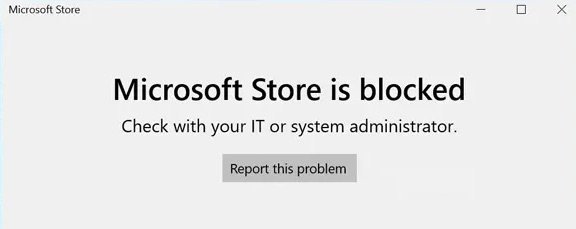
Às vezes, pode ser um caso de presença de malware no seu PC ou algum arquivo de sistema corrompido associado a algum aplicativo. Uma política mal gerenciada no Windows OS para a Microsoft Store também pode resultar no erro mencionado.
Melhores Dicas para Corrigir o Erro de Microsoft Store Bloqueado
Aqui está o Guia de Solução de Problemas para Corrigir o Problema da Microsoft Store Bloqueada no Windows 11
1. Limpar o Cache da Microsoft Store
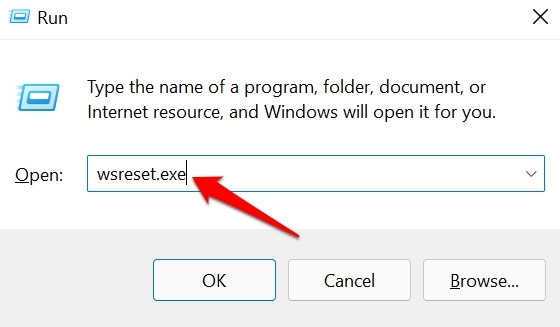
Quando você redefine o aplicativo Microsoft Store, isso também atualizará o cache. É necessário um comando para fazer isso instantaneamente.
- Pressione Windows + R para abrir a caixa Executar.
- Digite wsreset.exe e pressione a tecla Enter.
2. Reinicie o Computador
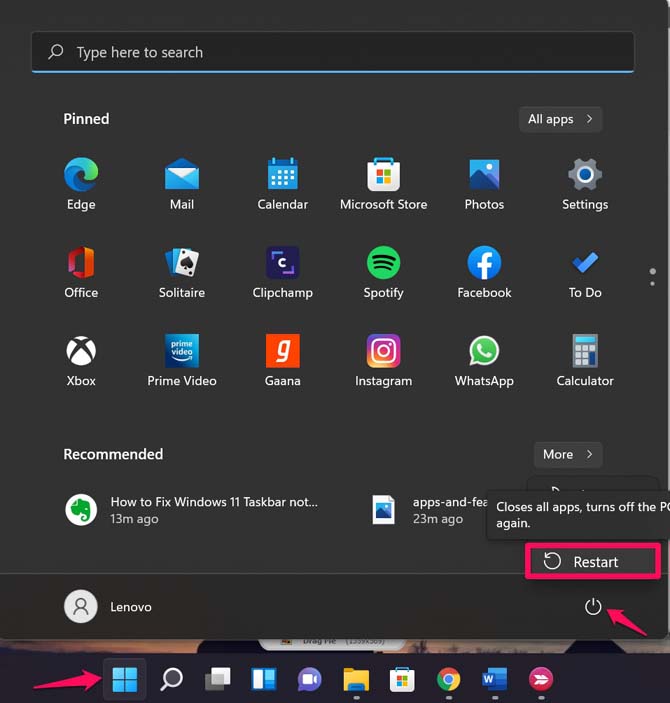
Alguns usuários relataram que simplesmente reiniciar o PC resolveu o erro “Microsoft Store está Bloqueado”. Se foi um bug menor que apareceu aleatoriamente, então reiniciar deve resolver.
- Pressione a tecla Windows.
- No console de pesquisa, no canto inferior direito, clique no ícone de Energia para revelar um menu.
- No menu, selecione Reiniciar.
Uma vez que o computador reinicie, inicie o aplicativo Microsoft Store. Se nenhum erro aparecer, então prossiga e instale os aplicativos que você precisa. Caso contrário, se o erro persistir, tente os outros métodos de solução de problemas mencionados no guia.
3. Instale a Nova Atualização do Windows 11
Para gerenciar qualquer problema de bug subjacente dentro da versão do sistema, é sempre sugerido instalar a versão mais recente do Windows 11 lançada pela Microsoft.
- Acesse Configurações do Windows pressionando Windows + I.
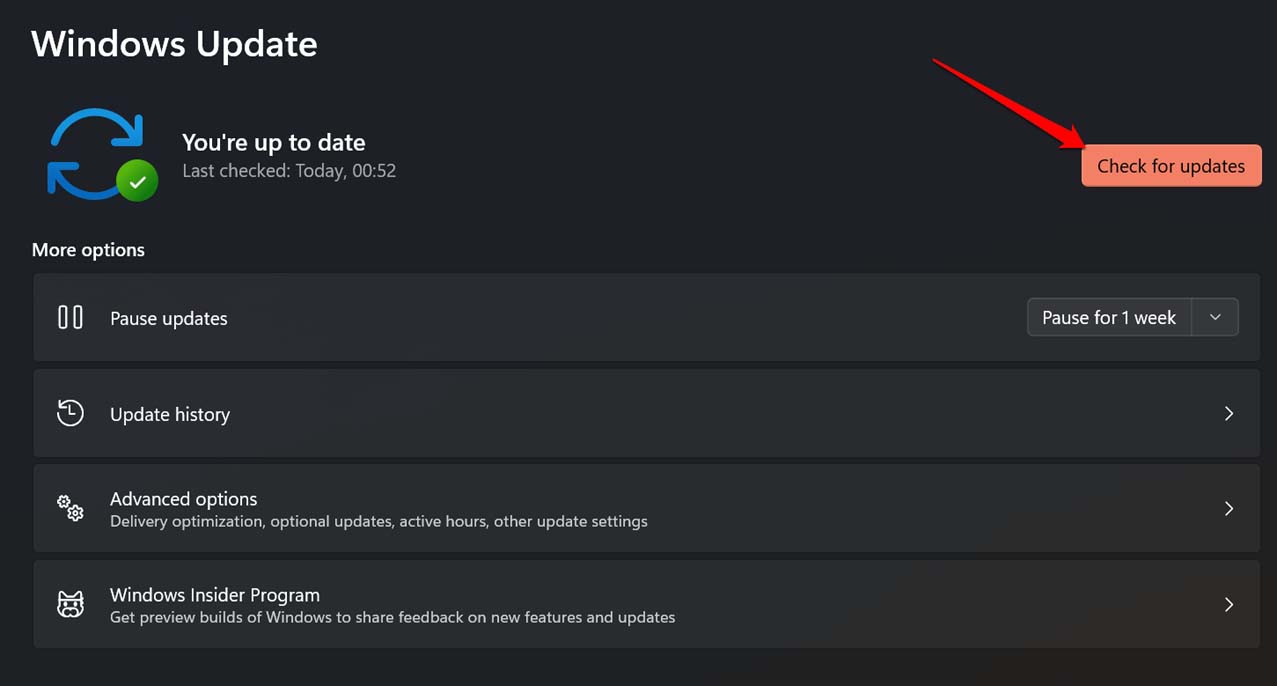
- Clique na opção Atualização do Windows no painel lateral esquerdo.
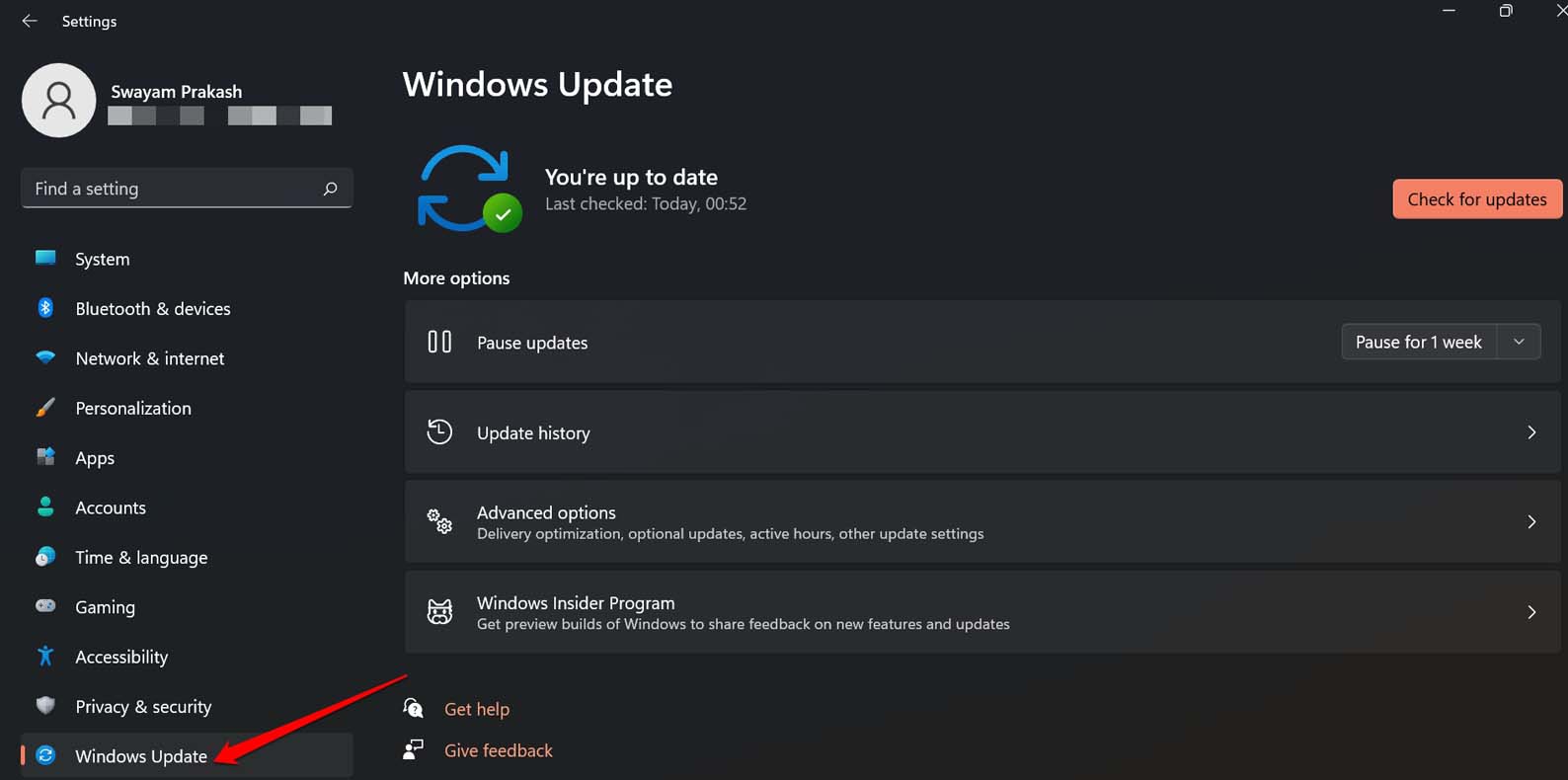
- Clique em Verificar Atualizações.
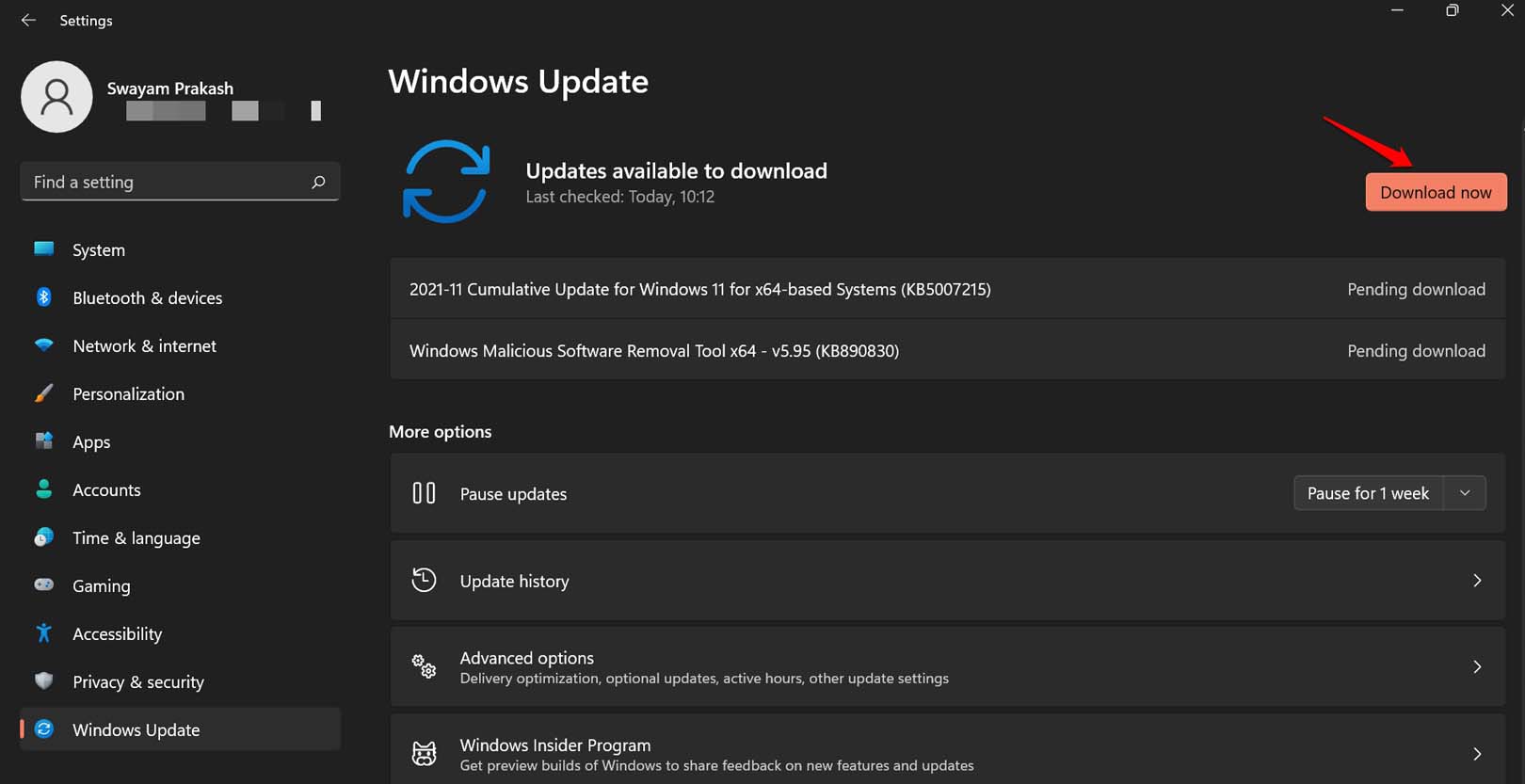
- Se uma atualização estiver disponível, comece a instalá-la clicando em Baixar Agora.
4. Verifique Arquivos de Sistema Corrompidos Usando SFC ou DISM
Os scans SFC e DISM são a melhor maneira de fazer o sistema procurar arquivos de sistema corrompidos e corrigi-los automaticamente. Você pode executar esses scans usando o Prompt de Comando.
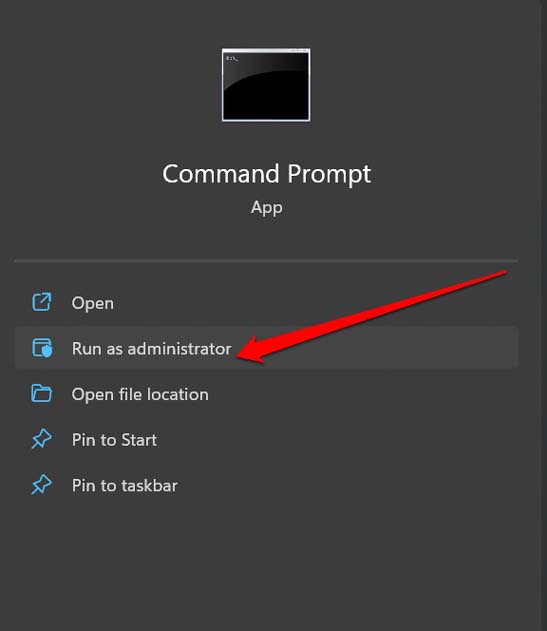
- Abra o Prompt de Comando usando a Pesquisa do Windows digitando cmd.
- Digite o comando.
*sfc/scannow*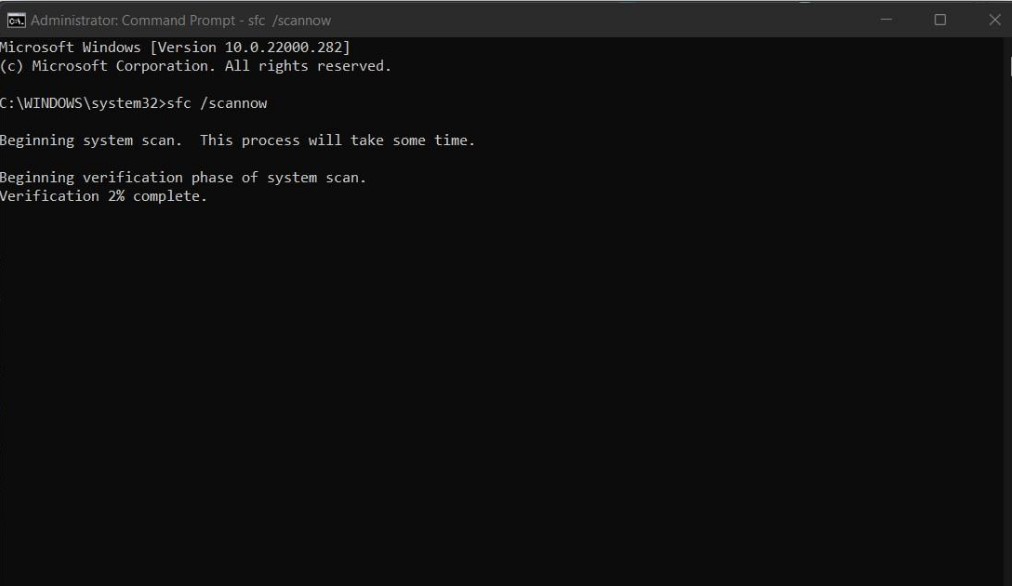
Em seguida, você pode executar o scan DISM. Aqui estão os passos para isso.
- Inicie o Prompt de Comando.
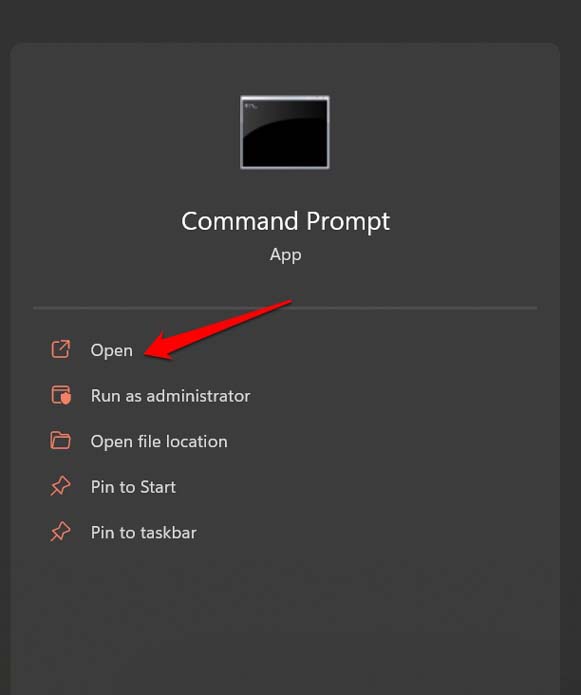
- Execute esses comandos um após o outro.
DISM.exe /Online /Cleanup-image /CheckHealth DISM.exe /Online /Cleanup-image /ScanHealth DISM.exe /Online /Cleanup-image /RestoreHealth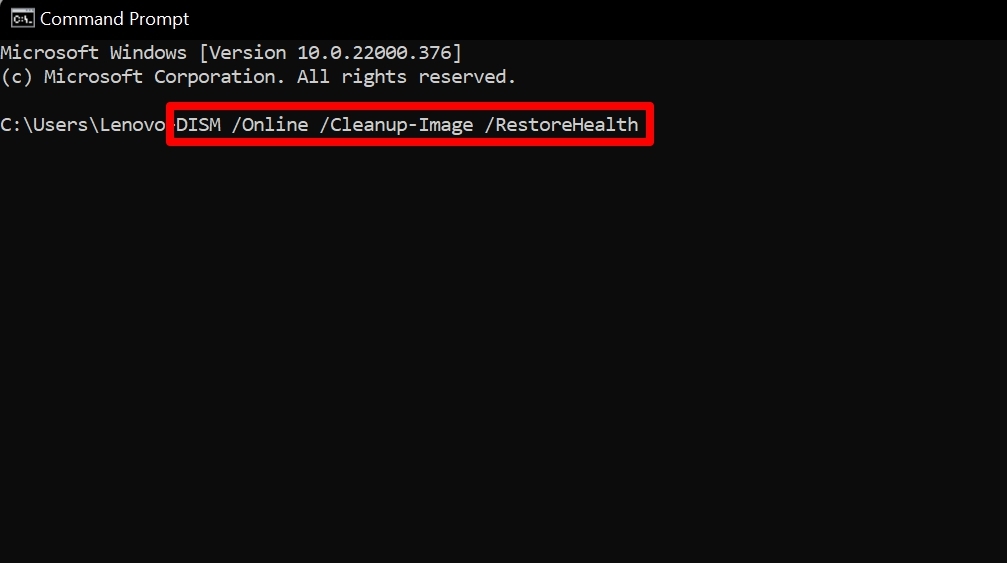
5. Edite o Editor de Política de Grupo para Habilitar a Microsoft Store
Se o aplicativo Microsoft Windows Store foi desativado no Editor de Política de Grupo, você pode reativá-lo fazendo alterações nas configurações de Política de Grupo dentro dos componentes do Windows. Aqui estão os passos que você deve seguir.
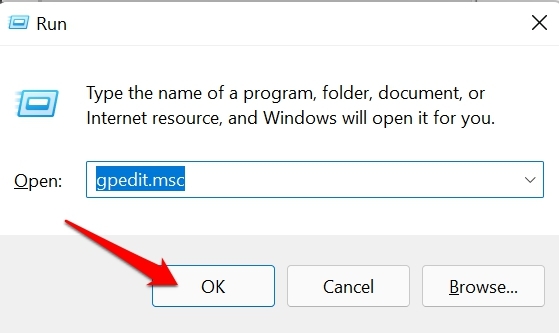
- Use a tecla Windows + R para abrir Executar.
- Digite gpedit.msc e pressione Enter.
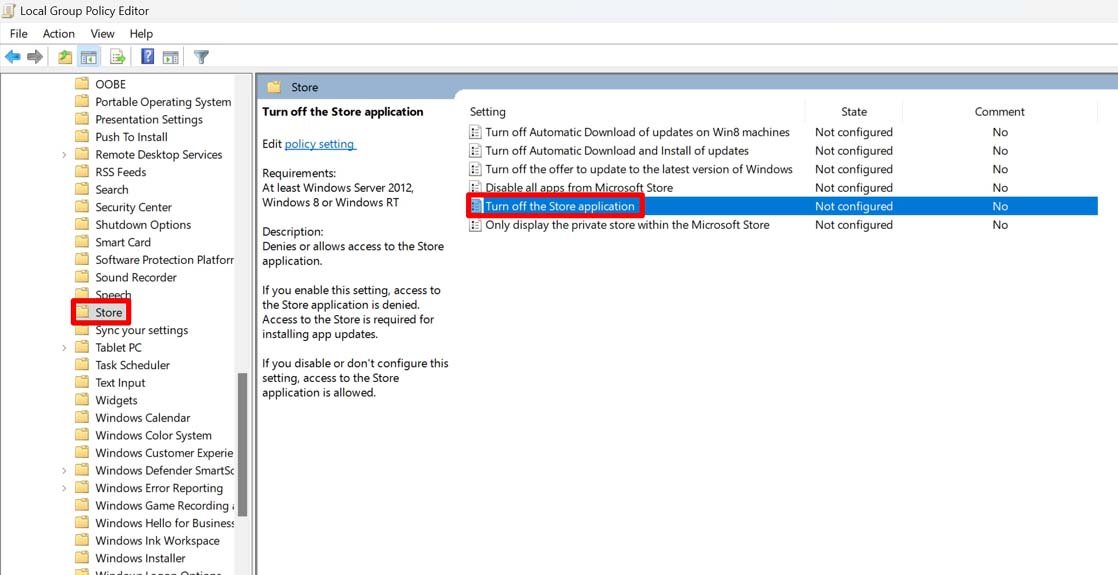
- No painel esquerdo, clique nos seguintes itens na ordem específica
Configuração do Computador > Modelos Administrativos > Componentes do Windows.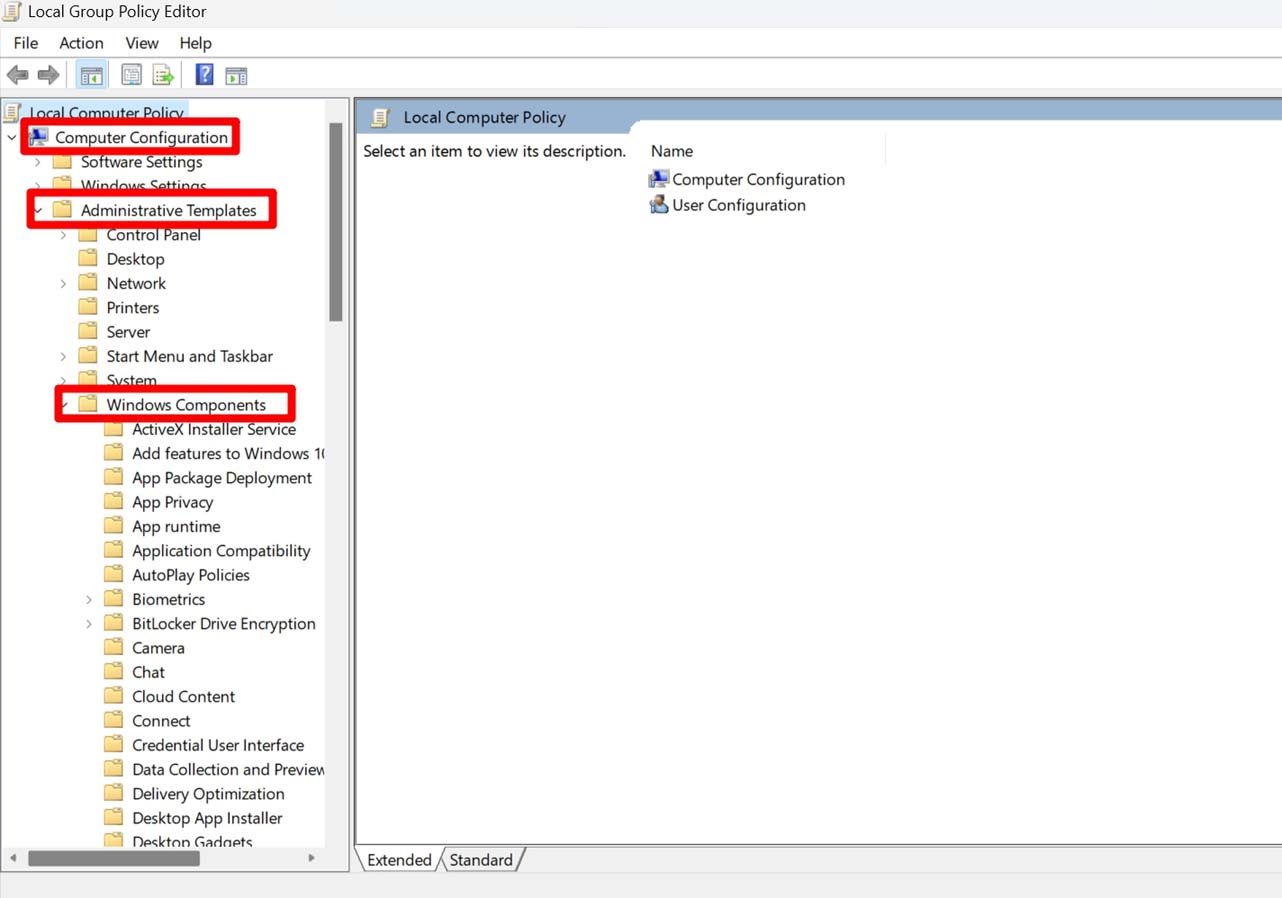
- Clique em Loja.
- Na guia Configuração, clique em Desativar o aplicativo da loja.
- Clique na opção Não Configurado e clique em OK.
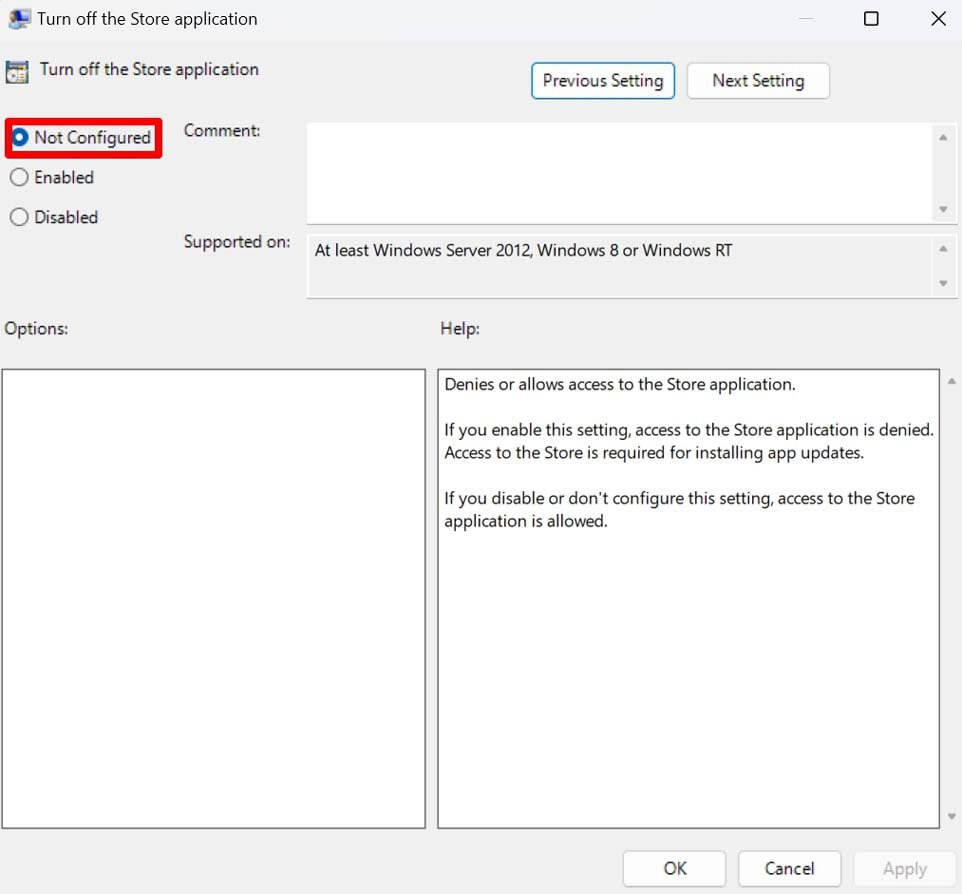
- Feche o Editor de Política de Grupo e reinicie o computador.
6. Use a Ferramenta de Solução de Problemas da Microsoft Store
A Microsoft oferece uma ferramenta de solução de problemas dedicada para gerenciar problemas técnicos com os aplicativos da Windows Store. Você pode usar essa ferramenta para corrigir o erro de Microsoft Store bloqueado.
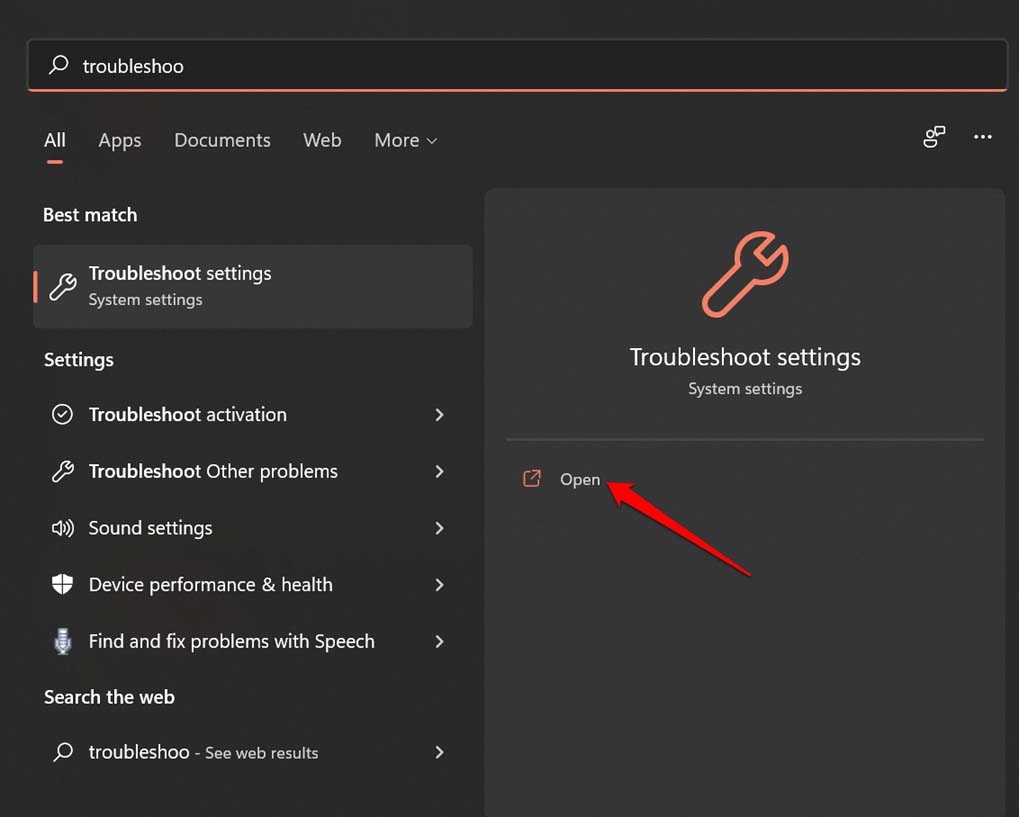
- Pressione a tecla Windows para abrir a pesquisa.
- Digite Configurações de Solução de Problemas e clique em Abrir.
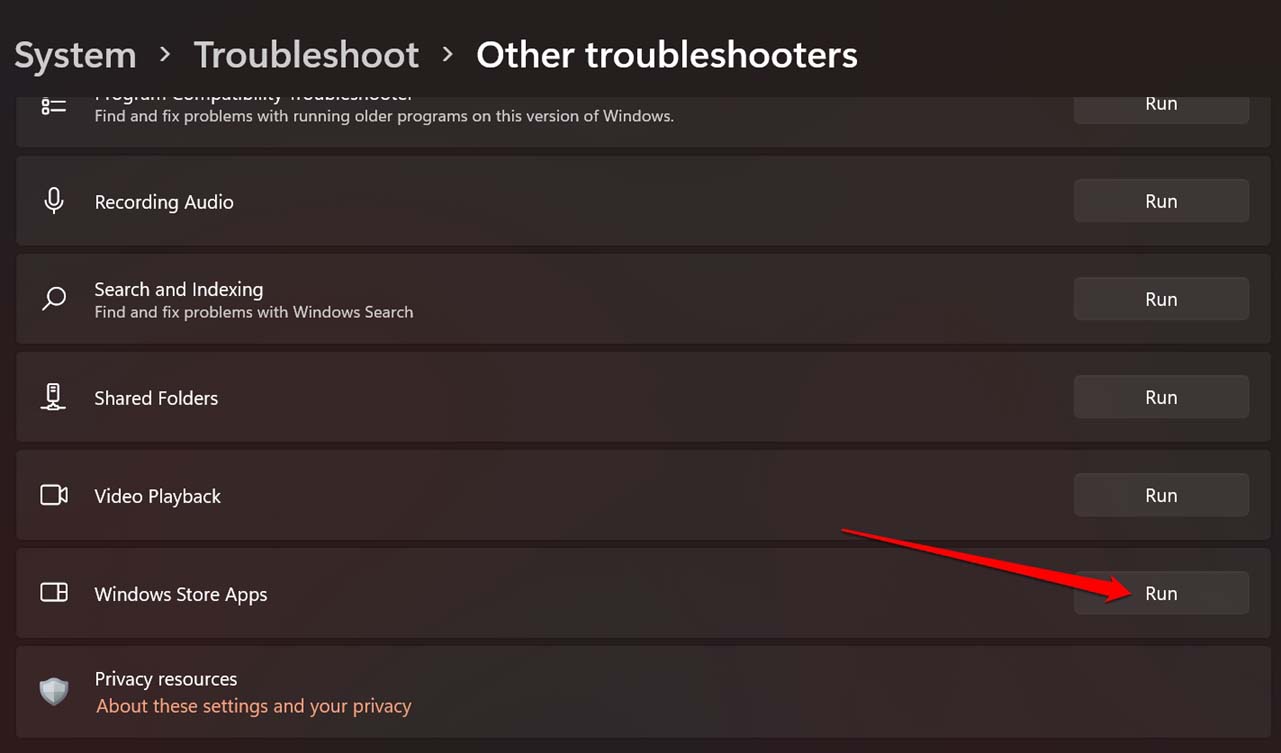
- Clique em Outros Solucionadores de Problemas.
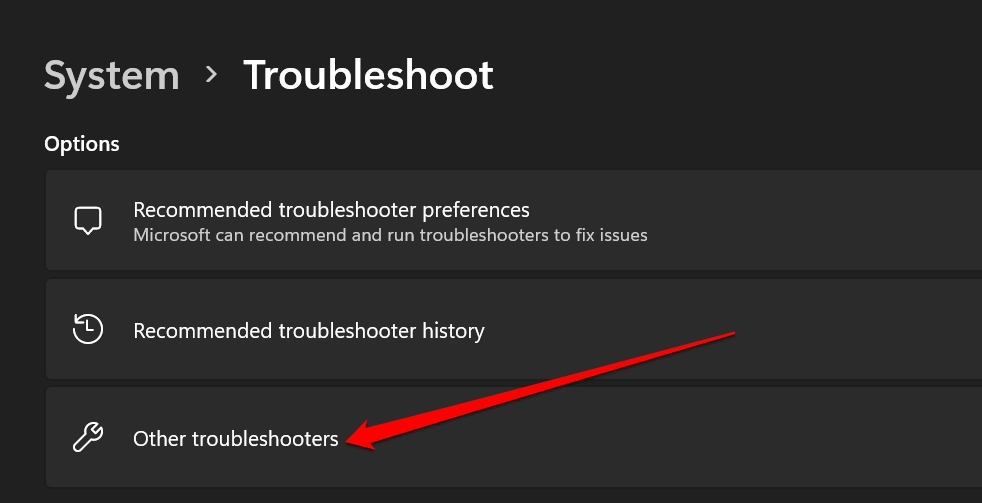 **
** - Role até a guia Aplicativos da Windows Store e clique no botão Executar ao lado.
7. Verifique se há Malware no seu PC
Problemas de malware no Windows OS são uma ocorrência comum se você tem baixado arquivos de fontes não confiáveis. Isso pode afetar o funcionamento da Windows Store. É prudente executar uma verificação completa de malware para detectar qualquer malware oculto no sistema operacional.
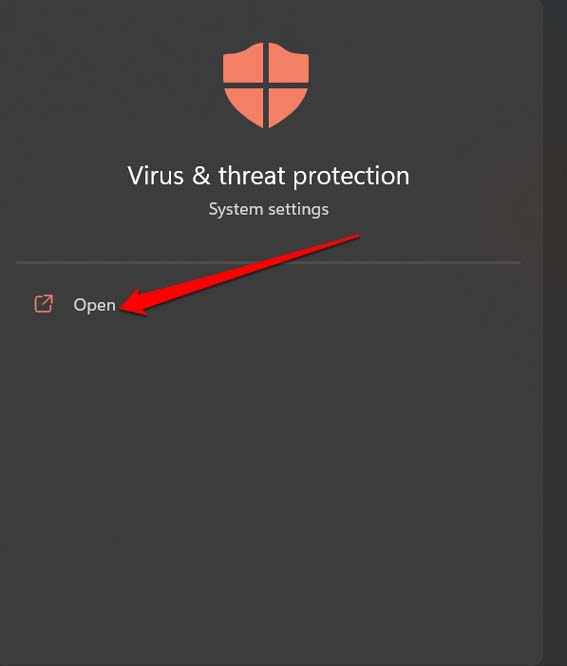
- Usando a pesquisa do Windows, abra as configurações de Proteção contra Vírus e Ameaças.
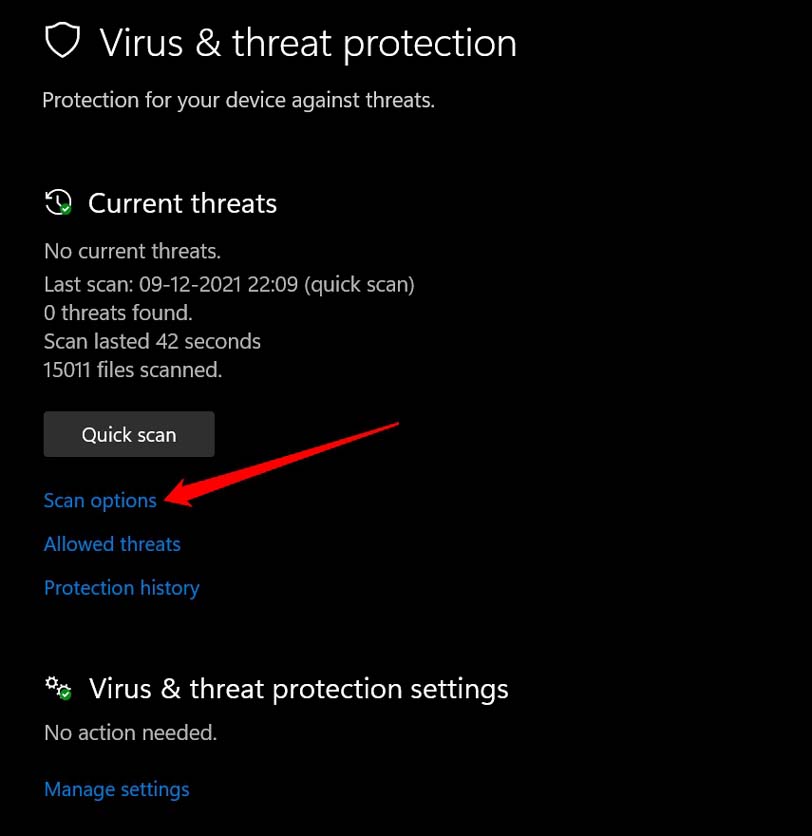
- Clique em Opções de Verificação.
- Selecione Verificação Completa e clique em Verificar Agora.
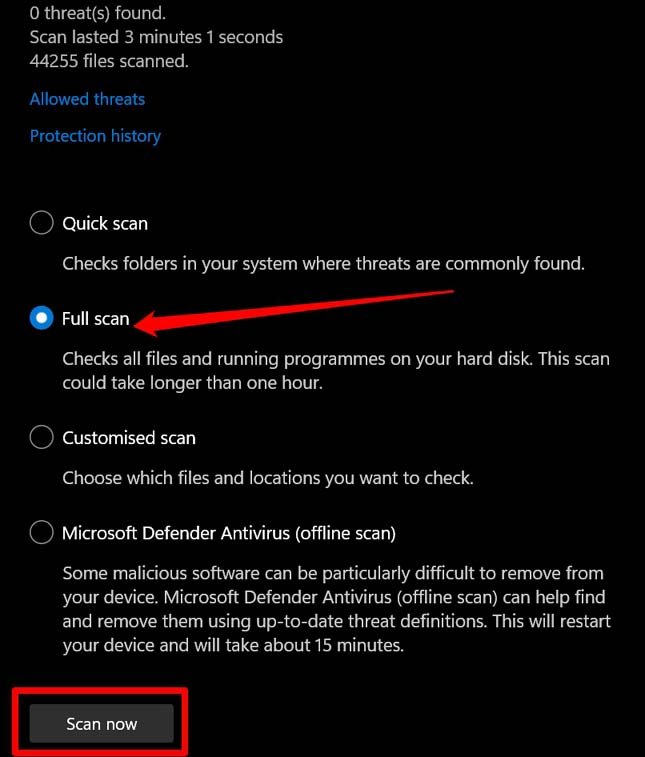
Pode levar um tempo longo para o sistema escanear completamente seu PC, o que também depende de quanta informação seu dispositivo possui. Portanto, tenha paciência e aguarde.
8. Reparar o Aplicativo Microsoft Store
Há uma última correção que você pode implementar para corrigir o erro “Microsoft Store está Bloqueado”. Tente reparar o aplicativo Microsoft Store nas configurações de aplicativos do Windows.
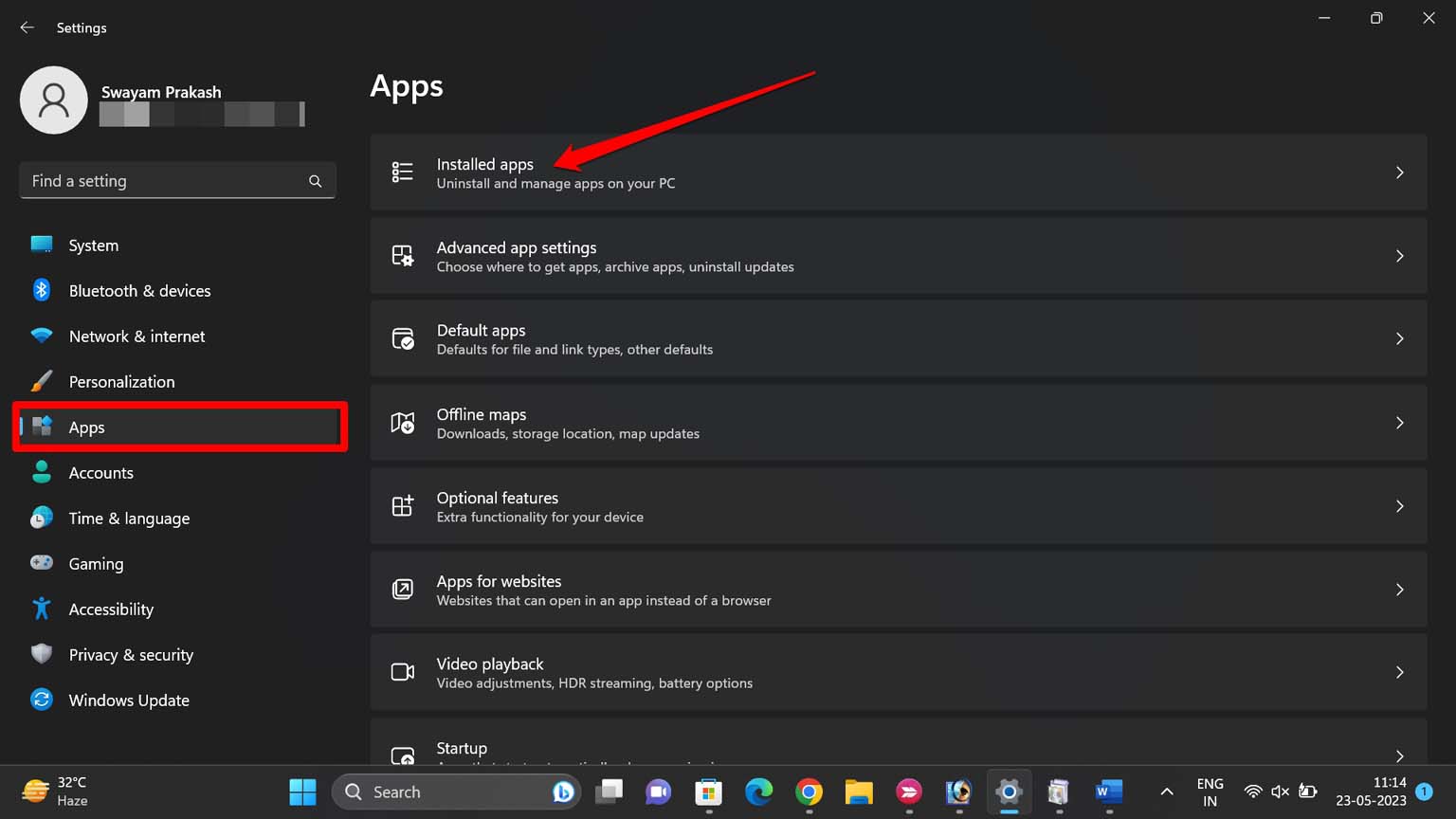
- Pressione as teclas Windows + I. Dentro das Configurações, clique em Aplicativos > Aplicativos Instalados.
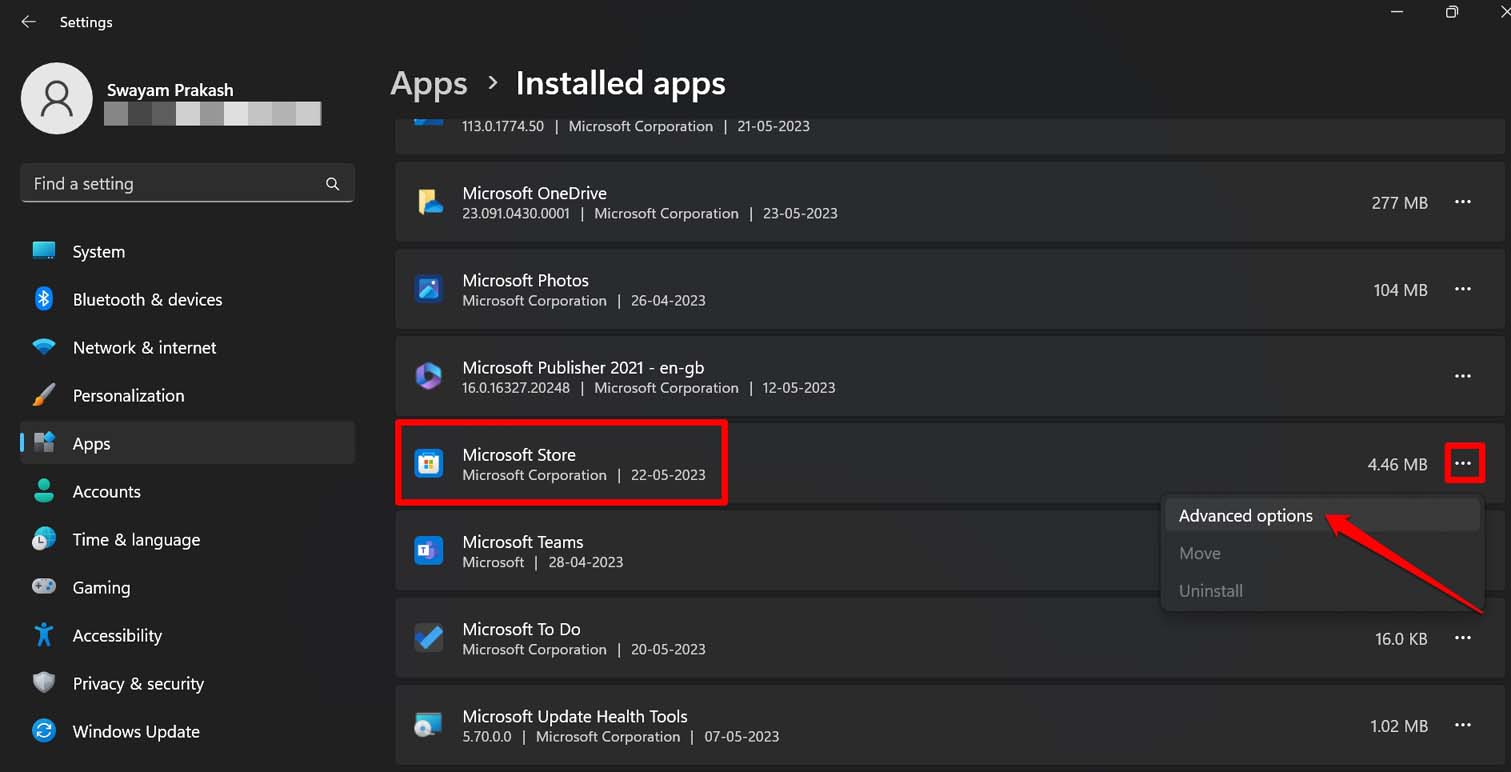
- Role até Microsoft Store. Clique no ícone de 3 pontos correspondente à guia.
- Clique em Opções Avançadas.
- Role até o botão Reparar e clique nele.
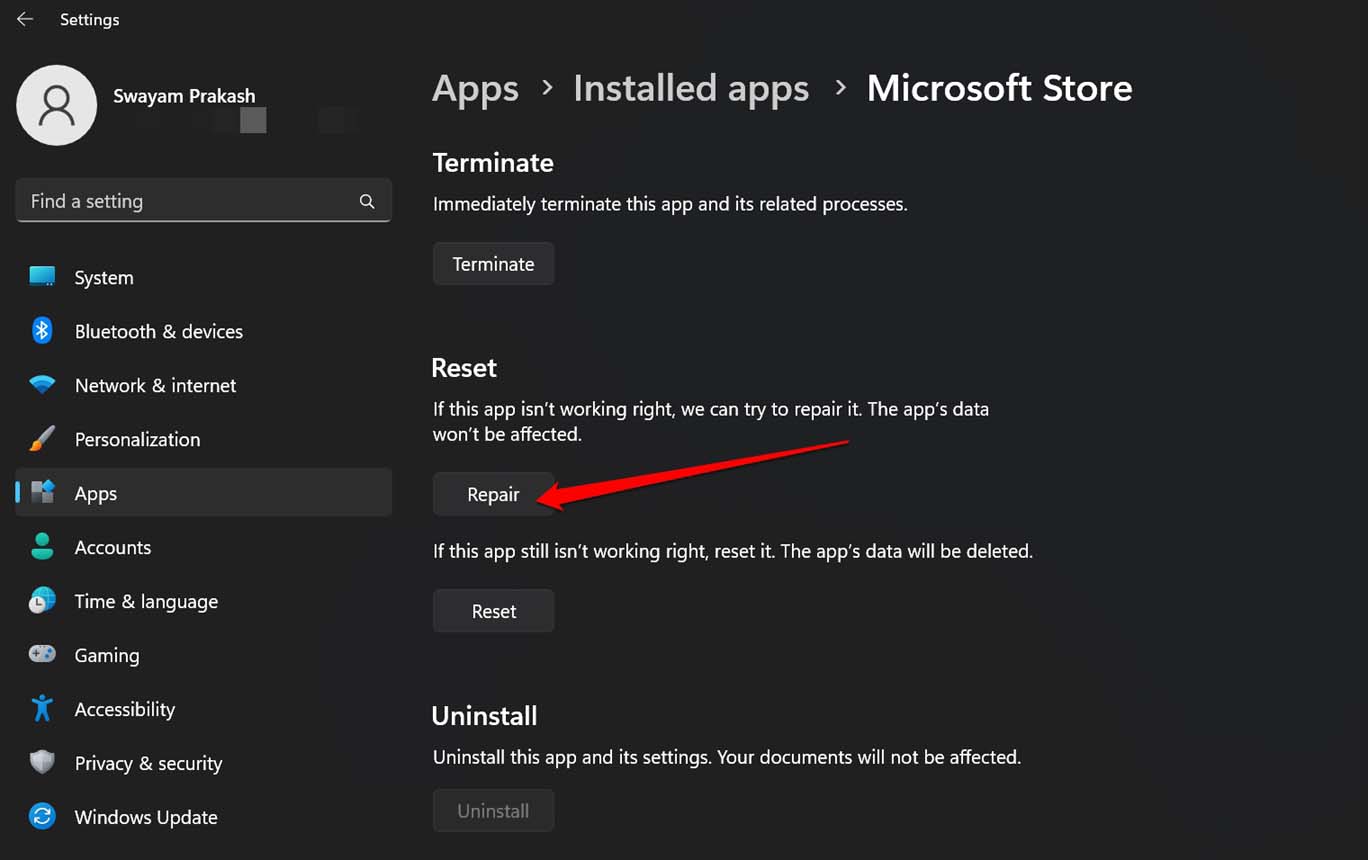
- Siga as instruções na tela para concluir o reparo de forma cuidadosa e correta.
Comece a Usar a Microsoft Store e Instale Aplicativos Novamente
Estou certo de que uma ou mais dessas dicas o ajudarão a superar o erro “Microsoft Store está Bloqueado” no seu computador Windows. Com o problema resolvido, você pode começar a baixar ou atualizar aplicativos no seu PC rapidamente.
Se você tiver alguma opinião sobre Como Corrigir o Erro de Microsoft Store Bloqueado?, sinta-se à vontade para deixar um comentário abaixo. Além disso, inscreva-se no nosso canal do YouTube DigitBin para tutoriais em vídeo. Saúde!
Receba novas postagens na sua caixa de entrada
Sem spam. Cancele a assinatura a qualquer momento.