Soluções Microsoft · 5 min read · Dec 16, 2025
Como Corrigir o Microsoft Store que Não Está Atualizando os Aplicativos?

Este guia explica as dicas de solução de problemas para resolver a questão quando o Microsoft Store não atualiza os aplicativos instalados no Windows 11. Os desenvolvedores respectivos de aplicativos enviam atualizações regulares que podem ser instaladas no Microsoft Store.
Todos sabemos como as atualizações de aplicativos são importantes para corrigir bugs subjacentes, oferecer estabilidade e melhorar o desempenho. Quando os aplicativos não são atualizados, eles tendem a falhar. O Microsoft Store pode não atualizar os aplicativos se a conexão com a internet estiver instável.
Além disso, o cache corrompido do Microsoft Store, arquivos de sistema errôneos, configurações mal configuradas e bugs no Windows 11 podem impedir que os aplicativos recebam a atualização da versão mais recente no Microsoft Store. O uso de um programa antivírus de terceiros pode bloquear a instalação de atualizações de aplicativos.
Principais Maneiras de Corrigir se os Aplicativos Não Atualizarem no Microsoft Store
Implemente essas correções para resolver os problemas técnicos com o Microsoft Store ou o sistema Windows para continuar instalando atualizações de aplicativos do Microsoft Store.
1. Verifique a Conectividade da Internet
Comece a solução de problemas inspecionando possíveis problemas de rede. Se o WiFi estiver instável, o download e a instalação de atualizações de aplicativos serão muito lentos. Execute um teste de velocidade da internet. Desconecte seu PC do roteador WiFi e reconecte.

Execute outros aplicativos que requerem internet para funcionar e verifique se a rede está estável. Devido à desconexão frequente do WiFi, entre em contato com seu ISP para resolver os problemas de rede. Evite usar uma rede medida que limita o uso da rede e impede que os aplicativos instalem atualizações.
2. Atualize o Windows 11
Para eliminar qualquer medo de bug na versão do sistema, verifique se uma nova versão do software do Windows 11 está disponível para instalação. Um ou mais bugs no sistema operacional Windows podem impedir a instalação de atualizações de aplicativos no Microsoft Store.
- Pressione Windows + I para abrir as Configurações do PC.
- Clique em Atualização do Windows.
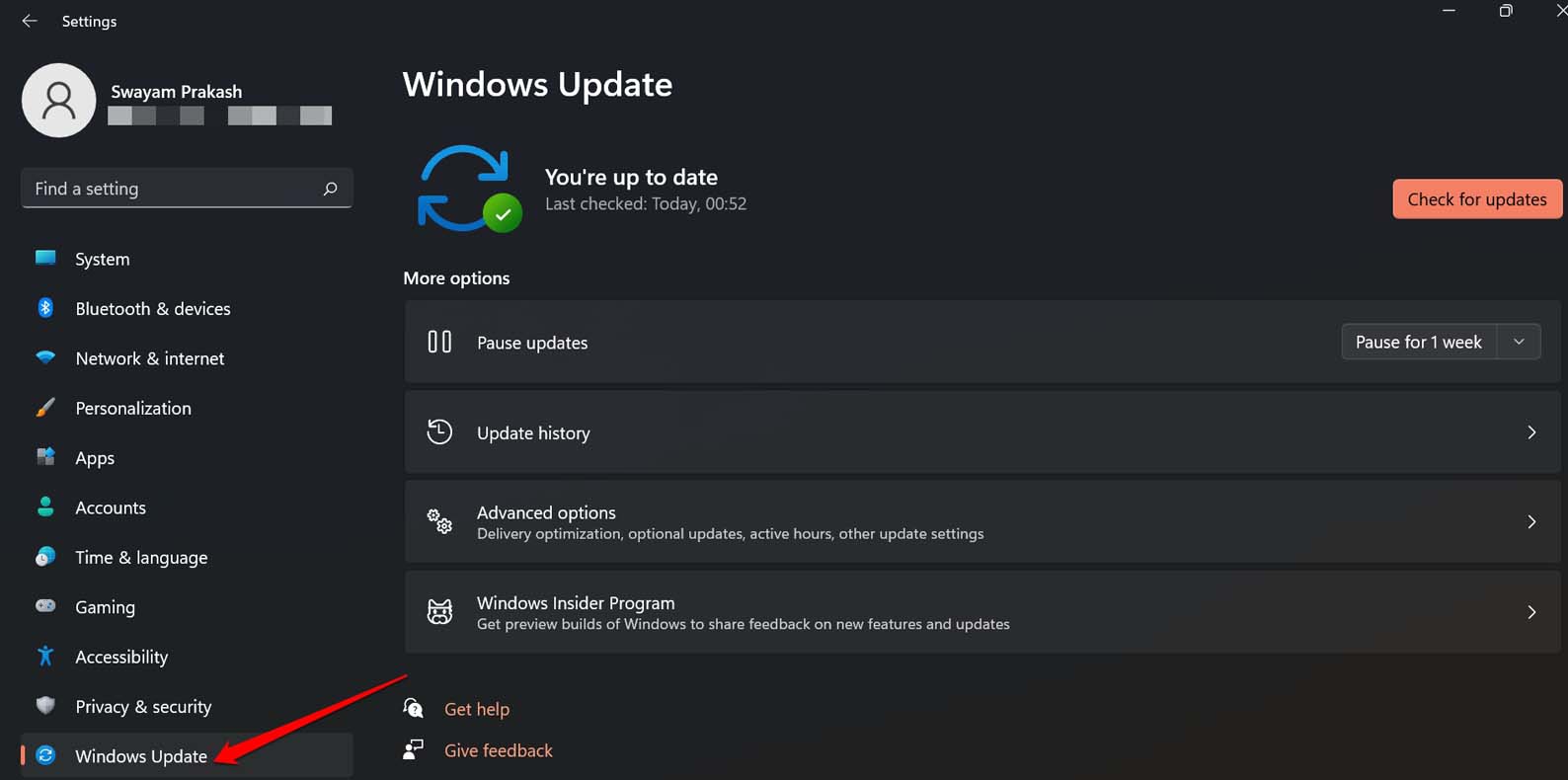
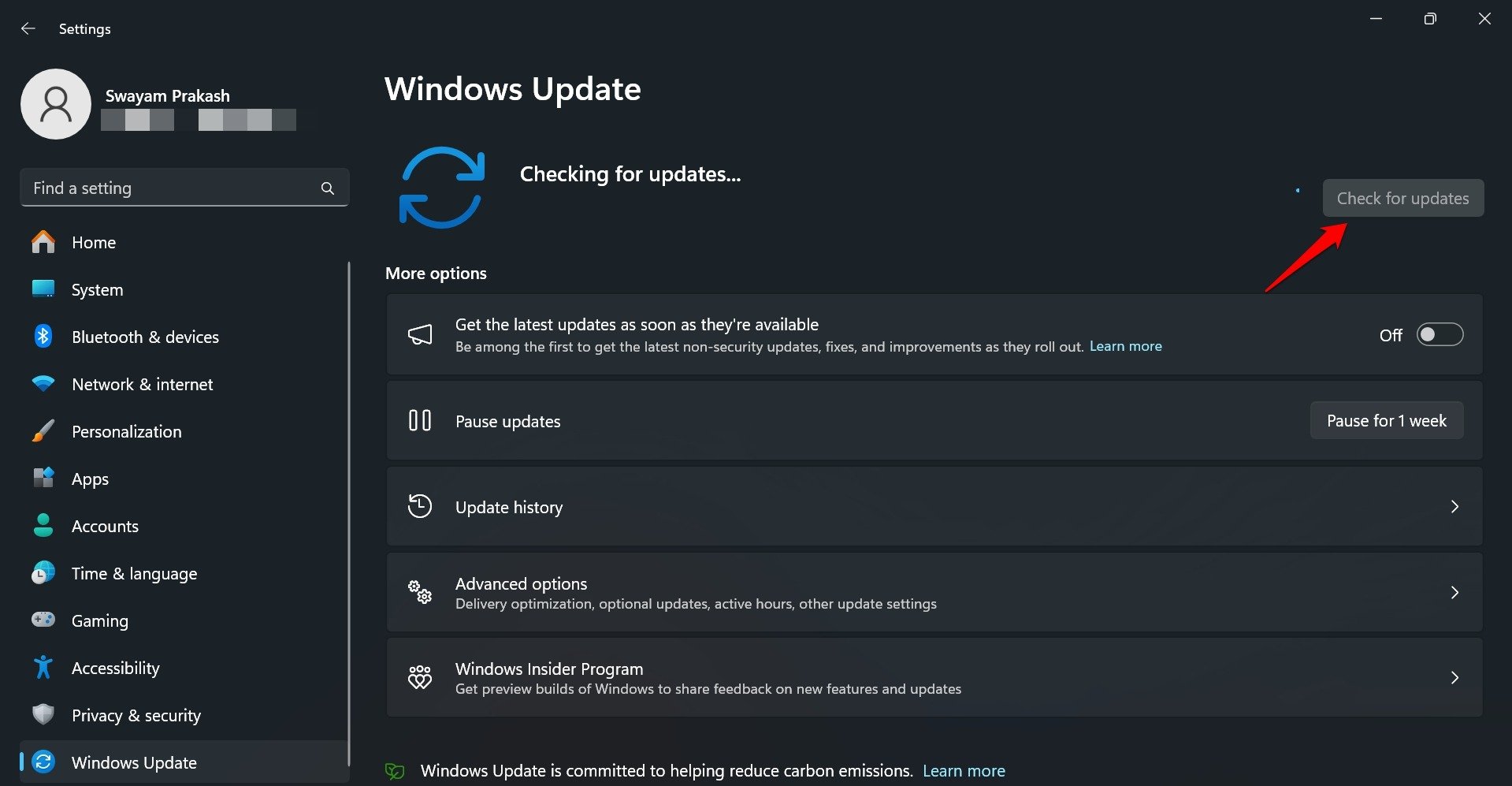
- Pressione Verificar Atualizações para iniciar a busca por novo software.
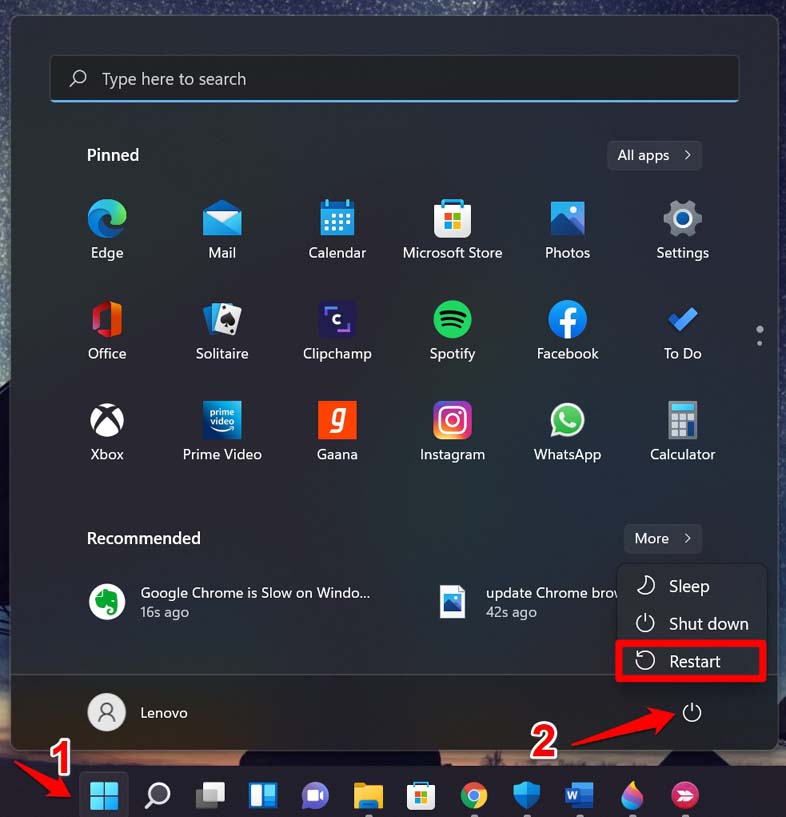
- Reinicie o computador para concluir a instalação.
- Inicie o Microsoft Store.
- Vá para a Biblioteca.
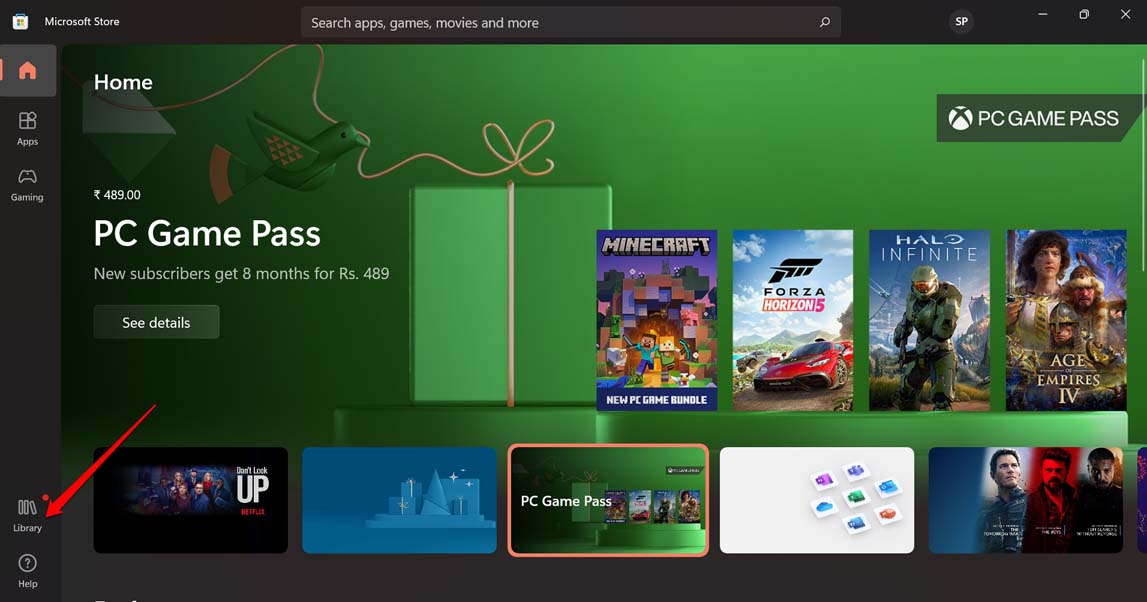
- Clique em Obter Atualizações para verificar atualizações de aplicativos disponíveis.
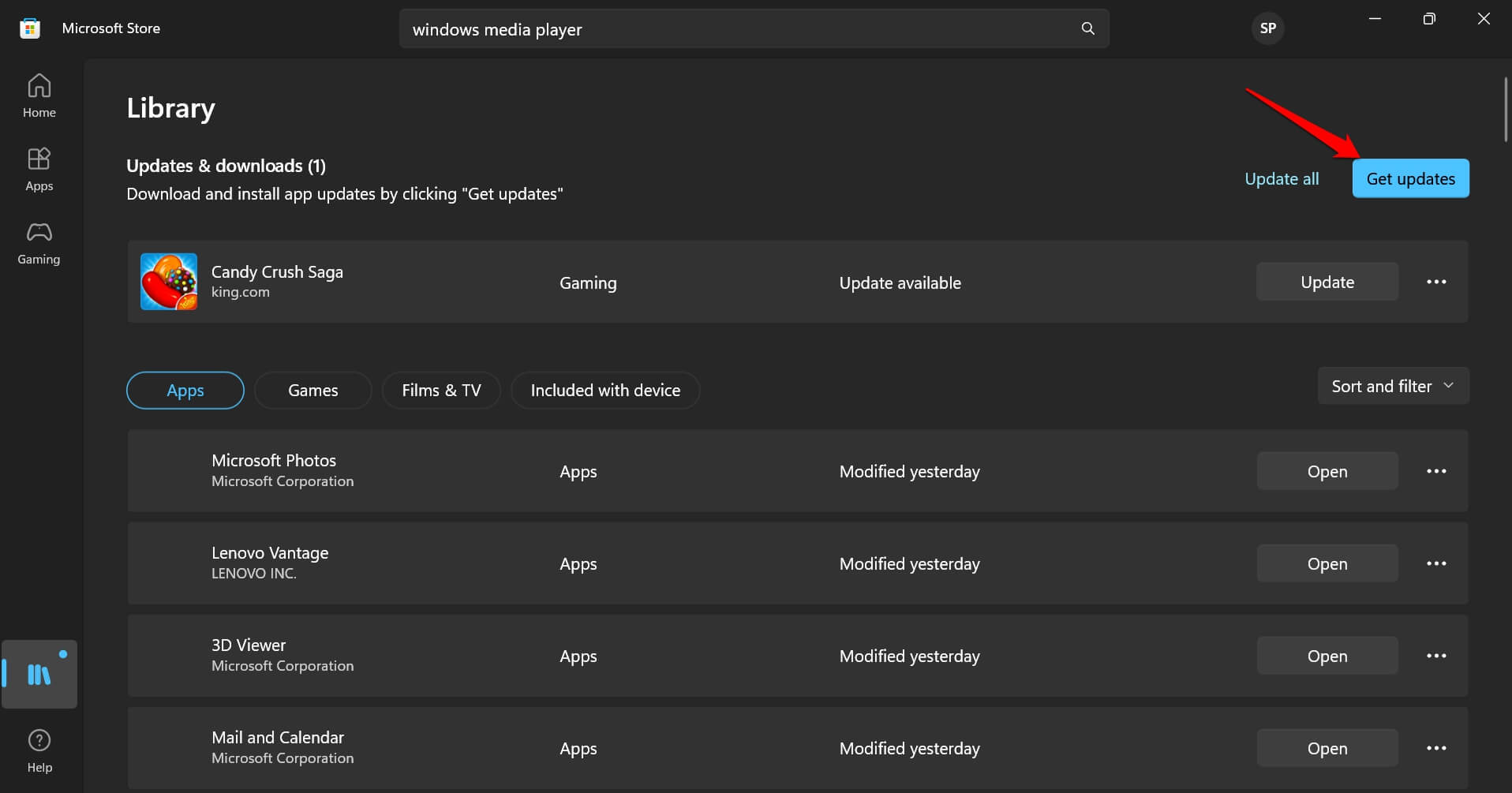
As atualizações de aplicativos devem ser instaladas rapidamente se a rede WiFi estiver estável.
3. Forçar o Fechamento do Microsoft Store
No caso de alguns usuários, os problemas com a instalação de atualizações de aplicativos podem ocorrer aleatoriamente devido a algumas modificações no sistema no PC que não foram implementadas corretamente. Normalmente, reiniciar o aplicativo afetado resolve o problema.
- Pressione Ctrl + Shift + Esc para abrir o Gerenciador de Tarefas.
- Role até o Microsoft Store sob Aplicativos, clique com o botão direito sobre ele e selecione Finalizar Tarefa.
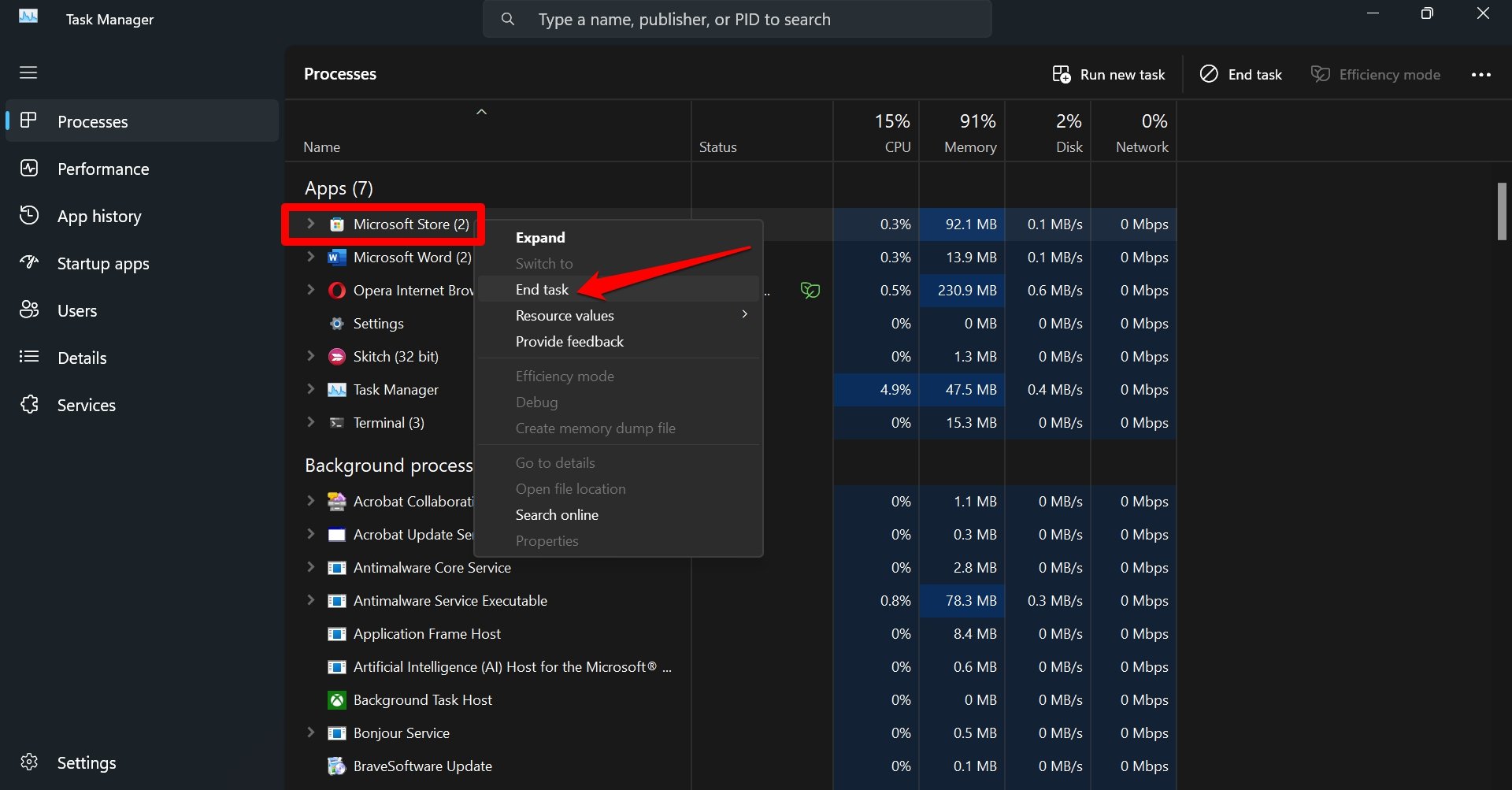
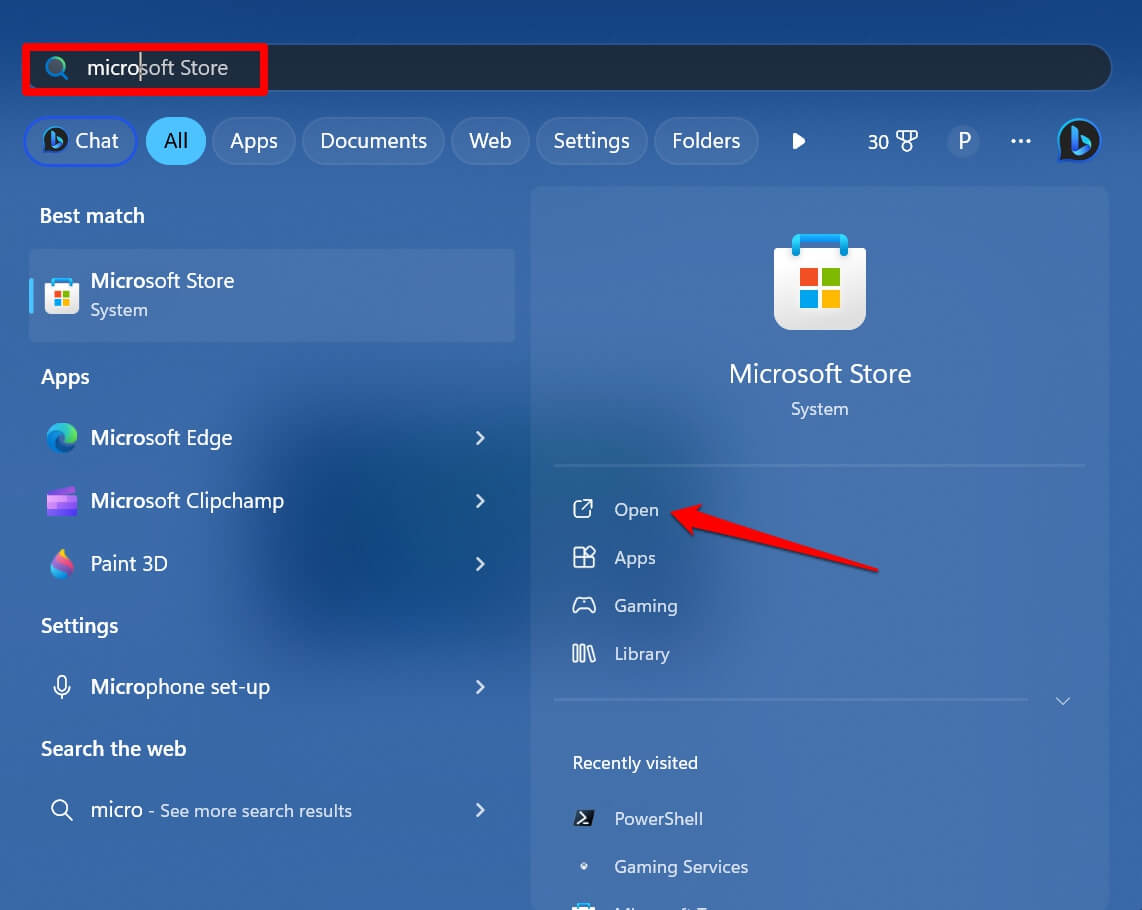
- Pressione Windows + S para abrir a pesquisa.
- Digite Microsoft Store e clique em Abrir quando a opção correta aparecer nos resultados da pesquisa.
4. Usar o Solucionador de Problemas do Aplicativo do Windows Store
Há um solucionador de problemas embutido para encontrar e corrigir problemas com o Microsoft Store. Quando não conseguir instalar atualizações de aplicativos no Windows Store, convoque este solucionador de problemas.
- Pressione a tecla do Windows para visualizar o painel de pesquisa.
- Digite Corrigir Windows Store
- Quando você ver Encontrar e Corrigir Problemas com o Aplicativo do Windows Store, clique em Abrir.
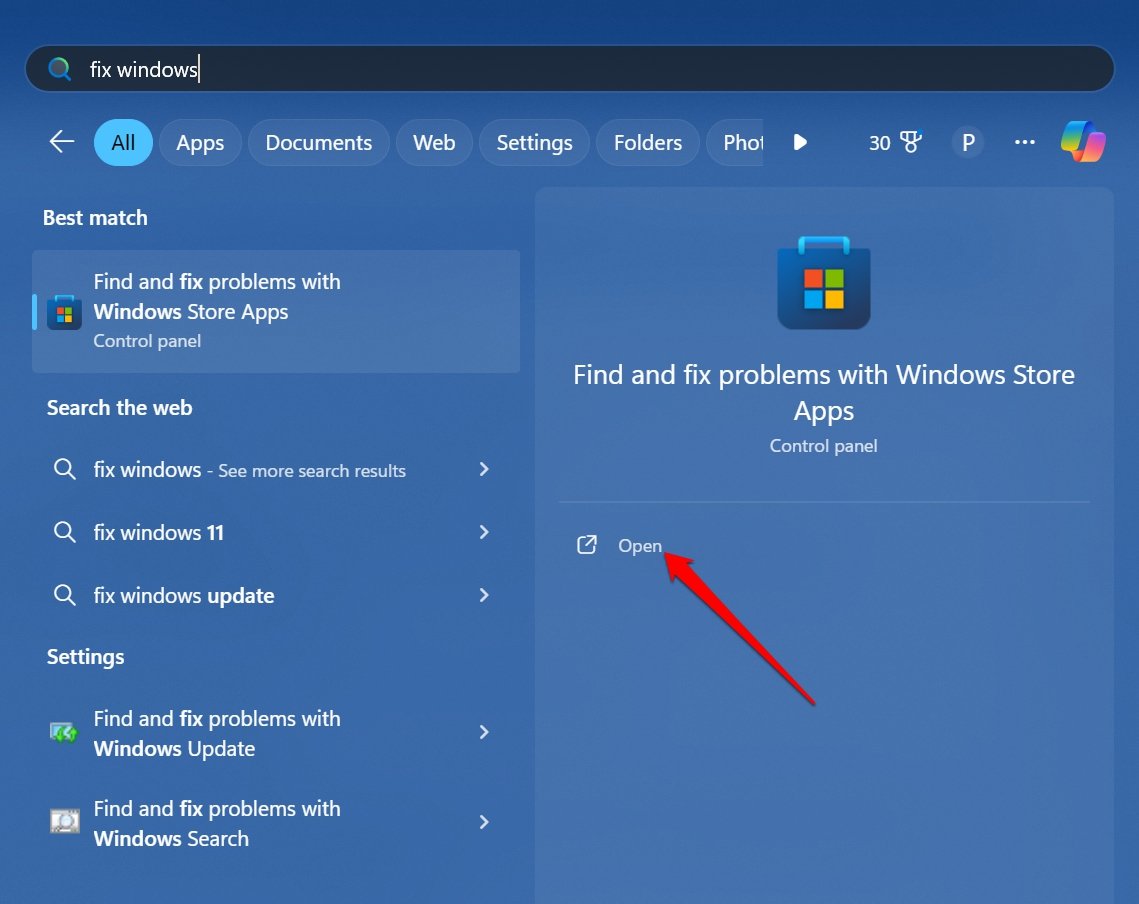
- Assim que a ferramenta for iniciada, clique em Avançar para executar o solucionador de problemas.
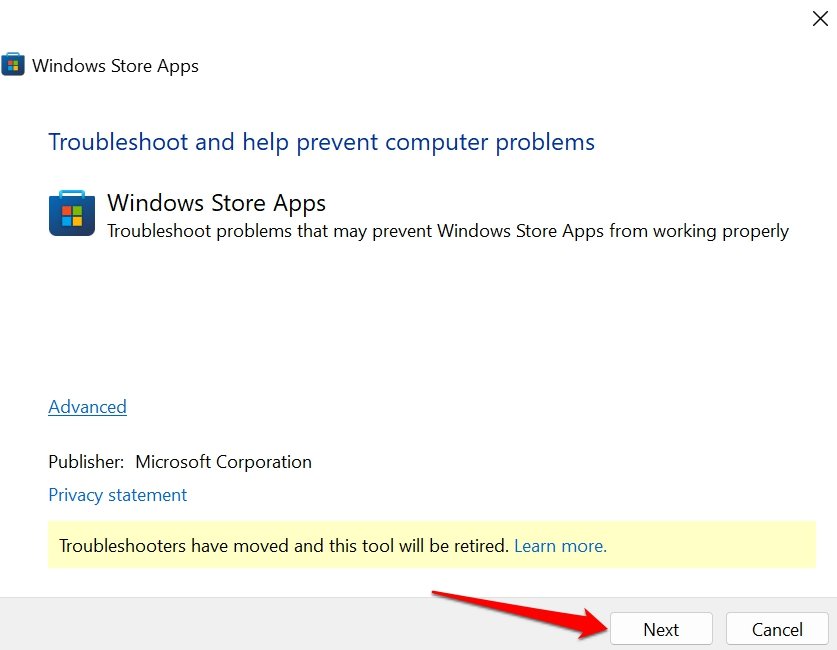
Siga as instruções na tela para concluir a solução de problemas.
5. Re-registrar o Microsoft Store
A re-registro de um aplicativo remove-o do Windows 11 e o adiciona de volta ao sistema operacional. As alterações podem ser feitas usando o Windows PowerShell.
- Pressione Windows + R para invocar a caixa Executar.
- Digite PowerShell e clique em OK.
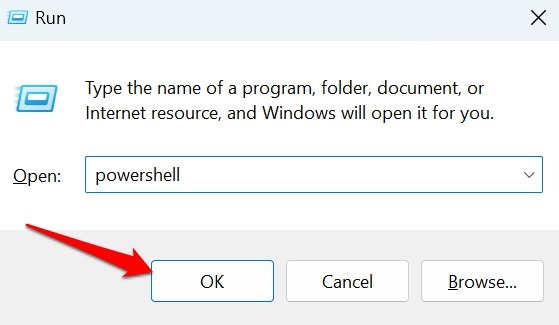
- Agora, digite este comando e pressione a tecla Enter.
**Get-AppXPackage *Microsoft.WindowsStore* | Foreach {Add-AppXPackage -DisableDevelopmentMode -Register "$($_.InstallLocation) \AppXManifest.xml"}**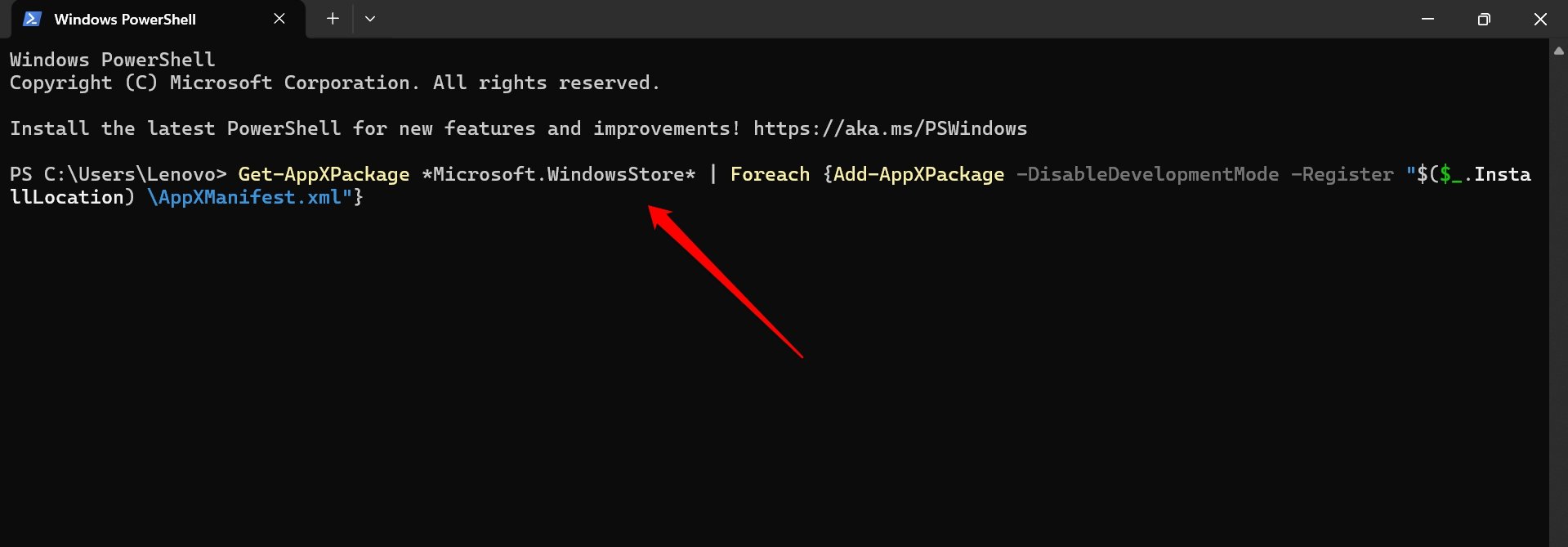
- Aguarde a conclusão do processo.
- Reinicie o Microsoft Store e continue instalando atualizações de aplicativos na Biblioteca.
6. Reparar o Aplicativo Microsoft Store
Os componentes danificados do Microsoft Store podem ser reparados para corrigir os erros relacionados à instalação de atualizações de aplicativos.
- Pressione Windows + I para ir para Configurações.
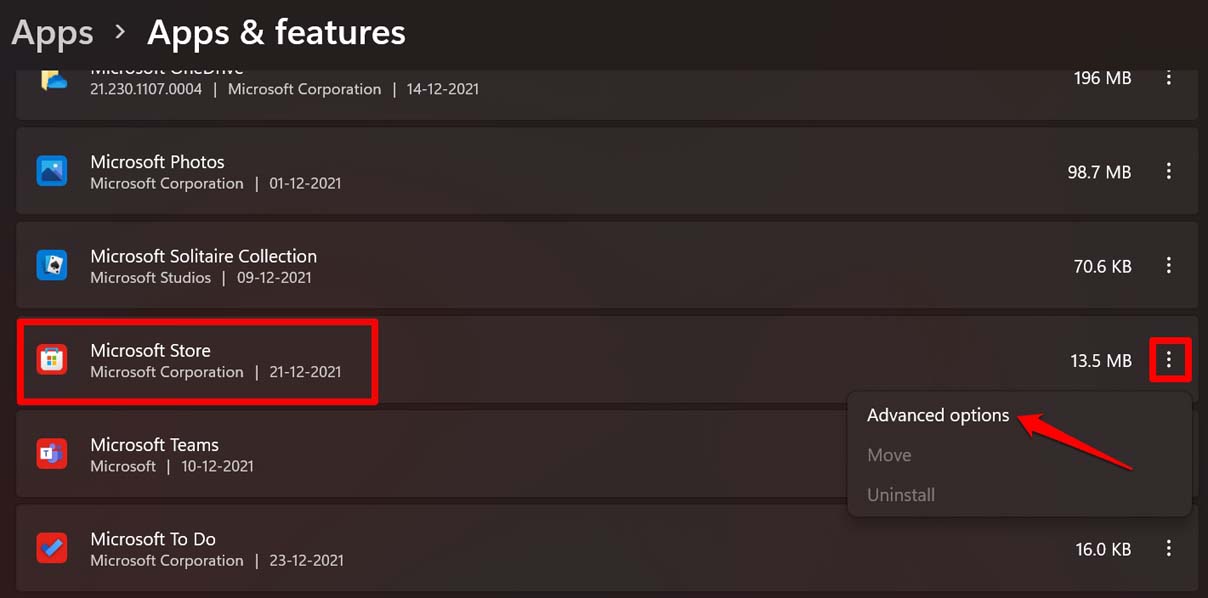
- Clique em Aplicativos > Aplicativos Instalados.
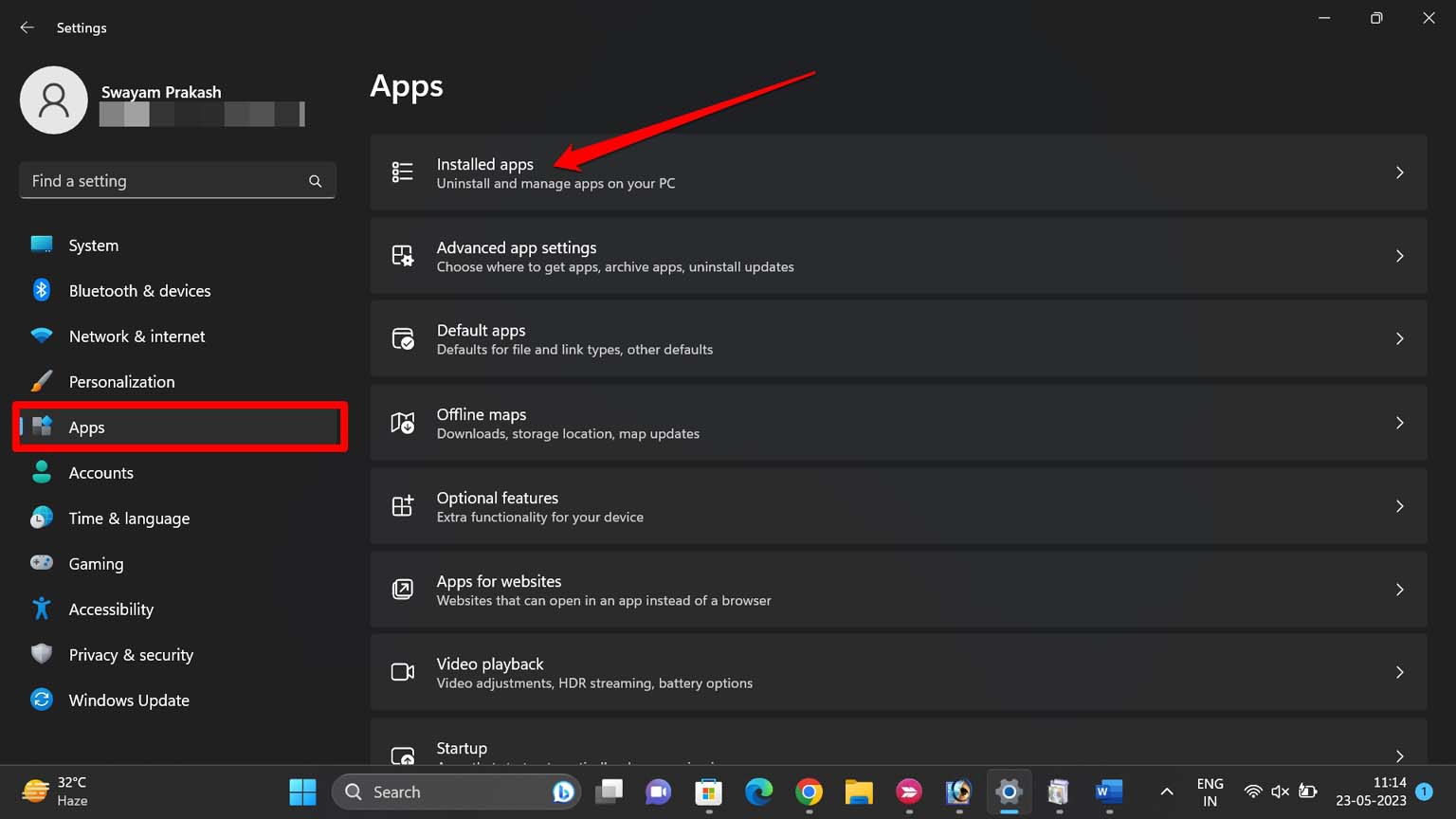
- Vá para Microsoft Store, clique no ícone de 3 pontos e selecione Opções Avançadas.
- Pressione o botão Reparar.
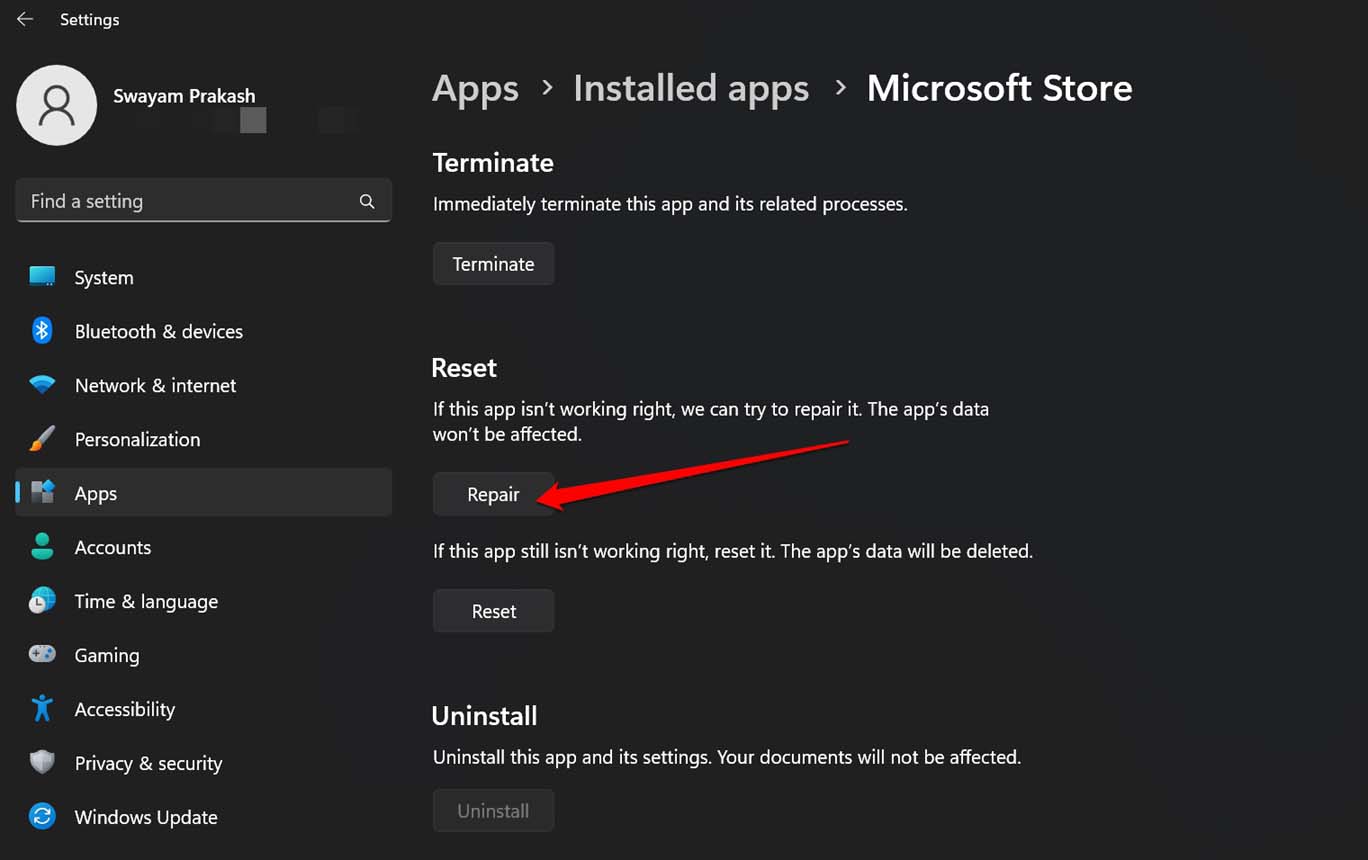
Após a conclusão do reparo, reinicie o Microsoft Store e prossiga com as atualizações de aplicativos.
7. Redefinir o Cache do Microsoft Store
O cache do Microsoft Store pode ter dados temporários corrompidos que precisam ser removidos. Você pode fazer isso redefinindo o cache do Windows Store.
- Pressione Windows + R para visualizar a caixa Executar.
- Digite wsreset.exe
- Clique em OK.
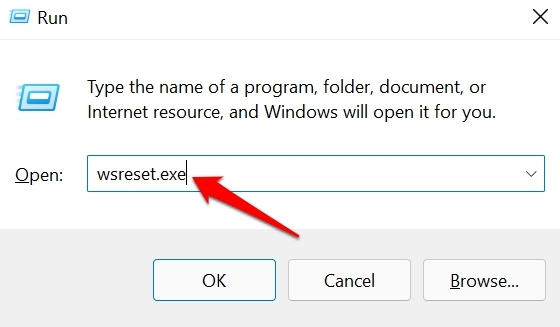
Após redefinir o cache, inicie o Microsoft Store e continue instalando atualizações de aplicativos.
8. Desativar o Programa Antivírus
O programa antivírus no seu PC pode considerar o processo responsável pela instalação de atualizações de aplicativos no Microsoft Store como uma ameaça devido aos seus algoritmos e monitoramento rigoroso de malware. Isso, claro, não é correto. Portanto, antes de instalar atualizações de aplicativos, desative o antivírus no seu computador.
- Inicie o aplicativo antivírus de terceiros no seu PC e vá para suas configurações.
- Desative o programa temporariamente.
- Acesse o Microsoft Store e vá para Biblioteca.
- Prossiga com a instalação da atualização do aplicativo.
Conclusão
As atualizações de aplicativos no Windows Store corrigem bugs, melhoram o desempenho dos aplicativos e trazem novos recursos para os aplicativos instalados no seu PC. As dicas compartilhadas neste guia devem corrigir os componentes problemáticos do Microsoft Store para garantir uma instalação suave das atualizações de aplicativos.
Se você tiver alguma opinião sobre Como Corrigir o Microsoft Store que Não Está Atualizando os Aplicativos?, sinta-se à vontade para deixar um comentário abaixo. Além disso, inscreva-se no nosso canal do YouTube DigitBin para tutoriais em vídeo. Saúde!
Receba novas postagens na sua caixa de entrada
Sem spam. Cancele a assinatura a qualquer momento.