Solução de Problemas · 5 min read · Oct 11, 2025
Como Corrigir o Microsoft Store Não Mostrar Aplicativos Comprados no Windows?
Preocupado porque o Microsoft Store não está mostrando aplicativos comprados no Windows? Neste guia, compilei algumas dicas de solução de problemas para corrigir o problema. Primeiro, vamos entender o problema. Você comprou e baixou jogos e aplicativos no seu Microsoft Store. Esses aplicativos devem aparecer sob os aplicativos comprados/instalados.
Às vezes, um ou mais bugs no sistema operacional Windows ou acessar o Microsoft Store a partir da conta errada podem resultar na não exibição dos aplicativos comprados no Microsoft Store. Falando em bugs, pode haver erros no aplicativo Microsoft Store que estão causando esse problema.
O cache do Microsoft Store pode estar cheio de dados indesejados e arquivos temporários, fazendo com que ele mostre vários bugs. Aplicativos comprados não aparecendo no Microsoft Store pode ser um desses bugs. Quando você não vê os aplicativos que comprou através do Microsoft Store, não pode atualizá-los. Este é um problema sério que precisa ser resolvido.
Principais Maneiras de Corrigir o Microsoft Store Não Mostrar Aplicativos e Jogos Comprados
Para ver os aplicativos ou jogos que você comprou no Microsoft Store e atualizá-los, siga as seguintes dicas de solução de problemas.
1. Redefinir o Cache do Microsoft Store
Redefinir o cache do Microsoft Store é mais fácil. Isso irá atualizar o cache e limpar todos os arquivos temporários dentro dele.
- Pressione Windows + R para abrir a caixa de execução.
- No campo de texto, digite wsreset.exe e pressione enter. É isso.
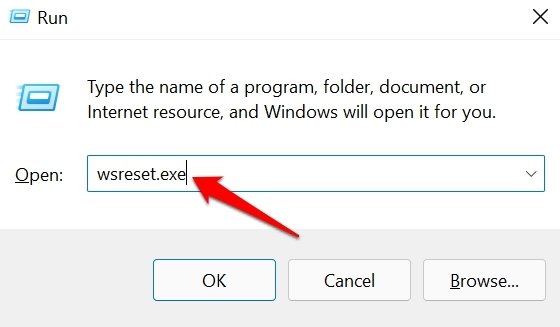
- Agora, inicie o Microsoft Store e verifique se você consegue ver os aplicativos comprados nele.
2. Atualizar o Windows OS
Para corrigir os bugs na versão atual do Windows OS no seu PC, procure atualizações de software disponíveis. Para fazer isso,
- Pressione Windows + I para ir para Configurações.
- No painel à esquerda, clique em Windows Update.
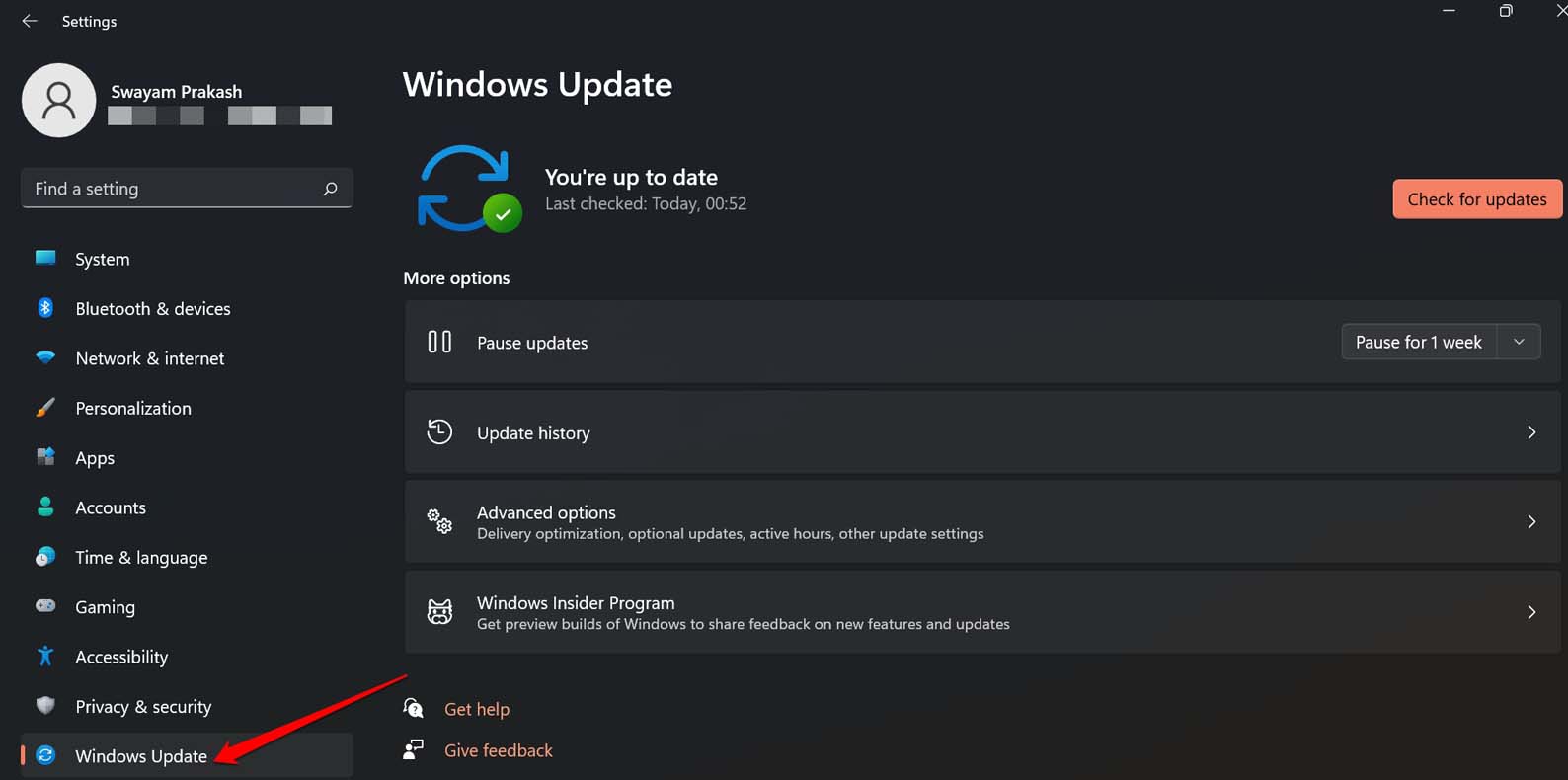
- Em seguida, clique em Verificar Atualizações na parte superior.
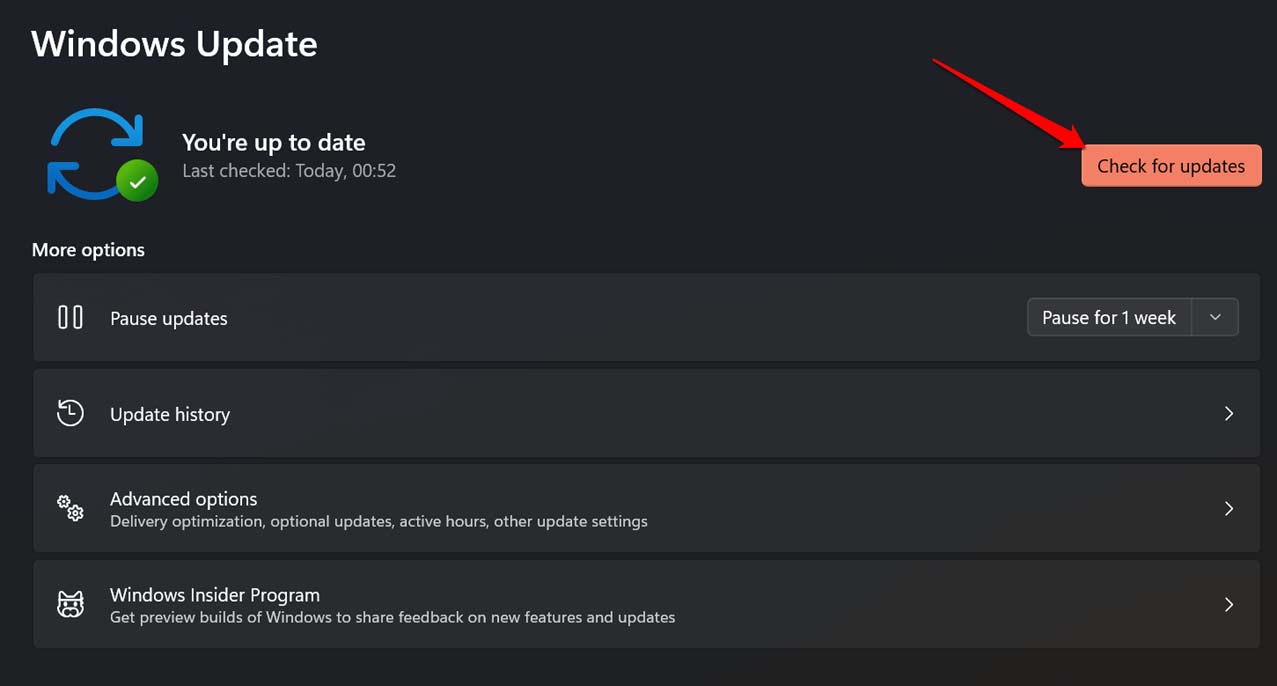
- Em seguida, se uma atualização estiver disponível para download, clique em Baixar Agora.
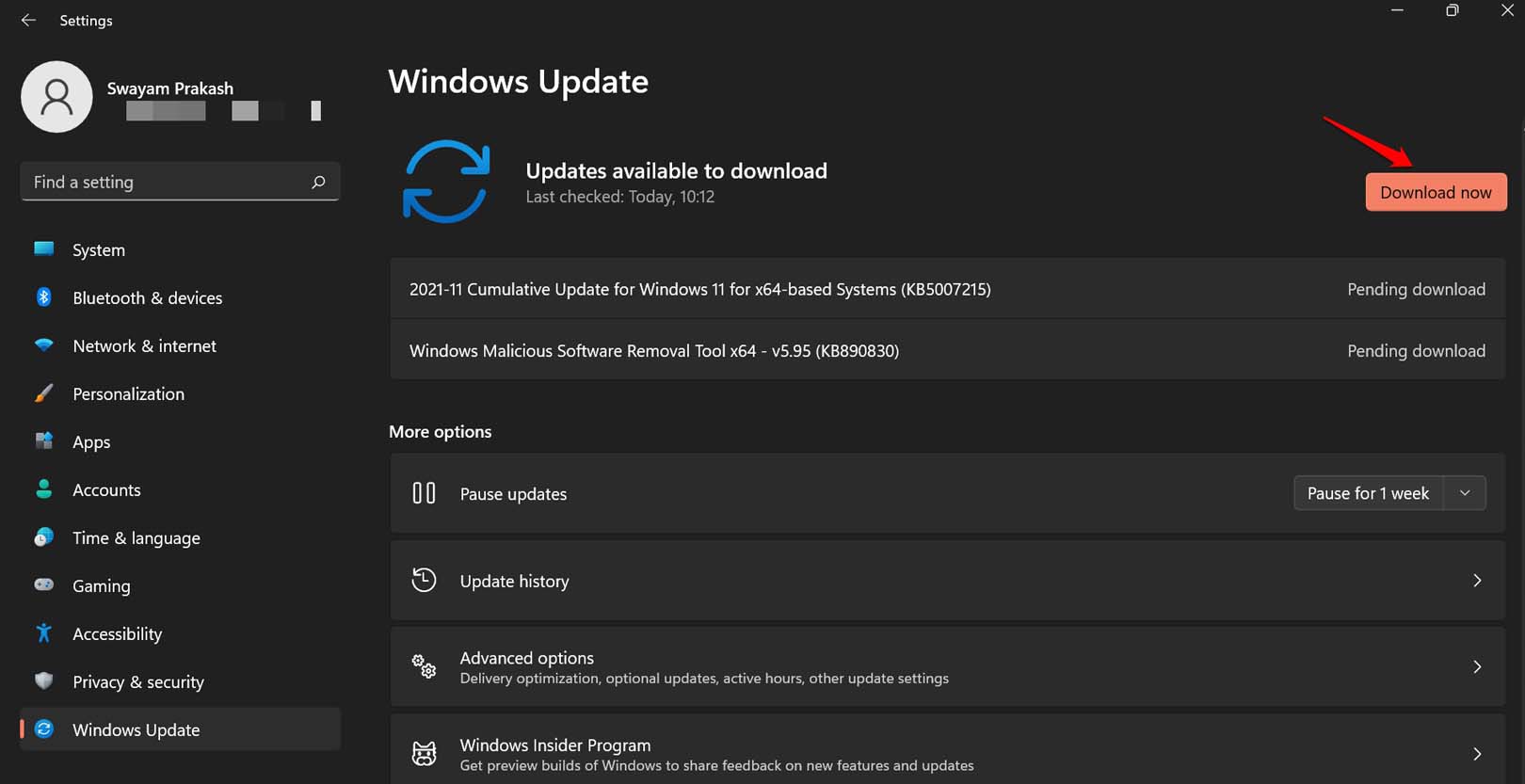
Uma vez que a atualização é baixada, reinicie o PC e siga as instruções necessárias na tela para concluir a instalação da atualização.
3. Usar a Ferramenta de Solução de Problemas para Aplicativos da Windows Store
A Microsoft oferece várias ferramentas de solução de problemas para gerenciar falhas técnicas com vários aplicativos nativos no Windows OS. Existe uma ferramenta de solução de problemas dedicada para a Windows Store também. Aqui está como invocá-la para resolver problemas com os aplicativos da Store.
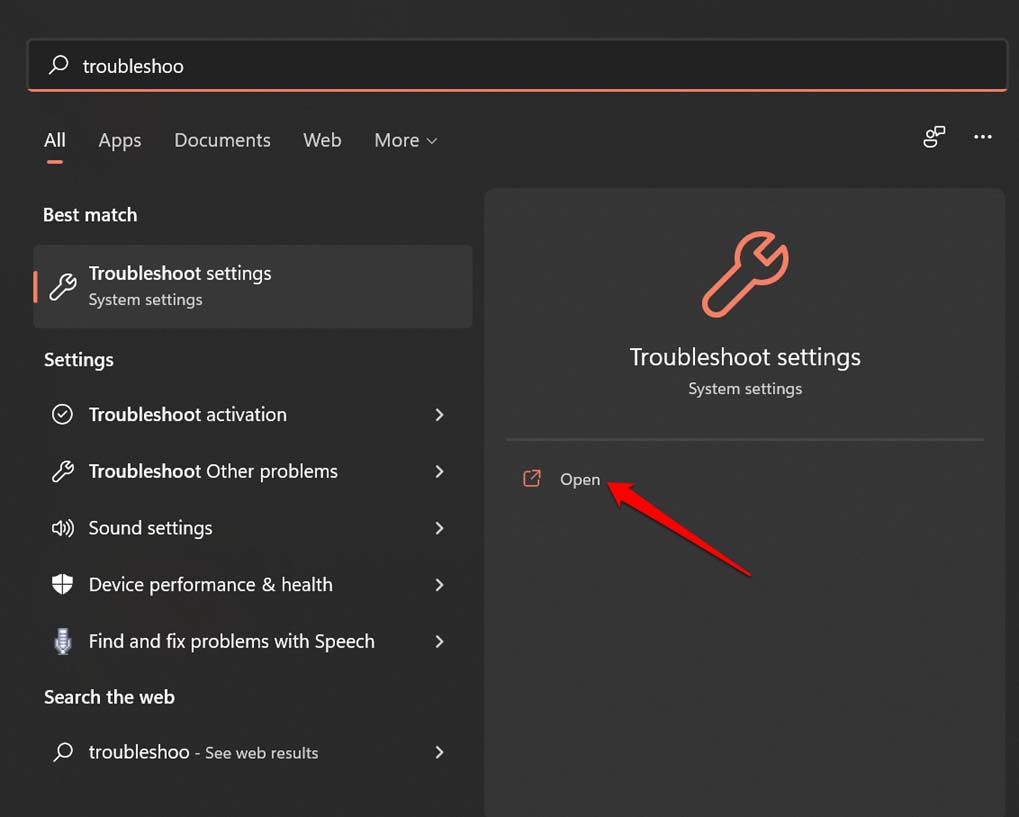
- Pressione Windows + S para abrir o console de pesquisa do Windows OS.
- Digite Configurações de Solução de Problemas e clique em Abrir quando aparecer.
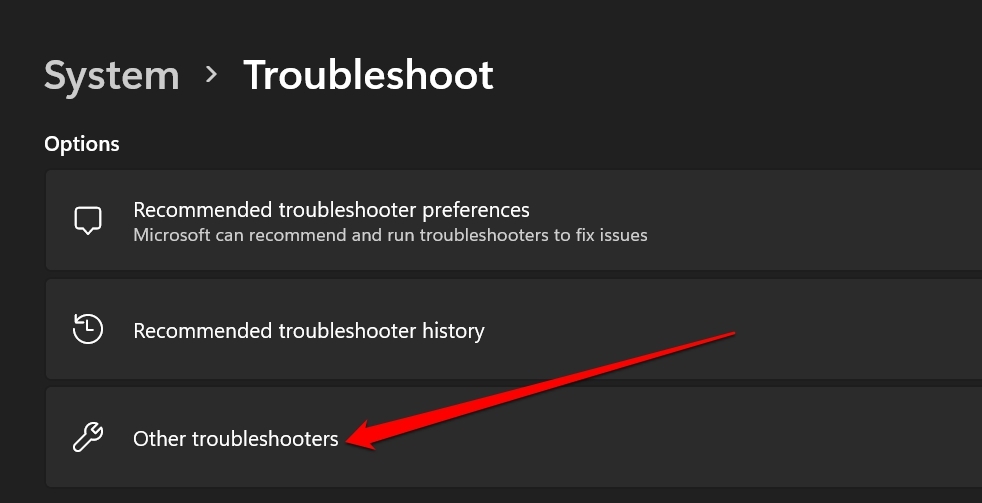
- Em seguida, dentro disso, clique em Outros Solucionadores de Problemas.
- Navegue até Aplicativos da Windows Store e clique no botão Executar.
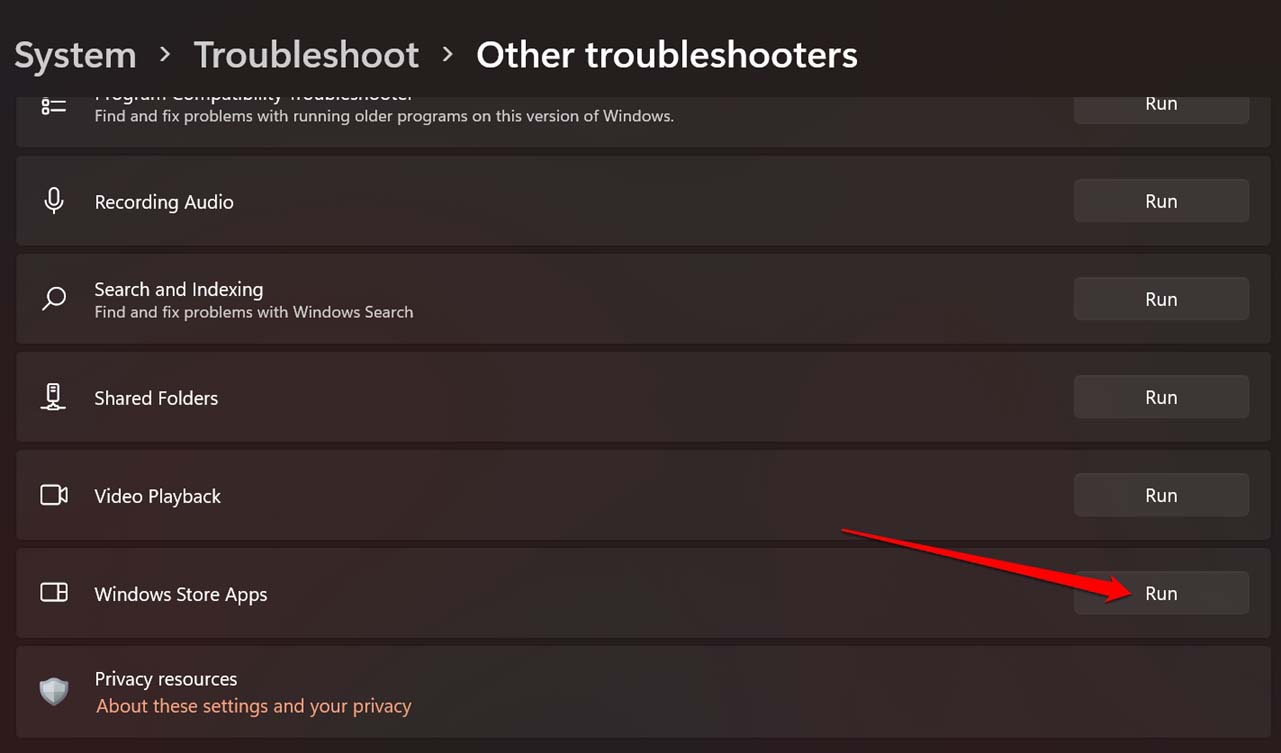
Agora, a ferramenta será executada e corrigirá qualquer problema subjacente ou qualquer outro problema com os aplicativos do Microsoft Store. Uma vez concluído, você pode iniciar o aplicativo Microsoft Store. Vá para os Aplicativos Comprados e verifique se consegue ver seus aplicativos lá.
4. Verifique se Você Está Usando a Conta Correta para o Microsoft Store
Você tem duas contas separadas com a Microsoft que usa para fazer login no seu PC? Então você precisa garantir que está logado no Microsoft Store com a mesma conta que usou para comprar os aplicativos naquela plataforma.
- Inicie o aplicativo Microsoft Store.
- Clique no ícone de perfil na parte superior para verificar se você está logado na conta correta do Microsoft Store.
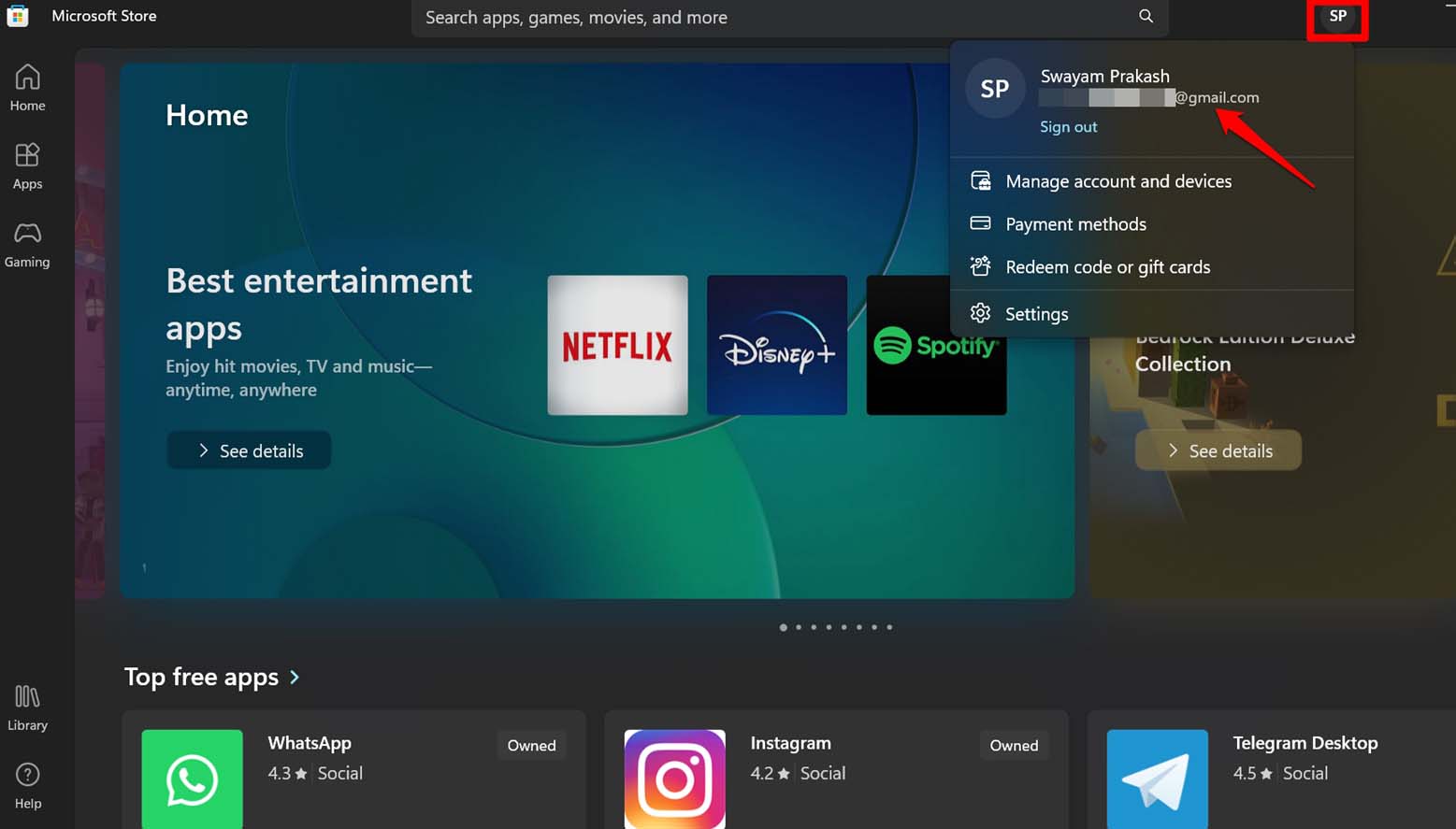
- Se não, clique em Sair e faça login novamente com a conta correta que você usou para comprar os aplicativos no Microsoft Store.
5. Classifique os Aplicativos Comprados no Microsoft Store
Dentro do aplicativo Microsoft Store, você pode classificar a visualização na Biblioteca para ver os aplicativos comprados.
- Abra o aplicativo Microsoft Store.
- Clique na opção Biblioteca no painel à esquerda.
- Agora, clique no menu suspenso Classificar e Filtrar. Selecione “ Mostrar Apenas Produtos Instalados”.
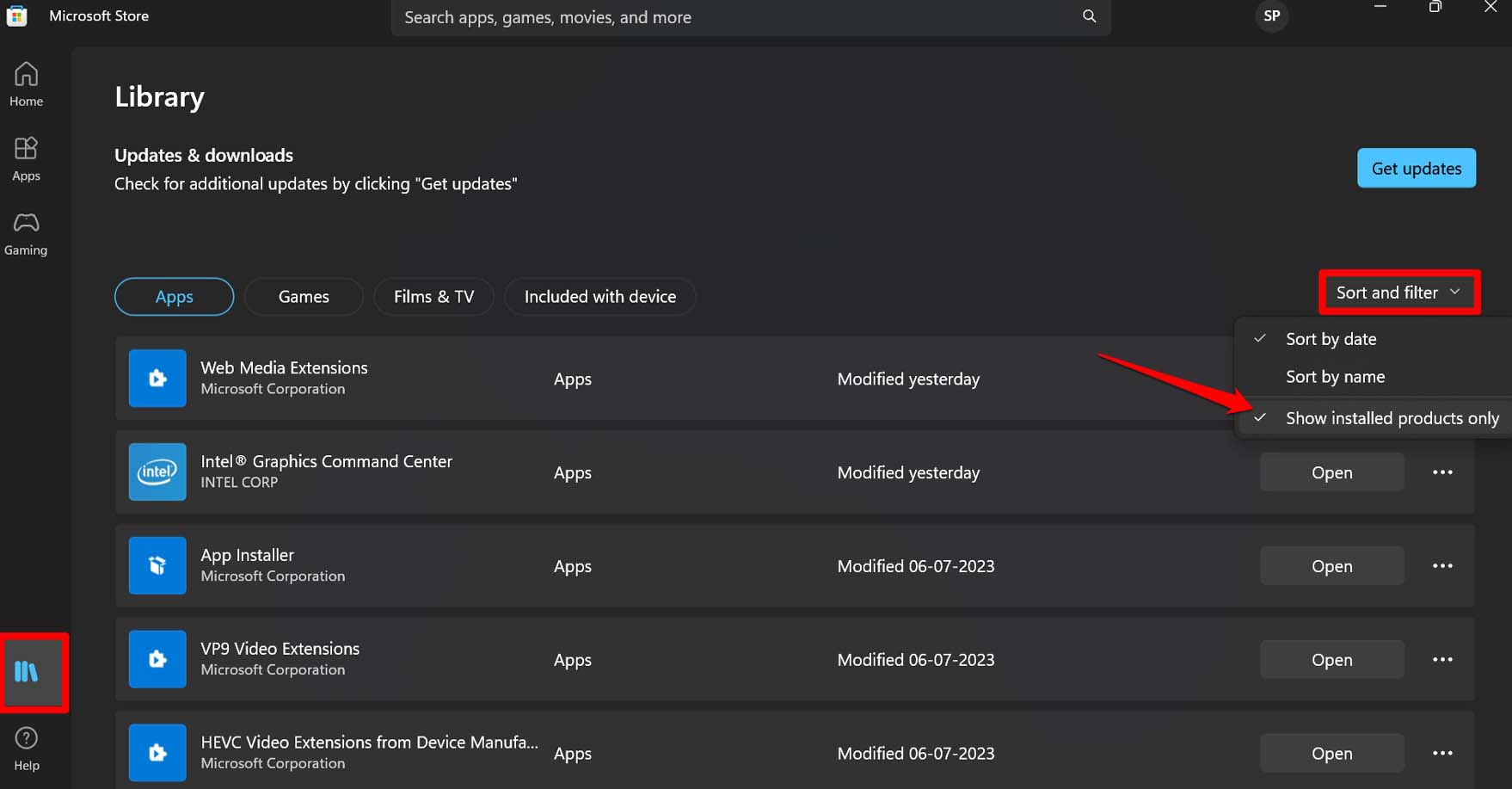
- Na aba Aplicativos Jogos, você verá a lista completa de todos os aplicativos que comprou e instalou do Microsoft Store.
Agora você pode instalar as atualizações dos aplicativos ou reinstalá-los conforme sua necessidade.
Limpar a Pasta de Cache Local do Microsoft Store
Aqui está uma dica alternativa de solução de problemas se redefinir o cache do Microsoft Store não funcionou para você. Você pode atualizar manualmente a pasta de cache local do Microsoft Store.
- Inicie a caixa de execução pressionando Windows + R.
- Digite o seguinte comando e pressione enter.
%userprofile%\AppData\Local\Packages\Microsoft.WindowsStore_8wekyb3d8bbwe\LocalCache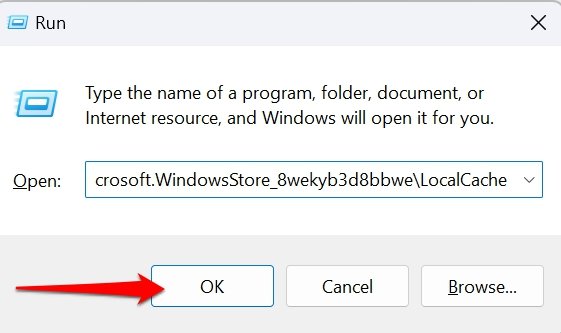
- A Pasta de Cache Local será aberta no Explorador de Arquivos. Selecione todos os arquivos nela e pressione Shift + Delete para excluí-los permanentemente.
- Inicie o Microsoft Store, e você deve ver seus aplicativos comprados.
6. Desinstalar e Reinstalar o Microsoft Store no Seu PC
Seu último recurso é desinstalar e reinstalar o Microsoft Store. Realize essa solução de problemas quando nenhuma das outras dicas mencionadas corrigiu o problema.
Inicie o Windows PowerShell com permissão de administrador.
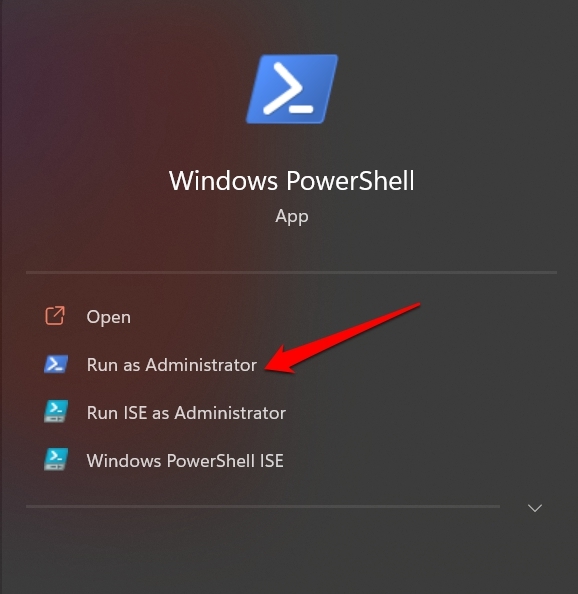
Digite o seguinte comando
Get-AppxPackage -allusers WindowsStore | Remove-AppxPackage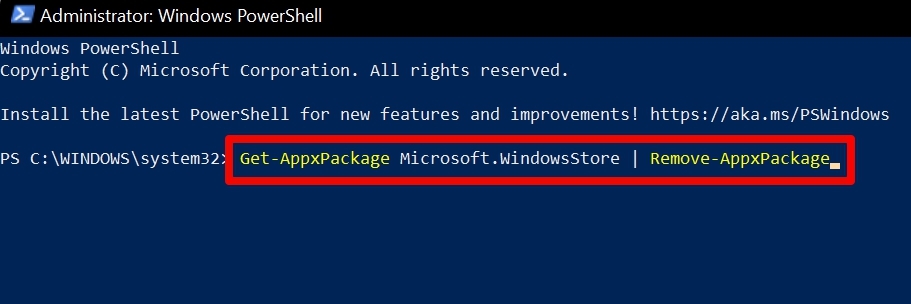
Pressione enter e feche o PowerShell.
Reinicie seu PC.
Inicie o Windows PowerShell mais uma vez.
Agora, digite o seguinte comando para reinstalar o Microsoft Store no seu PC.
Get-AppxPackage -AllUsers Microsoft.WindowsStore* | Foreach {Add-AppxPackage -DisableDevelopmentMode -Register “$($_.InstallLocation)\AppXManifest.xml”}
Pressione a tecla enter para executar o comando.
Feche a janela do Windows PowerShell.
Acesse os Aplicativos Instalados no Microsoft Store
Para corrigir quaisquer bugs com um aplicativo instalado no seu PC ou para reinstalá-lo, você precisa ter acesso ao aplicativo dentro do Microsoft Store. Espero que, se o Microsoft Store não estiver mostrando aplicativos comprados no Windows, seguir as dicas de solução de problemas mencionadas neste guia certamente ajudará você a corrigir o problema.
Se você tiver alguma opinião sobre Como Corrigir o Microsoft Store Não Mostrar Aplicativos Comprados no Windows?, sinta-se à vontade para deixar um comentário abaixo. Além disso, inscreva-se no nosso canal do YouTube DigitBin para vídeos tutoriais. Saúde!
Receba novas postagens na sua caixa de entrada
Sem spam. Cancele a assinatura a qualquer momento.