Erro Microsoft Word · 7 min read · Oct 02, 2025
Como Corrigir o Erro de Não Resposta do Microsoft Word com 6 Passos Fáceis

Microsoft Word não responde! A maioria de nós encontrou esse erro ao usar o Microsoft Office. Existem mais de 1,3 bilhão de usuários do Microsoft Office, o que o torna, sem dúvida, o aplicativo mais popular e mais utilizado do mundo. Microsoft Word e Microsoft Excel são duas categorias frequentemente usadas no Office. Na maioria das vezes, ao usar o Microsoft Word, ele trava por razões desconhecidas, e a situação se torna mais devastadora quando você está no meio do trabalho e ainda não salvou seu arquivo, agora você fica sem opção, além de sair do programa forçosamente.
Aqui, estamos aqui para ajudá-lo em tais situações, se de repente, enquanto trabalha com o Microsoft Word, um erro aparecer dizendo Microsoft Word Não Respondendo! Nessa situação, você está cercado por duas coisas: a primeira é que você não pode sair da plataforma sem salvar seu trabalho concluído, e também, sem sair da plataforma, você não poderá continuar trabalhando com ela, e a outra é que você pode tentar algumas soluções rápidas para continuar trabalhando. Portanto, vamos seguir com a segunda abordagem, onde encontraremos a solução permanente para o erro.
Neste artigo, discutiremos todas as possíveis correções para recuperar facilmente esse erro. Tentaremos tirá-lo de tal situação. Então, não precisa entrar em pânico, estamos aqui para ajudá-lo em situações de pânico. Confuso, certo? Não fique confuso ou tenso.
Antes de entrar nas correções, primeiro, é importante saber as principais causas desse erro, você deve ter conhecimento sobre por que esse tipo de erro está ocorrendo em seu dispositivo.
Principais Causas do Erro de Não Resposta do Microsoft Word
É importante saber a causa raiz do problema, antes de procurar ou implementar qualquer solução, então você deve perceber a principal causa do problema e, em seguida, implementar a solução de acordo com o problema. Aqui listamos algumas razões principais que podem causar esse erro “Microsoft Word Não Respondendo”.
- Atualização do Sistema: Esta é a primeira e mais importante coisa a verificar, verifique se seu sistema ou Microsoft Office está atualizado para a versão mais recente ou não. Se não? Então você deve atualizá-lo primeiro. Se essa foi a causa, espero que resolva seu problema.
- Compatibilidade do Sistema: Outra coisa importante a verificar é se sua versão do Microsoft Office é compatível com seu sistema operacional ou não, suponha que você esteja usando uma versão mais antiga do Windows em algum computador antigo e instalou o Microsoft Office mais recente nele. Portanto, esse tipo de problema leva a um problema.
- Drivers do Sistema: É outra razão para esse erro se os drivers do seu sistema não estiverem atualizados. Verifique isso se esse for o problema, então pode ser que você esteja enfrentando o erro devido a drivers do sistema não atualizados.
- Múltiplos complementos do Office: Múltiplos complementos estão disponíveis para o Office na Internet, mas você precisa ter cuidado ao instalá-los, isso pode causar problemas de compatibilidade e outros problemas também. Portanto, pode ser que você esteja experimentando o erro devido a esses complementos.
Corrigir o Erro de Não Resposta do Microsoft Word
Agora, se você verificou seu sistema para todas as soluções viáveis, então devemos começar com essas correções rápidas e fáceis, e tirá-lo desse problema.
Método 1: Desativar Complementos
Se você acha que os complementos são a raiz do problema do erro, então você deve desativar todos os complementos, para fazer isso siga os passos dados:
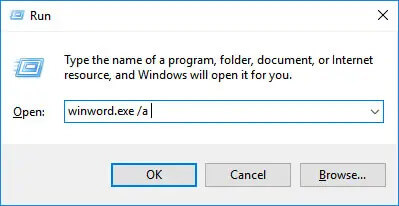
- Abra a Caixa de Diálogo Executar, pressionando Windows+R simultaneamente.
- Escreva winword.exe/a para executar o Microsoft Word.
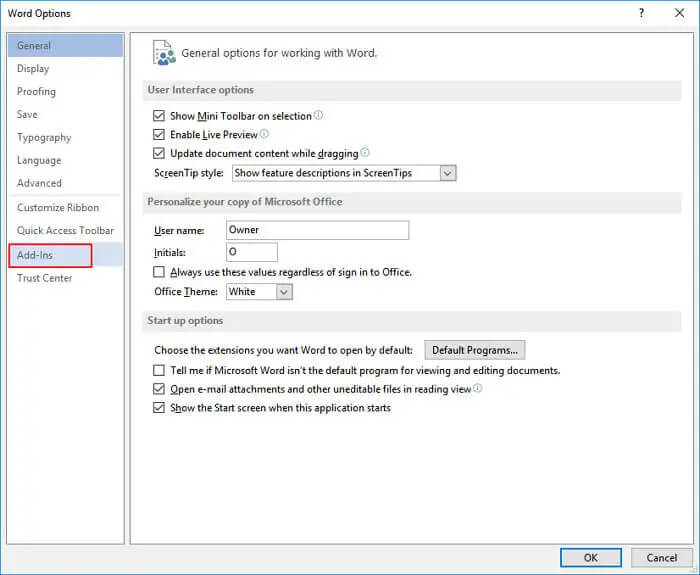
- Após o Microsoft Word abrir, vá para as Opções.
- Aqui, selecione Complementos.
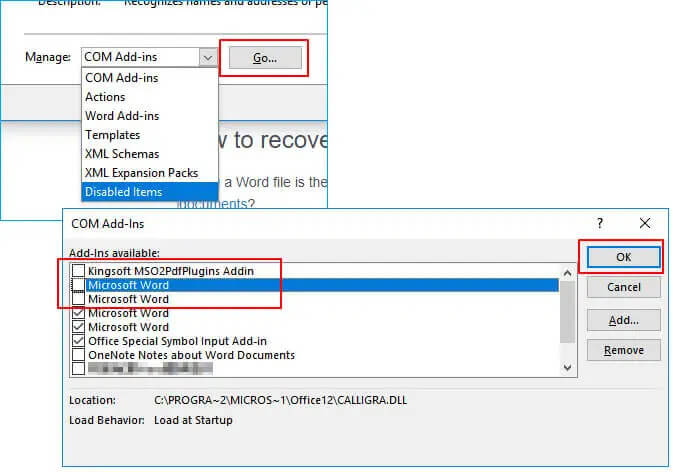
- Agora, selecione Gerenciar.
- Um menu suspenso será aberto, selecione COM Add-ins.
- E então, clique em IR.
- Desmarque as caixas de seleção para desativar os complementos de terceiros.
- Clique em Ok para continuar.
Método 2: Modo Seguro
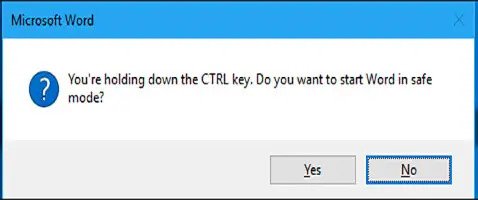
Você pode operar o Word em modo seguro porque ele desativa todos os aplicativos de terceiros. É altamente recomendável operar em modo seguro sempre que você encontrar tais problemas. Este modo desativa todos os aplicativos de terceiros que podem estar causando tal erro. Então, vamos saber como operar o sistema em modo seguro.
[I]
- Abra o Word a partir do menu iniciar, ou pressione Windows+S e escreva Microsoft Word.
- Agora pressione a tecla Ctrl e o ícone do Office simultaneamente, fazendo isso o Microsoft Word será iniciado em modo seguro.
- Assim que o Microsoft Word abrir, verifique se tudo está funcionando corretamente ou não.
[II]
- Abra a caixa de diálogo Executar pressionando Windows+R.
- Digite cmd nela, para abrir um prompt de comando.
- Após entrar no prompt de comando, digite o caminho correto do Microsoft Word e adicione winword.exe/safe (escreva isso depois de ter inserido o caminho completo) para entrar em modo seguro. E isso permitirá que você abra o Microsoft Word em Modo Seguro.
Método 3: Recuperação de Aplicativos do MS Office
Este é outro método mais fácil para corrigir o erro e também você recuperará seu trabalho incompleto ou não salvo. Para fazer isso:
- Vá para o menu Iniciar.
- Depois em Todos os programas.
- Após isso, vá para Ferramentas do Microsoft Office.
- Aqui você encontrará uma opção Recuperação de Aplicativos do MS Office.
- Agora escolha o documento (da lista de documentos do Office em execução recentemente) que não está respondendo.
- Aqui, clique em “Recuperar Aplicativo” e recupere todos os seus documentos perdidos/incompletos e complete-os.
Leia também: Microsoft Editor: Uma Boa Alternativa ao Grammarly?
Método 4: Ferramenta de Reparação do Office
Esta é uma ferramenta embutida chamada ferramenta de reparação do Office no Windows 10. Esta ferramenta é especificamente desenvolvida e projetada para resolver inúmeros problemas do Microsoft Word, então vamos ver como:
- Pesquise o painel de controle no menu iniciar e abra o Painel de Controle.
- Após abrir, verifique Programas e recursos > programas.
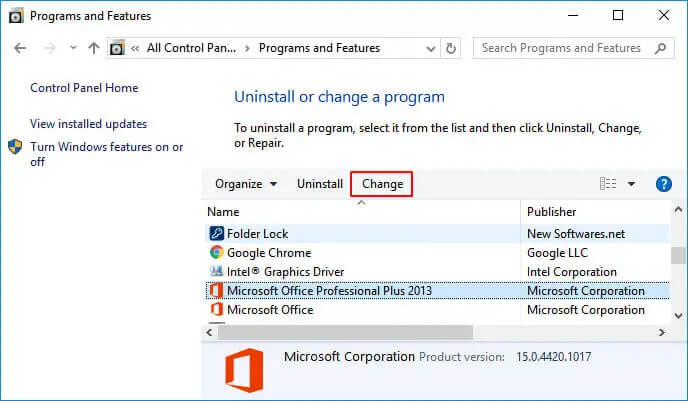
- Após abrir, procure o Microsoft Word e clique com o botão direito sobre ele, em seguida, clique no botão Alterar.
- Após isso, escolha a opção Reparar e clique para continuar.
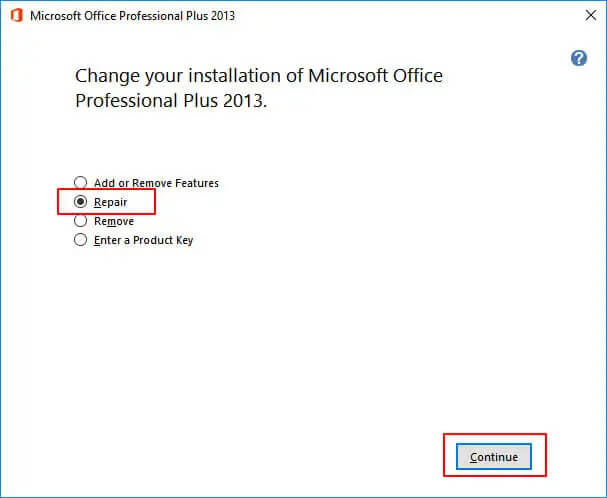
- Agora, iniciará um processo, e assim que o processo for concluído, ele pedirá que você reinicie o computador.
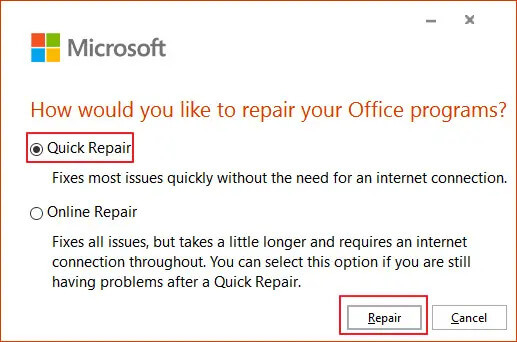
Uma vez feito isso, após reiniciar o computador, todos os problemas podem ser resolvidos. Se não? Então, tente reparar o sistema com outro método eficaz Reparo Rápido.
Leia também: Microsoft Oferece uma Grande Quantia para Hackear seu Sistema Operacional Linux Personalizado
Método 5: Compatibilidade do Driver do Dispositivo
Microsoft Word não respondendo! Isso também pode ser causado pela incompatibilidade dos drivers do dispositivo, ou os drivers podem não estar atualizados. Portanto, você pode tentar atualizar ou desinstalar o driver do dispositivo.
Abra o menu Iniciar.
Inicie o Gerenciador de Dispositivos.
Após isso, procure por dispositivos e impressoras.
Após isso, clique com o botão direito sobre ele e selecione “desinstalar” ou “atualizar driver”.
Escolha a opção de acordo com a necessidade do seu sistema.
Se você acha que a impressora está causando um problema, então desinstale-a.
Caso contrário, atualize-a e pesquise automaticamente por software de driver atualizado.
Complete o processo de instalação.
Leia também: Como Corrigir o Microsoft Edge Abrindo Automaticamente no Windows e Mac
Método 6: Desconectar todos os Drivers de Rede
Este é outro método para resolver o problema do Microsoft Word não respondendo. Você pode tentar desconectar todos os drivers de rede. Para implementar e resolver o problema, siga os passos dados:
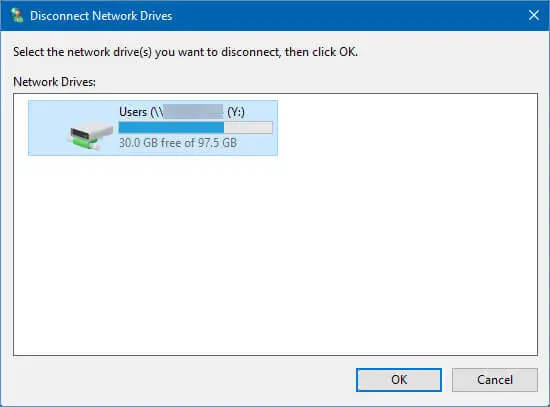
- Abra o Este PC em seu computador, ele mostrará todos os drivers.
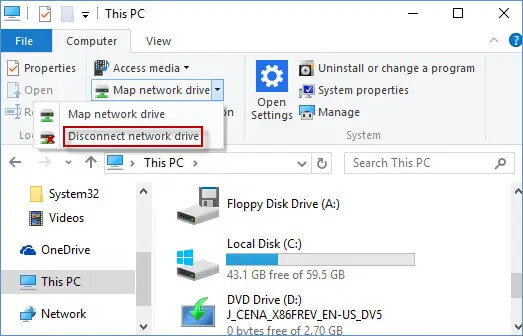
- Procure os drivers de rede e toque em “Desconectar” para desconectar os drivers de rede.
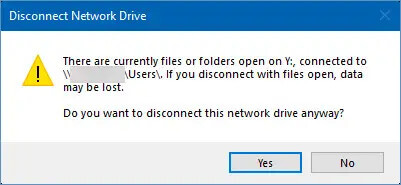
- Outra caixa de diálogo será exibida e pedirá confirmação, clique em Sim.
- Repita o processo para todos os drivers de rede que você deseja desconectar.
Leia também: Como Mudar a Moeda no Microsoft Excel?
Então, discutimos seis métodos para resolver seu problema. Se ainda assim você não estiver satisfeito com os resultados, pode tentar usar a Solução Microsoft Fixit, a Microsoft está ciente desse erro e fornece alguns códigos de correção rápida para o erro, como você encontrará alguns códigos para desativar todos os complementos, essas linhas de código são muito úteis e você definitivamente deve experimentá-las.
No entanto, discutimos a maioria dos melhores métodos possíveis para resolver o problema, espero que você tenha achado este conteúdo útil e que consiga se livrar do erro de não resposta do Microsoft Word.
Leia mais: 7 Tendências Tecnológicas que Estão Prosperando Durante a Pandemia de COVID-19
Receba novas postagens na sua caixa de entrada
Sem spam. Cancele a assinatura a qualquer momento.