Windows 11 · 7 min read · Nov 07, 2025
Como Corrigir a Opção de Celular Ausente no Windows 11?
O Windows 11 possui um recurso embutido que permite conectar-se automaticamente à rede celular. No entanto, vários usuários que dependem do acesso a dados celulares para seus laptops ou tablets podem achar a opção de celular ausente no Windows 11 irritante. Isso pode acontecer devido a várias razões, como problemas com drivers desatualizados ou problemáticos, bugs de software ou configurações do Windows 11 mal configuradas.
A opção de celular do Windows 11 permite que os usuários acessem a internet usando um cartão SIM e uma assinatura de dados celulares quando as conexões Wi-Fi ou Ethernet não estão disponíveis. Aqui estão algumas medidas que você pode tomar para resolver o problema da opção de celular ausente no Windows 11.
Formas de Corrigir a Opção de Celular Ausente no Windows 11
Aqui estão alguns métodos que você deve implementar para trazer a opção de celular ausente de volta.
1. Ativar a Opção de Celular usando o aplicativo Configurações
A opção de celular não estará disponível se a opção tiver sido desativada no aplicativo de configurações. Ative a opção de celular no aplicativo Configurações conforme descrito abaixo:
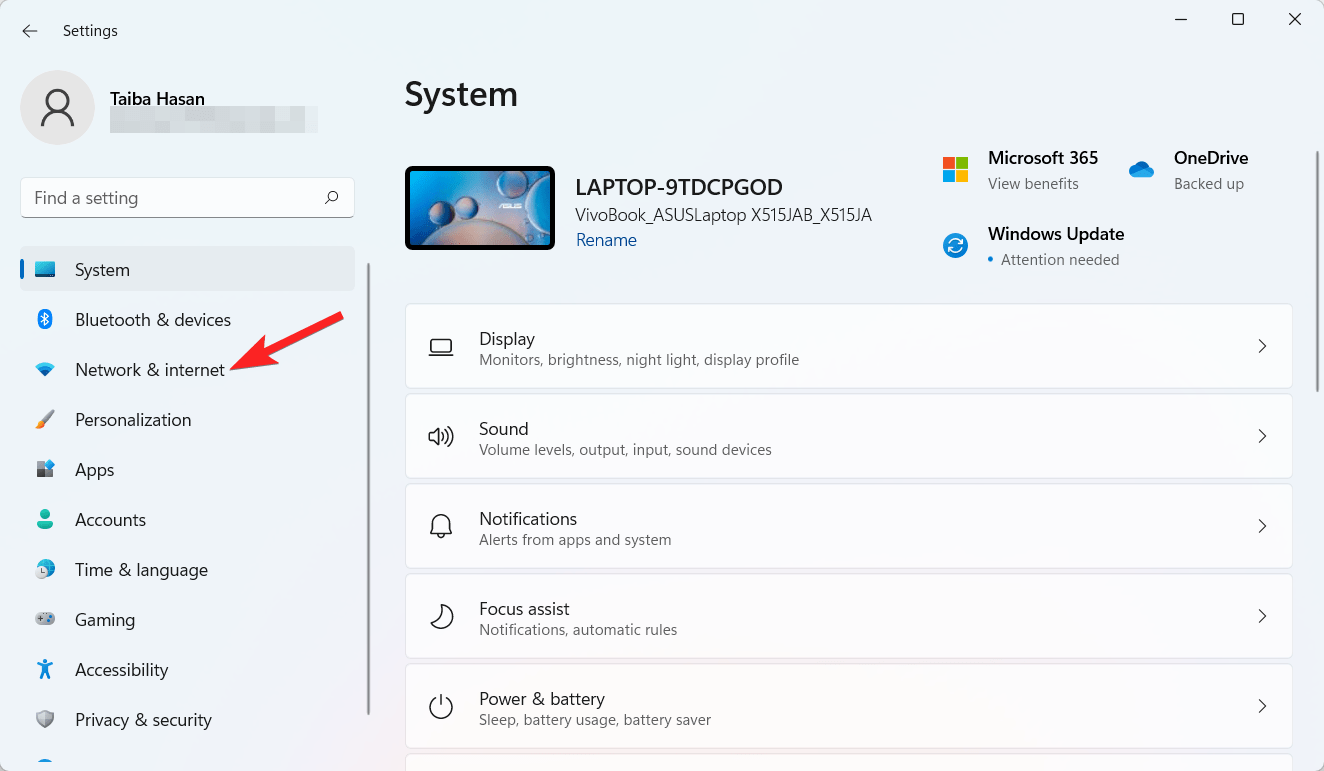
- Inicie o aplicativo Configurações do Windows 11 com o atalho Windows + I.
- Escolha a opção Rede e Internet no menu de navegação à esquerda.
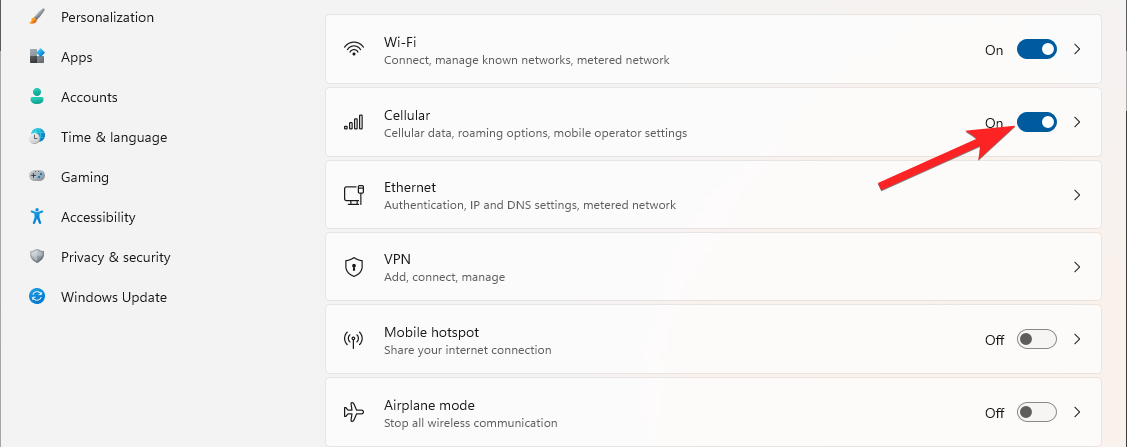
- Ative o botão ao lado da opção Celular.
2. Ativar a Opção de Celular usando o Painel de Configurações Rápidas
Você também pode ativar a opção de celular diretamente do painel de Configurações Rápidas à esquerda. Aqui estão os passos para isso.
- Clique no ícone Rede, Volume ou Bateria na bandeja do sistema da barra de tarefas para abrir o painel de Configurações Rápidas.
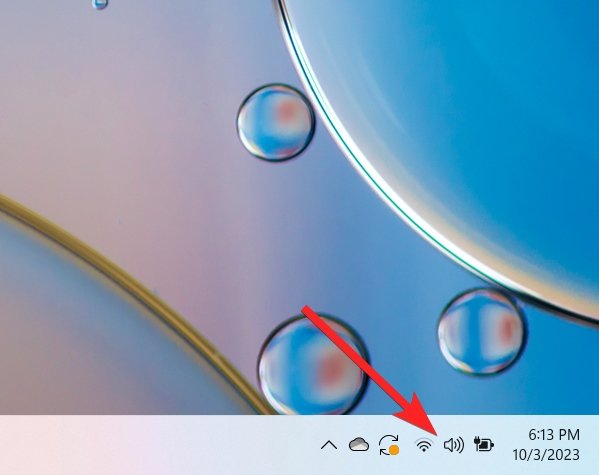
- Para ativá-lo, clique no ícone de Configuração Rápida Celular.
- Para se conectar a uma rede de dados celulares, junte-se a um perfil existente ou crie um novo.
- Você pode desativá-lo ou desligá-lo usando a mesma configuração rápida Celular.
3. Ativar a Opção de Celular usando as Configurações do Modo Avião
Para iniciar o aplicativo Configurações, clique com o botão direito no botão Iniciar e escolha a opção Configurações.
- Vá para a categoria Internet e Redes no painel de navegação à esquerda.
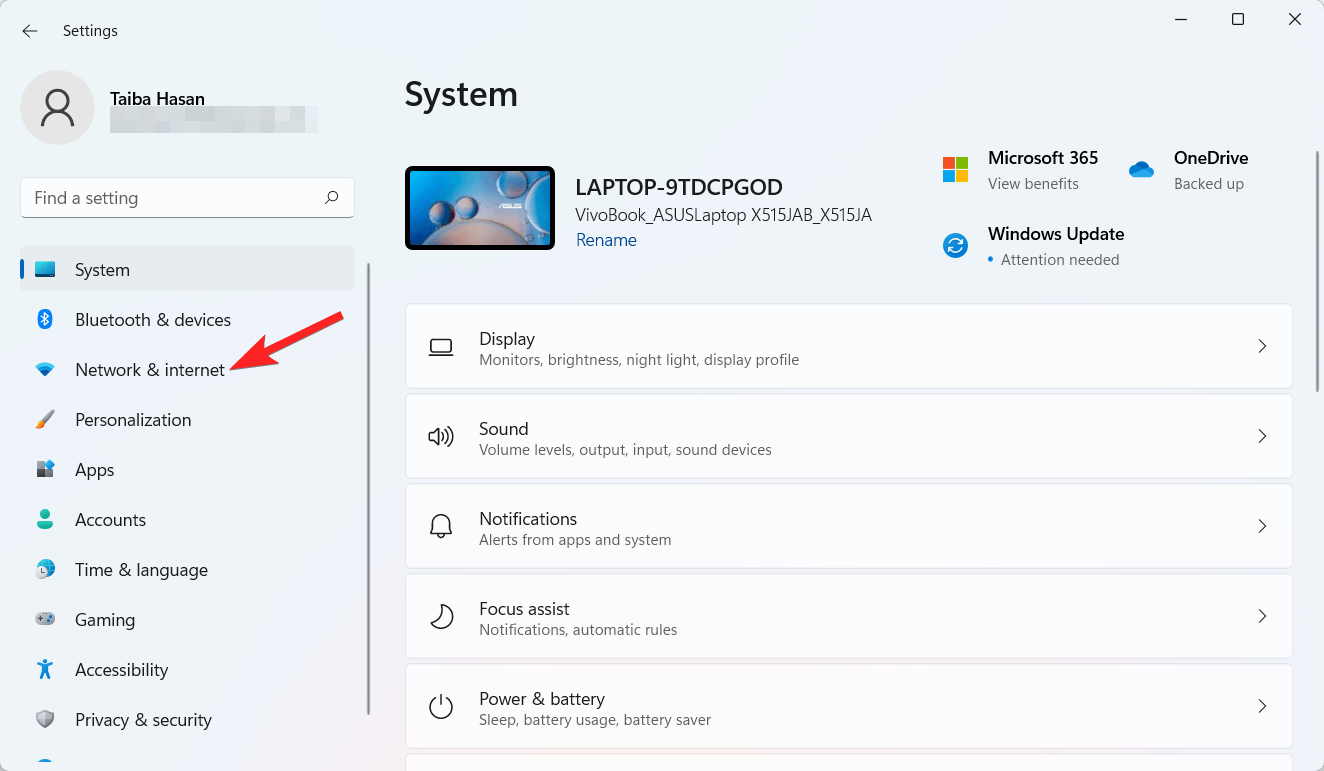
- Escolha as configurações do Modo Avião no lado direito. Não ative o modo avião. Acesse-o em vez disso.
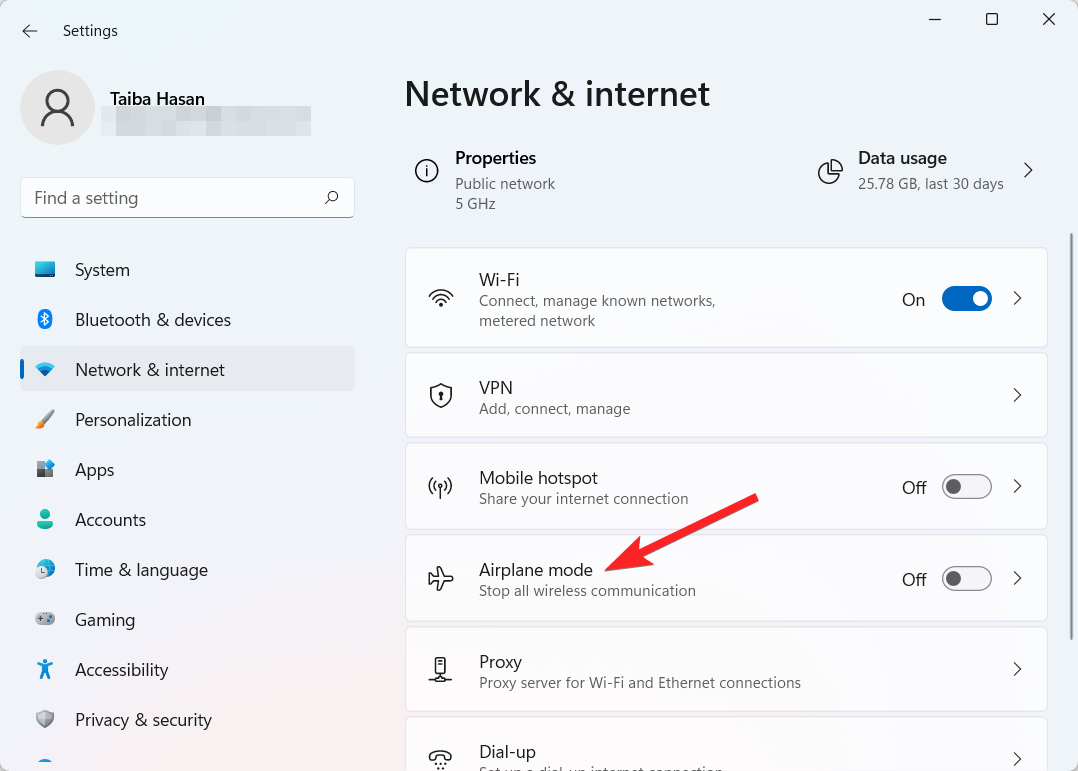
- Ative ou desative usando o botão Celular (na seção Dispositivos Sem Fio).
4. Executar o Solucionador de Problemas de Rede do Windows 11
O Windows 11 inclui uma ferramenta de Solucionador de Problemas de Rede embutida projetada para ajudar a identificar e resolver problemas relacionados à rede em seu computador. Esta ferramenta escaneia seu sistema em busca de problemas e orienta você na correção deles. Siga os passos abaixo para utilizar esta utilidade:
- Para começar, pressione as teclas Windows + I simultaneamente para abrir o aplicativo Configurações.
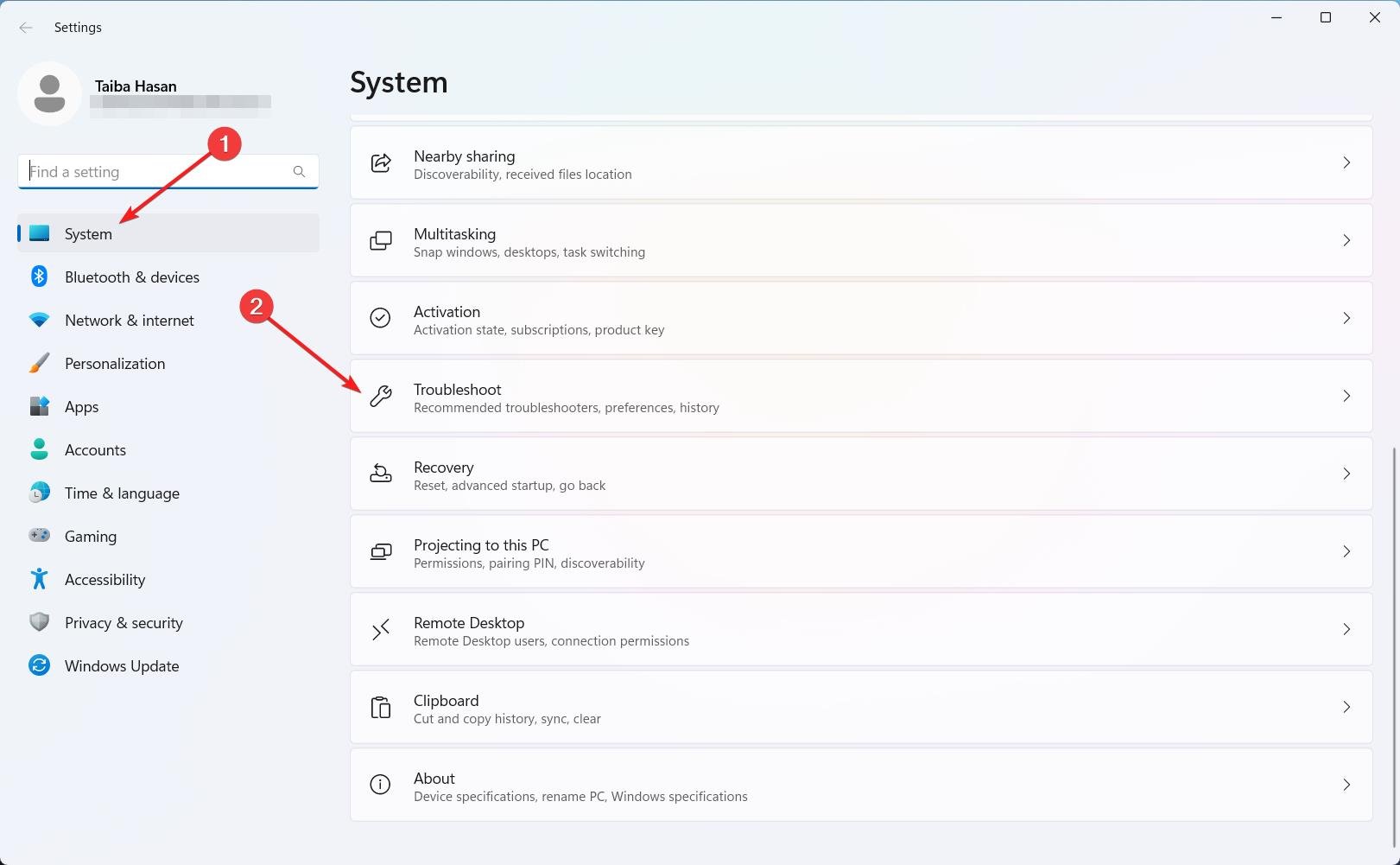
- Dentro do aplicativo Configurações, navegue até o painel da direita e clique na opção Solução de Problemas.
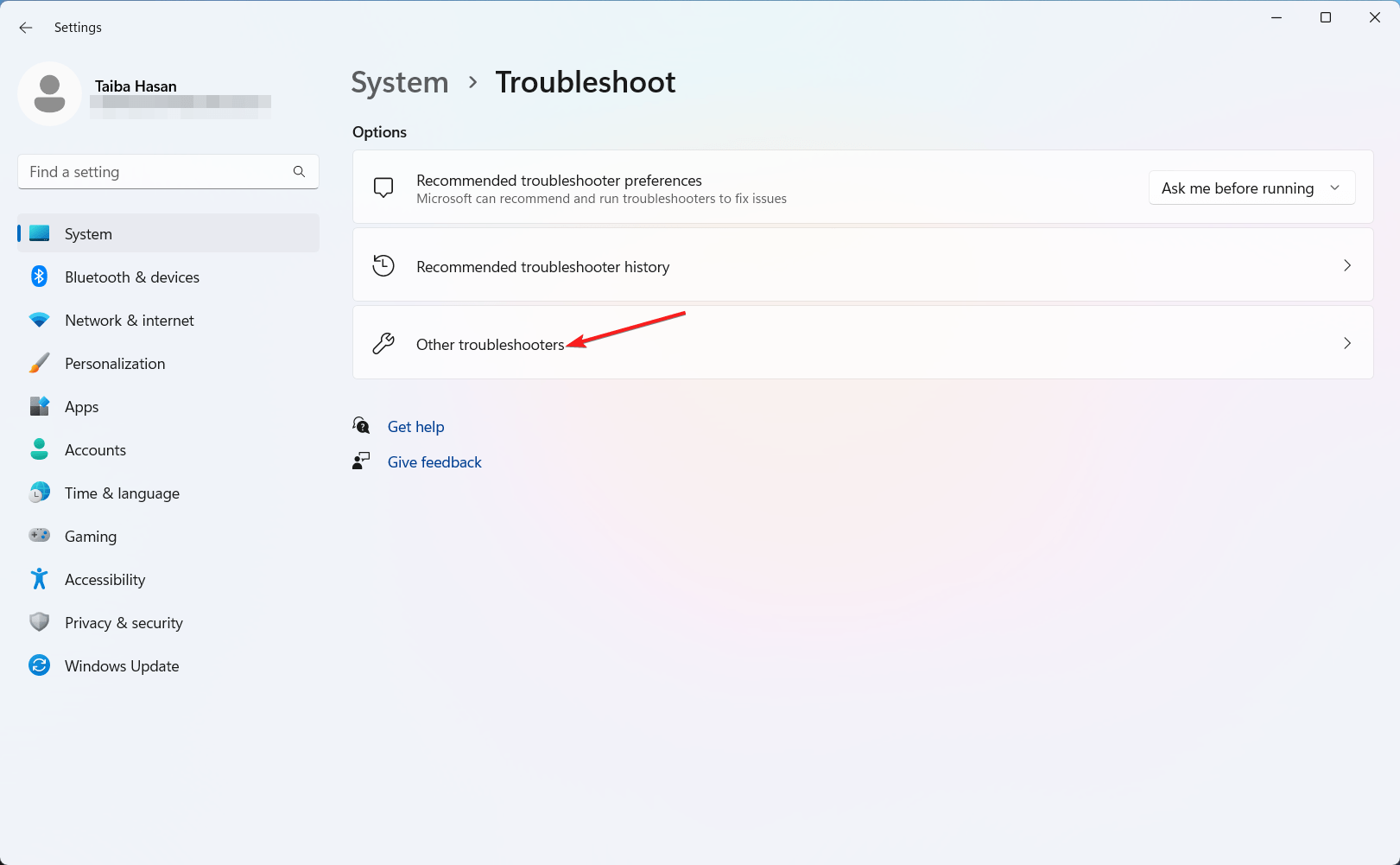
- Em seguida, escolha Outros solucionadores de problemas entre as opções disponíveis.
- Localize o solucionador de problemas de Conexões de Internet e clique no botão Executar associado.
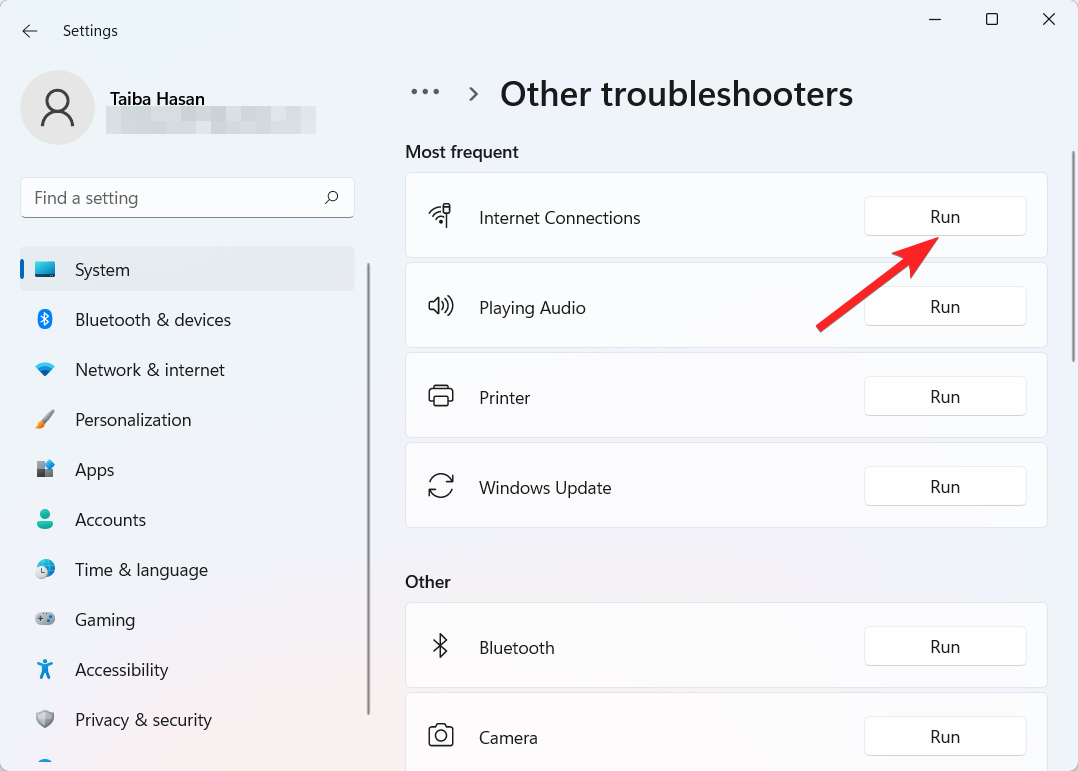
Permita que o solucionador de problemas analise seu sistema; se algum problema for detectado, ele irá corrigi-lo automaticamente ou fornecer recomendações sobre como resolvê-los.
5. Ativar o Adaptador Celular
É crucial garantir que este recurso esteja ativado ao tentar estabelecer uma conexão com a internet via celular. Em muitos casos em que surgem problemas, você pode ter esquecido de ativar esta configuração, tornando o recurso não funcional.
- Primeiro, pressione o ícone Windows. Digite Conexões de Rede na barra de pesquisa na parte superior e selecione a opção Ver Conexões de Rede nos resultados da pesquisa.
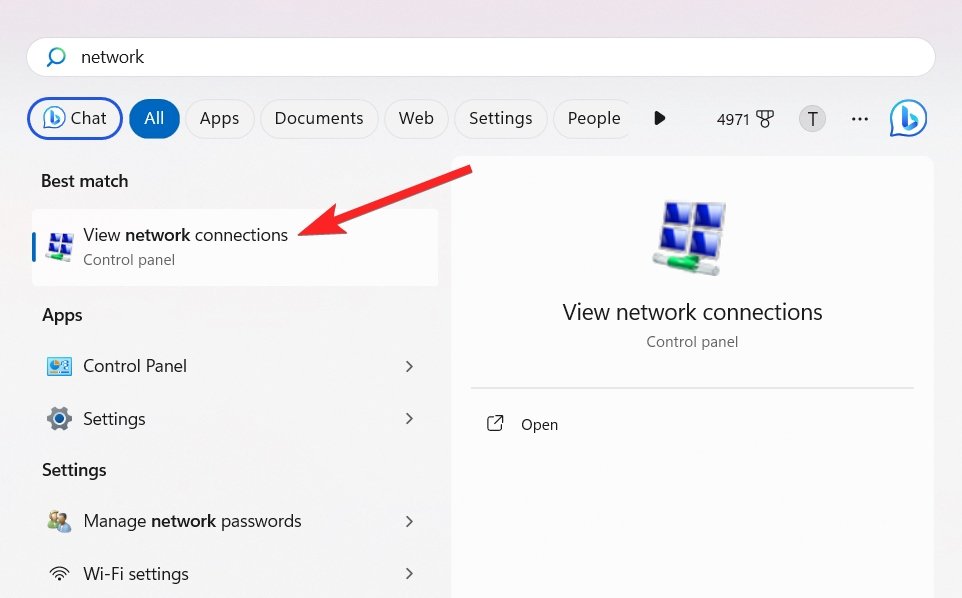
- Em seguida, clique com o botão direito no seu adaptador celular e escolha a opção Ativar no menu de contexto.
Se já estiver ativado e você não encontrar esta opção, pode ser necessário explorar soluções alternativas para resolver o problema, conforme discutido abaixo.
6. Atualizar os Drivers do Adaptador Celular
Os drivers desempenham um papel crucial na conexão entre hardware e software no sistema operacional Windows. Quando esses drivers ficam desatualizados, você pode encontrar vários problemas. Por exemplo, um driver de Adaptador de Rede desatualizado pode levar ao desaparecimento da opção celular no Windows 11.
- Clique com o botão direito no ícone Iniciar na barra de tarefas e escolha a opção Gerenciador de Dispositivos no menu de contexto.
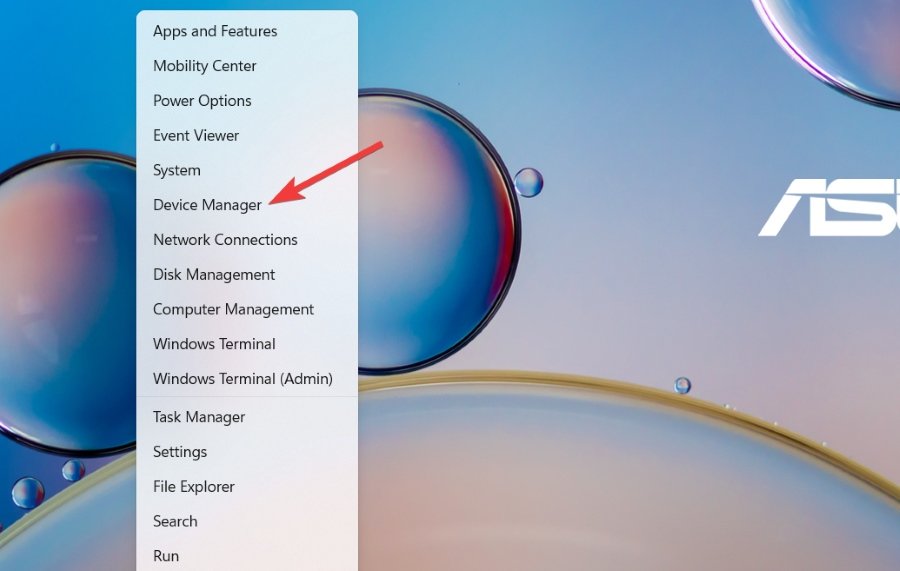
- Localize e expanda a categoria Adaptadores de Rede no Gerenciador de Dispositivos.
- Em seguida, escolha a opção Atualizar driver clicando com o botão direito no adaptador de rede.
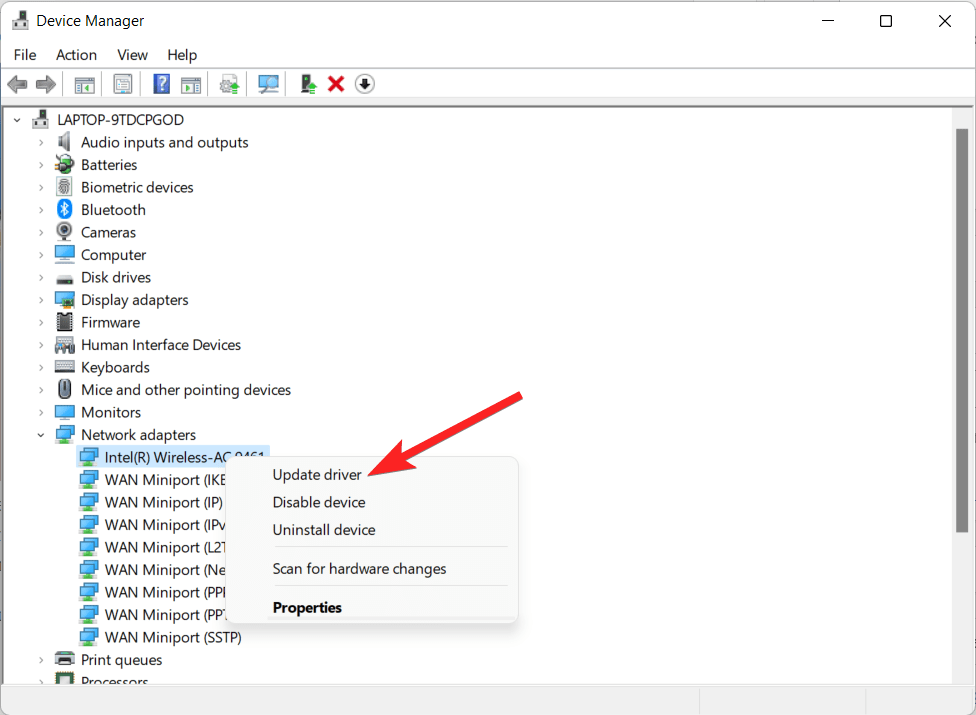
- Escolha a opção Pesquisar automaticamente por driver na próxima janela que se abre.
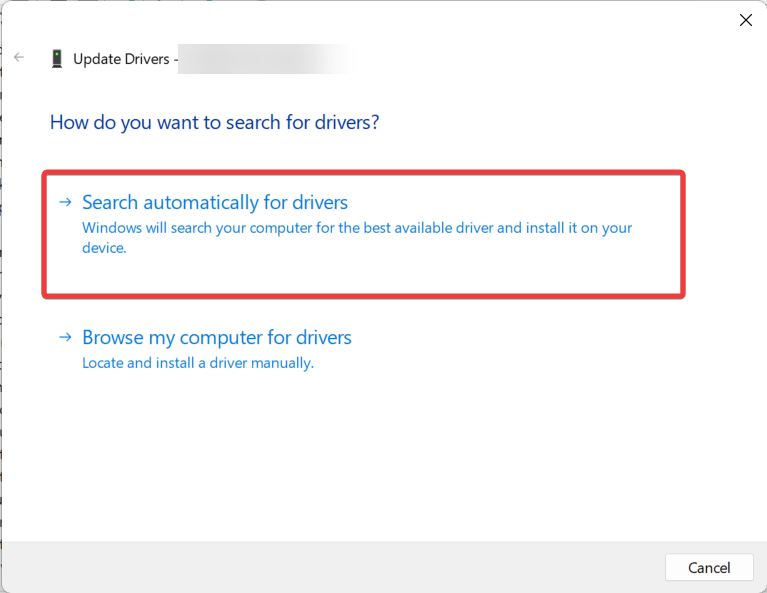
Isso forçará o Windows a encontrar e instalar o driver mais recente para sua placa de rede.
7. Redefinir Configurações de Rede
Redefinir suas configurações de rede resolverá quaisquer problemas, como a opção celular ausente no Windows 11, que foi desencadeada por configurações de rede corrompidas ou mal configuradas. O Windows realiza esse processo apagando todas as configurações salvas anteriormente e retornando-as às configurações padrão.
- Comece pressionando a tecla Windows e a tecla I simultaneamente para abrir o aplicativo Configurações.
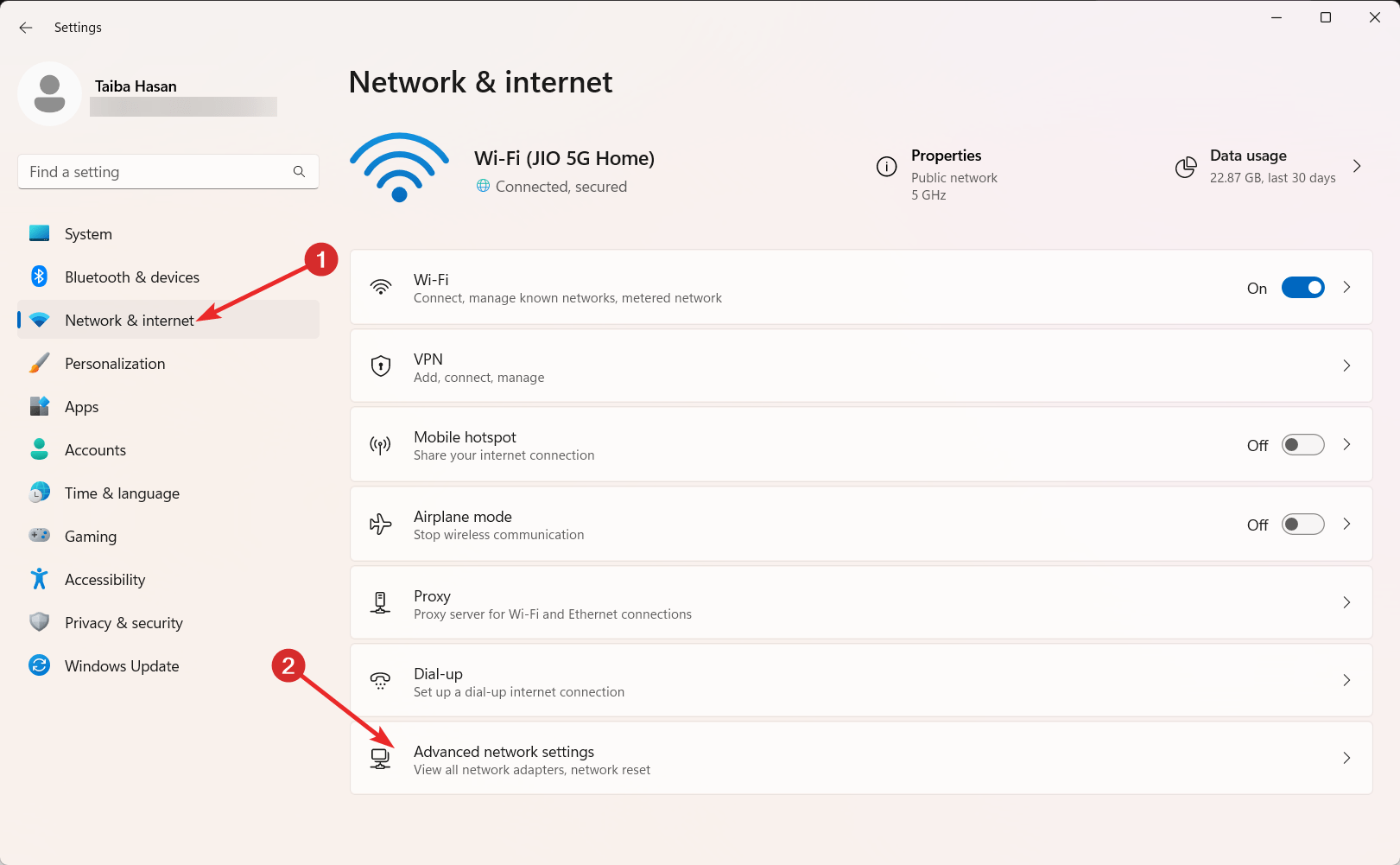
- Em seguida, navegue até a seção Rede e Internet no lado esquerdo da janela Configurações.
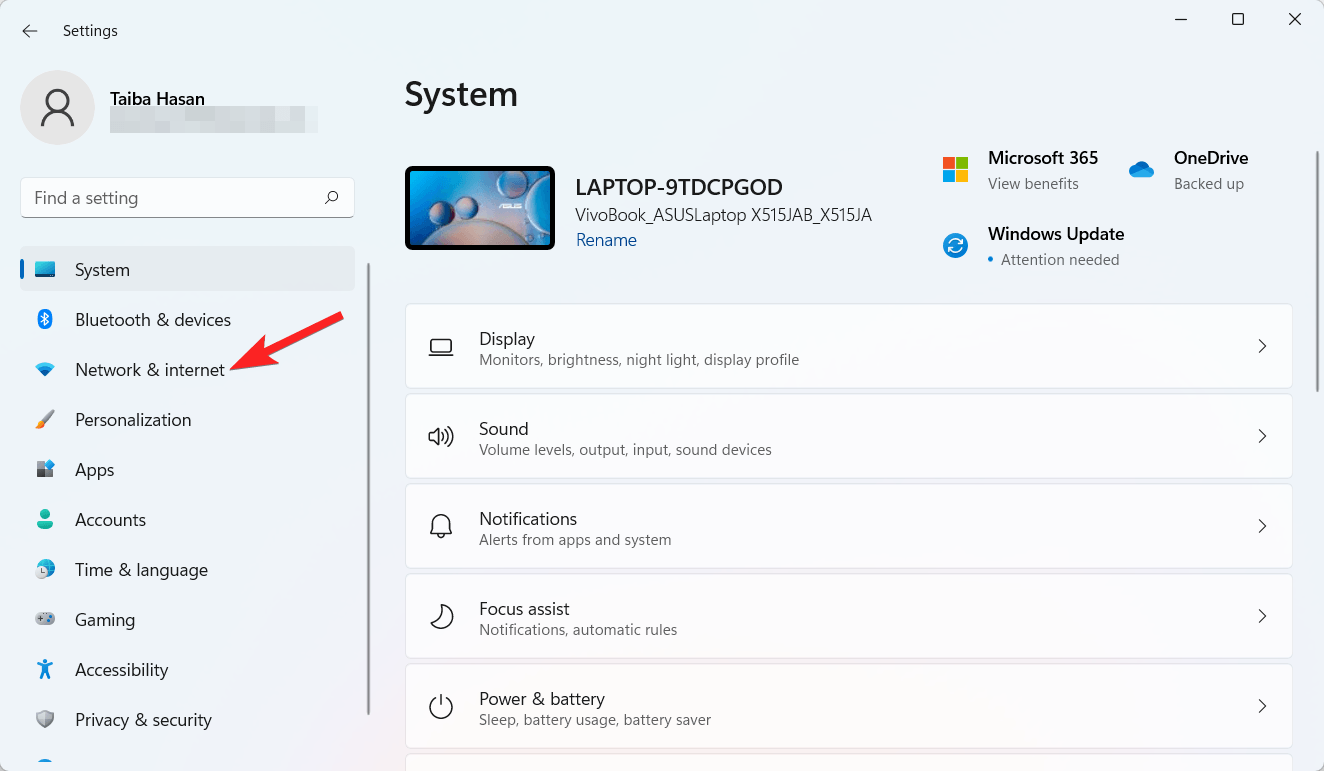
- Na seção Rede e Internet, localize e clique em Configurações Avançadas de Rede à direita.
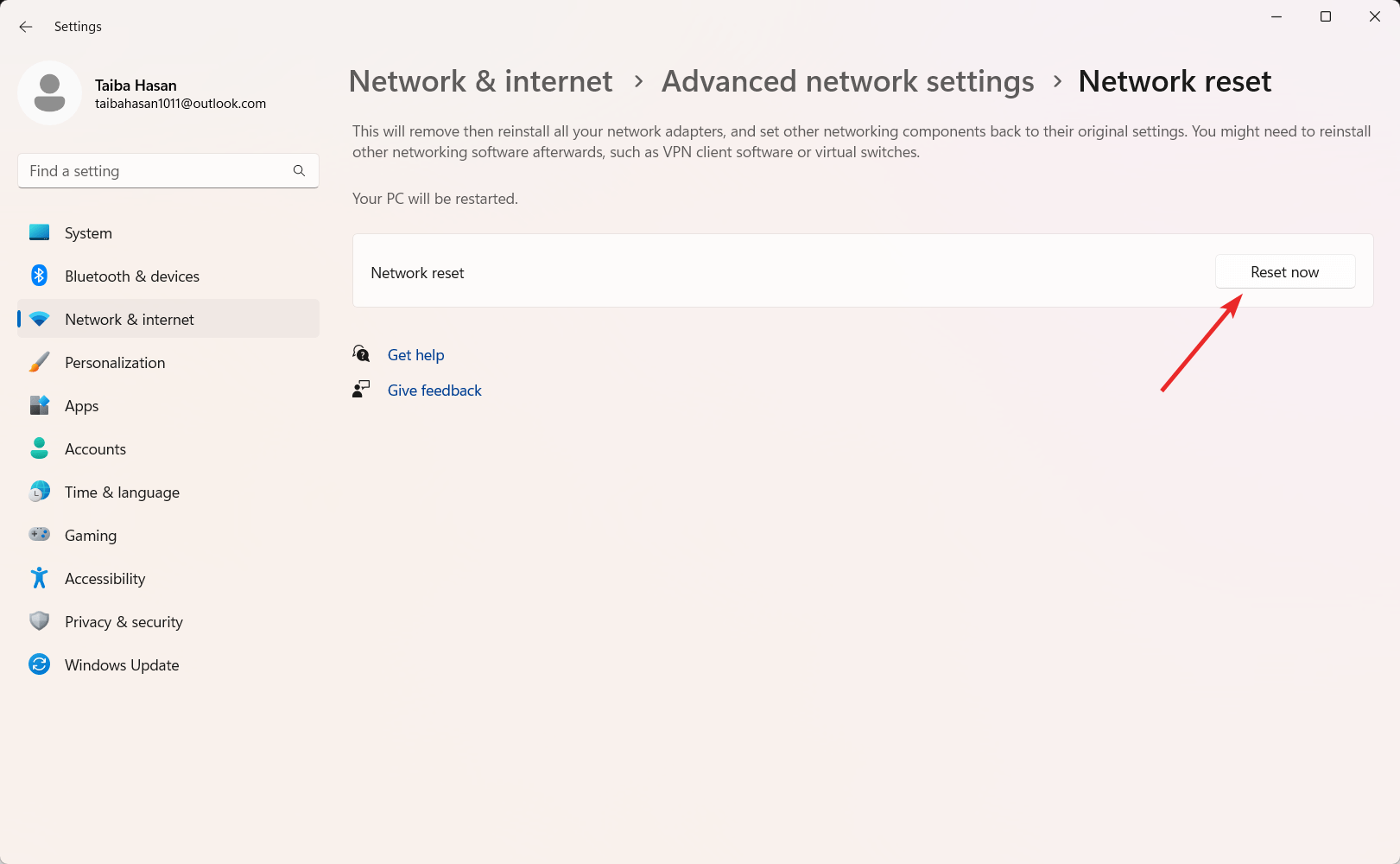
- Role para baixo dentro do menu Configurações Avançadas de Rede até encontrar a opção Redefinição de Rede.
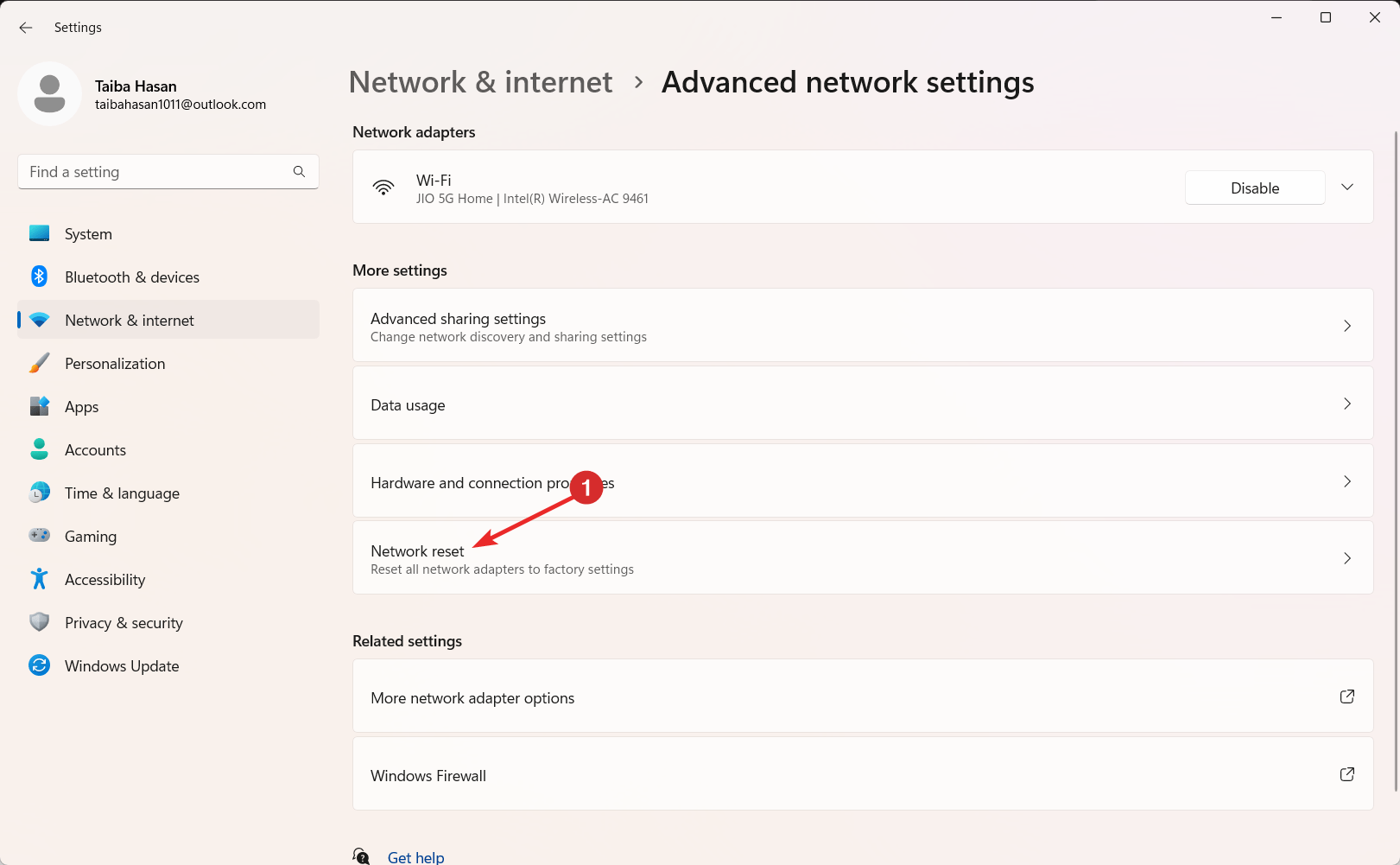
- Finalmente, clique em Redefinir agora e confirme sua escolha. Esta ação iniciará o processo de redefinição da rede, restaurando suas configurações de rede às suas configurações padrão.
8. Desinstalar e Reinstalar os Drivers do Adaptador Celular
Ter um driver de adaptador celular corrompido pode ser a razão pela qual a opção celular está ausente no Windows 11. Se este for o caso, desinstalar e reinstalar os drivers da rede celular resolverá o problema. Siga estes passos:
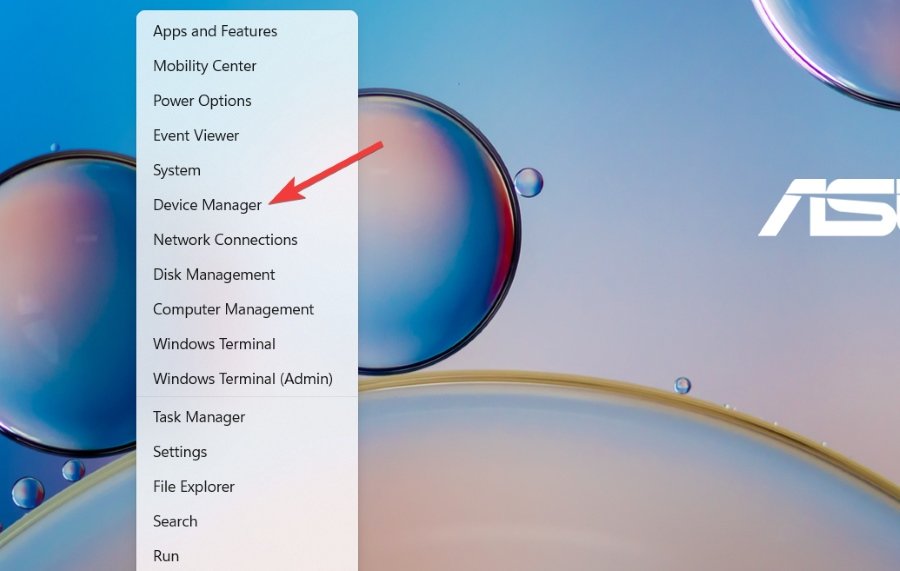
- Clique no ícone Windows na barra de tarefas e escolha a opção Gerenciador de Dispositivos no menu de contexto.
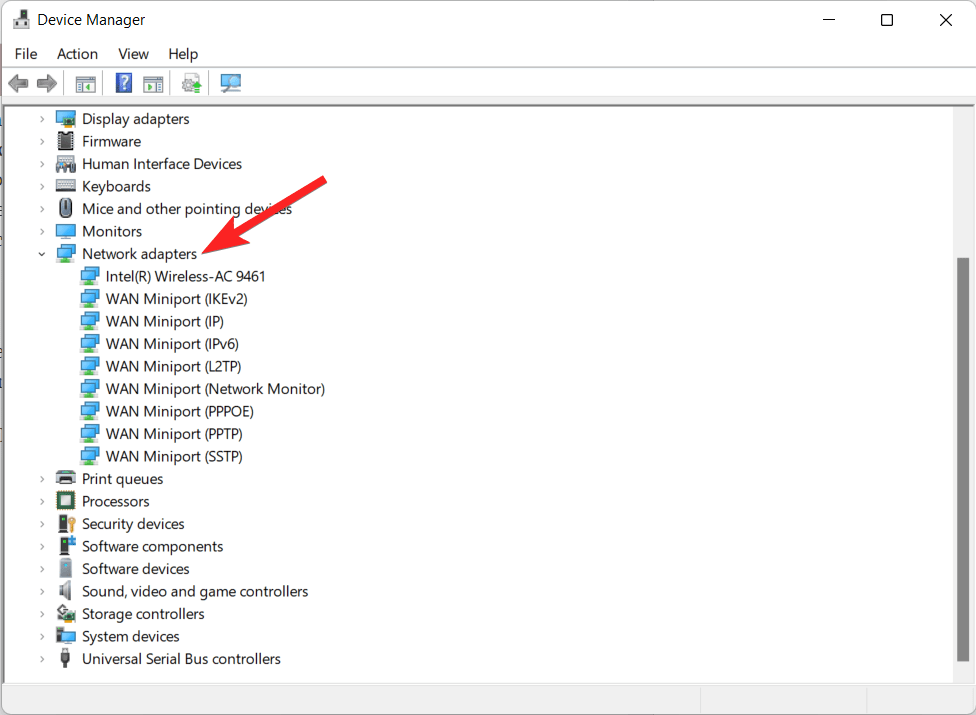
- Expanda a categoria Adaptadores de Rede na janela do gerenciador de dispositivos para visualizar os drivers relacionados.
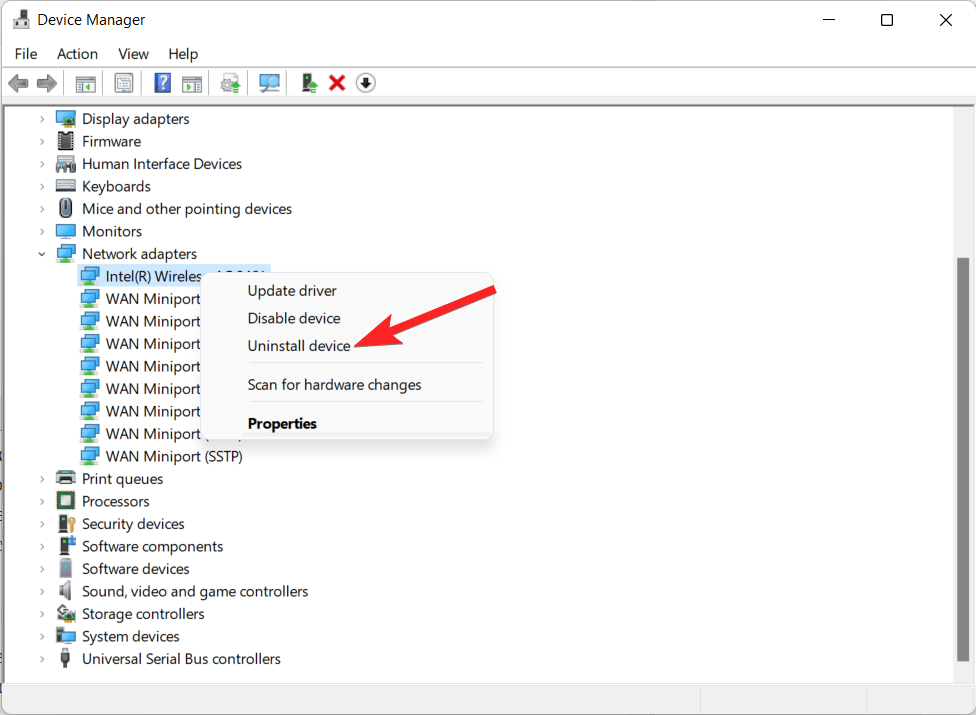
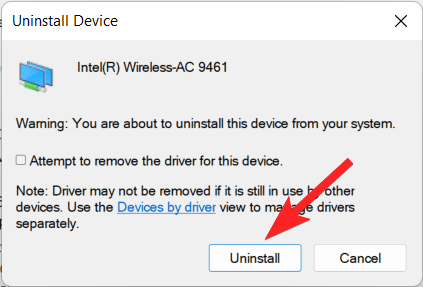
- Clique com o botão direito no driver relacionado à opção celular e escolha a opção Desinstalar Dispositivo no menu de contexto.
- Um prompt de confirmação aparecerá. Clique no botão Desinstalar para confirmar sua escolha.
- Em seguida, reabra o Gerenciador de Dispositivos e clique no ícone Verificar se há Alterações de Hardware localizado na parte superior.
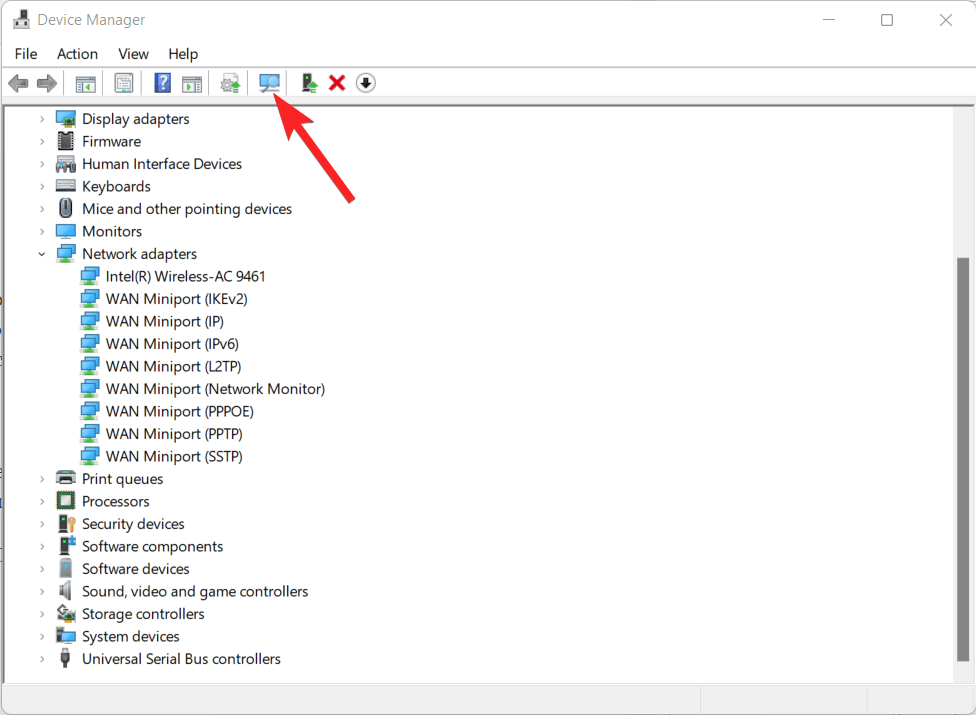
- Esta ação solicitará ao Windows que instale automaticamente a versão mais recente do driver. Em seguida, reinicie seu PC para aplicar suas alterações.
9. Inicializar o PC com Windows em Modo Limpo
Você pode iniciar um boot limpo no Windows para solucionar problemas minimizando o número de aplicativos, processos e drivers ativos. Isso ajudará a identificar a causa raiz do motivo pelo qual a opção celular está ausente no Windows 11. Aqui está o processo passo a passo do mesmo.
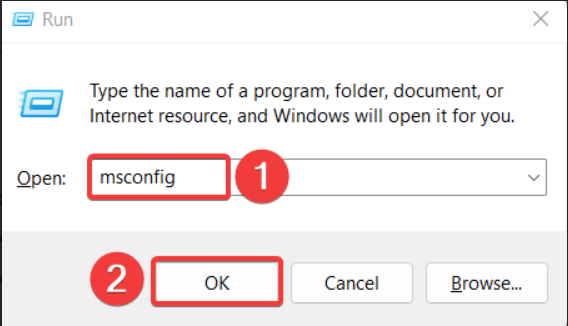
- Use a combinação de atalho Windows + R para abrir a caixa de diálogo Executar. Digite msconfig na barra de pesquisa na parte superior e pressione Enter para executá-lo.
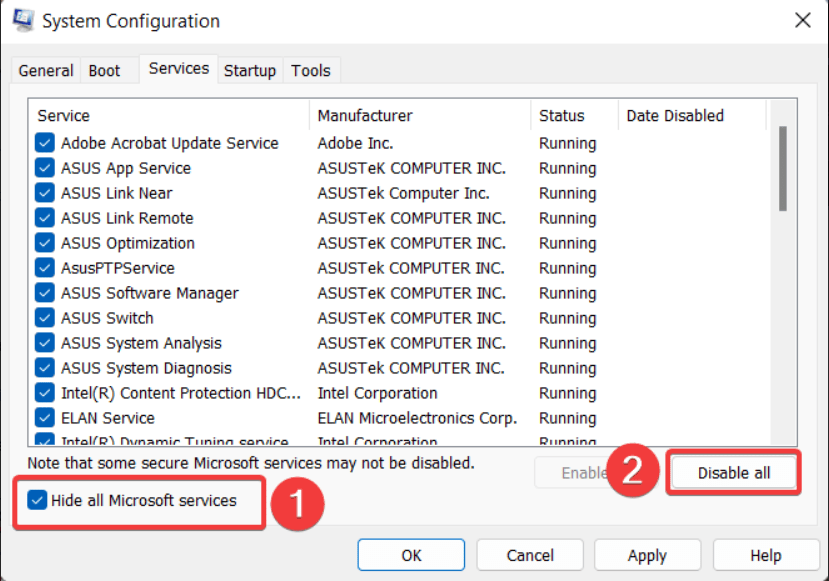
- Na janela de Configuração do Sistema, navegue até a guia Serviços.
- Selecione a opção Desativar Todos após selecionar a caixa de seleção Ocultar todos os serviços da Microsoft.
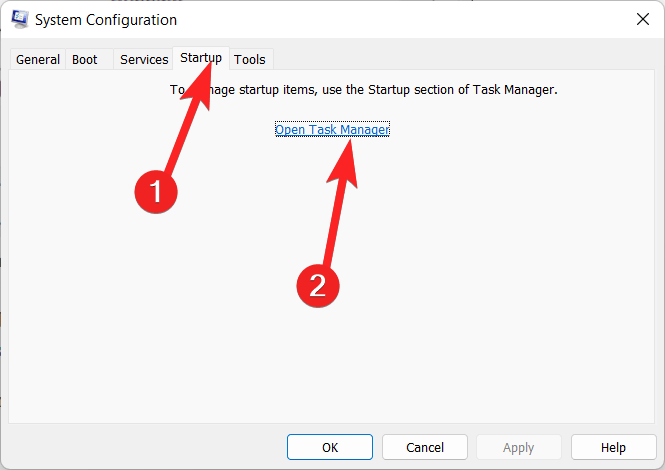
- Agora mude para a guia Inicialização e clique no botão Abrir Gerenciador de Tarefas.
- No Gerenciador de Tarefas, escolha um aplicativo de inicialização e clique no botão Desativar.
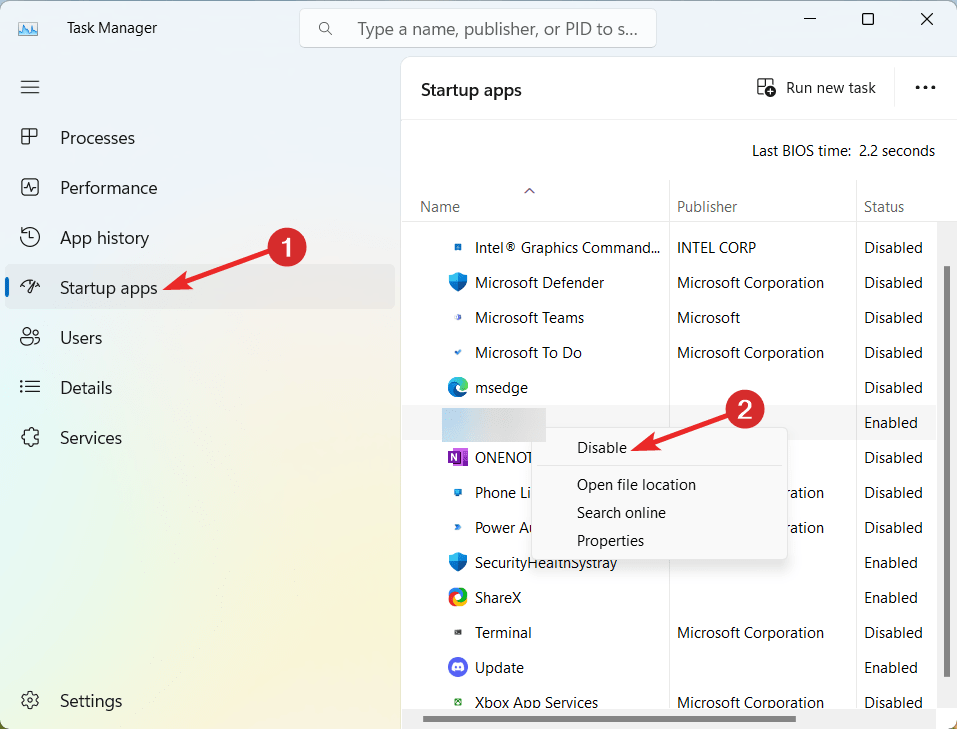
- Realize este processo para quaisquer outros aplicativos de inicialização que você deseja desativar.
- Retorne à tela de Configuração do Sistema e clique em OK para salvar as alterações.
Agora você pode reativar gradualmente aplicativos individuais para identificar qual deles pode estar causando o problema com as opções celulares ausentes no Windows 11.
Conclusão
Isso é tudo neste guia! As soluções apresentadas neste artigo devem ajudar a resolver a opção celular ausente no Windows 11.
É importante lembrar que nem todas essas soluções funcionarão em todas as circunstâncias. Dependendo do fator exato que causa o problema, a eficácia de cada remédio pode variar. Mas uma dessas abordagens deve funcionar para corrigir o problema.
Qual dessas dicas funcionou para você? Deixe-nos saber na seção de comentários abaixo.
Se você tiver alguma opinião sobre Como Corrigir a Opção de Celular Ausente no Windows 11?, sinta-se à vontade para deixar um comentário abaixo. Além disso, inscreva-se em nosso canal do YouTube DigitBin para tutoriais em vídeo. Saúde!
Receba novas postagens na sua caixa de entrada
Sem spam. Cancele a assinatura a qualquer momento.