Conectividade móvel · 12 min read · Dec 10, 2025
Como Corrigir o Problema de Internet Móvel Não Funcionando no Android?

Os smartphones se tornaram uma necessidade básica em nossa vida cotidiana. Mas sem a internet, até mesmo o smartphone não tem utilidade. Desde a vida profissional até o uso de redes sociais, desde assistir a vídeos até coletar informações, precisamos da internet para tudo. E adivinha? As pessoas geralmente dependem de seus dados móveis para acessar a internet em seus telefones. No entanto, às vezes você pode enfrentar alguns problemas com sua conexão de dados, o que pode ser muito perturbador.
Você ativa os dados, espera alguns segundos sem sinal de conexão, tenta novamente, mas ainda não se conecta e então fica frustrado. Não conseguir se conectar à internet móvel pode ser devido a uma fraca intensidade de sinal, configurações de internet incorretas ou algum problema técnico. Este é um problema comum entre smartphones. Você encontrará alguns aplicativos na loja Play que afirmam corrigir o problema de conexão de dados, mas, claro, eles não servem para nada.
Pode haver muitas razões por trás disso, como baixa intensidade de sinal, problema com os cartões SIM, ignorar avisos de limite de dados, etc. Bem, seja qual for a causa, a coisa mais importante é encontrar uma solução para isso. Portanto, decidimos apresentar soluções que podem ajudá-lo a corrigir a conectividade da internet móvel.
Verifique se outras pessoas que usam o mesmo cartão SIM do provedor de serviços conseguem acessar a internet. Se não, provavelmente é um erro técnico do lado dos operadores que deve ser resolvido com o tempo. Se isso está acontecendo apenas com você, procure as soluções abaixo.
Formas de Corrigir a Internet Móvel Não Funcionando
Reunimos todas as Possíveis Soluções para Corrigir a Conectividade de Dados Móveis.
Ative o modo avião
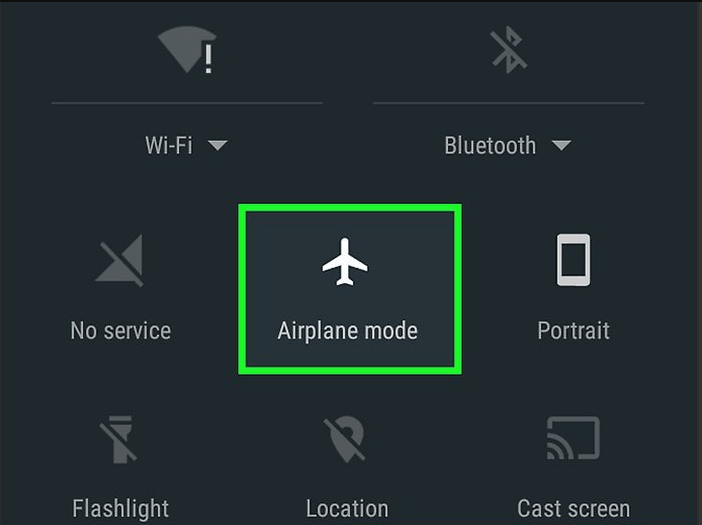
Tudo está correto, configurações, APN e SIM mas ainda não consegue se conectar à internet. Então ative o modo avião, é como um mini desligamento e desativará os cartões SIM da energia e, após alguns segundos, desative o modo avião. Mantenha os dados DESLIGADOS enquanto o telefone estiver no modo avião. Este é um dos melhores e mais fáceis métodos para recuperar o acesso à internet.
Redefina seu APN
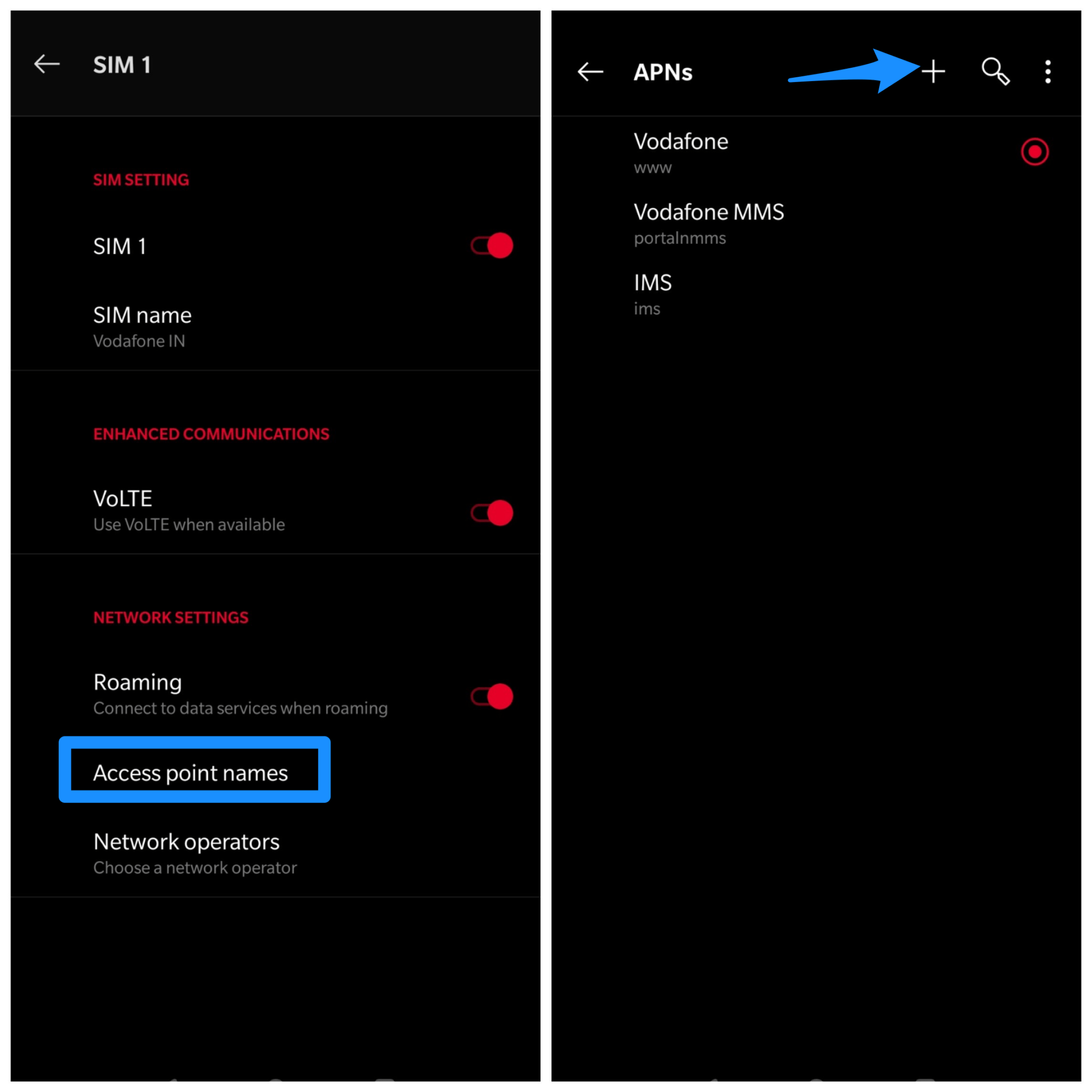
Após as atualizações do sistema Android, foram observados problemas comuns com as configurações de APN. APN significa Nomes de Ponto de Acesso através dos quais os operadores de telefonia se comunicam com os dispositivos. Portanto, quando há certos problemas com os APNs, você pode enfrentar problemas ao acessar a internet.
No entanto, para garantir que você pode tentar redefinir seu APN e verificar se isso ajuda a corrigir seus problemas de dados móveis. Para redefinir seu APN, siga os passos abaixo:
- Vá para as configurações do seu APN.
- Toque no botão de menu representado por três pontos e selecione NOVO APN.
- Agora insira manualmente os detalhes do APN dependendo do seu provedor.
Tente Reiniciar Seu Dispositivo
Este é provavelmente o truque mais comum usado por quase todos os usuários de smartphones. Não importa qual seja o problema, reiniciar o dispositivo está sempre na lista se nada mais funcionar. Felizmente, isso resolve a maioria das vezes. Se você está enfrentando problemas com sua conexão de dados, você pode simplesmente desligar e ligar seu telefone. Desligue seu telefone e reinicie-o após alguns minutos, reiniciar seu telefone ajuda a resolver vários problemas, incluindo problemas de conectividade.
Reinsira ou Troque o SIM
Às vezes, alguns problemas de dados móveis não se resolvem mesmo após reiniciar ou reiniciar seu dispositivo. Portanto, precisamos tentar algo diferente, como reinsira o cartão SIM. Desligue seu smartphone e remova o cartão SIM. Após pelo menos 30 segundos, reinsira-o novamente e ligue seu dispositivo. Aguarde até que seu dispositivo restabeleça a conexão e verifique se a internet móvel está funcionando.
Se você não tiver outra opção, desligue seu telefone, remova os cartões SIM, reinsira seu SIM em outro slot ou troque entre os slots SIM para dispositivos de dual SIM. Você também pode inserir o SIM em outro dispositivo e verificar o serviço de dados da internet.
Altere seu Protocolo APN
Muitas vezes há problemas com o Protocolo APN Auto-Definido em seu dispositivo. No entanto, essa opção não está disponível em todos os dispositivos. Mas muitos dispositivos oferecem essa opção. Portanto, verifique nas configurações do seu APN, e se você encontrar a opção, certifique-se de alterá-la para IPv4/IPv6 em vez de ter apenas um deles.
Selecione o Modo de Rede Correto
Suponha que você esteja usando um telefone 4G, você deve definir seu modo de rede para 4G para utilizar ao máximo sua internet móvel. Se estiver definido para 2G ou 3G, você pode enfrentar problemas ao usar a internet. Siga os passos abaixo para definir o modo de rede correto em seu dispositivo:
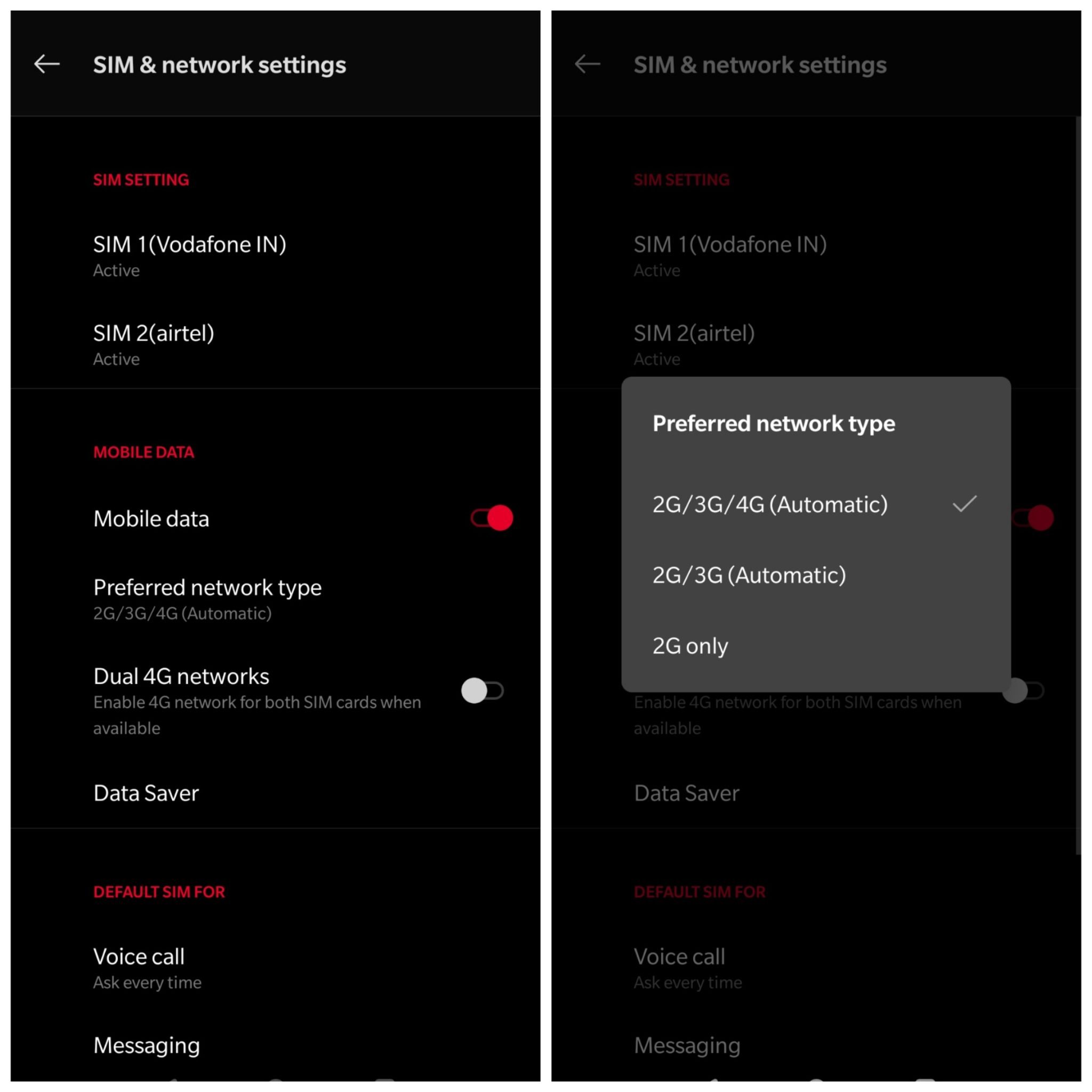
- Vá para as configurações do seu dispositivo.
- Em seguida, vá para Dados Móveis → Modo de Rede e selecione o melhor modo de rede. Você também pode escolher Auto; isso habilitará a rede mais apropriada dependendo da sua localização.
Para Processadores Mediatek
- Verifique as especificações do seu dispositivo para garantir que ele funcione com Chipset Mediatek (MTK).
- Agora baixe e instale o aplicativo MTK Engineering Mode em seu dispositivo Android 3G.
- Abra o aplicativo e selecione Configurações MTK .
- Agora selecione Opção de Rede Preferida
- Na lista suspensa, selecione 4G LTE/WCDMA/GSM e Salve & Reinicie Seu Telefone.
- Uma vez feito, insira o SIM no primeiro slot SIM e mantenha o segundo slot SIM vazio.
- Você está feito.
Notas: Não faça alterações desnecessárias no aplicativo Engineering Mode.
Para Chipset Qualcomm
Verifique as especificações do seu dispositivo para garantir que ele funcione com Chipset Qualcomm. Dispositivos Android com a versão KitKat 4.4 são mais preferíveis para esse truque.
- Baixe e instale o aplicativo Shortcut Master (Lite) Aqui.
- Agora vá ao menu e abra “Menu de Serviço”
- Em seguida, selecione a opção “Aplicativo do Sistema” para alterar as Bandas LTE.
- Você também pode baixar o aplicativo Engineering Mode e alterar as Bandas LTE.
- Altere as Opções de Dados. Pronto!
Método de Teste do Telefone
Essa opção pode não estar disponível para todos os dispositivos, mas você pode certamente tentar.
- Disque ##4636## no seu teclado
- Uma página será chamada Teste
- Clique na opção chamada Informações do Telefone
- Role para baixo e procure Definir Tipo de Rede Preferido
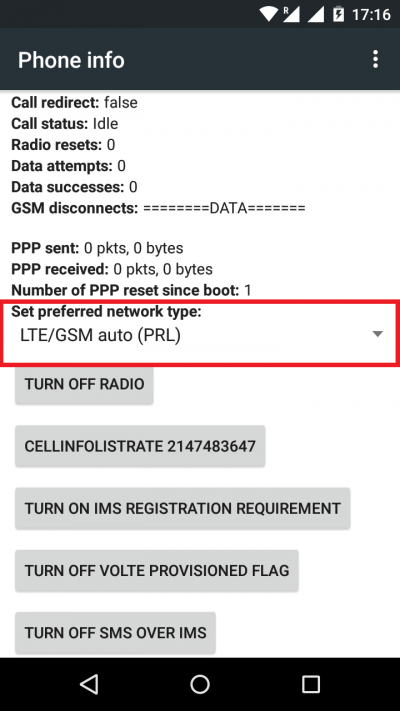
- Selecione sua opção de rede desejada **
- Desligue e ligue o Rádio.
Redefinindo as Configurações de Rede para Padrões de Fábrica
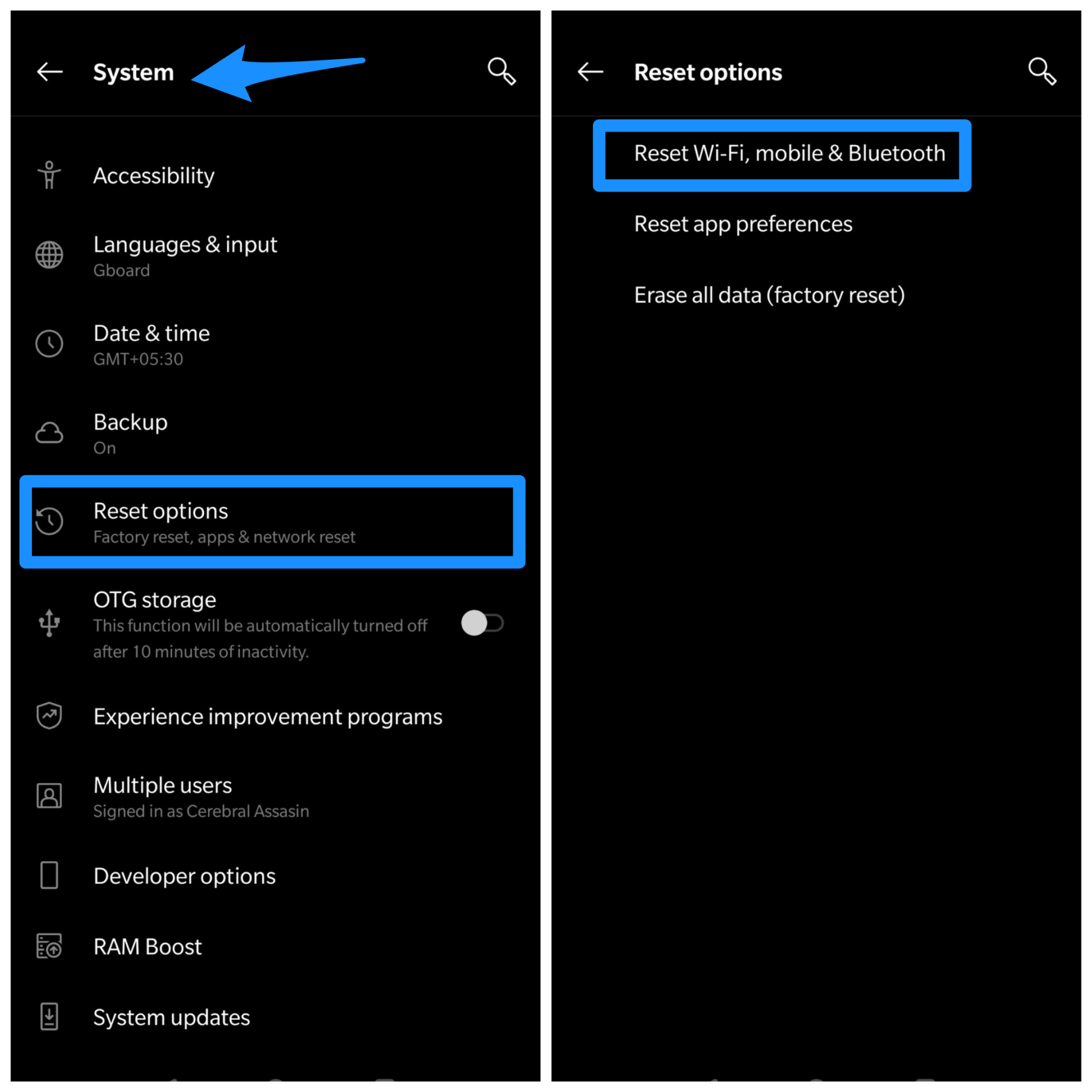
Caso os métodos acima não atendam suas expectativas, pode haver algumas alterações irrelevantes feitas nas configurações de rede. Portanto, mudar suas configurações de rede para os padrões deve corrigir seu problema. Para redefinir sua rede, verifique os passos mencionados abaixo:
- Vá para o aplicativo de Configurações em seu dispositivo.
- Selecione a opção “Backup & Redefinir”.
- Em seguida, clique na “Redefinir Configurações de Rede” e siga os próximos passos conforme necessário.
Verifique Seus Limites de Dados Móveis
Seu smartphone permite que você defina limites de dados para que ele possa avisá-lo caso você atinja esse limite. E, para ser honesto, a maioria de nós continua usando nossos planos de dados sem nem verificar o uso diário. Portanto, você pode ter feito o uso máximo do seu plano de dados.
No entanto, se esse for o caso, você pode definir novos limites de dados para continuar acessando sua internet móvel. Para verificar se você atingiu seu limite de dados, basta seguir os passos abaixo:
- Vá para as configurações do seu dispositivo. Toque em Uso de Dados.
- Ele mostrará um gráfico linear exibindo seu uso de dados. Aqui você pode definir seu limite de dados arrastando os limites do gráfico.
- Além disso, desative a opção “Limitar Dados”.
A configuração pode ser diferente de smartphone para smartphone. Normalmente, o limite de rede/dados móveis está disponível em Configurações → Redes → Limite de Dados Móveis.
Usando Cartão SIM Danificado
O cartão SIM tem pontos de contato que podem ser danificados com o tempo. Se você frequentemente troca o cartão SIM de dispositivo para dispositivo, então você acidentalmente danificou os pontos de contato do cartão SIM. Esses pontos de contato são muito importantes para que um cartão SIM funcione corretamente. Portanto, por favor, dê uma olhada no seu cartão SIM e verifique se há algum dano físico. Se houver algum dano físico, você pode ligar para o seu provedor de cartão SIM para solicitar uma substituição.
Ative o Roaming
Não é óbvio ativar o roaming quando você está em sua própria casa. Mas você nunca sabe o que pode funcionar. Além disso, há algumas situações em que ativar o Roaming realmente funciona. No entanto, mesmo que funcione para você, é apenas uma solução temporária junto com indicações de algum comportamento anormal.
Troque entre seu Wi-Fi e Dados Móveis
Às vezes, alguns truques simples fazem o trabalho, como reiniciar ou reiniciar seu telefone. Mas e se isso não funcionar para você? Bem, você pode tentar alternar entre a rede Wi-Fi e a rede celular e ver se isso traz alguma mudança.
Ative o Uso de Dados Móveis para Todos os Aplicativos
Seu dispositivo também permite que você ative/desative o uso de dados para cada aplicativo específico. Portanto, se já estiver desativado, você não poderá acessar a internet para usar esses aplicativos. Portanto, verifique se está ativado e, se não, permita o uso de dados móveis para todos os aplicativos.
Verifique se seu plano de dados está esgotado
Parece bobo, mas se você esgotou completamente o limite do seu plano de dados, então seus serviços de internet serão bloqueados pelo seu provedor de serviços. Para ativar novamente, você pode precisar recarregar ou obter um novo plano/pacote. Na maioria dos casos, você pode verificar seu uso de dados pelo aplicativo do seu SIM. Se mostrar esgotado, então é hora de uma nova recarga!
Mapeie o Sinal da Sua Casa
Dê um passeio tranquilo pela sua casa e observe a intensidade do sinal em cada local. Lembre-se, as barras na parte superior não representarão a intensidade do sinal com precisão. Em vez disso, você pode navegar por qualquer coisa na internet para anotar a intensidade do sinal.
Use uma Ferramenta de Recuperação do Sistema Android de Terceiros
Há vários incidentes em que problemas como esses ocorrem devido a alguns problemas de software extrínsecos. Nesses casos, os métodos primários mencionados acima podem não ser suficientes para ajudá-lo.
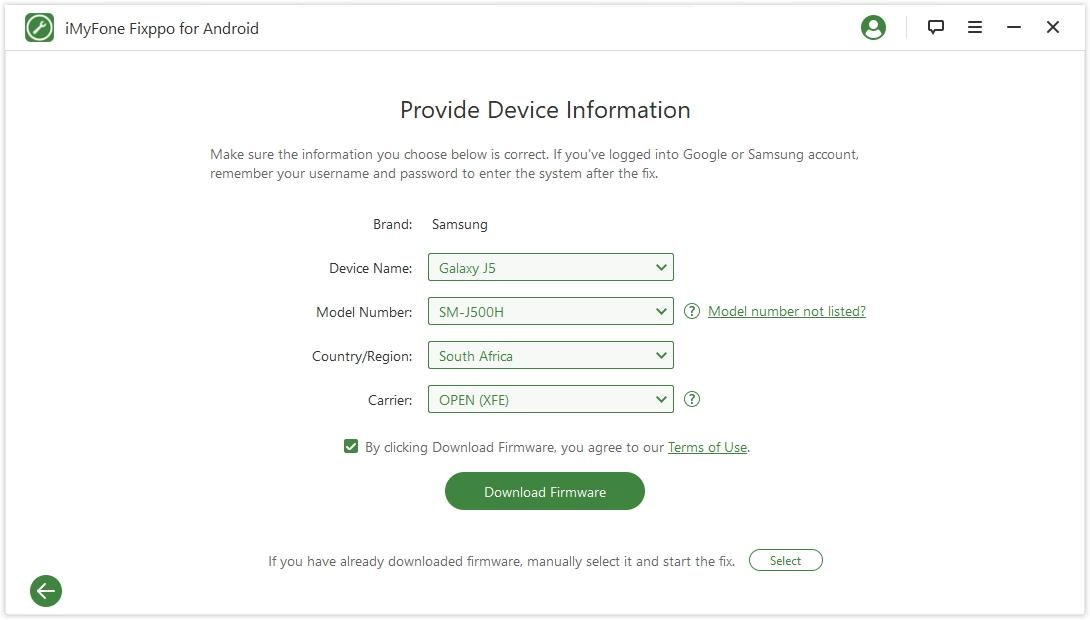
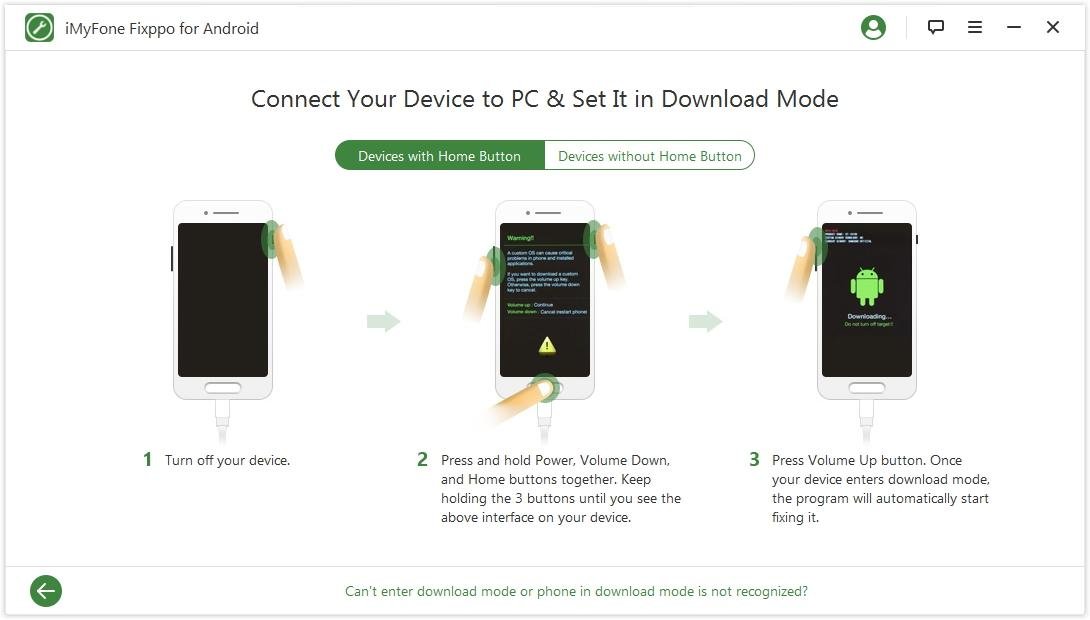
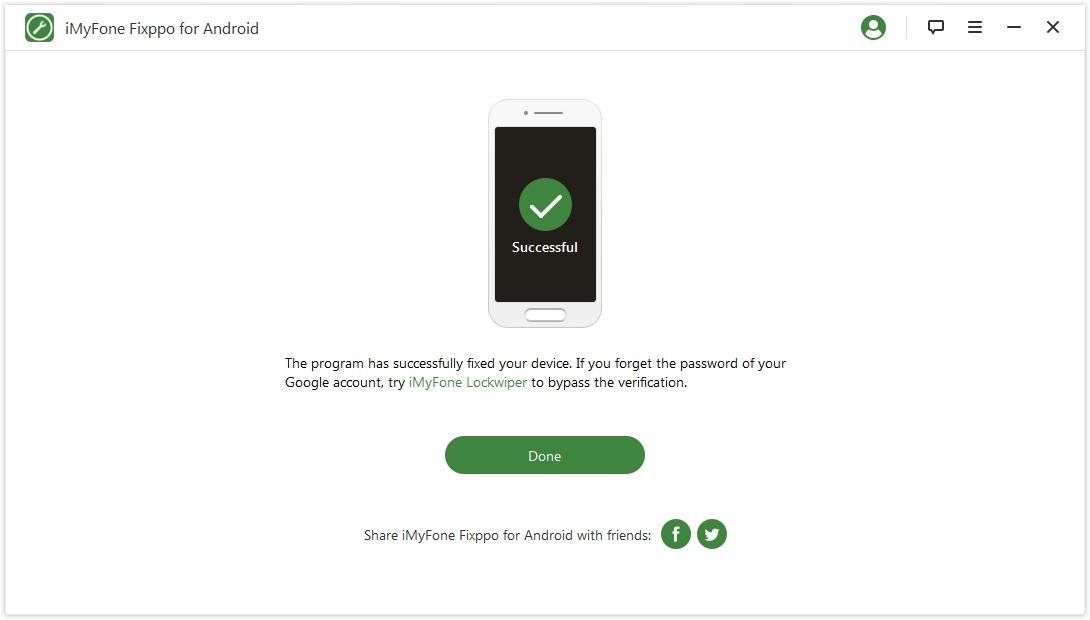
Portanto, você pode usar uma ferramenta externa chamada iMyFone Fixppo For Android. Esta ferramenta incrível ajuda você a resolver seus problemas sem esforço em poucos minutos com apenas alguns cliques. Além disso, não requer habilidades técnicas especiais. Você pode simplesmente usar o Fixppo para corrigir todos os problemas com seu dispositivo Android. Além disso, fornece instruções passo a passo que o tornam a melhor e mais fácil ferramenta disponível. Aqui está o que você precisa fazer:
- Selecione o nome do seu smartphone Android, número do modelo e outros detalhes para baixar o firmware.
- Conecte seu smartphone ao seu PC/Laptop e mantenha-o no modo de download
- Finalmente, inicie o processo de reparo.
Baixe o iMyfone Fixppo
Verifique se o IMEI está Corrompido
Às vezes, pode haver um problema com o IMEI do seu telefone também. Para verificar isso, basta discar #06#, isso deve exibir o número IMEI do seu dispositivo; se, infelizmente, você receber o resultado como NULL, agora isso é um problema certo. Nesse caso, você pode restaurá-lo no modo de engenharia. Você pode discar ##3646633##* ou baixar o aplicativo MTK Engineering Mode do link abaixo e seguir os passos abaixo:
- Vá para a guia Conectividade.
- Clique nas informações CDS e selecione a opção “Informações de Rádio”.
- Como a maioria dos usuários está usando dual SIMs hoje, verificaremos ambos. Sob o Telefone 1, insira o seguinte comando AT + EGMR=1,7, “IMEI1” e clique no botão enviar. Novamente, sob o Telefone 2, insira o comando AT + EGMR=1,10, “IMEI2” e clique no botão enviar.
- No passo final, basta reiniciar seu dispositivo.
Baixe o MTK Engineering Mode
Flash Novo Firmware
Queremos dizer mudar manualmente o sistema operacional do seu dispositivo. Para isso, seu dispositivo precisa ser rootado ou pelo menos o bootloader precisa estar desbloqueado.
Um firmware é um software que garante o funcionamento adequado do seu dispositivo. Como precisa ser instalado na Memória Somente de Leitura, você precisará de um novo ROM e uma ferramenta de recuperação personalizada como TWRP. Pesquise o melhor ROM disponível para o seu dispositivo. Aqui está como você pode atualizar manualmente o firmware Android a partir do PC:
1. Encontre a versão mais recente do firmware
Você pode facilmente encontrar a versão mais recente do firmware para o seu dispositivo diretamente no site do fabricante. Você pode sempre procurar outras alternativas também. No entanto, é recomendável olhar no site do fabricante, pois garante uma versão devidamente atualizada para o seu dispositivo.
2. Instalando o firmware
Para instalar o firmware, você terá que localizar um programa/aplicativo gratuito que ajude a comunicar entre sistemas operacionais como Windows e Macintosh. Portanto, encontre o programa aplicável dependendo da marca do seu dispositivo.
3. Conecte ao PC para Instalar Atualizações
Finalmente, após instalar um ROM em seu dispositivo, você pode agora conectar seu smartphone ao seu PC usando um USB. Vá para o aplicativo que você baixou na etapa 2 e procure pela opção “atualizar firmware”.
Transfira seu Cartão SIM
Se nenhum dos métodos funcionar para você, então o problema pode estar com os serviços do seu SIM. Às vezes, os serviços de rede do cartão SIM falham de tempos em tempos. Talvez a torre de rede perto da sua área esteja com problemas ou danificada, de modo que você não receba sinais de rede confiáveis. Nesse cenário, você pode trocar seu cartão SIM ou TRANSFERIR seu cartão SIM existente para uma nova rede. O processo leva cerca de 3-4 dias, mas você terá serviços de internet rápidos em um novo SIM transferido com certeza.
Conclusão: Portanto, todos os métodos mencionados acima podem ser muito úteis para resolver qualquer tipo de problema relacionado à sua conexão de internet móvel. Embora seja melhor se você puder descobrir o problema exato antes de optar por qualquer uma dessas opções. Caso nenhum desses truques funcione para você, a decisão mais sábia é levar seu dispositivo à loja de manutenção e obter ajuda de um profissional. Além disso, deixe-nos saber se este artigo foi de alguma forma útil para você.
Se você tiver alguma opinião sobre Como Corrigir o Problema de Internet Móvel Não Funcionando no Android?, sinta-se à vontade para deixar um comentário abaixo. Além disso, inscreva-se em nosso canal do YouTube DigitBin para tutoriais em vídeo. Saúde!
Receba novas postagens na sua caixa de entrada
Sem spam. Cancele a assinatura a qualquer momento.