Tecnologia · 3 min read · Dec 17, 2025
Como Corrigir a Descoloração do Monitor do Seu Computador?
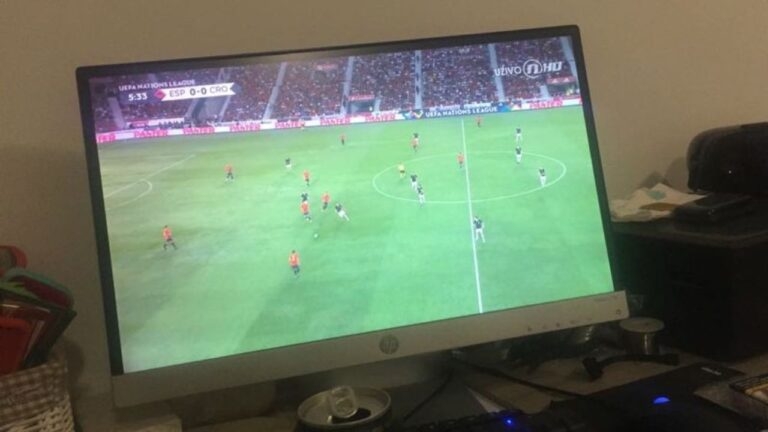
Se você tem uma tela desbotada, apagada ou com tonalidade estranha, isso pode afetar seriamente sua experiência visual e produtividade.
Felizmente, a descoloração do monitor nem sempre significa que ele está indo para a cama de morte do display. Neste artigo, falaremos sobre algumas possíveis razões para a descoloração do monitor e algumas soluções eficazes.
Seu Monitor Está Com Aparência Estranha? Vamos Corrigir Essa Descoloração
Entendendo a Descoloração do Monitor
A descoloração do monitor pode ser o resultado de problemas tanto de software quanto de hardware. Isso pode ocorrer com um LCD, OLED ou até mesmo uma tela de laptop.
Enquanto os monitores mais antigos são os mais vulneráveis a falhas de hardware, as versões mais novas do Windows mostraram que até mesmo falhas de display podem agora ser experimentadas como resultado de falhas de software.
Conecte seu monitor a outro computador ou teste outro monitor com seu computador. Isso ajudará a isolar se a fonte do problema é o monitor, o computador ou a conexão entre os dois.
Passos Rápidos de Solução de Problemas
Antes de mergulhar em soluções complexas, tente estes passos simples:
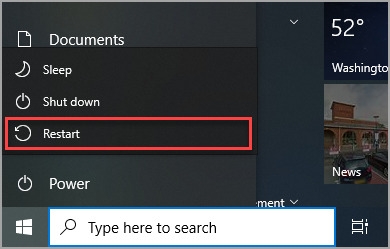
Reinicie seu PC e monitor: Um simples reinício pode muitas vezes resolver falhas temporárias que afetam o display.
Verifique o cabo: Certifique-se de que o cabo que conecta seu PC e monitor está bem conectado e sem danos. Poeira e sujeira nas portas também podem interferir na conexão.
Calibrando Seu Monitor
Se o problema persistir, considere estes passos de calibração:
Desmagnetize seu CRT (se aplicável): Se você estiver usando um monitor CRT antigo com descoloração nas bordas, a desmagnetização pode ajudar. A maioria dos CRTs desmagnetiza automaticamente quando desligados e ligados novamente, mas você também pode encontrar um botão de desmagnetização no monitor.
Redefina as predefinições do monitor: Acesse as configurações na tela do seu monitor e restaure as configurações de fábrica. Isso pode corrigir desequilíbrios de cor.
Ajuste as configurações de cor manualmente: Se você souber quais cores estão erradas, tente ajustar brilho, contraste, saturação, temperatura ou tonalidade.
Soluções de Software
Problemas de software podem impactar significativamente a qualidade do display. Tente estas correções:
Atualize os drivers de display: Drivers desatualizados ou corrompidos são culpados comuns. Use o Windows Update ou visite o site do fabricante da sua placa gráfica para os drivers mais recentes.
Reverta os drivers de display: Se o problema começou após uma atualização do Windows, reverter o driver de display pode ajudar. Acesse esta opção no Gerenciador de Dispositivos na aba “Driver” das propriedades do seu adaptador de display.
Desative o HDR: Se seu monitor não suporta HDR, ativá-lo pode causar descoloração. Desative o HDR nas configurações de display do Windows.
Reinstale os drivers do monitor: Arquivos de driver corrompidos podem levar a problemas de display. Desinstale o driver do monitor no Gerenciador de Dispositivos e reinicie seu computador para reinstalação automática.
Remova perfis de cor: Embora menos comum, remover perfis de cor pode às vezes resolver o problema. Acesse as configurações de gerenciamento de cores no Painel de Controle para remover perfis.
Desative filtros de cor: Filtros de cor, um recurso de acessibilidade do Windows, podem causar distorções de cor. Desative-os nas configurações de Acessibilidade.
Considerações Adicionais
Sempre verifique se há danos físicos no monitor, como rachaduras, que podem causar mudanças de cor ou pixels mortos.
Se cores muito precisas forem necessárias, pode ser uma boa ideia contratar alguém para calibrar seu monitor. Opções mais avançadas com manipulação de cores podem ser possíveis através das configurações oferecidas pela sua placa gráfica ou até mesmo através da exibição na tela do monitor.
Conclusão
A maioria dos problemas de descoloração com um monitor pode ser diagnosticada e reparada usando os passos mencionados acima.
Se continuar a falhar, então prováveis falhas de hardware ou serviços de reparo profissional podem ser necessários.
Lembre-se, nunca é bom para sua saúde se você colocar uma pressão contínua em seus olhos. Se seus olhos começarem a se sentir desconfortáveis, use um filtro de luz azul ou simplesmente ajuste a tela tornando-a mais clara/escura e mudando seu contraste para que se adapte melhor ao seu conforto visual. Implementar isso melhorará sua experiência e manterá um ambiente de trabalho mais saudável.
Receba novas postagens na sua caixa de entrada
Sem spam. Cancele a assinatura a qualquer momento.