Solução de Problemas · 5 min read · Jan 04, 2026
Como Corrigir o Congelamento do Ponteiro ou Cursor do Mouse no Windows 11?

Um mouse é uma parte crucial de qualquer computador, e os que rodam no Windows 11 não são exceções. Ao contrário do Linux, o mouse no Windows 11 permite que você realize uma série de tarefas simplesmente pairando o mouse e clicando nos botões. Seja para edição de fotos ou vídeos ou para rolar pela internet, um mouse é indispensável. Então, o que você faria se o cursor do mouse estivesse tremendo no Windows 11? Eu sei que é um grande obstáculo, e aqui estão alguns dos métodos de solução de problemas que você deve usar para corrigir o congelamento ou o movimento lento do cursor.
1. Limpe o mouse
A menos que manter o hardware limpo seja algo que você preste muita atenção, a maioria das pessoas tende a manter o mouse sujo. Com meses de uso contínuo, não há dúvida de que a sujeira e a poeira acumuladas podem fazer com que um mouse pare de funcionar. Talvez, limpar o mouse e o mouse pad possa resolver o problema. Prossiga para o próximo método.
2. Mude a porta USB
Este método é bem básico. Como você está enfrentando um problema de congelamento do mouse no seu computador enquanto usa uma porta USB, tente usar outra porta USB. Caso o mouse comece a funcionar corretamente, a primeira porta pode estar com problemas. Se não, e o mouse ainda estiver se comportando de forma anormal, descubra outros métodos listados aqui que podem ajudar.
3. Atualize o driver do mouse
Isso parece lógico, já que um driver ajuda a fornecer comunicação entre o sistema operacional e o componente de hardware, ou seja, o mouse, neste caso. Drivers desatualizados podem te colocar fora do caminho. Embora o Windows geralmente atualize os drivers automaticamente, há a possibilidade de que o sistema tenha ignorado uma atualização de driver ou que você tenha negado a atualização do sistema operacional por razões XYZ. Aqui está como você pode atualizar o driver do mouse.
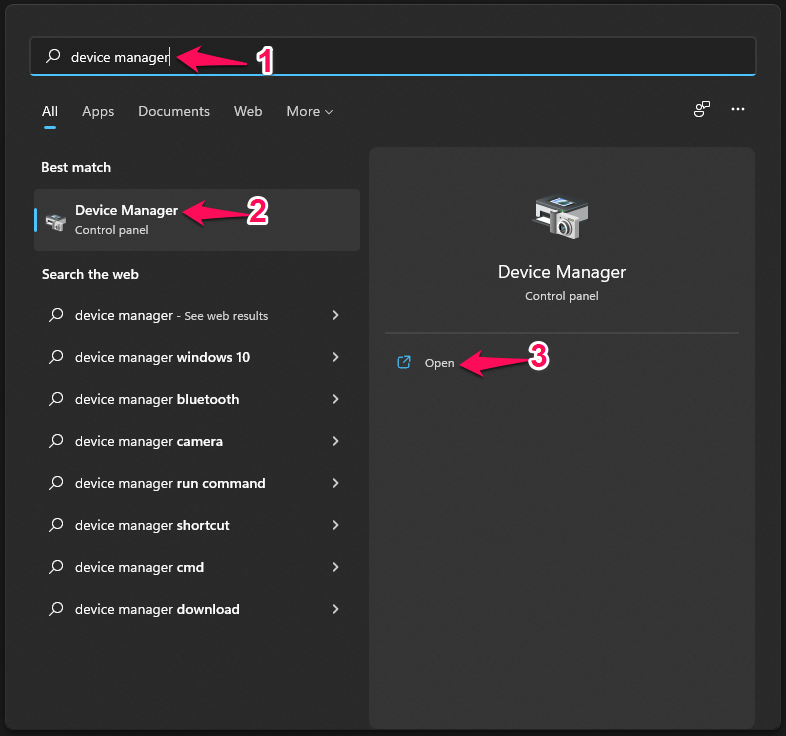
- Primeiro, inicie o Gerenciador de Dispositivos através do menu Iniciar. Você pode usar o mouse para clicar com o botão direito na barra de tarefas e selecionar “Gerenciador de Dispositivos”.
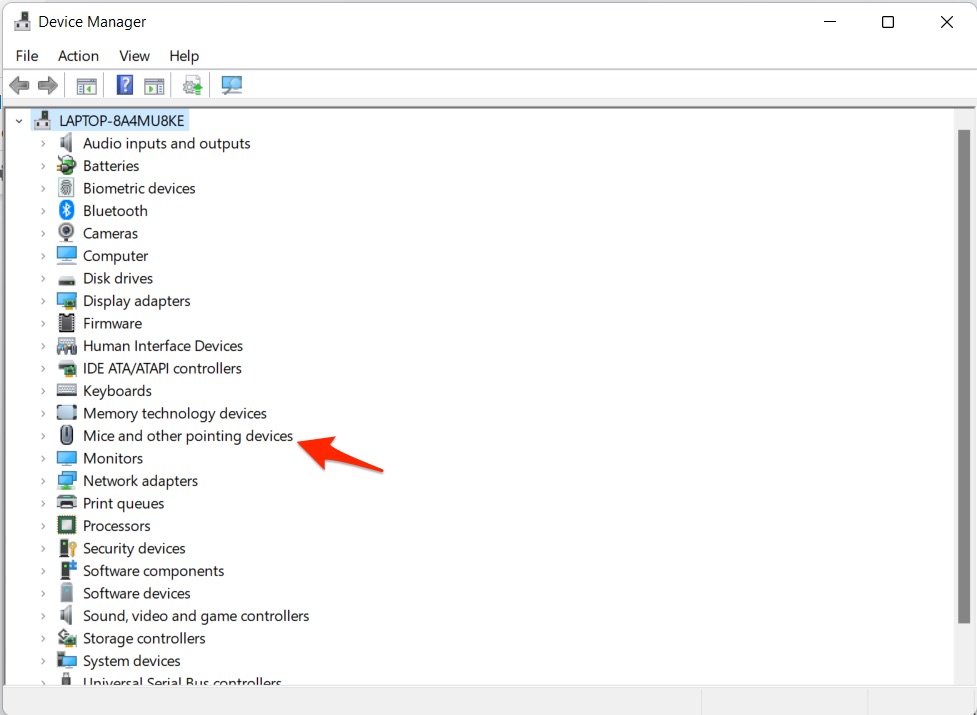
- Em “Mouses e outros dispositivos apontadores”, procure listagens para o mouse.
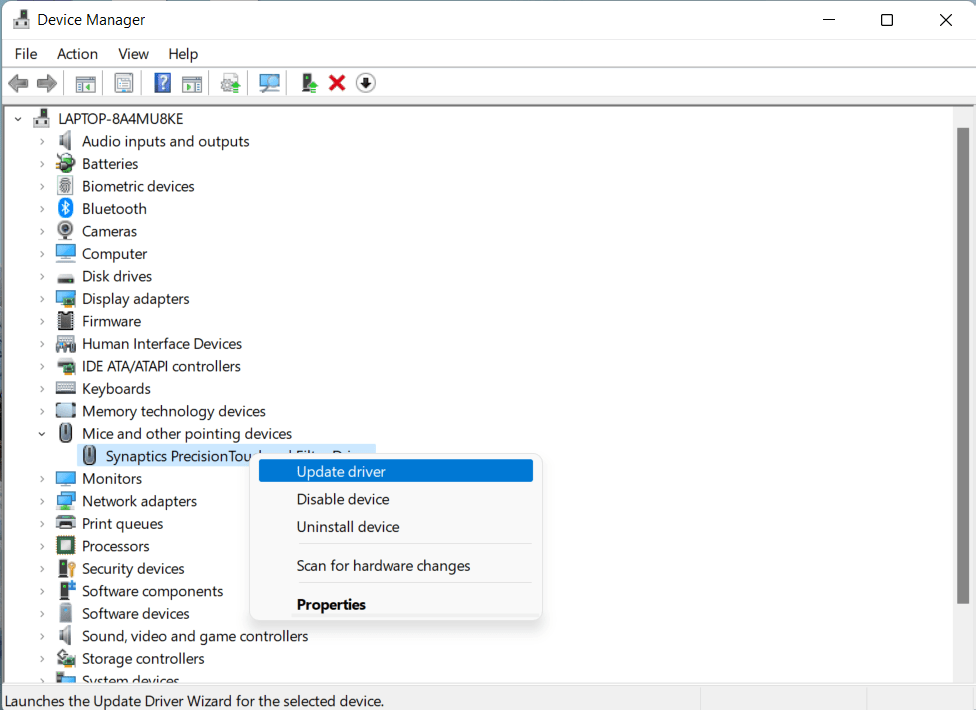
- Clique com o botão direito na listagem e selecione “Atualizar Software do Driver”.
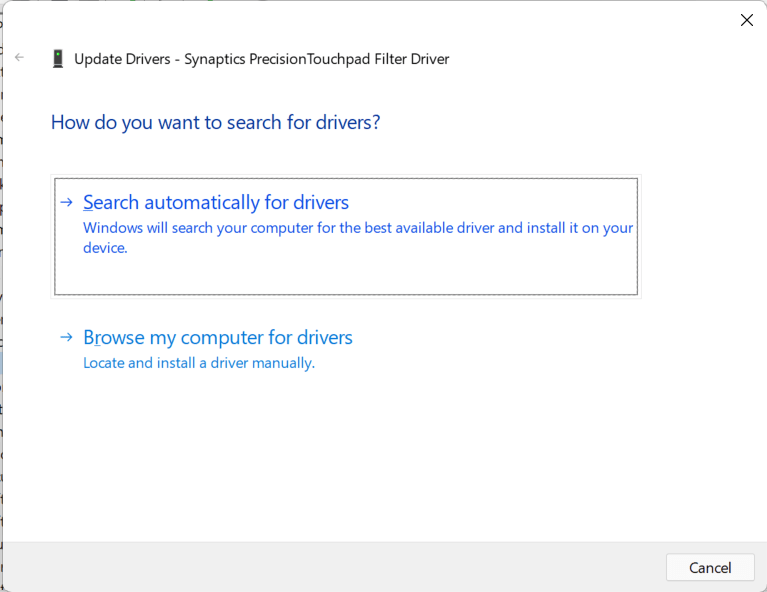
- Você pode deixar o sistema procurar automaticamente ou apontar para um driver que você baixou localmente no seu PC. Selecione a opção apropriada.
- Assim que o processo terminar, reinicie o sistema e verifique se o mouse ainda congela no Windows 11 ou não.
4. Reconectar
Seja um mouse com fio ou um mouse Bluetooth; falhas temporárias podem causar problemas de congelamento do mouse. Uma simples reconexão deve ajudar.
O processo para um mouse com fio é bem simples. Você só precisa remover o cabo USB e esperar alguns minutos antes de reconectar.
Para mouses Bluetooth, você terá que desconectá-los do dispositivo. Aqui está como fazer.
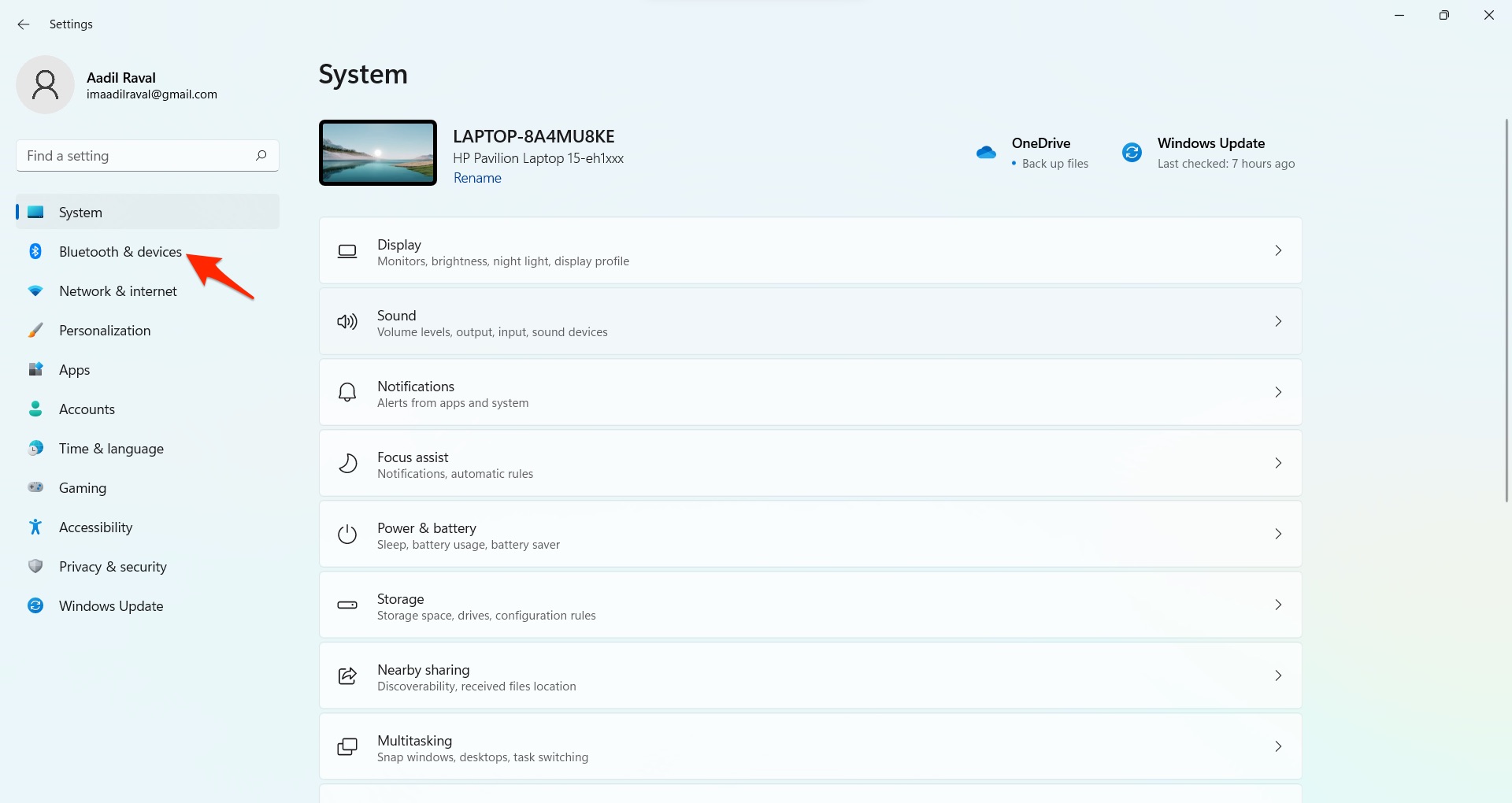
- Primeiro, vá para Configurações através de Windows + I no teclado.
- Clique em Bluetooth e dispositivos.
- Confira o mouse conectado ao sistema na seção mais alta.
- Toque no menu de três pontos e selecione “Remover Dispositivo”.
- Confirme as ações selecionando “Sim”.
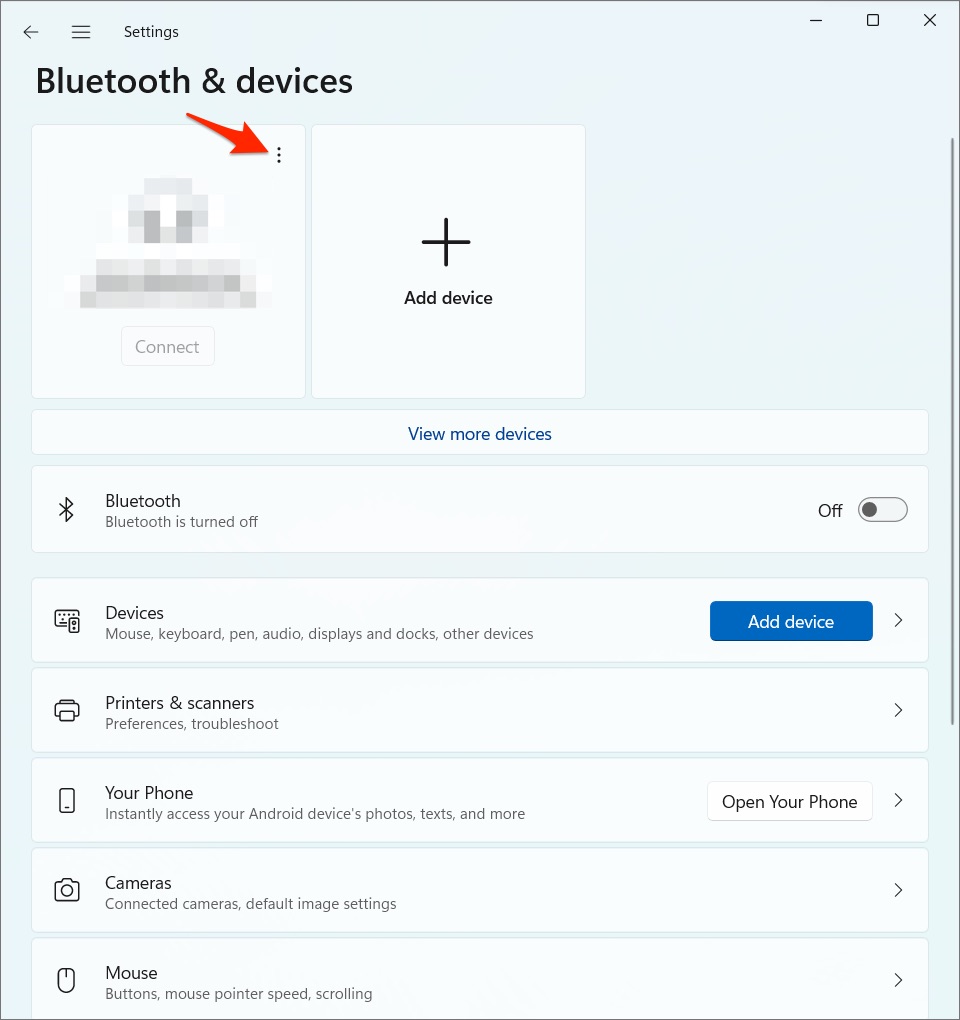
- Agora que você desconectou o mouse, é hora de reconectar. Vá para Bluetooth e dispositivos e selecione “Adicionar dispositivo”.
- Você deve conseguir localizar seu mouse e adicioná-lo para uso. Toque em “Concluído” para confirmar o emparelhamento.
5. Mude a Sensibilidade do Touchpad
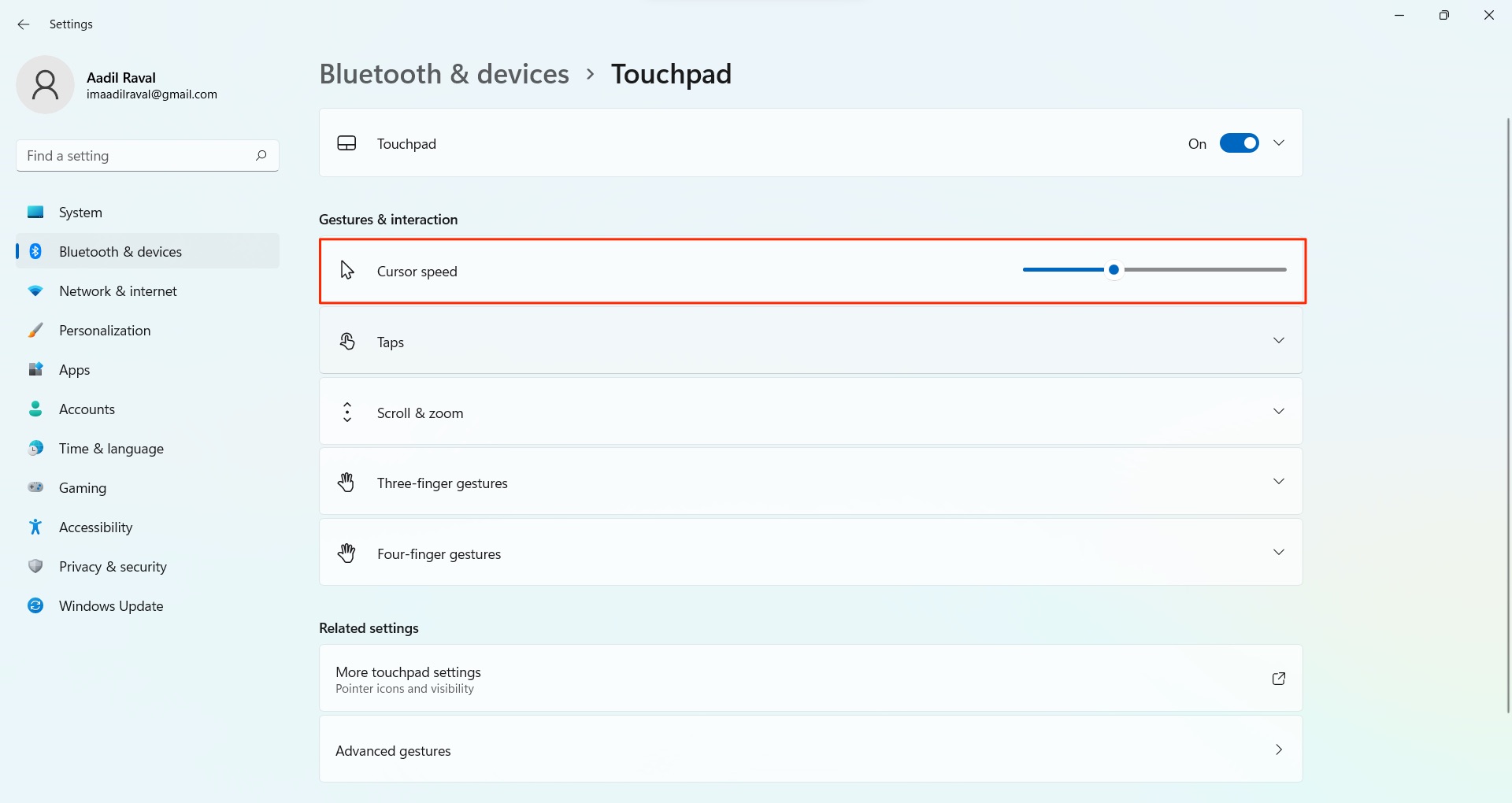
Você sabia que pode corrigir problemas de atraso do mouse no Windows 11 alterando a sensibilidade do mouse? Aqui está como você pode fazer isso.
- Vá para Configurações no seu Windows 11 .
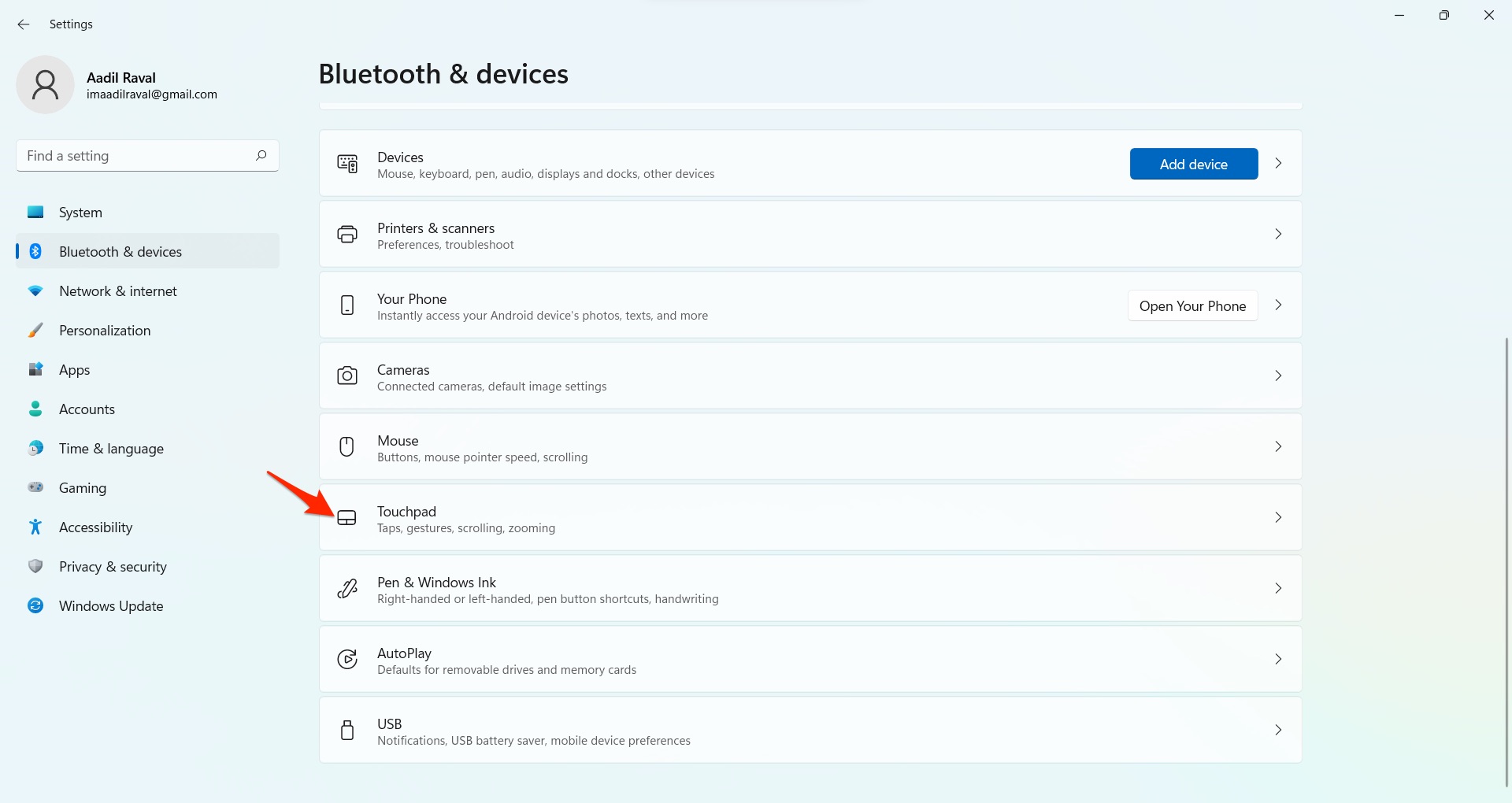
- Em seguida, vá para “Bluetooth e dispositivos”.
- Escolha “Touchpad” nas opções.
- Confira “Velocidade do Cursor” em “Gestos e Interação” e altere-a. Um movimento para a direita aumenta a sensibilidade e vice-versa.
6. Restaure as Configurações Padrão
Normalmente, mudamos as configurações em tudo que usamos em um computador para atender às nossas necessidades. No entanto, mudar configurações pode introduzir problemas, e o congelamento do mouse é um dos muitos.
- Primeiro, vá para Configurações no seu PC e navegue até Bluetooth e Dispositivos.
- Prossiga para “Mouse” e role para encontrar “Configurações adicionais do mouse”.
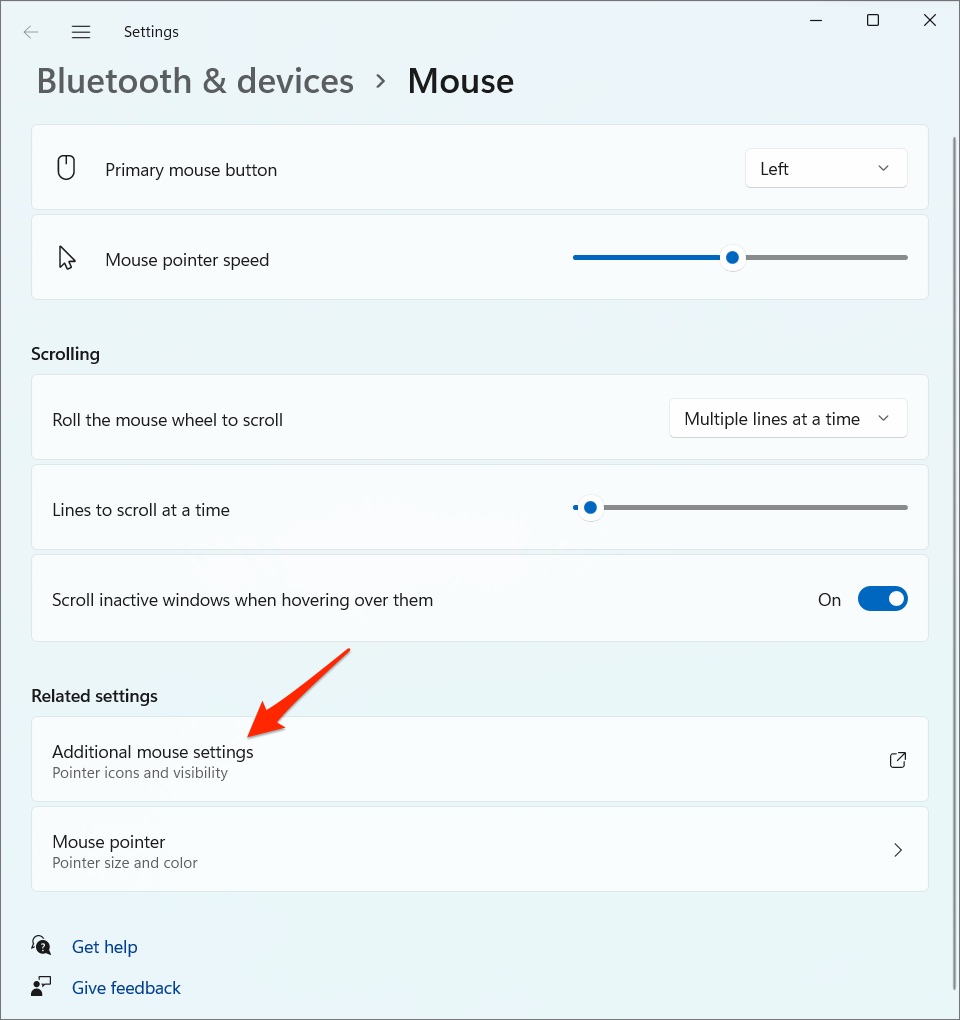
- Navegue até “Ponteiros” e toque em “Usar Padrão”.
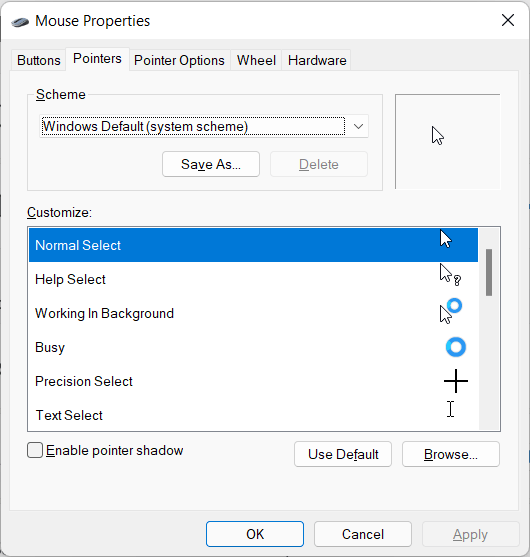
Isso irá redefinir todas as configurações que você tem relacionadas ao mouse e deve corrigir o problema de congelamento do mouse no Windows 11, caso isso tenha ocorrido devido a configurações incorretas ou defeituosas por algum motivo.
7. Verifique o Hub Raiz USB
É bem possível que o sistema de gerenciamento de energia no seu laptop rodando Windows 11 esteja, na verdade, impedindo que periféricos funcionem para economizar energia. Isso acontece com dispositivos USB, e seu mouse está conectado ao PC usando USB; verifique se alternar a opção faz alguma diferença.
- Primeiro, abra o Gerenciador de Dispositivos através do Windows >> Pesquisa.
- Prossiga para “Controladores USB (Universal Serial Bus)” e expanda-o.
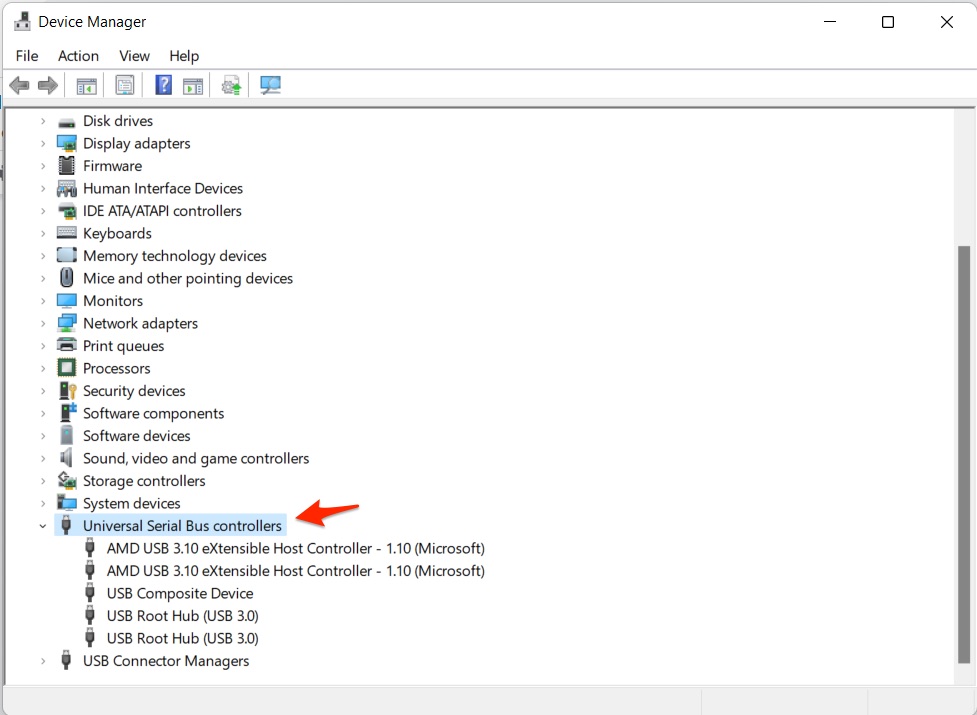
- Clique com o botão direito no Hub Raiz USB e vá para “Propriedades”.
- Vá para a aba “Gerenciamento de Energia”.
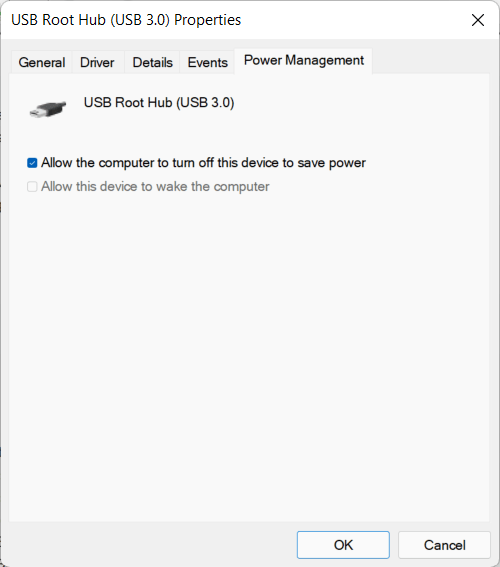
- Você precisa desmarcar a opção “Permitir que o computador desligue este dispositivo para economizar energia” se ela estiver marcada antes.
- Clique em OK, e isso deve permitir que o mouse funcione corretamente.
Conclusão
O ponteiro ou cursor do mouse tem uma função útil; se seu cursor está atrasado, se movendo lentamente ou congelando, então acima estão alguns dos melhores métodos de solução de problemas que você pode implantar para corrigir o problema de tremor do cursor do mouse no Windows 11.
Se você tiver alguma opinião sobre Como Corrigir o Congelamento do Ponteiro ou Cursor do Mouse no Windows 11?, sinta-se à vontade para deixar um comentário abaixo. Além disso, inscreva-se no nosso canal do YouTube DigitBin para tutoriais em vídeo. Saúde!
Receba novas postagens na sua caixa de entrada
Sem spam. Cancele a assinatura a qualquer momento.