Solução de Problemas · 5 min read · Dec 09, 2025
Como corrigir o erro MSVCP140.dll ou VCRUNTIME140.dll ausente no Windows 11?

Neste guia, compilei algumas dicas de solução de problemas para corrigir o erro de MSVCP140.dll ou VCRUNTIME140.dll ausente no Windows 11. Os arquivos MSVCP140.dll e VCRUNTIME140.dll são comumente usados nos sistemas operacionais Microsoft Windows. Esses arquivos fazem parte dos Pacotes Redistribuíveis do Visual C++.
Eles são importantes para executar vários aplicativos e jogos em um PC. De alguma forma, se esses arquivos estiverem ausentes ou danificados, você pode encontrar uma mensagem de erro que diz “MSVCP140.dll está ausente” ou “VCRUNTIME140.dll está ausente”. Normalmente, quando você tenta iniciar o aplicativo ao qual esses arquivos estão relacionados, uma mensagem de erro aparecerá.
Principais maneiras de corrigir o erro MSVCP140.dll ou VCRUNTIME140.dll ausente no PC
Aqui estão as várias correções que você pode implementar para corrigir o erro MSVCP140.dll ou VCRUNTIME140.dll ausente no Windows 11.
1. Baixar o Pacote Redistribuível do Microsoft Visual C++
A correção mais importante para o erro de arquivos MSVCP140.dll e VCRUNTIME140.dll ausentes é baixar a versão mais recente do Pacote Redistribuível do Microsoft Visual C++.
- Vá para o site oficial da Microsoft Windows e baixe o “Pacote Redistribuível do Microsoft Visual C++” através deste link.
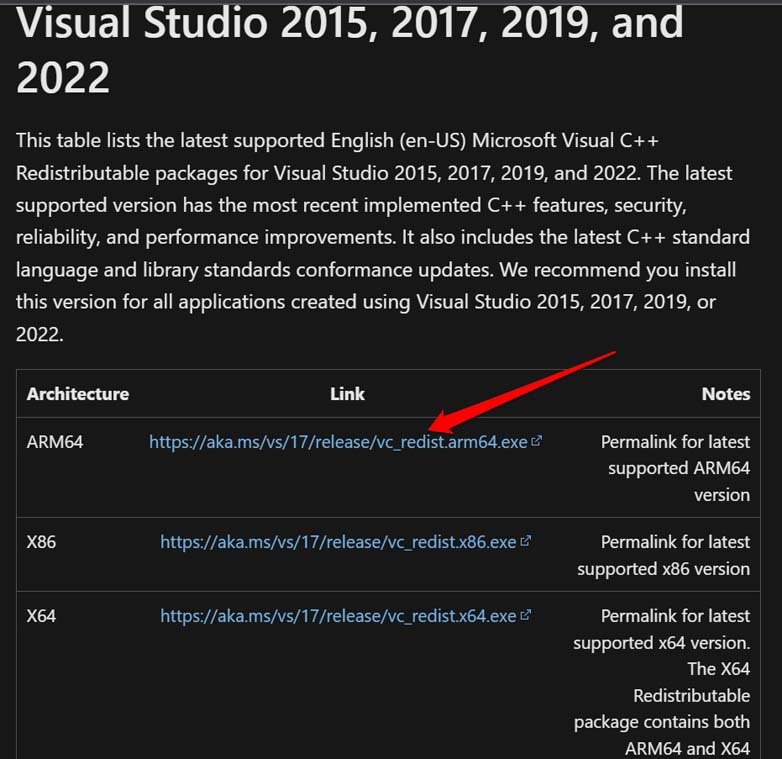
- Certifique-se de que a arquitetura do pacote redistribuível corresponda à arquitetura do aplicativo. Caso contrário, pode haver mais conflitos na execução do aplicativo.
- Para instalar o Pacote Redistribuível do Microsoft Visual C++, execute o arquivo de instalação e siga as instruções na tela. O novo pacote substituirá os arquivos ausentes ou corrompidos. Isso resolverá o problema.
2. Baixar os arquivos DLL ausentes da Internet
Você também pode baixar os arquivos DLL ausentes da Internet. Há um site específico que oferece vários arquivos DLL importantes necessários no Windows OS para executar vários programas. É totalmente gratuito baixar esses arquivos e também seguro. Aqui está como acessar este site e obter seus arquivos DLL ausentes.
- Abra o navegador em seu PC.
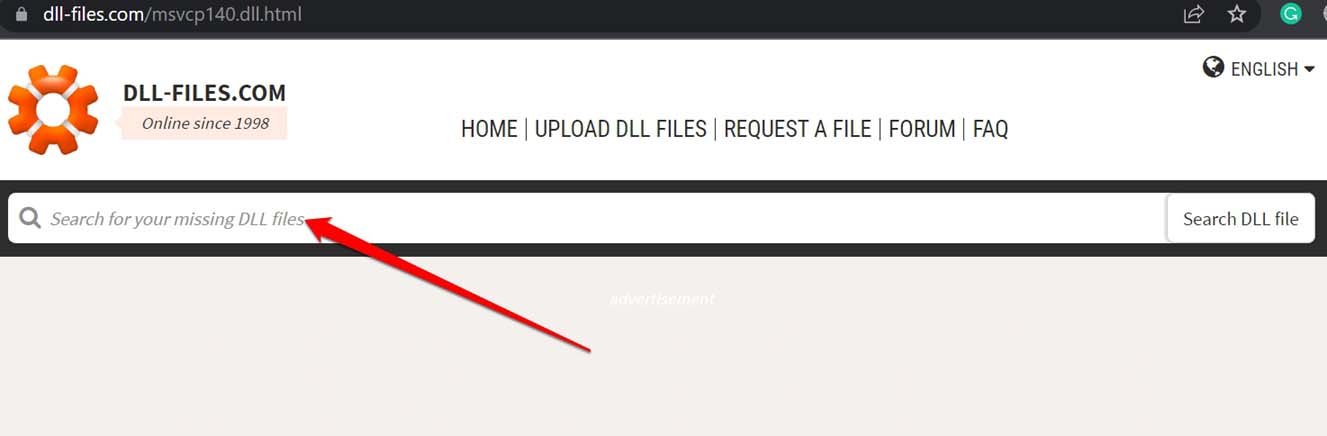
- Vá para DLL Files.
- Na caixa de pesquisa por seus arquivos DLL ausentes, insira o nome do arquivo DLL.
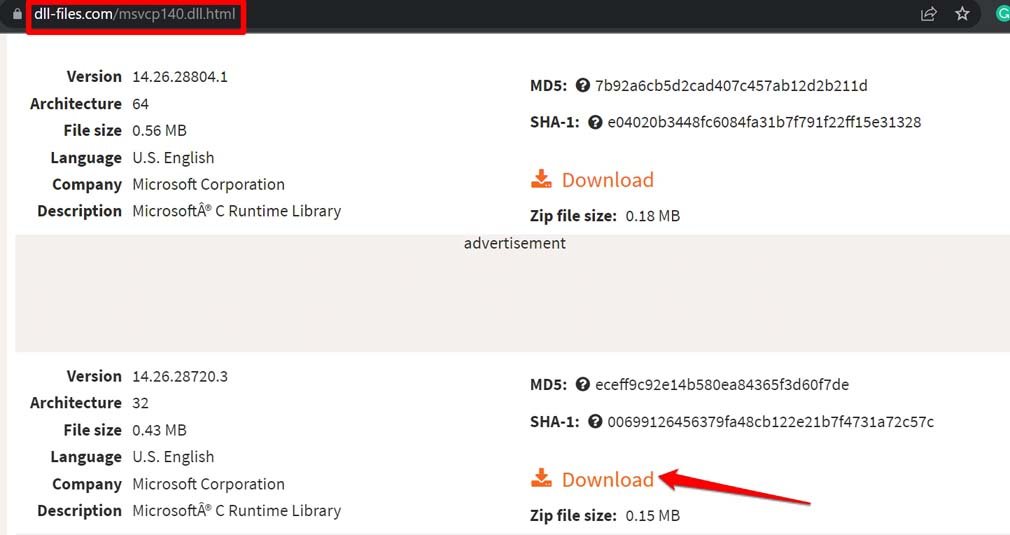
- Clique no nome do arquivo mostrado no resultado da pesquisa.
- Na próxima página para a qual você será redirecionado, baixe o arquivo zip correspondente ao arquivo DLL.
- Localize o arquivo zip na pasta Downloads e extraia o arquivo DLL dentro dele.
- Vá para a pasta de configurações/configuração do aplicativo que estava mostrando anteriormente o erro de MSVCP140.dll ou VCRUNTIME140.dll ausente.
- Copie e cole o arquivo DLL do arquivo zip na pasta de configurações do aplicativo.
- Reinicie o PC e, em seguida, inicie o aplicativo.
3. Reinstalar o aplicativo ou jogo que está mostrando o erro
Se as dicas de solução de problemas anteriores não resolveram o problema, pode ser necessário reinstalar o aplicativo ou jogo que está causando o erro. Isso ocorre porque o aplicativo pode ter se tornado danificado ou corrompido durante o processo de instalação.
- Inicie o Painel de Controle.
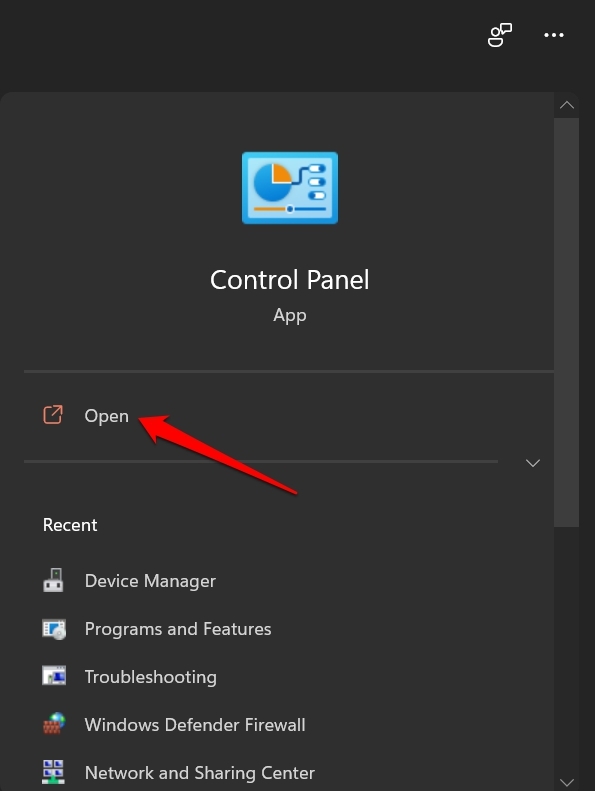
- Clique em Programas e Recursos.
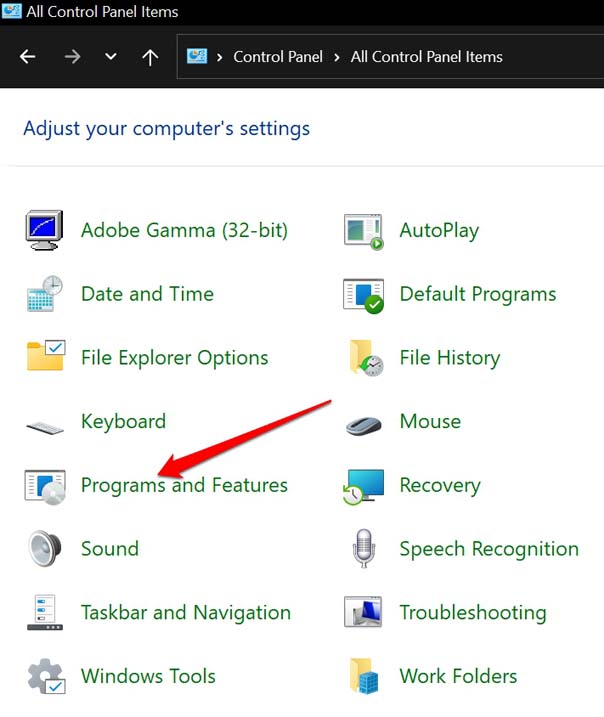
- Encontre o aplicativo em conflito na lista e clique com o botão direito sobre ele.
- Clique em Desinstalar.
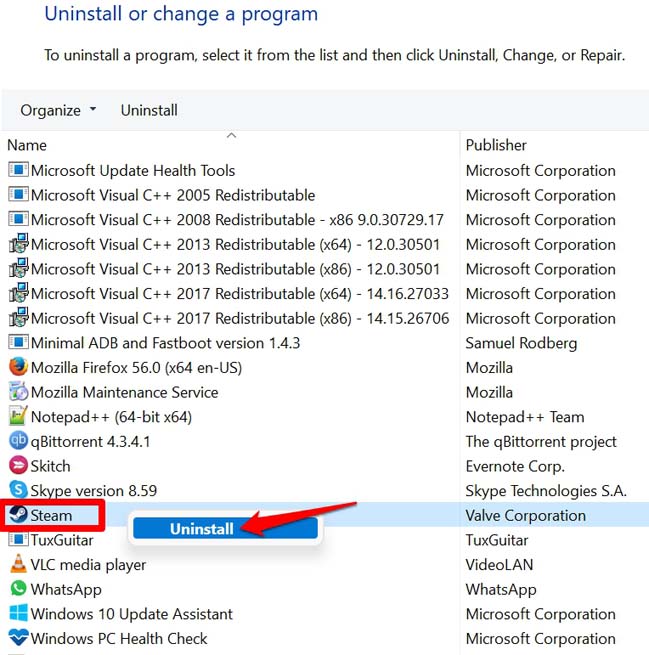
Uma vez que o aplicativo esteja desinstalado, baixe-o da Microsoft Store ou de seu site oficial. Instale o aplicativo e execute-o. Agora deve funcionar sem problemas.
4. Procurar arquivos de sistema corrompidos no Windows
Às vezes, a presença de arquivos de sistema corrompidos pode fazer com que alguns aplicativos exibam o aviso “MSVCP140.dll está ausente” ou “VCRUNTIME140.dll está ausente”. É prudente verificar esses arquivos corrompidos e corrigi-los. Você pode usar o prompt de comando para isso.
- Inicie o Prompt de Comando.
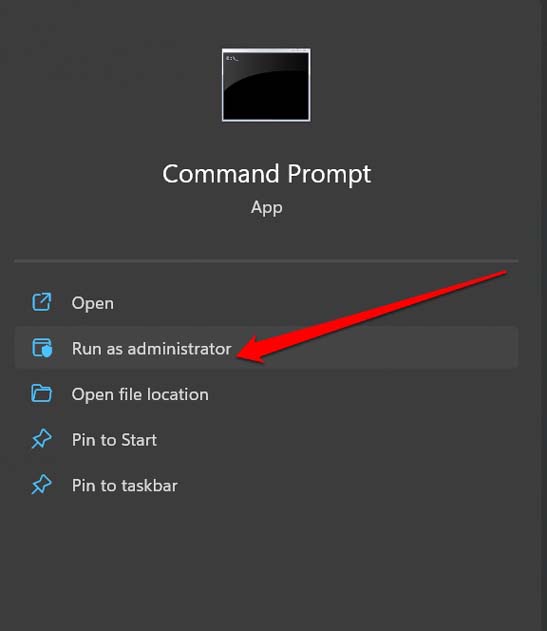
- Digite o comando
sfc /scannow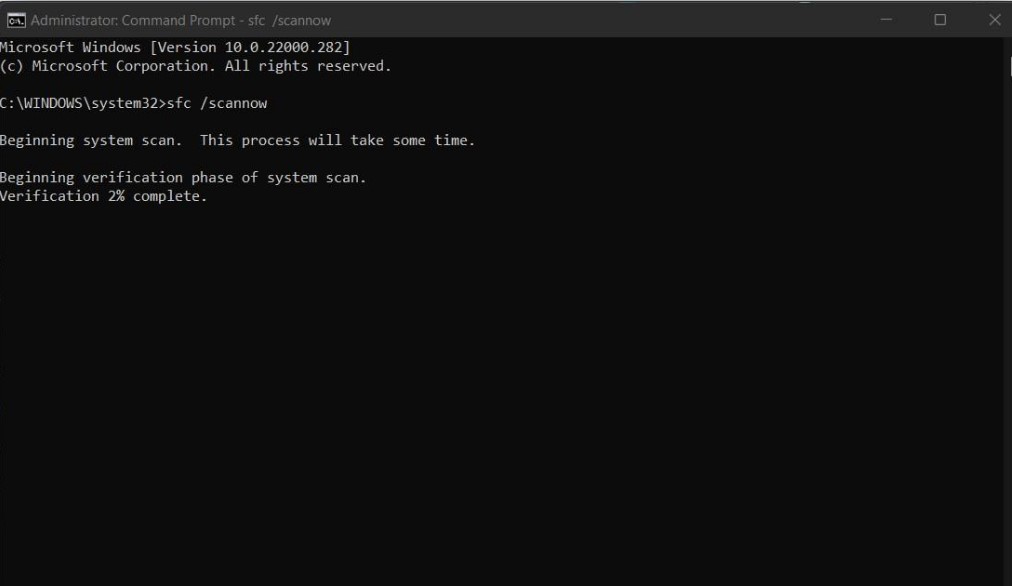
- Pressione enter.
Esse processo começará a procurar possíveis arquivos de sistema corrompidos e corrigi-los. Dependendo de quantos arquivos se tornaram corrompidos, o processo pode levar algum tempo. Não interrompa enquanto o comando estiver em execução.
5. Atualizar o Windows 11
Se você ainda estiver encontrando o erro “MSVCP140.dll está ausente” ou “VCRUNTIME140.dll está ausente” após seguir os passos acima, pode ser necessário atualizar seu sistema operacional Windows 11.
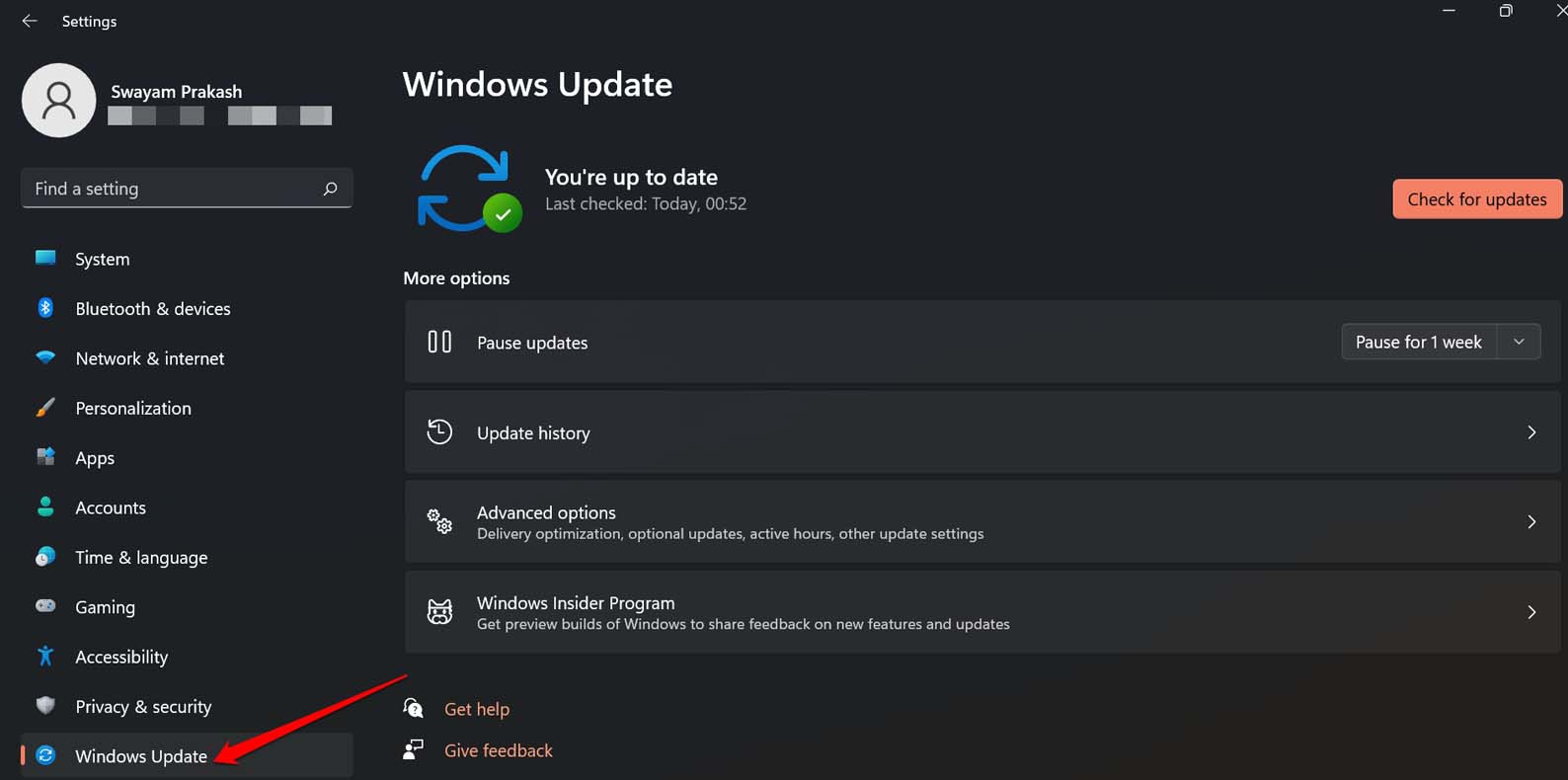
- Pressione Windows + I para ir para as configurações do Windows.
- Clique em Atualização do Windows no painel à esquerda.
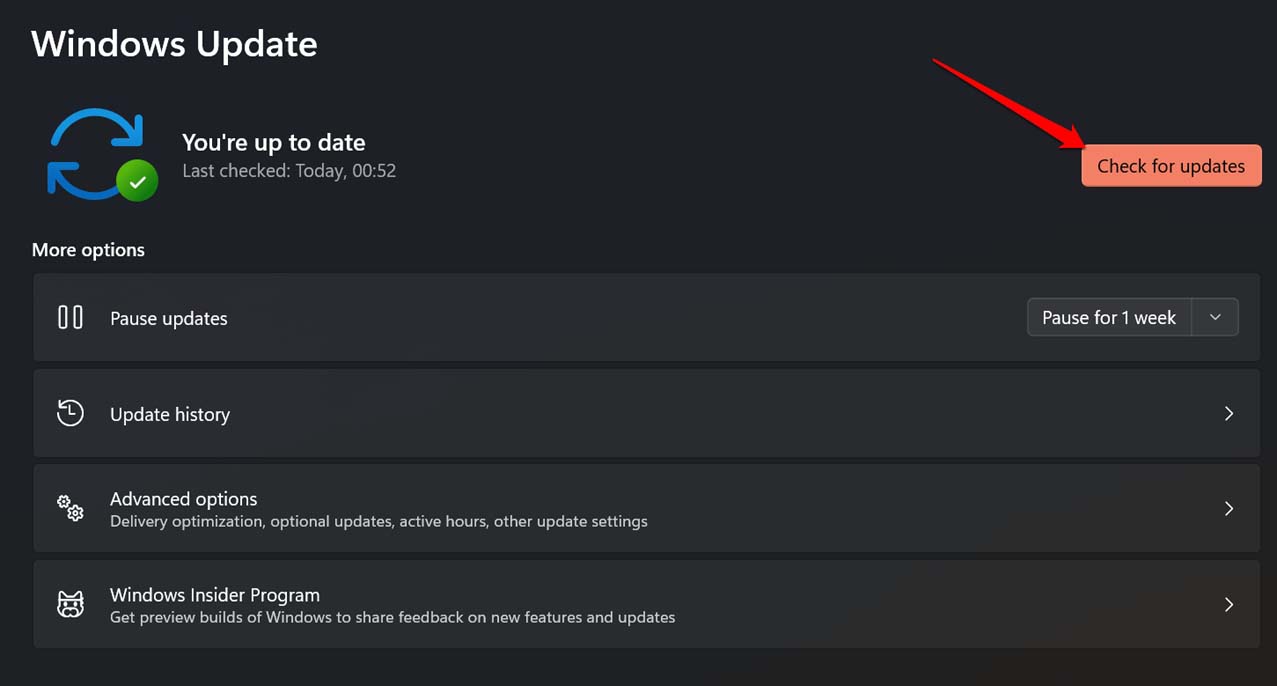
- Em seguida, clique em Verificar atualizações.
- Se uma atualização estiver disponível, toque em Baixar agora para iniciar a instalação da atualização.
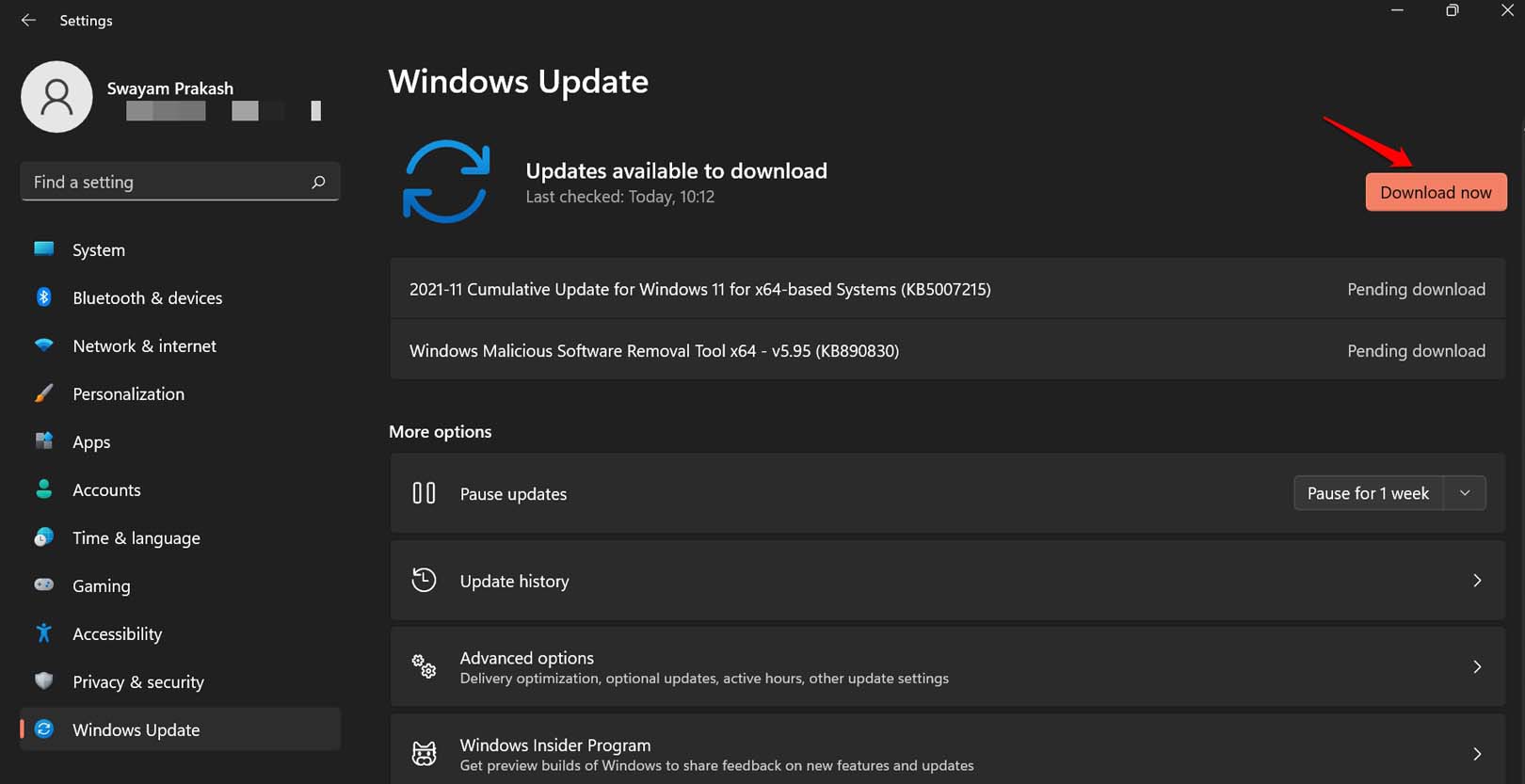
Se uma atualização já estiver instalada, você será notificado para reiniciar seu PC para concluir a atualização do software. Assim que a atualização for concluída, inicie o programa que estava mostrando o aviso de arquivos DLL ausentes. Se estiver funcionando agora, então o problema está resolvido.
6. Realizar uma verificação de malware no PC
Frequentemente, a presença de malware em certos aplicativos pode gerar o erro de MSVCP140.dll e VCRUNTIME140.dll ausente no Windows 11. Portanto, verifique se há vírus no Windows 11. Embora o Windows Defender seja inteligente o suficiente para capturar arquivos e programas suspeitos, também é igualmente bom se você pesquisar manualmente por malware.
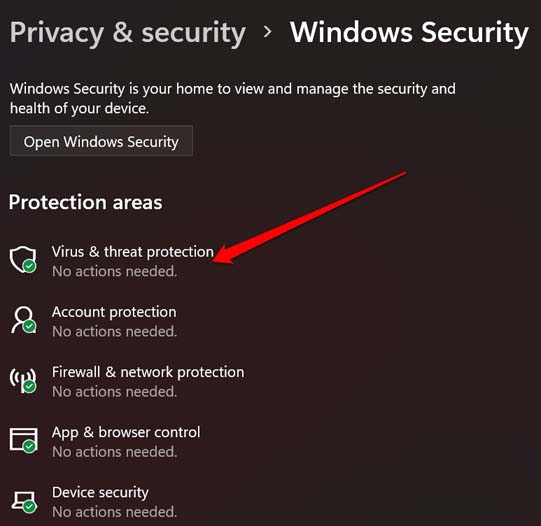
- Inicie o aplicativo Segurança do Windows.
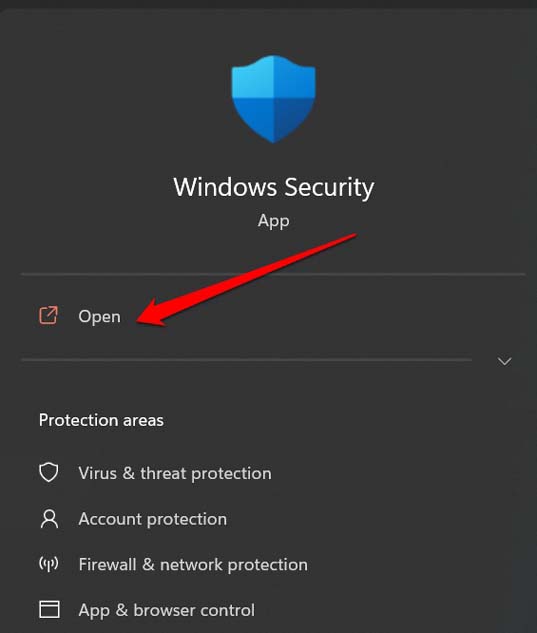
- Clique em Proteção contra Vírus e Ameaças.
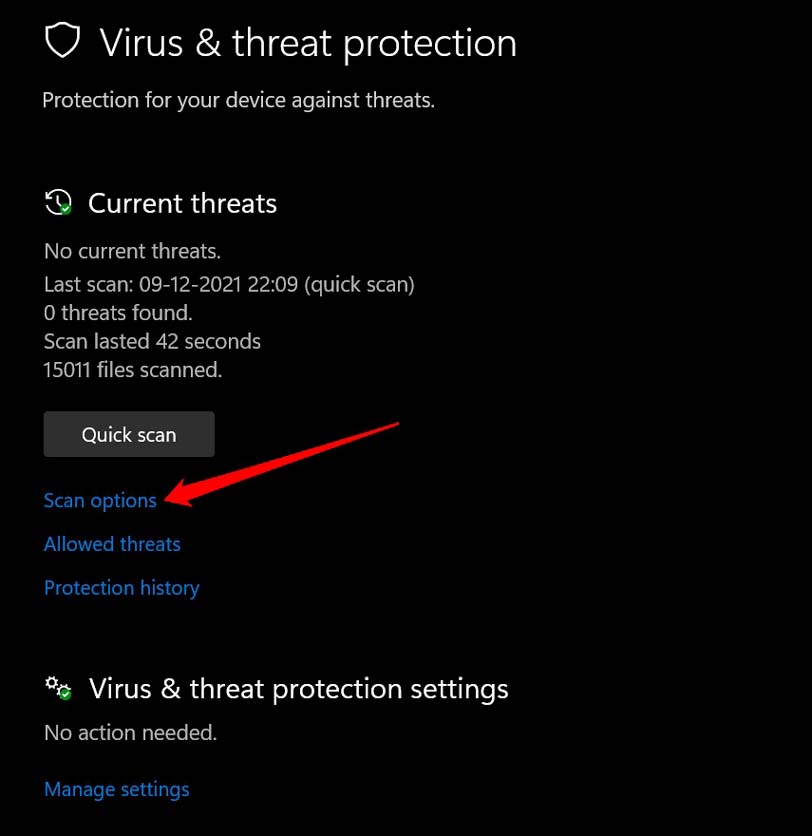
- Sob isso, clique em Opções de Verificação.
- Selecione Verificação Completa e clique em Verificar Agora.
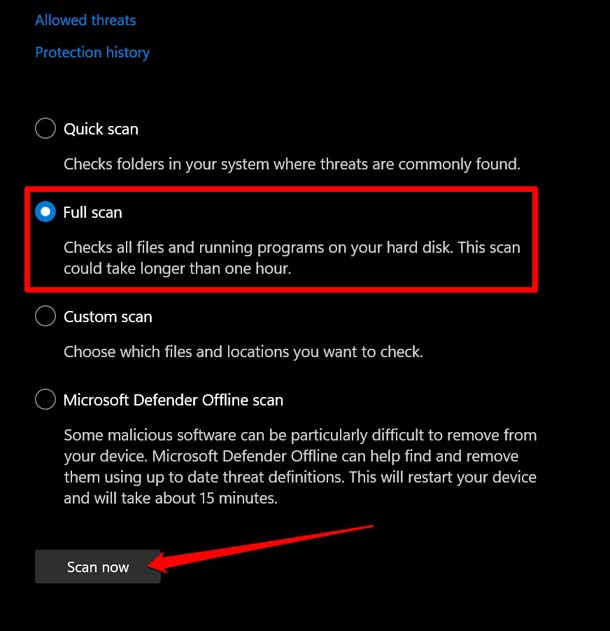
Se algum programa ou arquivo suspeito for encontrado infectado com malware, siga as instruções na tela para colocar em quarentena ou remover o mesmo.
Conclusão
Agora, você sabe como corrigir o erro de MSVCP140.dll e VCRUNTIME140.dll ausente no Windows 11. Seguindo essas dicas, você pode facilmente resolver o problema e voltar a usar seus aplicativos e jogos. Espero que o guia tenha sido informativo.
Se você tiver alguma opinião sobre Como corrigir o erro MSVCP140.dll ou VCRUNTIME140.dll ausente no Windows 11?, sinta-se à vontade para deixar um comentário abaixo. Além disso, inscreva-se em nosso canal do YouTube DigitBin para vídeos tutoriais. Saúde!
Receba novas postagens na sua caixa de entrada
Sem spam. Cancele a assinatura a qualquer momento.