Jogos · 9 min read · Sep 13, 2025
Como Corrigir o Erro Fatal de Crash UE4 do MultiVersus?
Multiversus é praticamente o que parece. Em Multiversus, os jogadores desbloqueiam personagens através de um processo semelhante ao de League of Legends. Mas, uma coisa que os jogadores não gostam sobre este jogo é que ele tem muitas falhas que impedem os jogadores de jogá-lo. Recentemente, alguns usuários começaram a relatar sobre o problema de crash do erro fatal UE4 do Multiversus. Bem, é por isso que estamos aqui. Neste guia abrangente de solução de problemas, você aprenderá como corrigir o problema de crash do erro fatal UE4 do Multiverses. Então, vamos conferir as correções:
Melhores Maneiras de Corrigir o Erro Fatal de Crash UE4 do Multiversus
Claro, existem algumas dicas para resolver o problema de crash do erro fatal UE4 do Multiversus. E adivinha? Nós mencionamos todos os métodos de solução de problemas necessários aqui neste guia. Então, vamos começar com as correções:
Correção 1: Desativar o Antivírus
Inicialmente, você deve ter certeza de desativar o Antivírus antes de executar o Multiversus. Isso porque, na maioria dos casos, vimos que o problema de crash do erro fatal do Unreal Engine 4 ocorre quando o Firewall do Windows bloqueia apenas o jogo, pois considera seu jogo uma ameaça de terceiros.
Bem, não é culpa do firewall, pois ele é programado de uma maneira que considera qualquer programa como uma ameaça se começar a usar muitos recursos do sistema. Portanto, para evitar isso, você deve desativar seu Firewall do Windows usando os passos mencionados abaixo:
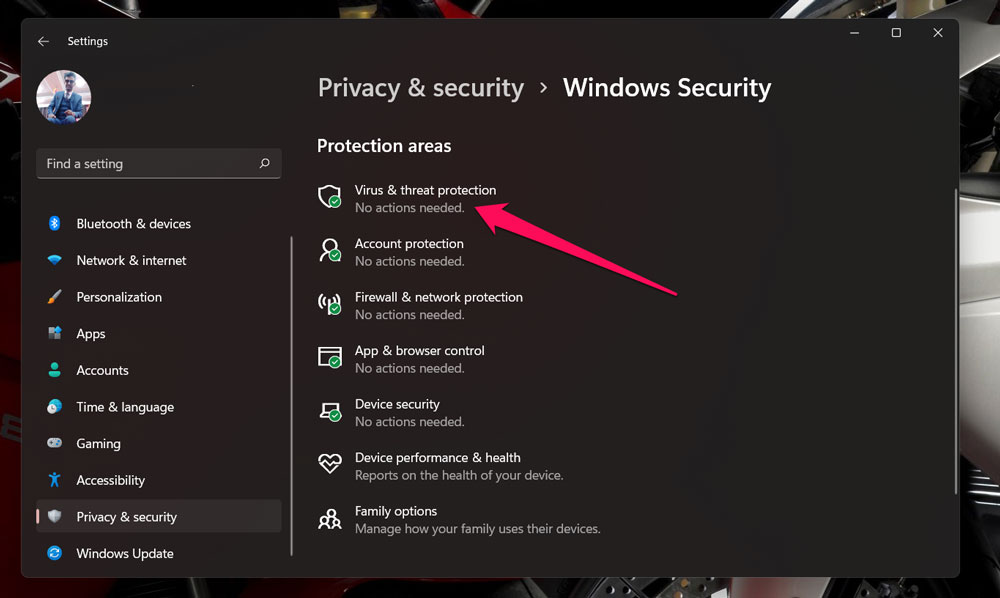
- Primeiramente, abra as Configurações do Windows e toque em Privacidade e Segurança.
- Depois, clique na opção Segurança do Windows.
- Agora, selecione Proteção contra Vírus e Ameaças.
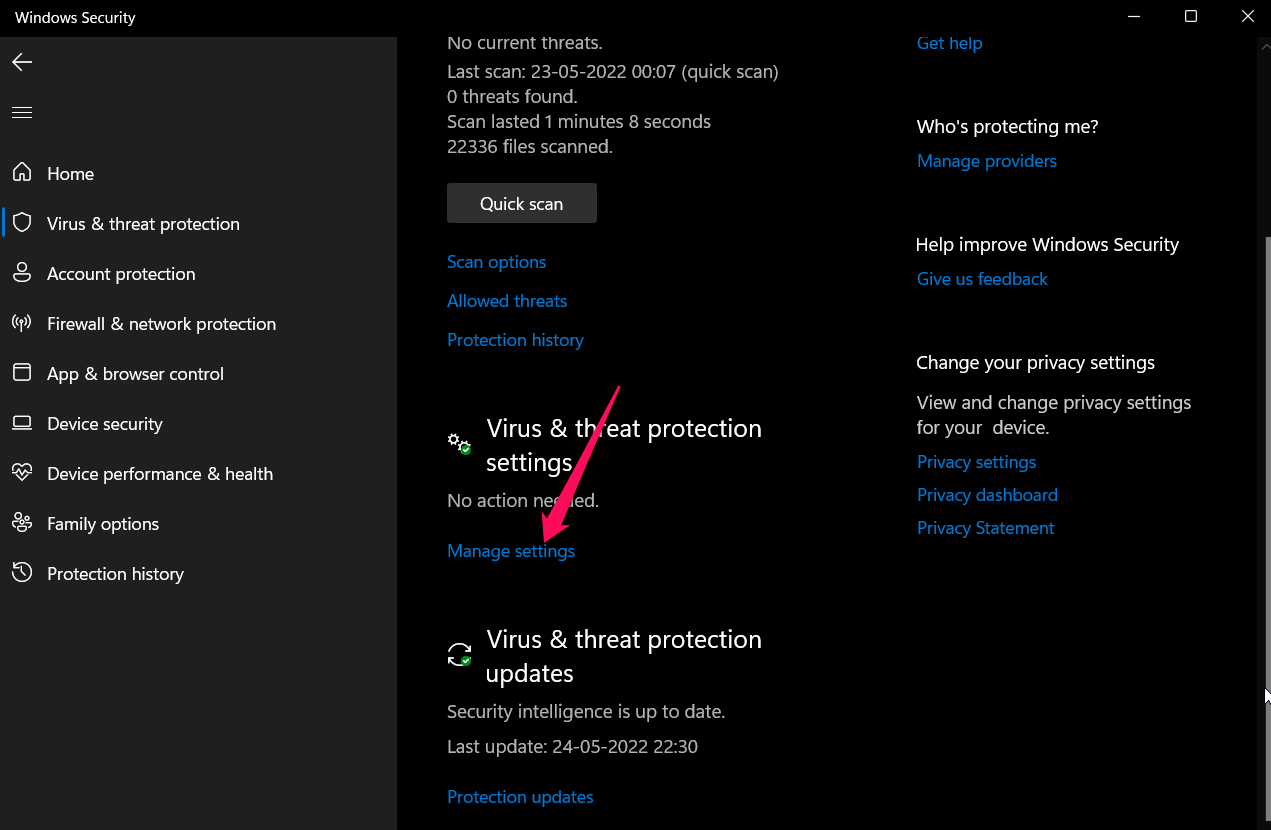
- Em seguida, clique na opção Gerenciar Configurações.
- Finalmente, pressione o botão de alternância para a posição Ativado localizado ao lado de Proteção em Tempo Real.
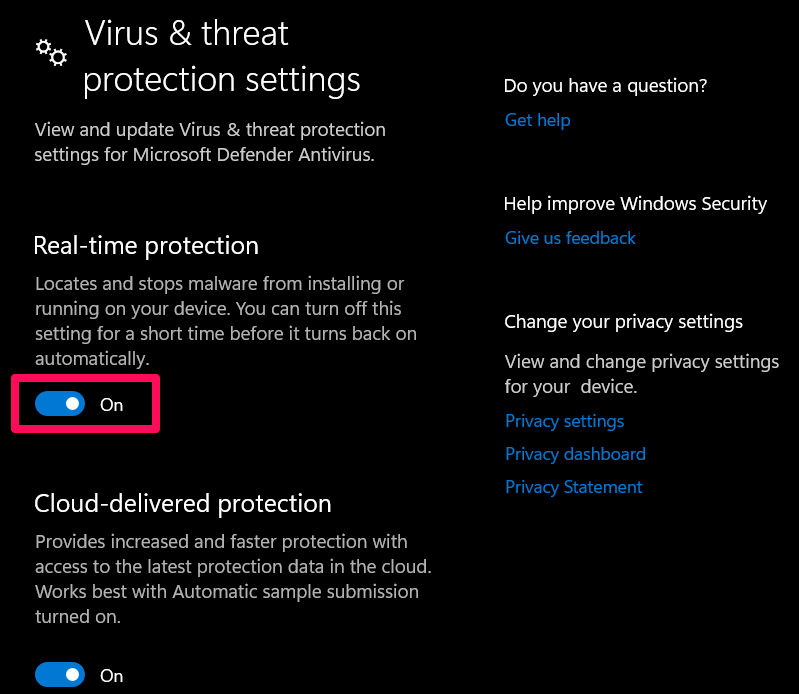
É isso. Agora, você desativou a proteção em tempo real para seu PC Windows 11. Portanto, agora execute o Multiversus e verifique se o problema de crash do erro fatal UE4 aparece mais ou não.
Correção 2: Verificar o Status do Servidor
Você verificou se os servidores do Multiversus estão funcionando ou não? Isso geralmente acontece quando os desenvolvedores intencionalmente desligam os servidores para manutenção ou enquanto lançam novas atualizações. Portanto, é possível que seus servidores de jogo possam estar fora do ar, devido ao qual você está recebendo o problema de crash fatal UE4.
Portanto, aconselhamos você a verificar se os servidores do Multiversus estão funcionando ou não. No entanto, para fazer isso, vá ao DownDetector/Multiversus e verifique se outros usuários de todo o mundo estão relatando o mesmo erro fatal ou não. Enquanto isso, sugerimos que você siga os oficiais do Multiversus @Twitter para obter informações mais precisas sobre este problema, pois os desenvolvedores informarão em breve os usuários sobre como resolverão esse erro.
Correção 3: Desativar VPN
Caso você esteja usando uma VPN enquanto joga o Multiversus apenas para falsificar sua localização IP, então é altamente recomendável desativar sua VPN. Isso porque, em muitos casos, notamos que os serviços de VPN surgem como a principal razão potencial pela qual você está enfrentando esse tipo de problema.
Portanto, apenas certifique-se de desligar sua VPN e executar o jogo novamente. Em seguida, verifique se você está agora recebendo o problema de crash do erro fatal UE4 do Multiversus. No entanto, provavelmente agora, esse problema será resolvido. Mas, caso ainda esteja lá, tente as outras correções mencionadas adiante neste guia.
Correção 4: Verifique sua Conectividade com a Internet
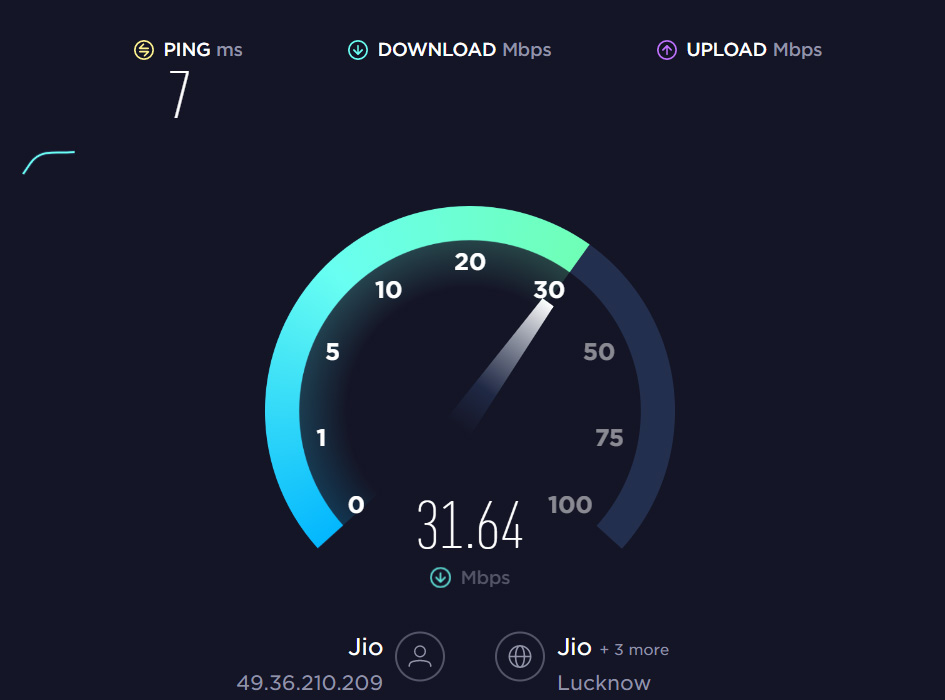
Para rodar jogos como Multiversus, uma boa conexão de internet é tão importante quanto um PC de alta especificação. Basicamente, uma conexão de internet estável e boa é necessária quando você joga jogos baseados em servidor. Portanto, aconselhamos você a verificar se seu roteador está fornecendo a velocidade de conexão de internet adequada ou não.
No entanto, para verificar isso, vá ao Ookla Speedtest e execute um teste para sua conexão. Em seguida, verifique o resultado; se você descobrir que a velocidade não está tão boa quanto seu plano ativo, entre em contato com sua empresa de provedor de internet e registre uma reclamação contra isso. Bem, uma vez que eles consertarem o problema de rede em sua área, você descobrirá que o problema de crash do erro fatal UE4 do Multiversus desaparece automaticamente.
Correção 5: Atualizar o Driver da GPU
Você verificou se o driver da GPU do seu dispositivo foi atualizado? Bem, as possibilidades são altas de que você pode não ter atualizado seu driver da GPU, devido ao qual o problema de crash do erro fatal UE4 ocorre. No entanto, é verdade que os drivers da GPU são atualizados automaticamente com a atualização do sistema operacional, mas às vezes, devido a um problema de rede ou algum outro problema técnico, nosso dispositivo falha em atualizar os drivers.
Portanto, nesta situação, precisamos atualizar os drivers manualmente. Então, caso você não saiba como atualizar manualmente o driver da GPU em um PC Windows, siga estes passos:
- Inicialmente, abra o Gerenciador de Dispositivos (clique com o botão direito no menu Iniciar do Windows e selecione Gerenciador de Dispositivos).
- Agora, localize a aba Adaptador de Vídeo.
- Em seguida, clique duas vezes nela.
- Depois disso, clique com o botão direito no nome da GPU e selecione Atualizar Driver.
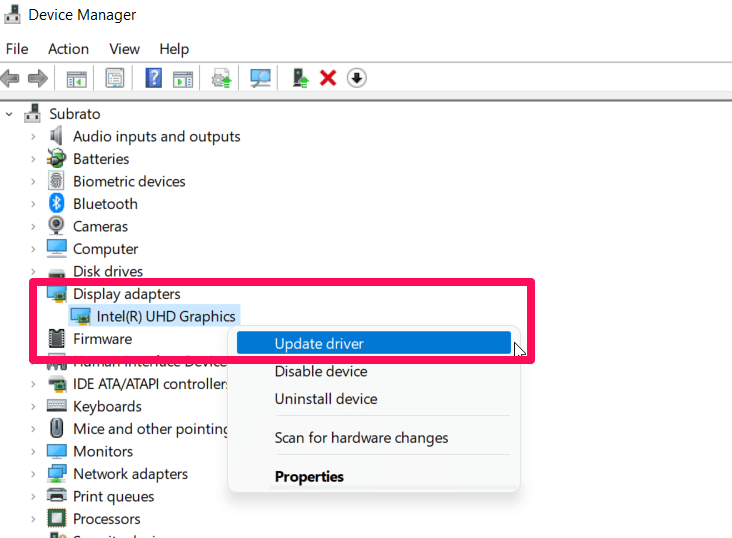
- Finalmente, pressione Pesquisar Automaticamente por Driver.
Então, agora apenas aguarde o processo ser concluído. Uma vez feito, reinicie seu dispositivo e execute o Multiversus para verificar se o problema de crash do erro fatal aparece mais ou não.
Correção 6: Certifique-se de que o SO está Atualizado
Atualizar o sistema operacional é tão importante quanto atualizar os drivers. Na maioria dos casos, os usuários afirmam que do nada, quando tentam atualizar seu sistema operacional, o problema de crash do erro fatal UE4 desaparece.
Portanto, com isso, está claro que atualizar o Windows é muito crucial para rodar os aplicativos e jogos corretamente. Então, você deve verificar se seu sistema operacional Windows está atualizado com o último patch de segurança disponível ou não. Enquanto isso, para fazer isso,
- Abra as Configurações do Windows (pressione Win+I).
- Depois, vá para a seção Atualização do Windows.
- Finalmente, pressione o botão Verificar Atualização.
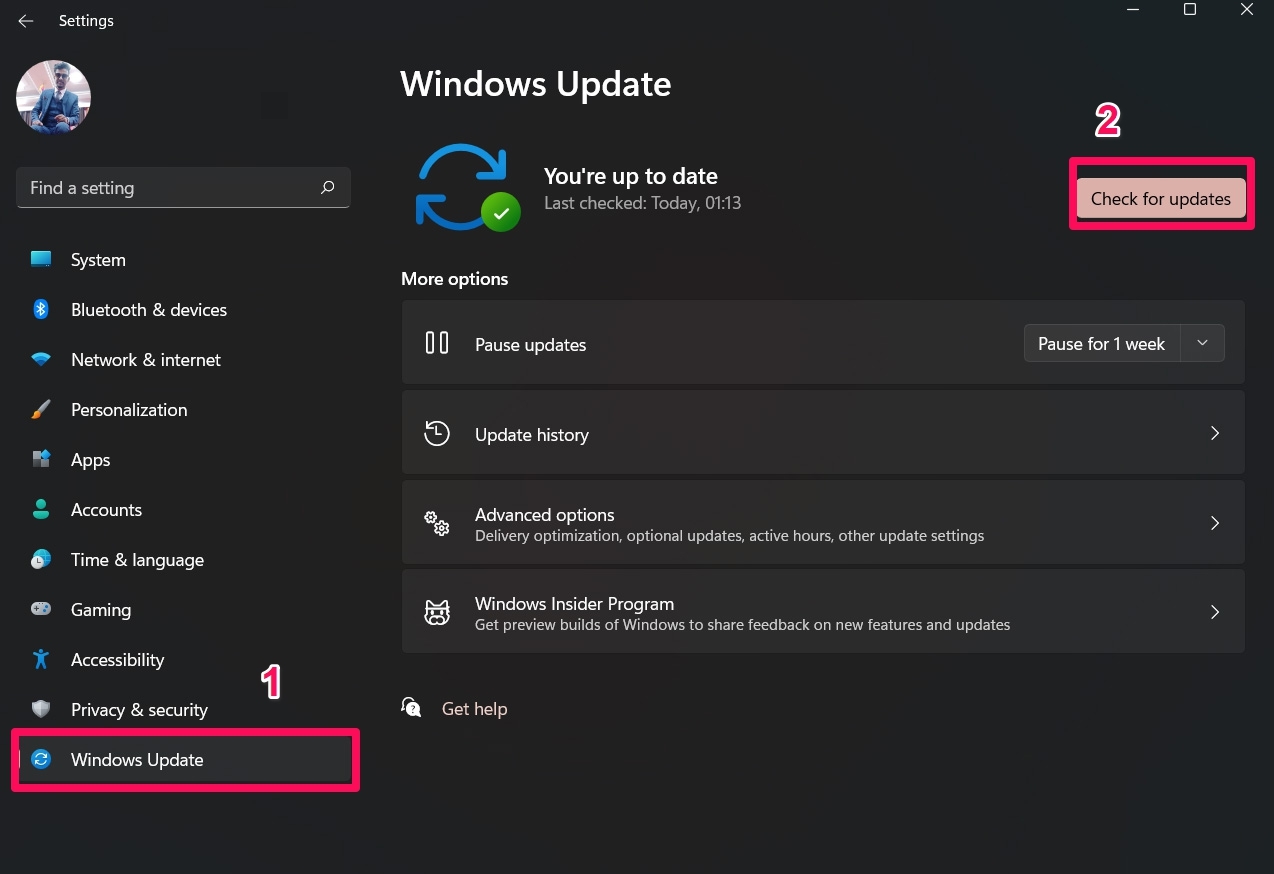
Agora é apenas uma questão de esperar que o sistema procure uma atualização online. Mas, nesse meio tempo, você deve garantir que seu dispositivo esteja conectado a uma boa e estável conexão de rede. No entanto, uma vez que seu sistema operacional seja atualizado, simplesmente reinicie seu dispositivo e execute o jogo para verificar se esse método ajuda a resolver o erro.
Correção 7: Realizar Inicialização Limpa
Quando você realiza uma inicialização limpa do seu sistema, você será capaz de limpar muitas inconsistências. Um grande número de aplicativos instalados sofre de problemas de desempenho causados por arquivos de dados inconsistentes. Portanto, você deve realizar uma inicialização limpa de vez em quando. Para fazer isso:
- Abra o Executar (pressione Win+R) e digite MSConfig e pressione a tecla enter.
- Na aba serviços, clique em Ocultar Todos os Serviços da Microsoft.
- Clique em Desativar Todos e depois vá para a aba Inicialização.
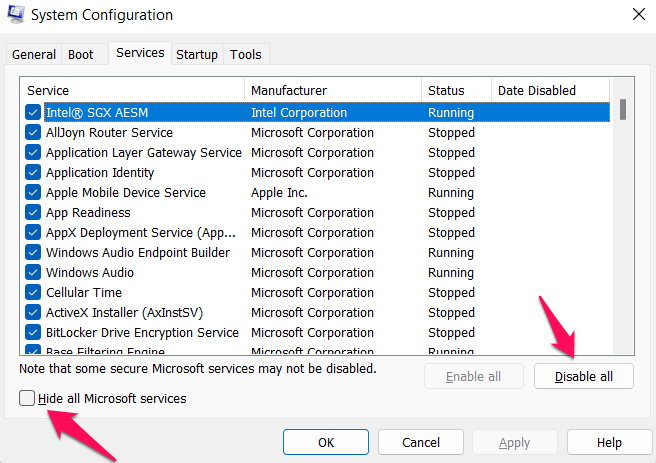
- Finalmente, clique em Abrir Gerenciador de Tarefas e desative cada aplicativo individualmente aqui.
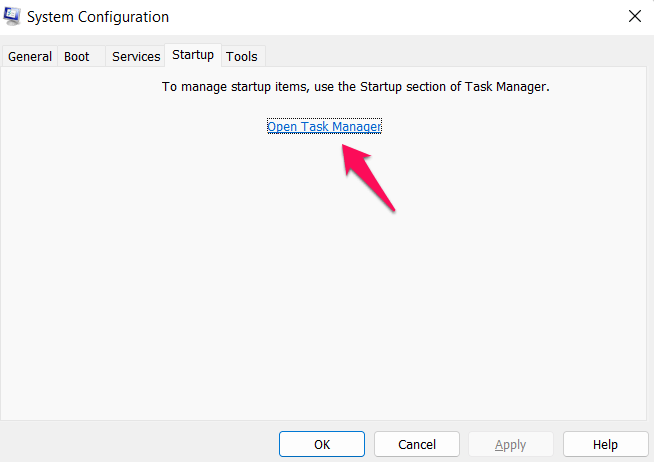
Depois de seguir os passos acima, reinicie seu computador e execute o jogo para ver se o problema de crash do erro fatal UE4 do Multiversus foi resolvido.
Correção 8: Definir Alta Prioridade
Definir uma alta prioridade no gerenciador de tarefas para o jogo pode ser outra correção potencial que pode ajudá-lo a se livrar do problema. Além disso, muitos usuários relataram anteriormente que esse método os ajudou a resolver esse tipo de erro. Portanto, aconselhamos que você também experimente isso e verifique se ajuda. Então, para definir alta prioridade para o Multiversus no gerenciador de tarefas, você deve realizar estes passos:
- Abra o Gerenciador de Tarefas usando Ctrl+Alt+Del ao mesmo tempo.
- Depois disso, vá para a aba Detalhes.
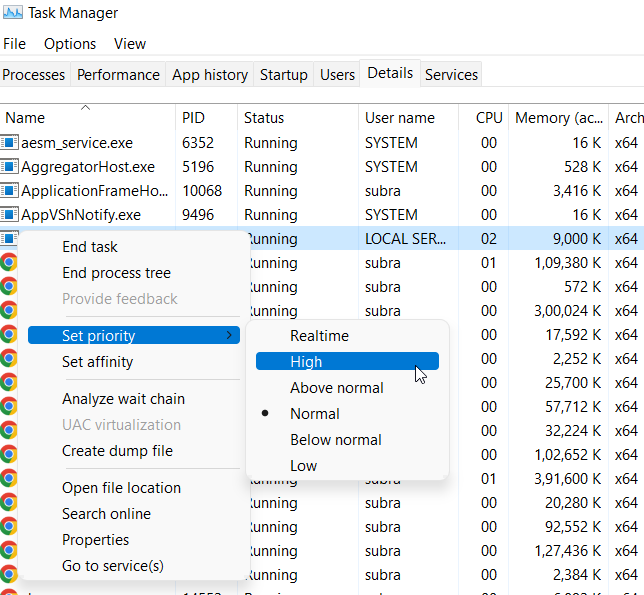
- Agora, localize o aplicativo Multiversus e clique com o botão direito nele.
- Em seguida, selecione Definir Prioridade e defina como Alta.
Correção 9: Fechar Todos os Processos em Segundo Plano
Às vezes, um processo em segundo plano também pode surgir como a principal razão por trás dos erros fatais. Portanto, é aconselhável tentar fechar todas as tarefas desnecessárias que estão sendo executadas em segundo plano usando o gerenciador de tarefas. Bem, é possível que você não esteja familiarizado com isso; é por isso que mencionamos os passos necessários usando os quais você pode facilmente fechar o processo em segundo plano:
- Abra o Gerenciador de Tarefas.
- Vá para a aba Processos.
- Selecione o aplicativo desnecessário em execução e pressione o botão Finalizar Tarefa.
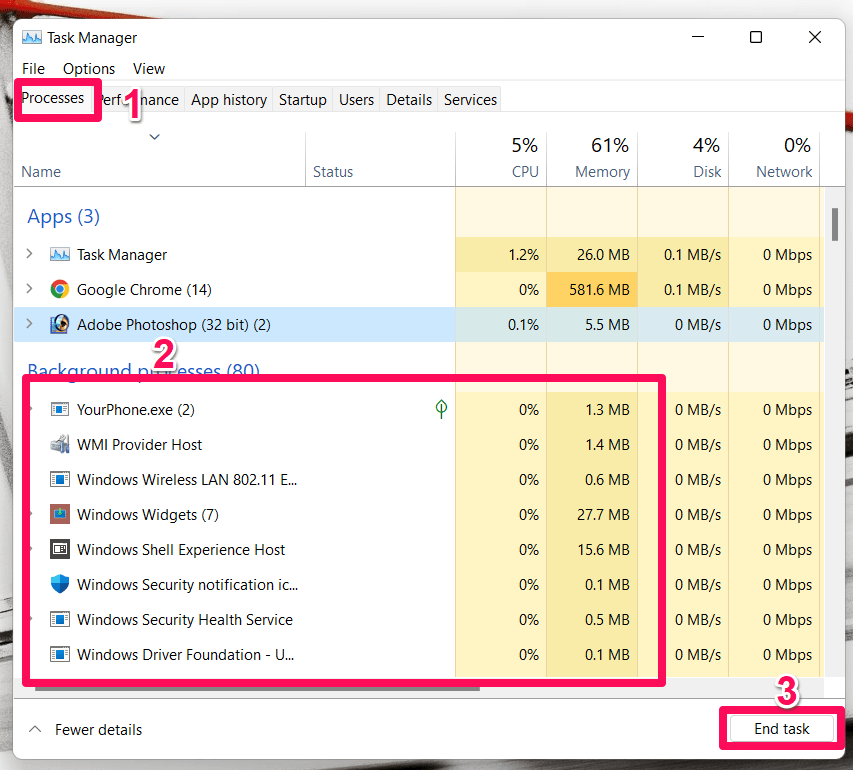
Realize isso para todos os aplicativos que você acha que estão consumindo muitos recursos e, após isso, reinicie o jogo Multiversus e verifique se o erro fatal foi resolvido ou não.
Correção 10: Limpar Arquivos Temporários
Como parte do esforço do Windows para funcionar mais rápido e de forma otimizada, uma quantidade considerável de dados é armazenada no cache. No entanto, é possível que arquivos de cache se tornem corrompidos e levem a todos os tipos de problemas para os aplicativos instalados no sistema. Isso às vezes se torna a causa potencial de por que o problema de crash do erro fatal UE4 do Multiversus ocorre. Portanto, tente limpar o diretório de cache em seu PC Windows. Para fazer isso,
- Abra o Executar e procure por %Temp%.
- Depois, na diretório de arquivos, selecione cada arquivo e exclua-os.
Correção 11: Executar como Administrador
Executar o jogo usando privilégios de administrador também pode ser outra boa opção para resolver esse tipo de erro. Às vezes, quando nosso jogo não tem a permissão adequada para usar os recursos do sistema, ele começa a travar ou a apresentar lentidão. No entanto, para lidar com isso, você deve executar o Multiversus usando os privilégios de administrador. Então, para fazer isso, siga estes passos:
- Inicialmente, vá até a área de trabalho e clique com o botão direito no ícone Multiversus.exe.
- Depois disso, selecione Propriedades.
- Em seguida, vá para a aba Compatibilidade.
- Agora, selecione Executar este programa como Administrador.
- Finalmente, pressione Aplicar > Ok.
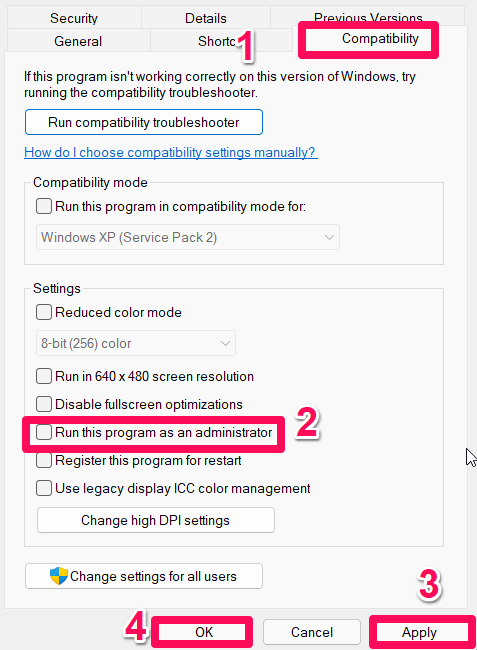
É isso. Agora, sempre que você executar o Multiversus em seu PC Windows, ele será executado com privilégios de administrador. Portanto, agora execute o jogo e verifique se esse método ajuda você.
Correção 12: Reinstalar o Jogo
Se você ainda está recebendo o erro fatal enquanto joga o Multiversus mesmo após realizar as correções mencionadas acima, então há chances de que alguns dos arquivos do jogo estejam faltando, devido ao qual esse problema ocorre. Portanto, se esse for o caso, você não tem outra opção a não ser reinstalar o Multiversus em seu PC. Portanto, você deve reinstalar seu jogo e verificar se o problema de crash do erro fatal UE4 do Multiversus é corrigido ou não.
Se você tiver alguma opinião sobre Como Corrigir o Erro Fatal de Crash UE4 do MultiVersus?, sinta-se à vontade para deixar um comentário abaixo. Além disso, inscreva-se em nosso canal do YouTube DigitBin para vídeos tutoriais. Saúde!
Receba novas postagens na sua caixa de entrada
Sem spam. Cancele a assinatura a qualquer momento.