Compartilhamento Próximo · 5 min read · Sep 21, 2025
Como Corrigir o Compartilhamento Próximo Não Funcionando no Windows 11?

Neste guia, compartilhei várias dicas para corrigir o compartilhamento próximo se ele não estiver funcionando no Windows 11. Para compartilhamento de arquivos sem fio, o compartilhamento próximo é um recurso útil disponível no sistema operacional Windows. Se você tiver arquivos de menor tamanho para serem transferidos entre dois computadores, o compartilhamento próximo é uma ótima maneira de fazer isso.
Devido a configurações próximas mal gerenciadas, obstrução de sinal, bugs no sistema operacional Windows, uma rede WiFi quebrada e serviços Bluetooth interrompidos, o Compartilhamento Próximo pode não funcionar no Windows 11.
Isso também depende do tipo de rede que ambos os dispositivos participantes do compartilhamento de arquivos estão usando. Uma rede pública resultará em uma transferência lenta de arquivos, pois haveria dispositivos conectados à mesma rede.
Dicas para Corrigir o Compartilhamento Próximo Não Funcionando no Windows 11
Deixe-me guiá-lo através das dicas de solução de problemas, que são fáceis de implementar e farão o compartilhamento próximo funcionar novamente para compartilhar arquivos.
1. Ative a Visibilidade do Dispositivo para Outros Dispositivos
Isso significa que seu dispositivo, que é o computador, deve ser visível para outros dispositivos com os quais você deseja participar do compartilhamento de arquivos. Para verificar isso, você precisa acessar as configurações de Compartilhamento Próximo no Windows 11.
- Abra o console de pesquisa pressionando a tecla do Windows.
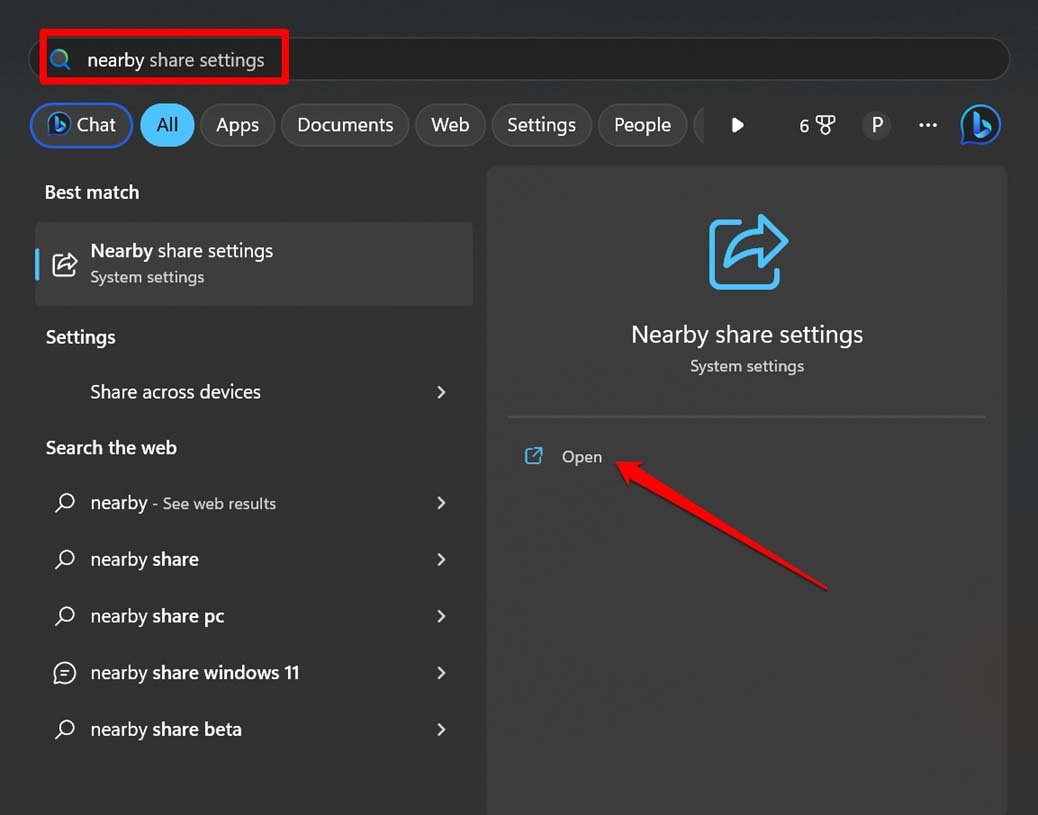
- Digite Configurações de Compartilhamento Próximo. Clique em Abrir quando o resultado aparecer na pesquisa.
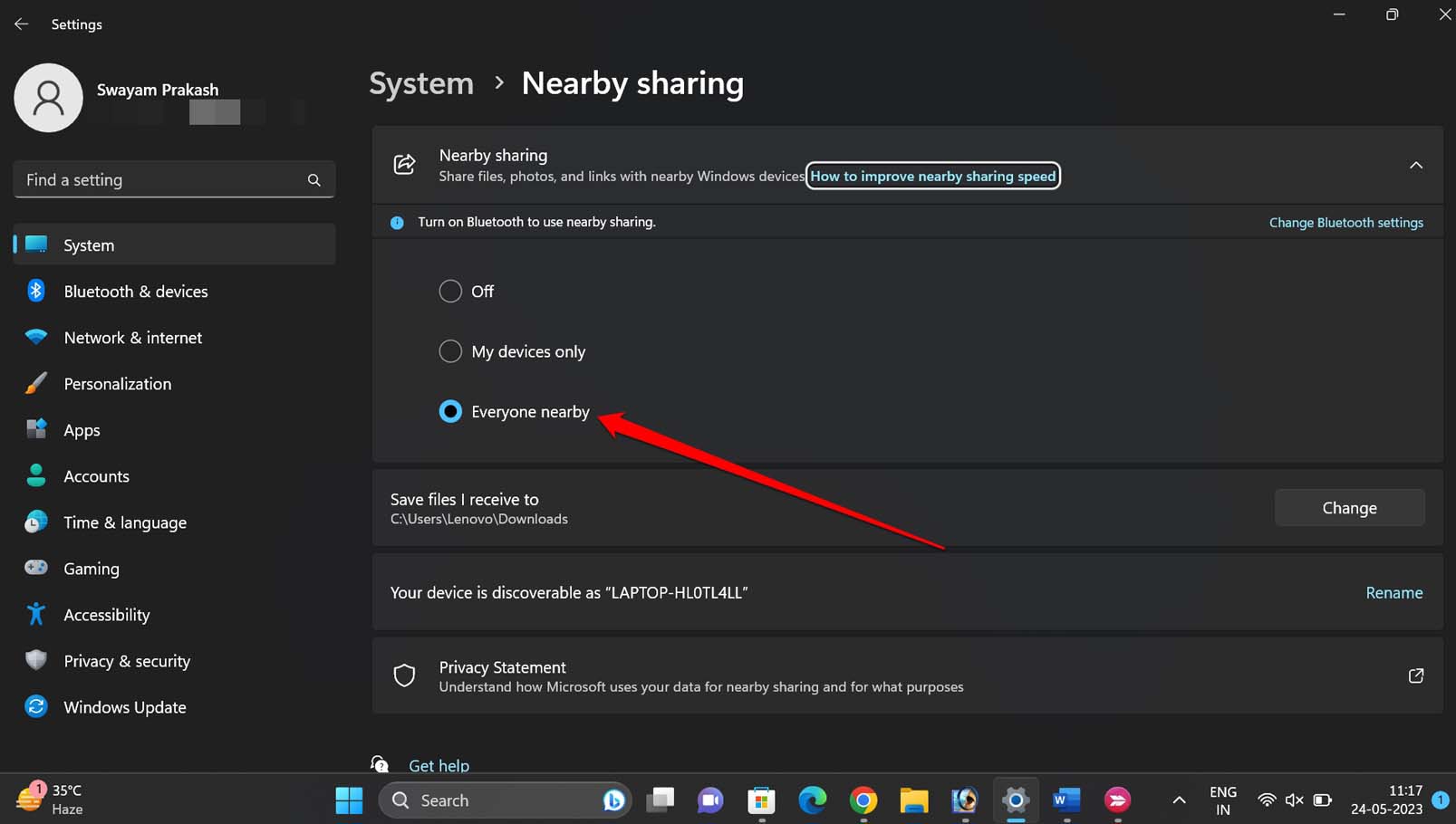
- Na aba Compartilhamento Próximo, clique na opção “ Todos Próximos”.
- Uma vez feito, saia das configurações e tente compartilhar arquivos usando o recurso.
2. Conecte Ambos os Dispositivos à Mesma Rede WiFi
Existem dois dispositivos envolvidos quando falamos de compartilhamento próximo. Um computador que está compartilhando o arquivo e outro que receberá o arquivo. Ambos esses PCs devem estar conectados à mesma rede.
- Na barra de tarefas do computador que está compartilhando o arquivo, clique no ícone de rede.
- Conecte-se à rede WiFi desejada.
- No segundo PC, repita os passos acima e conecte-se à mesma rede WiFi.
3. O Serviço de Suporte Bluetooth Deve Estar Ativado nos Dispositivos
Os PCs que estão compartilhando arquivos devem ter o serviço de suporte Bluetooth ativado.
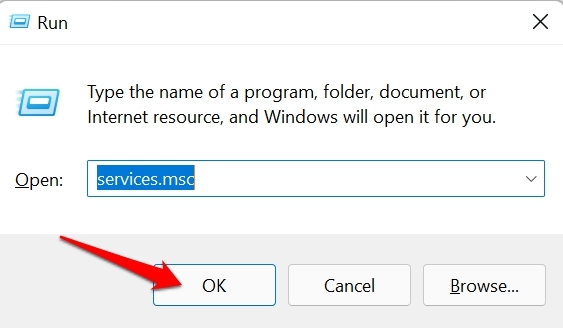
- Pressione Windows + R para abrir a caixa Executar.
- Digite “ services.msc ” e pressione enter.
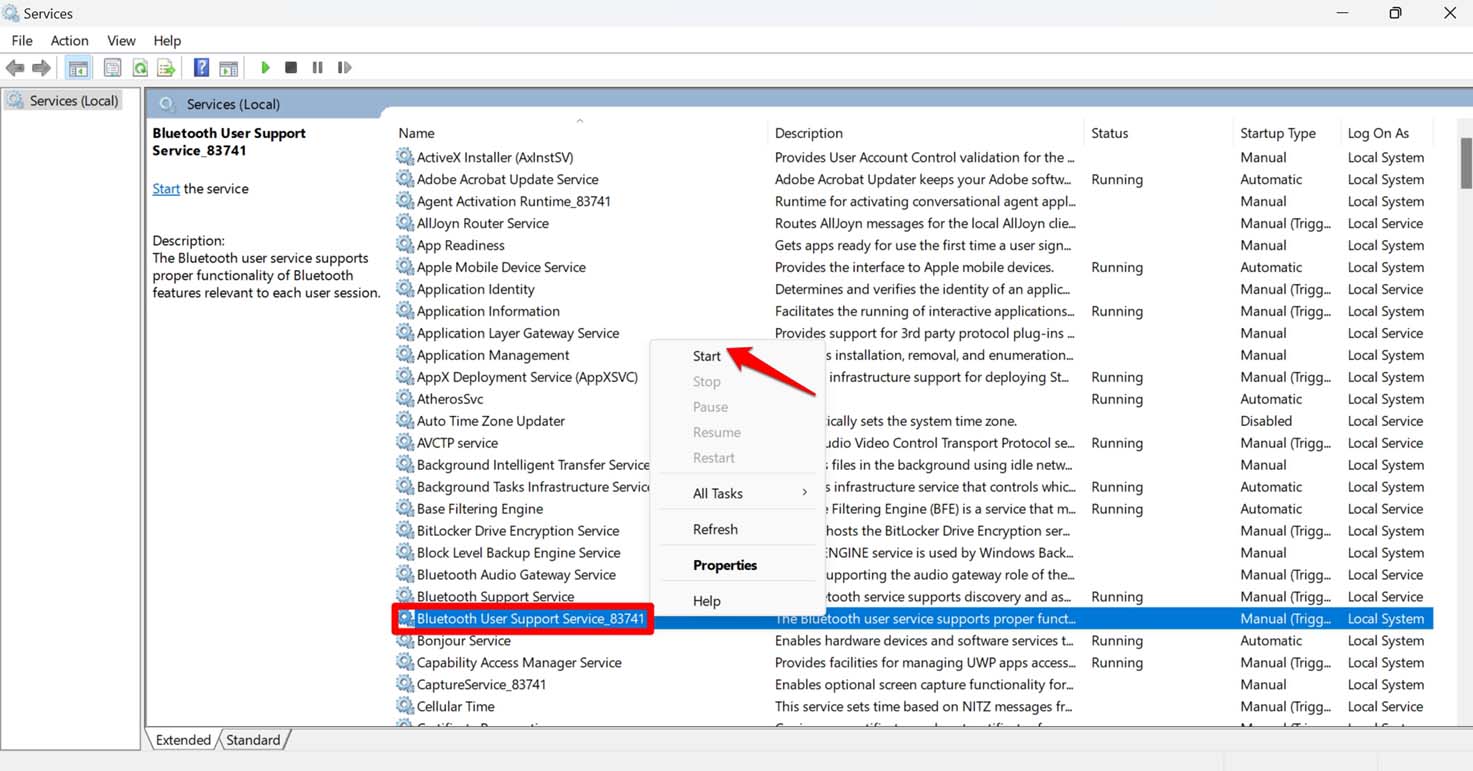
- Na lista de serviços ativos no sistema operacional Windows, role até Serviço de Suporte Bluetooth.
- Clique com o botão direito sobre ele e selecione Reiniciar.
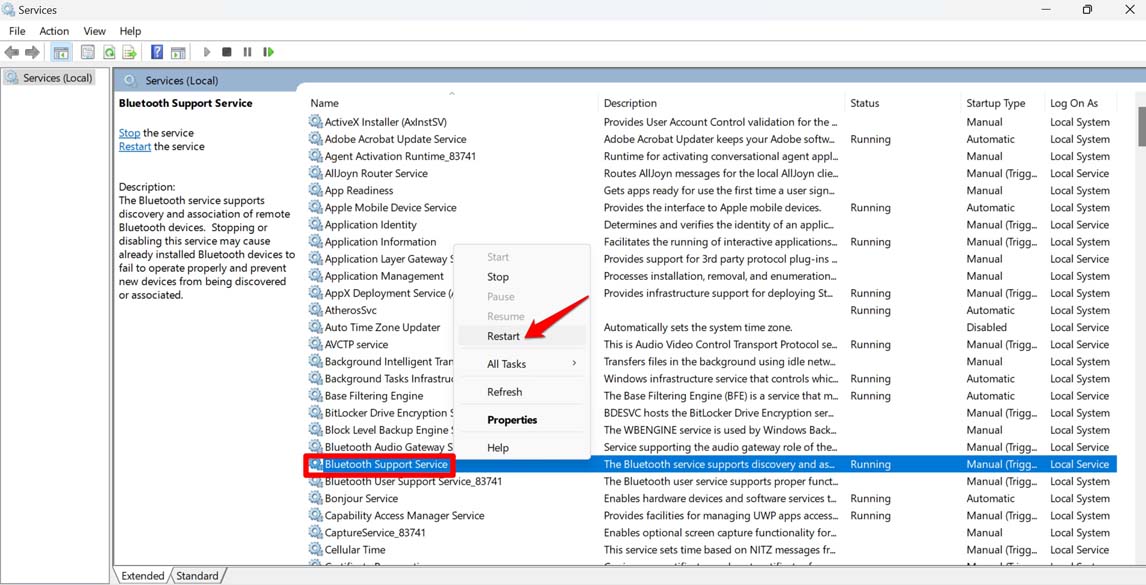
- Haverá outro serviço chamado BluetoothUserService. Clique com o botão direito sobre ele e escolha Iniciar no menu.
4. Atualize o Sistema Operacional Windows
Em ambos os computadores envolvidos no compartilhamento de arquivos via Compartilhamento Próximo, certifique-se de que estão executando a versão mais recente do Windows 11. Verifique se há atualizações de software disponíveis e instale-as, se houver, para se livrar de quaisquer bugs no sistema operacional.
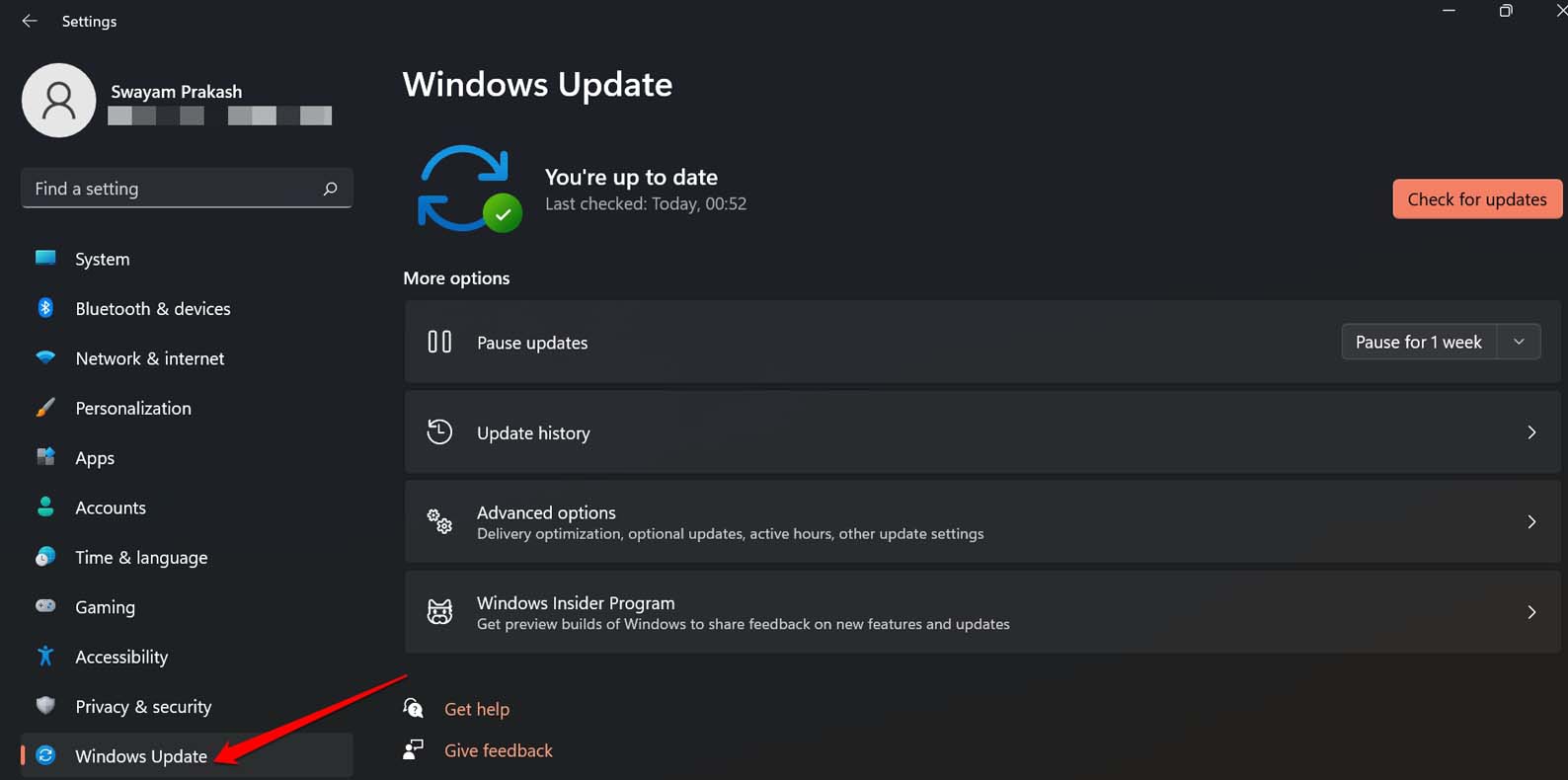
- Pressione as teclas de atalho Windows + I para ir para as configurações.
- No painel esquerdo, clique em Atualização do Windows.
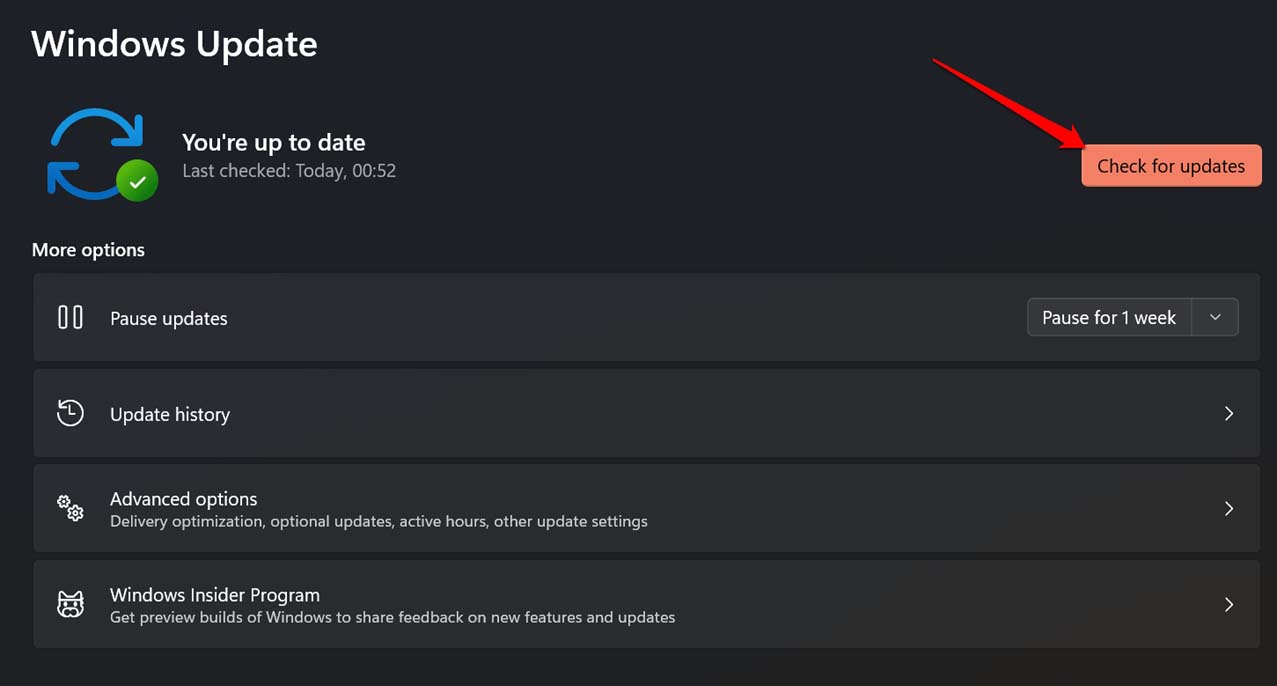
- Em seguida, clique em Verificar Atualizações.
- Se uma nova atualização estiver disponível, clique em Baixar Agora para prosseguir com a instalação da atualização.
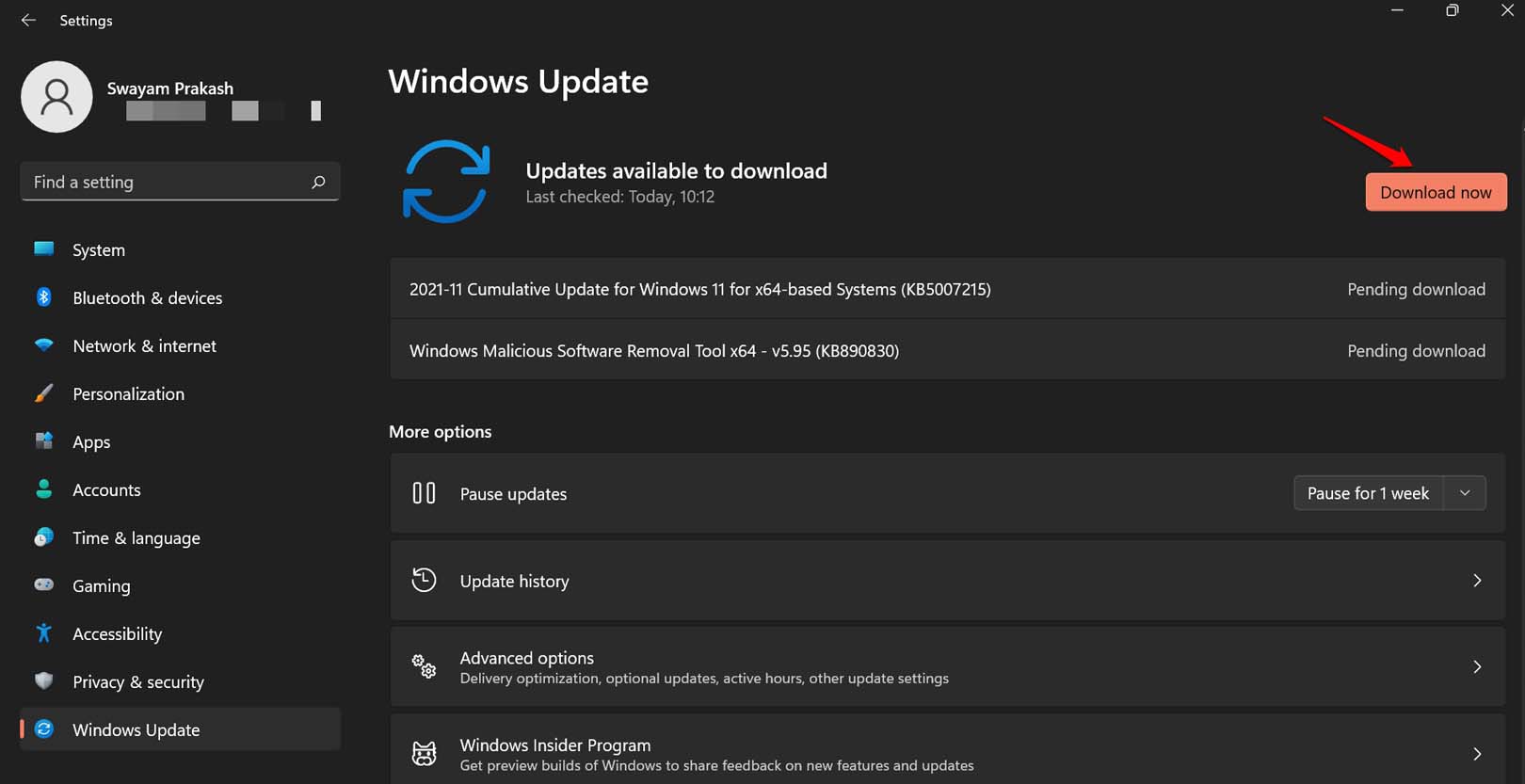
Uma vez que o computador reinicie após a instalação da atualização, ative o compartilhamento próximo e tente enviar os arquivos de um PC para outro.
5. Os Dispositivos Compartilhando Arquivos Devem Estar Próximos
O compartilhamento próximo utiliza Bluetooth para compartilhar arquivos. É um sinal de curto alcance. Portanto, sugiro manter ambos os dispositivos compartilhando arquivos próximos um do outro e, de preferência, na mesma sala. Não deve haver separação, como paredes ou móveis, pois isso pode causar um sinal fraco, desabilitando ou diminuindo a velocidade de transferência de arquivos.
6. Use uma Rede Privada
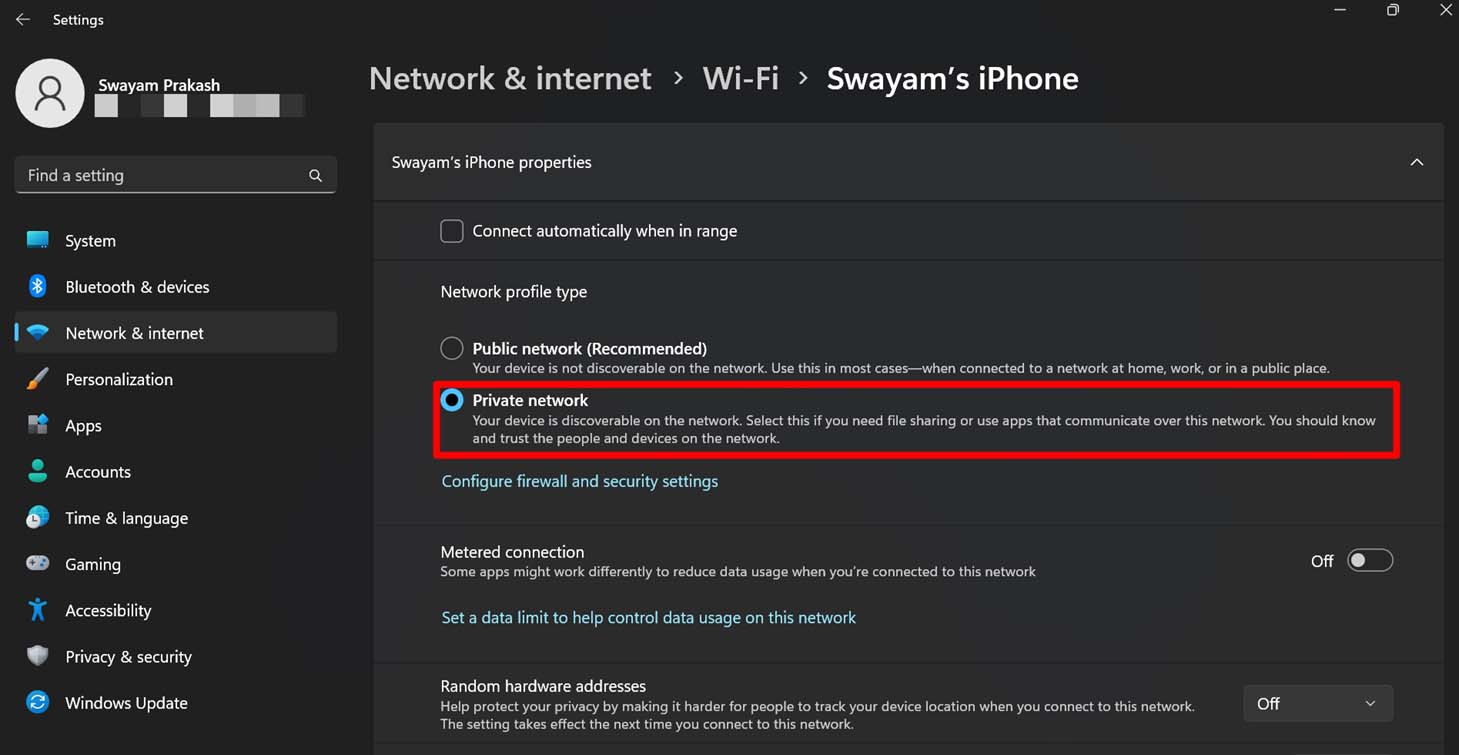
Em ambos os dispositivos compartilhando arquivos na mesma rede WiFi, certifique-se de configurá-los como uma rede privada.
- Pressione Windows + I para abrir as configurações.
- No painel esquerdo, clique em Rede e Internet.
- Clique em WiFi para acessar suas configurações.
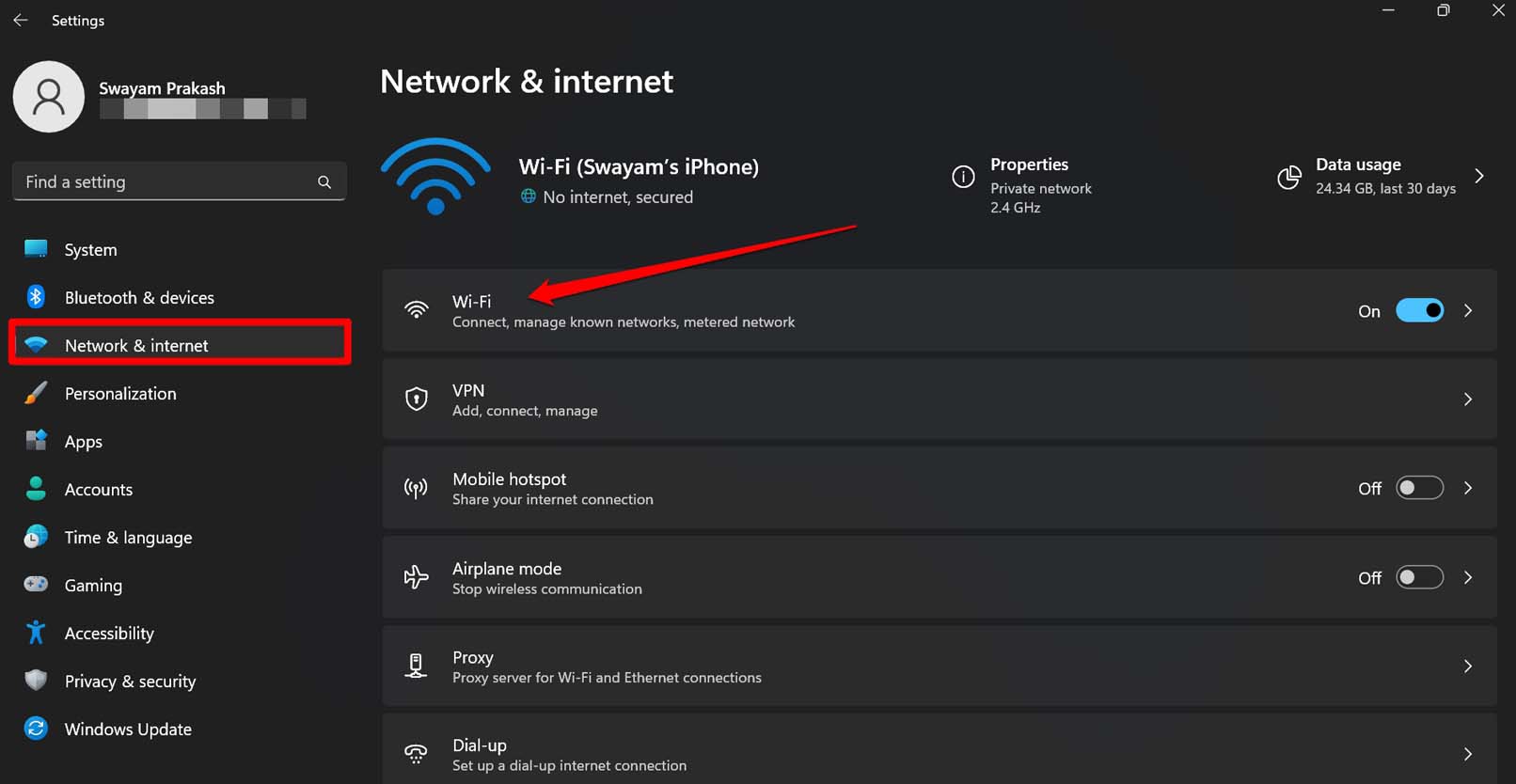
- Em seguida, clique nas opções Propriedades WiFi
. - Sob Tipo de perfil de rede, selecione a opção Rede Privada.
7. Verifique se os Computadores Compartilhando/Recebendo Arquivos Suportam BLE
BLE é a sigla para Bluetooth Low Energy. Há um recurso associado, “ rádio Bluetooth que suporta o papel central de baixa energia, ” que deve estar ativado para a transferência suave de arquivos entre dispositivos.
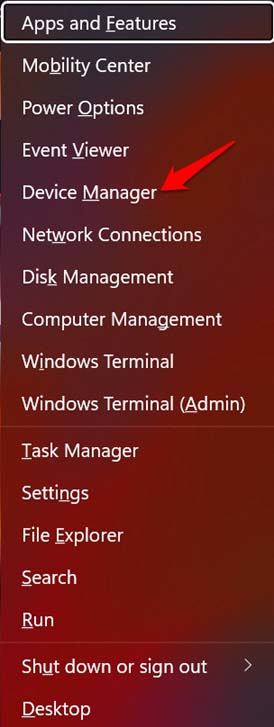
- Pressione Windows + X, e no menu associado, selecione Gerenciador de Dispositivos.
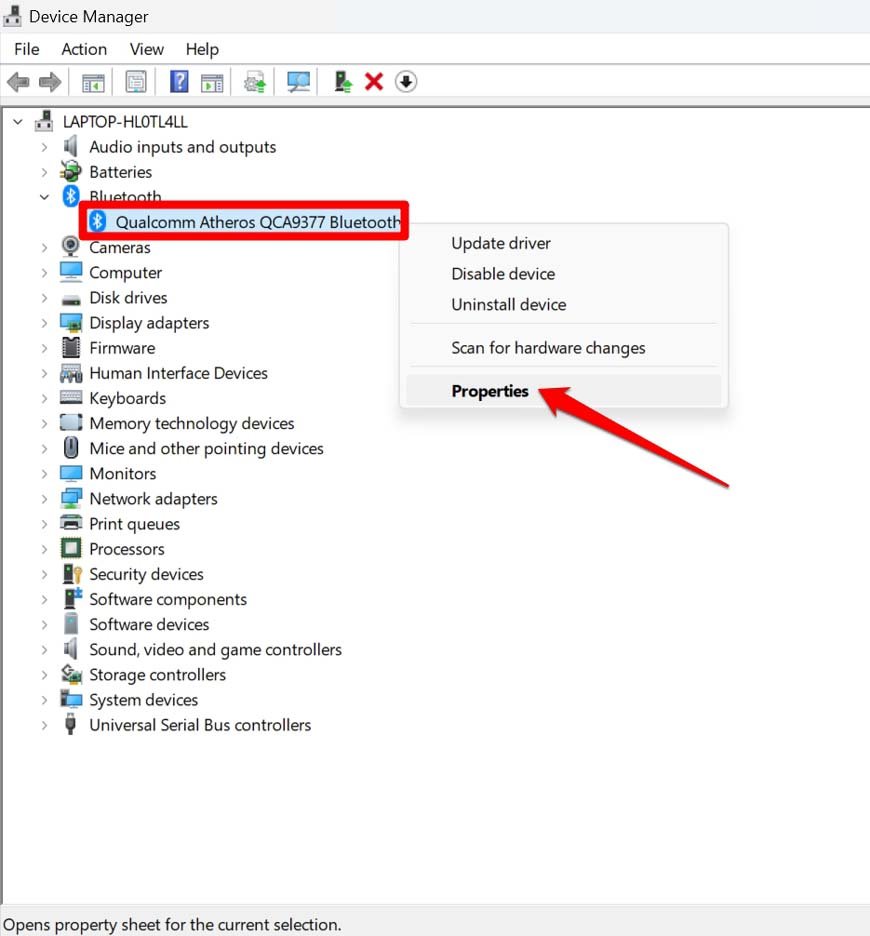
- Role até Bluetooth e clique para expandi-lo.
- Clique com o botão direito no Adaptador Bluetooth e selecione Propriedades.
- Na caixa de diálogo de propriedades, clique na aba Detalhes.
- Clique no menu suspenso Propriedade e navegue até rádio Bluetooth que suporta o papel central de baixa energia.
- Verifique se seu valor está definido como
. 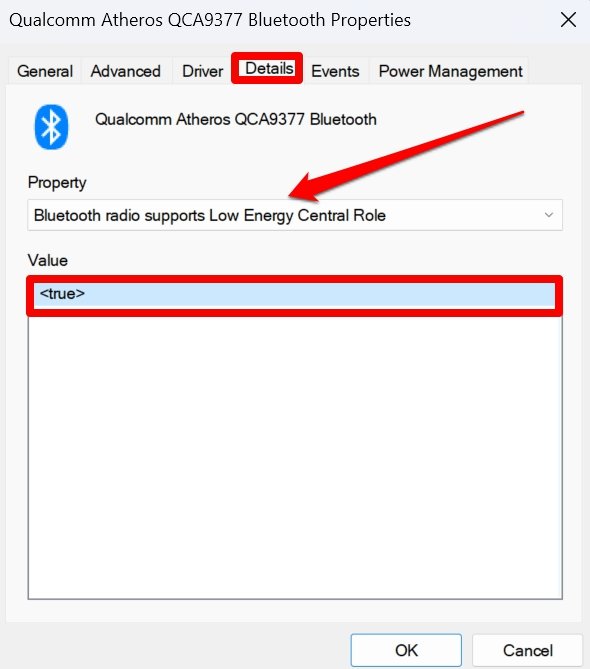
Isso significa que o PC suporta BLE. Repita os passos acima para ambos os computadores envolvidos no compartilhamento de arquivos.
8. Implemente o Solucionador de Problemas do Bluetooth
Use o solucionador de problemas de Bluetooth embutido do Windows para corrigir qualquer problema técnico subjacente com o Bluetooth.
- Pressione a tecla do Windows.
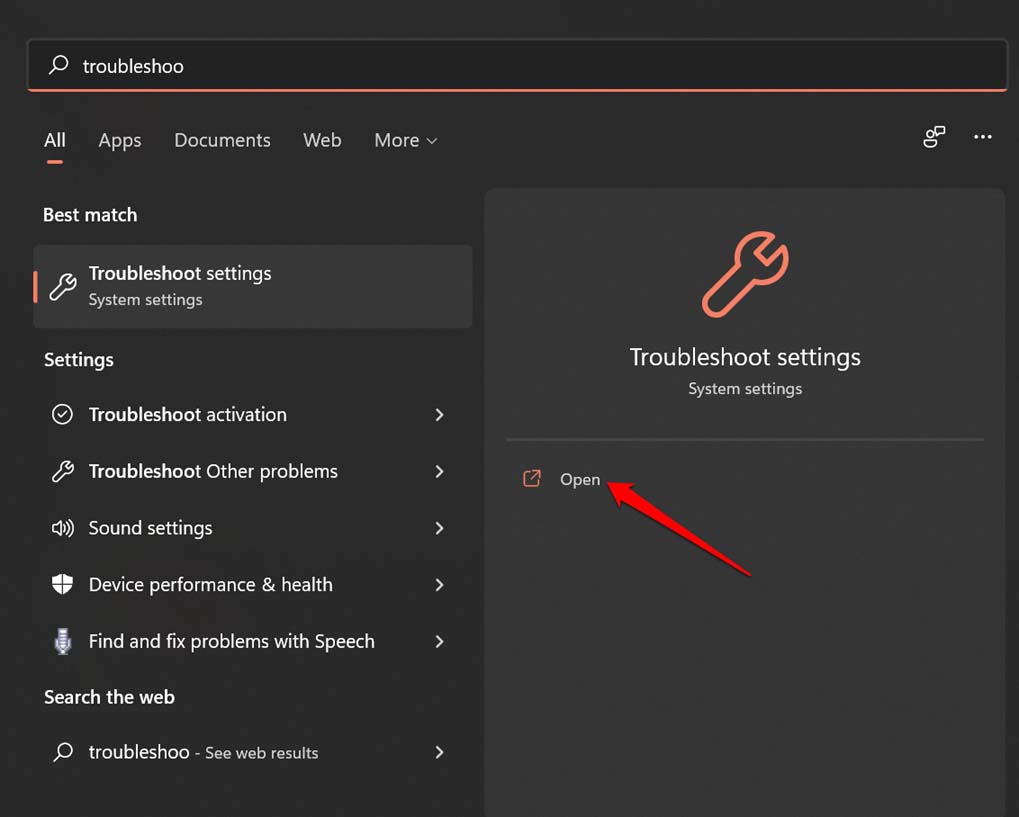
- No console de pesquisa que aparece, digite Configurações de Solução de Problemas.
- Clique em Abrir.
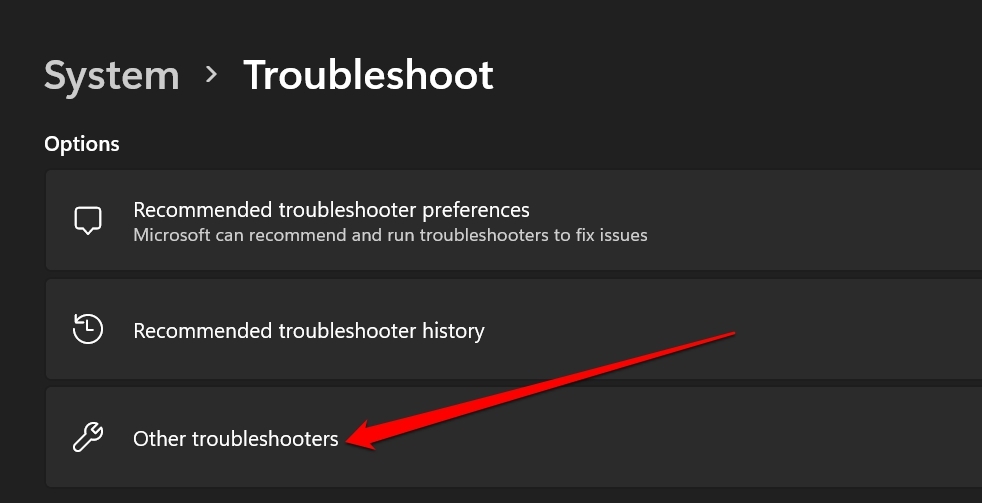
- Agora, clique em Outros Solucionadores de Problemas.
- Role até Bluetooth e clique no botão Executar.
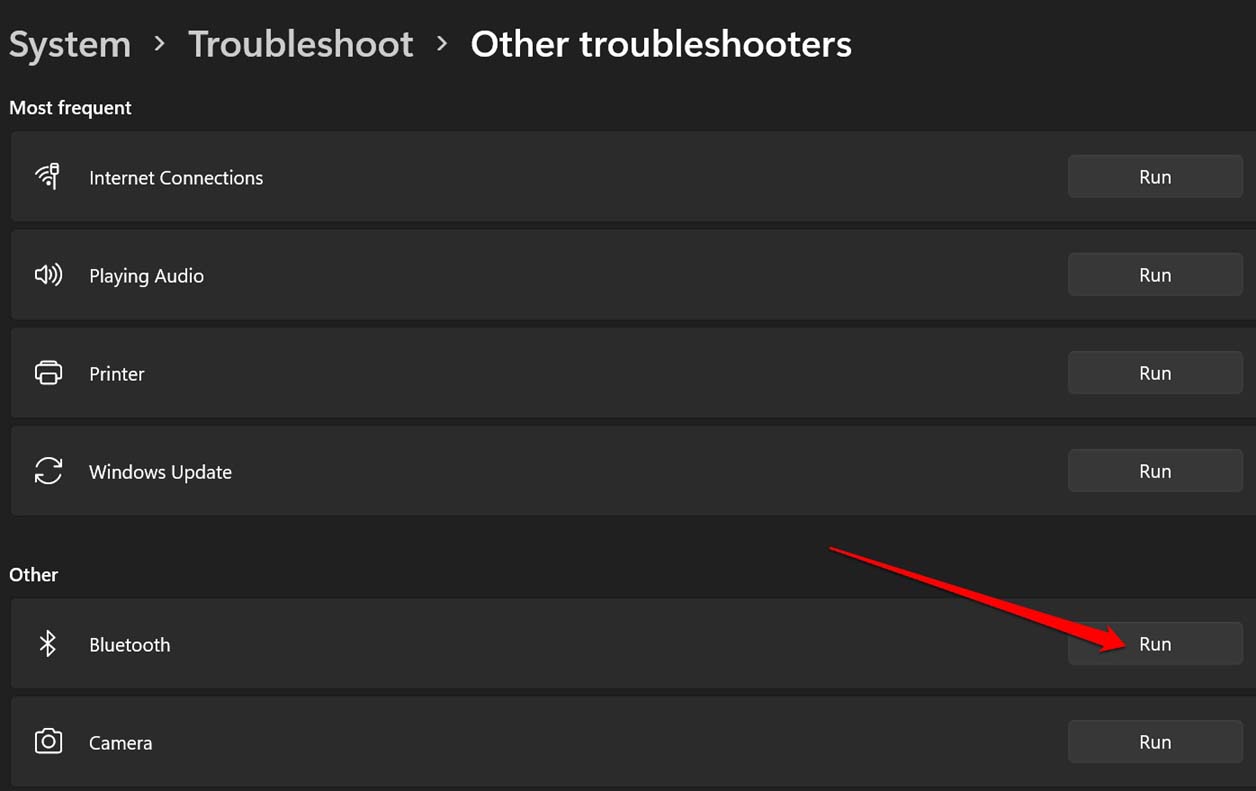
Isso ativará o solucionador de problemas, e você pode seguir as instruções necessárias que aparecem na tela para ajudar a ferramenta a corrigir os problemas com o Bluetooth.
Compartilhe Arquivos Rapidamente Usando o Compartilhamento Próximo no Windows 11
As dicas e truques acima serão suficientes para corrigir os problemas com o Compartilhamento Próximo no Windows 11. Experimente e continue compartilhando arquivos de um dispositivo para outro sem interrupções.
Se você tiver alguma opinião sobre Como Corrigir o Compartilhamento Próximo Não Funcionando no Windows 11?, sinta-se à vontade para deixar um comentário abaixo. Além disso, inscreva-se em nosso canal do YouTube DigitBin para tutoriais em vídeo. Cheers!
Receba novas postagens na sua caixa de entrada
Sem spam. Cancele a assinatura a qualquer momento.