Erro Netflix · 6 min read · Nov 04, 2025
Como corrigir o erro de tela preta da Netflix?

Quem não gosta de uma sessão de maratona? Sendo uma grande plataforma de streaming com inúmeras séries e filmes de entretenimento, a Netflix pode sofrer alguns problemas técnicos, como o erro de tela preta da Netflix. A Netflix é como uma tendência que todos seguem e se mantêm atualizados.
Recentemente, alguns usuários da Netflix enfrentaram um problema comum sobre o qual têm falado em diferentes plataformas de mídia social.
Erro de Tela Preta da Netflix
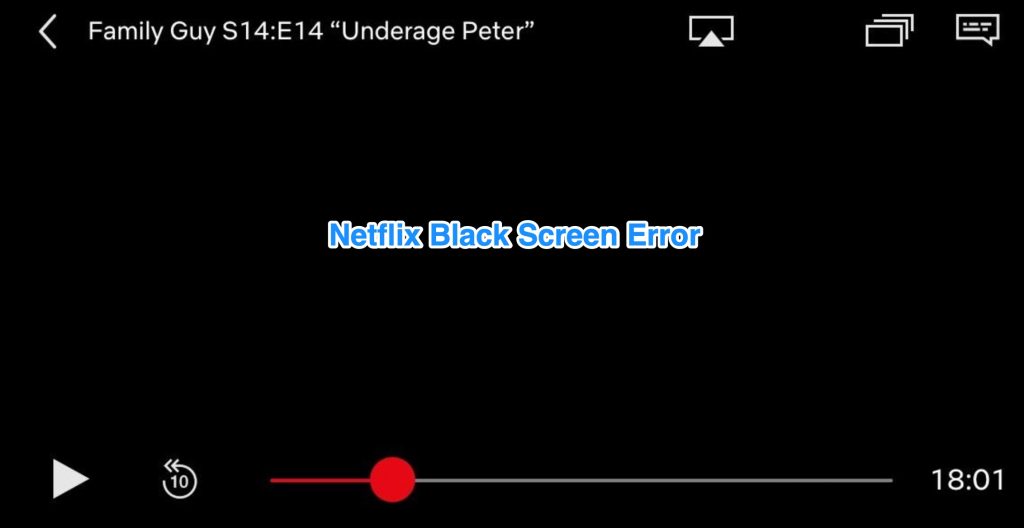
O erro de tela preta da Netflix é o nome comum dado a esse problema em que a tela fica preta, interrompendo a sessão.
A preocupação começou em setembro de 2021, quando a tela ficou em branco no final dos episódios. Para alguns usuários, o volume continua, e o vídeo para, e para outros, o aplicativo para de funcionar completamente.
Aqui, compilamos uma lista de possíveis soluções.
Vamos olhar as soluções e ver qual funciona para você.
Como corrigir o erro de tela preta da Netflix?
Aqui estão os diferentes métodos que definitivamente ajudarão você a corrigir o erro de tela preta da Netflix.
Verifique os Servidores
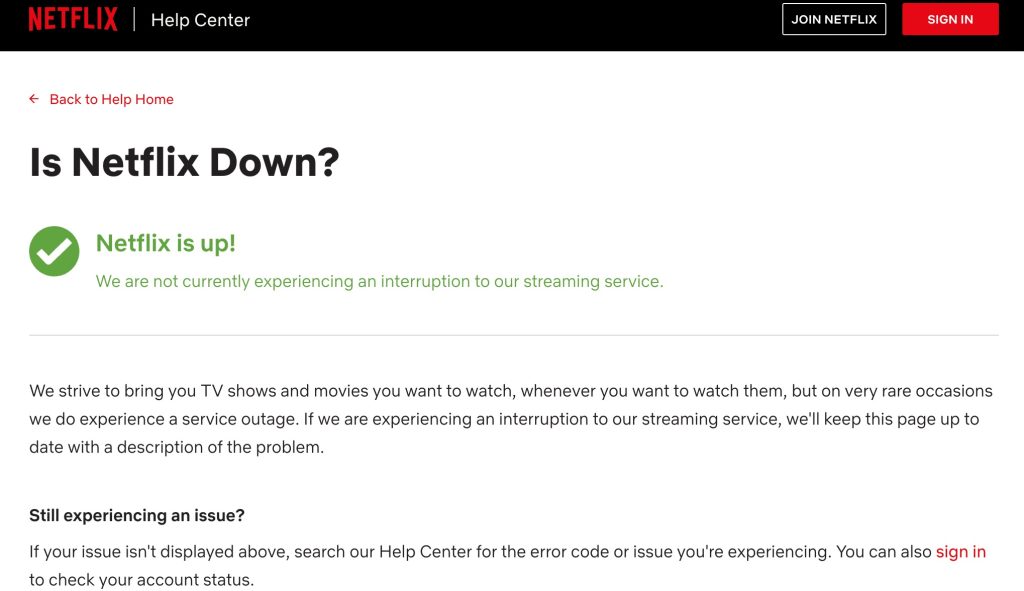
Antes de fazer qualquer alteração em outro lugar, vá para a Página de Status da Netflix para verificar se os servidores estão com problemas. Às vezes, o servidor pode estar baixo, resultando no erro de tela preta.
Reinicie a Internet
A tela da Netflix pode ficar preta devido a conexões de internet ruins. Embora o requisito mínimo de internet para acessar o serviço da Netflix seja de 1,5 Mbps, verificar e reiniciar o roteador pode ser aconselhável. Verifique o aplicativo da Netflix novamente para ver se funcionou.
Faça Login na Sua Conta Novamente
Às vezes, os dados do usuário ficam corrompidos ao usar ou enquanto o problema do servidor ocorre. É melhor sair da conta e entrar novamente.
Passos:
- Abra o aplicativo da Netflix.
- Clique ou toque no ícone do Perfil presente no canto direito da tela.
- A opção Sair está na parte inferior da tela; clique nela.
Para usuários do Windows,
- Abra seu PC e abra o aplicativo da Netflix.
- Clique em Mais Opções no canto superior direito da tela.
- Clique em Sair.
Após sair da conta da Netflix, tente fazer login novamente após alguns minutos. O problema pode ser resolvido.
Desative o VPN
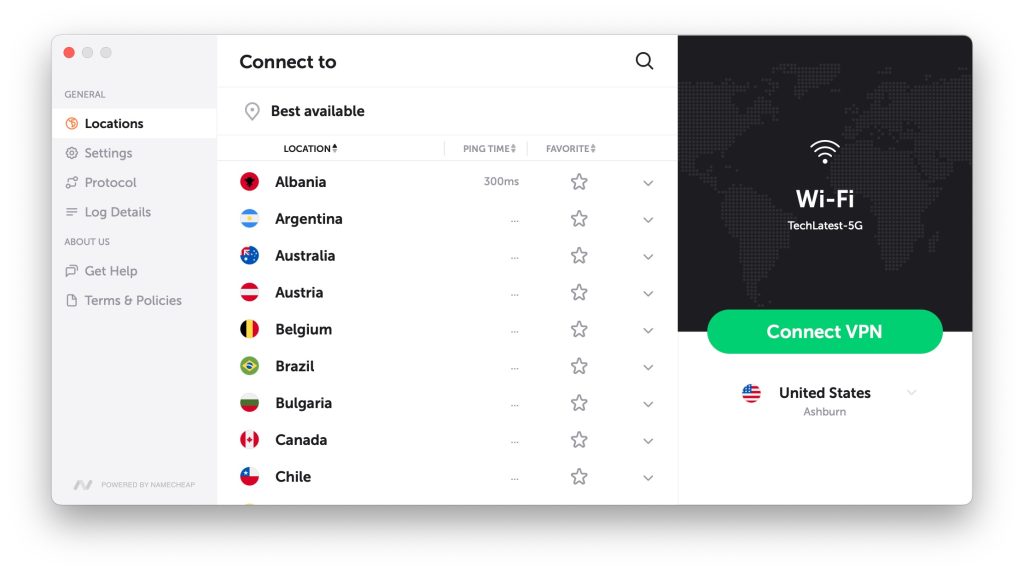
O VPN atua como uma segurança contra regiões restritas que não podem acessar os dados dos quais estão limitadas. Pessoas de diferentes partes do mundo usam VPNs para acessar serviços que não estão disponíveis em sua região.
A Netflix sinaliza aqueles usuários que executam VPNs em seus sistemas. Desativá-lo pode resolver o problema. Abra a Netflix depois para ver se o problema persiste.
Limpe os Caches e Cookies do Navegador
Os navegadores de pesquisa usam caches e cookies para minimizar o tempo de carregamento de qualquer site. Os caches e cookies são dados temporários que são armazenados no sistema.
Infelizmente, o armazenamento desses pode se acumular e afetar o funcionamento do sistema. Excluir os caches e cookies seguindo os passos abaixo pode prevenir a corrupção de dados.
Passos:
- Abra o navegador preferido.
- Clique no menu de Opções.
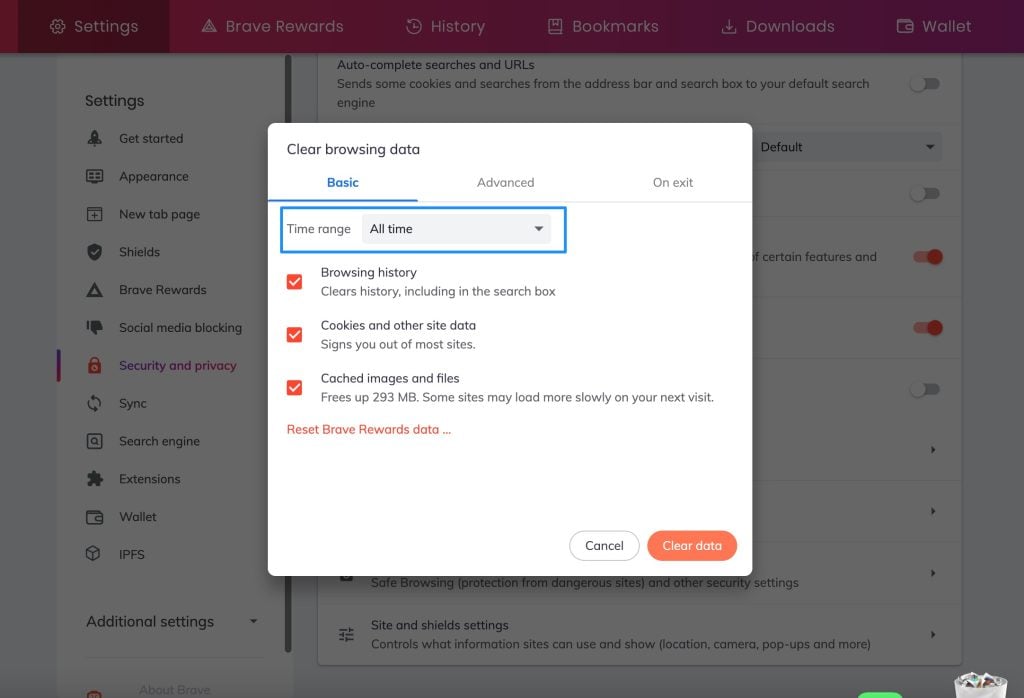
- Clique em configurações e depois vá para a opção Privacidade e segurança para Limpar Dados de Navegação.
- Altere o intervalo de tempo alvo para Todo o Tempo e clique na caixa de seleção de Caches e Cookies.
- Clique em Limpar Dados.
O processo começará e excluirá todos os dados desnecessários. Agora, volte para a Netflix e verifique se o problema ainda persiste.
Limpe os Dados do Aplicativo da Netflix
Outra recomendação é limpar os dados da Netflix para corrigir o problema. Os dados de qualquer aplicativo podem ficar corrompidos quando o aplicativo enfrenta alguma interrupção, e os servidores ficam fora do ar de forma incerta.
Passos:
- Abra o dispositivo e visite a opção de configurações.
- Role para baixo para abrir a seção de Aplicativos.
- Encontre o aplicativo da Netflix e toque nele.
- Veja a opção de armazenamento e depois limpe-a.
- Volte para o aplicativo da Netflix e assista ao novo conteúdo para verificar.
Atualize o Aplicativo da Netflix
Se o aplicativo da Netflix estiver com falta de compatibilidade ou algumas atualizações de sistema importantes, isso pode causar algum problema técnico. Atualizando a Netflix, a otimização do aplicativo é alcançada; se você não atualizou o aplicativo da Netflix por muito tempo, então é hora de fazê-lo agora.
Atualize seu Dispositivo
Às vezes, todo o sistema pode carecer de compatibilidade para usar vários aplicativos que são atualizados com frequência. Se atualizar o aplicativo da Netflix não funcionou, é hora de algumas mudanças grandes, ou seja, atualizar o dispositivo. Isso pode resolver o problema e se mostrar útil.
Reinstale a Netflix
Se o problema não se moveu um centímetro, desinstalar o aplicativo é sugerido. O processo de atualização não corrige as coisas; os arquivos podem ficar muito corrompidos, e desinstalar todo o aplicativo pode resolver o problema. Tente reinstalar o aplicativo da Netflix.
Remova Malware
Alguns adwares estão instalados no sistema, o que enfraquece todo o processamento. É aconselhável executar o Malwarebytes. Vírus são prejudiciais, mas afetam a funcionalidade do desempenho e consomem os recursos. Isso pode afetar severamente os aplicativos instalados. Faça uma varredura em todos os arquivos indesejados e maliciosos.
Execute o Navegador Atual como Administrador
Quando o navegador atua com alto acesso de integridade, ele pode lidar totalmente com os recursos. Tente executar seu navegador como administrador.
Passos:
- Clique com o botão direito no navegador usado para transmitir a Netflix.
- Selecione executar como administrador.
- Uma nova janela será aberta. Use isso para transmitir os serviços da Netflix agora.
Relate o Problema à Netflix
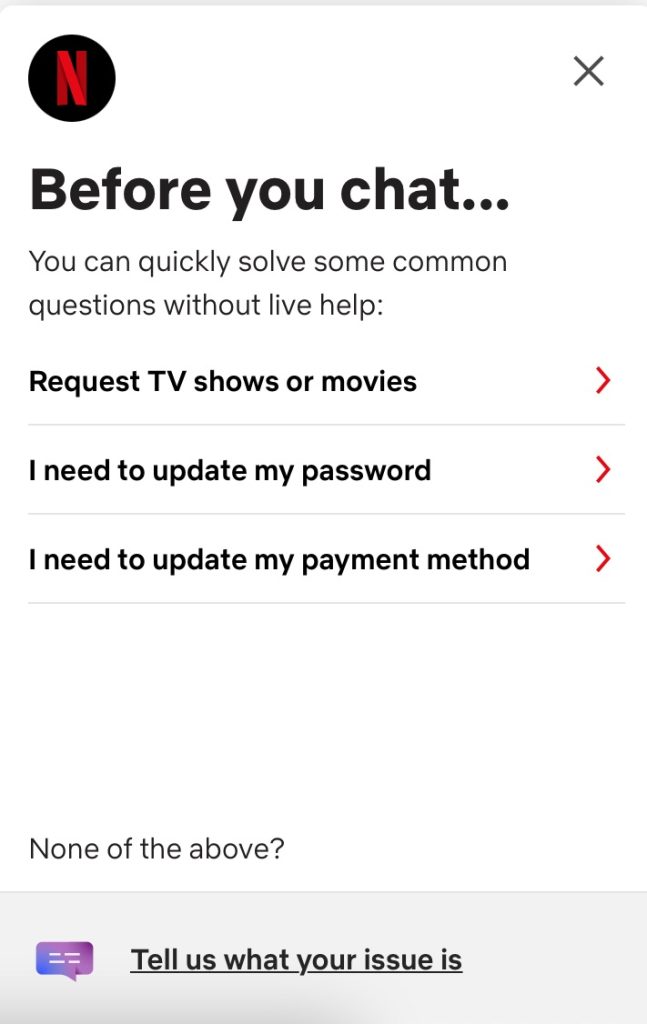
Após usar e aplicar as soluções acima e ainda assim o problema não for resolvido, apenas uma coisa pode funcionar. Contatar o suporte ao cliente da Netflix. (Passe o mouse sobre o Perfil > Centro de Ajuda)
Forneça todas as informações necessárias, como detalhes da conta e a explicação do problema. Isso ajudará eles a entender melhor o problema e ajudá-lo a obter a solução definitiva.
Perguntas Frequentes
O problema da tela preta na Netflix é muito antigo?
Aconteceu pela primeira vez em 2021.
É preocupante ter uma tela preta?
Não, pode ser corrigido usando as soluções acima.
O que acontece no erro de tela preta?
A tela fica em branco com o áudio continuando ou o aplicativo colapsando.
Qual é a solução rápida para o problema da tela preta da Netflix?
Volte ao menu anterior e tente iniciar o aplicativo da Netflix novamente.
Como posso entrar em contato com o Suporte ao Cliente da Netflix?
Para ajudar a investigar, entre em contato com o Serviço de Atendimento ao Cliente da Netflix. No canto superior direito do seu navegador, selecione Menu. Selecione Ajuda.
Veredicto Final
A Netflix é o aplicativo de entretenimento mais amplamente utilizado. Não é novo para qualquer aplicativo enfrentar alguns problemas.
A ocorrência do erro de tela preta da Netflix pode ser devido ao sistema ou à funcionalidade do aplicativo. Todas as possíveis razões estão mencionadas acima.
O guia cobriu as ajudas para corrigir a tela preta na Netflix. A sessão de maratona com seu programa favorito continuará sem quaisquer obstáculos.
Receba novas postagens na sua caixa de entrada
Sem spam. Cancele a assinatura a qualquer momento.