Streaming · 5 min read · Nov 19, 2025
Como Corrigir o Netflix Congelando no iPhone Após a Atualização do iOS 16?
Com o Netflix para iOS, os usuários podem acessar a biblioteca Instant Watch da Netflix para assistir a filmes e programas de TV. É ótimo poder selecionar entre vários programas no seu dispositivo iOS, independentemente de onde você esteja, embora o catálogo do serviço de streaming não seja tão forte quanto a biblioteca de DVDs da Netflix. O aplicativo é geralmente estável, mas, infelizmente, há alguns problemas com o aplicativo após as recentes atualizações do iOS 16.
Muitos usuários começaram a relatar que não conseguem assistir ao seu programa favorito, pois o Netflix continua congelando nos iPhones após a recente atualização do patch do iOS 16. Embora seja bastante complicado resolver esse problema, estamos aqui para ajudar você. Portanto, se você encontrar o mesmo problema, certifique-se de realizar as correções que mencionamos abaixo. Então, vamos começar com o guia.
Formas de Corrigir o Problema de Congelamento do Netflix no iPhone
Existem muitas correções disponíveis que você pode usar para resolver facilmente o problema do Netflix congelando no iOS 16. Portanto, se você está ansiosamente esperando para saber essas correções, certifique-se de ler o guia até o final.
Correção 1: Reinicie Seu iPhone
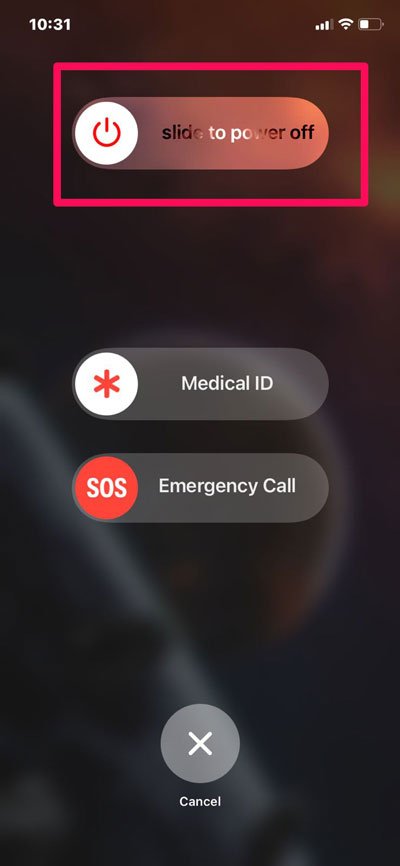
Inicialmente, você deve tentar reiniciar seu dispositivo iOS 16, pois a possibilidade é que, devido a alguns erros ou bugs aleatórios, você esteja enfrentando esse problema. Portanto, se você deseja resolver o problema do Netflix congelando no seu iPhone, então você deve limpar a RAM do seu dispositivo primeiro, e para isso, aconselhamos que você reinicie seu iPhone e reinicie o aplicativo Netflix para verificar se o problema foi resolvido ou não.
Correção 2: Verifique Sua Conexão com a Internet
Você verificou se seu dispositivo tem uma conexão com a internet funcionando ou não? Na maioria das vezes, vimos em muitos casos que os usuários geralmente enfrentam esse tipo de problema quando não têm uma conexão de internet ativa. Portanto, você deve garantir que seu dispositivo esteja conectado a uma conexão de internet ativa. Enquanto isso, se possível, aconselhamos que você mude para uma conexão sem fio, pois é mais rápida do que sua conexão móvel.
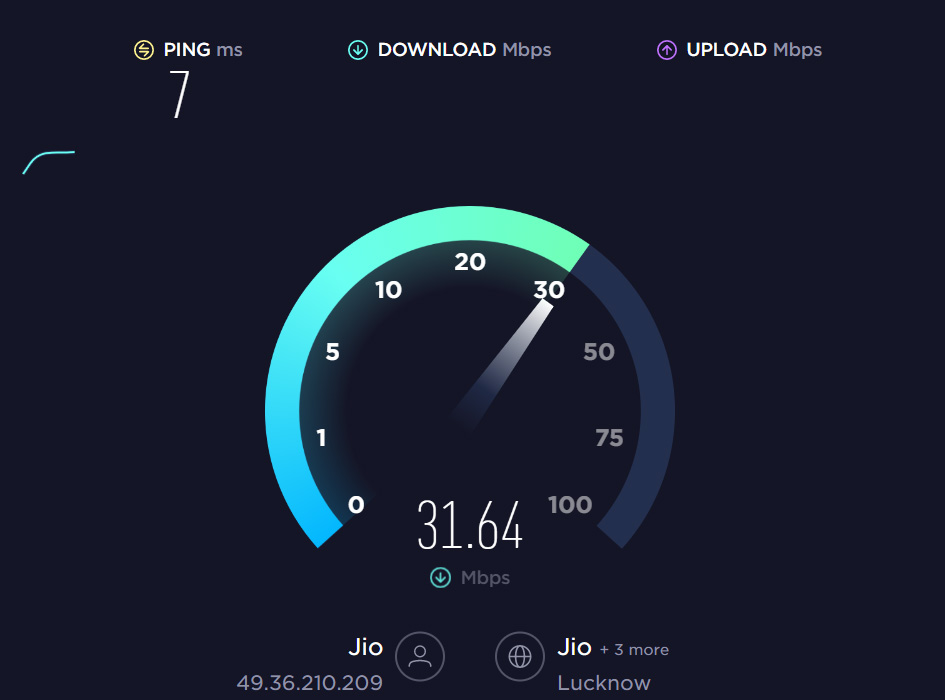
No entanto, caso você já esteja em uma conexão WiFi, então deve verificar a velocidade da conexão no seu dispositivo usando o site Speedtest.net. Enquanto isso, caso falhe no teste, você deve primeiro corrigir o problema de conectividade do seu dispositivo; depois disso, o problema do Netflix congelando será automaticamente resolvido.
Correção 3: Verifique os Servidores
Há também a possibilidade de que os servidores da Netflix estejam fora do ar devido a manutenção programada, devido à qual você está enfrentando esse problema. Assim, você deve primeiro verificar se os servidores estão ativos ou não. No entanto, para fazer isso, você deve acessar o DownDetector/Netflix e verificar se há usuários que enfrentam o mesmo erro que você está enfrentando no mesmo intervalo de tempo.
Além disso, você também pode ficar de olho no site da Netflix para quaisquer atualizações adicionais sobre esse problema no Twitter. Supondo que haja um problema com os servidores; então, exceto esperar, você não tem outra opção para resolver isso.
Correção 4: Descarregar o Aplicativo Netflix
Descarregar ou limpar arquivos de cache, como você preferir, tem o potencial de resolver esse problema. Além disso, alguns usuários relatam que o problema do Netflix congelando em dispositivos iOS 16 é automaticamente resolvido assim que eles descarregam seu aplicativo Netflix. À luz disso, você também deve tentar esse método e ver se o problema é resolvido ou não. No entanto, se você não souber como fazer isso, certifique-se de seguir estas etapas:
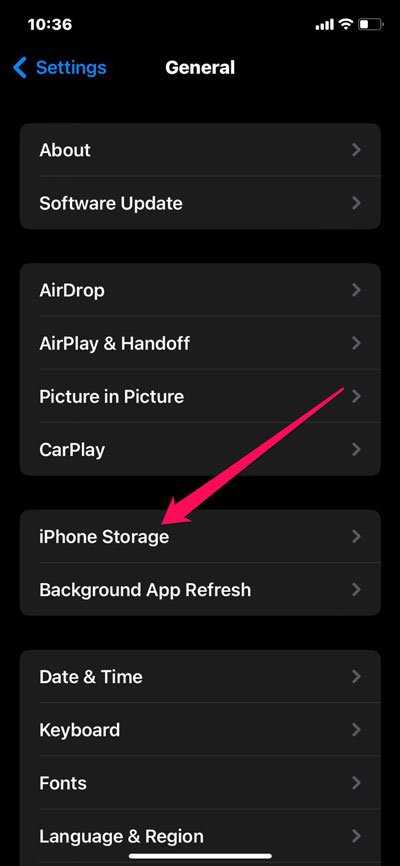
- Abra Configurações.
- Vá para Geral.
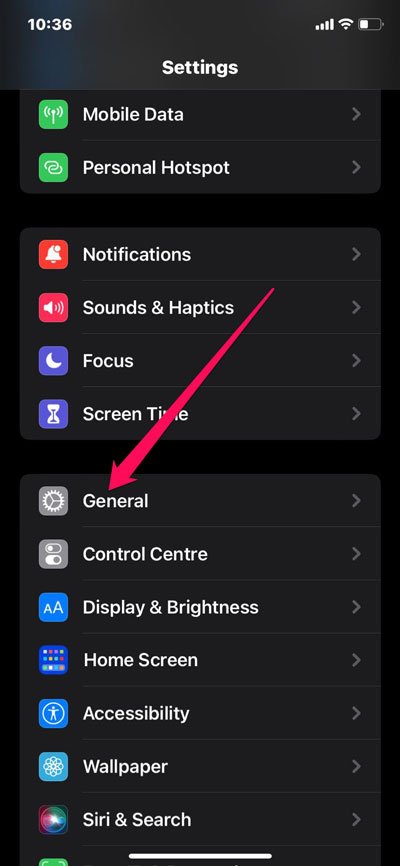
- Toque em Armazenamento do iPhone.
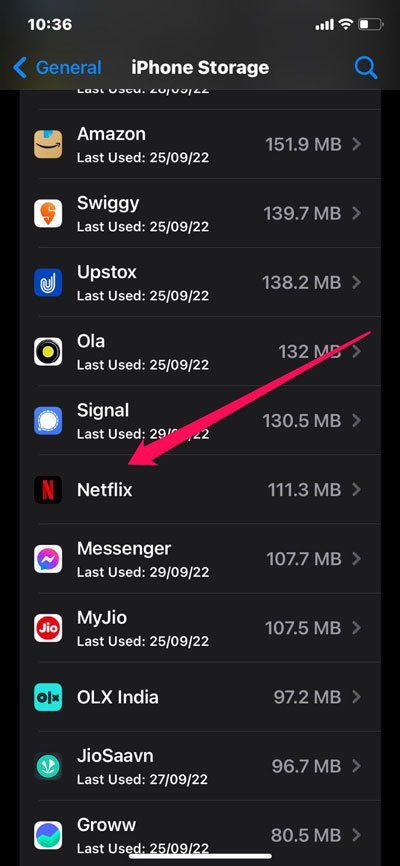
- Depois disso, localize Netflix e toque nele.
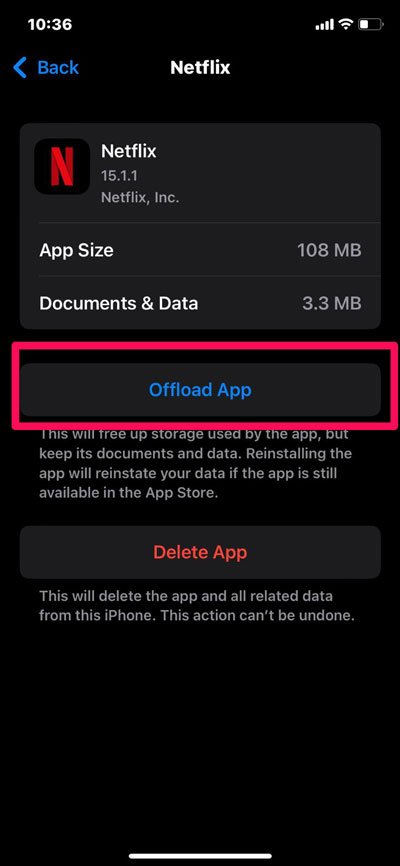
- Em seguida, pressione o botão Descarregar Aplicativo.
Correção 5: Verifique Sua Assinatura
Pode ser possível que sua assinatura da Netflix tenha terminado, devido à qual você está preso em uma tela estática. Portanto, para garantir se você tem ou não uma conexão ativa com a Netflix, aconselhamos que você verifique a assinatura da Netflix e, se necessário, renove-a para desfrutar do conteúdo da Netflix sem problemas.
Correção 6: Certifique-se de que Você Está Usando a Versão Mais Recente do Netflix
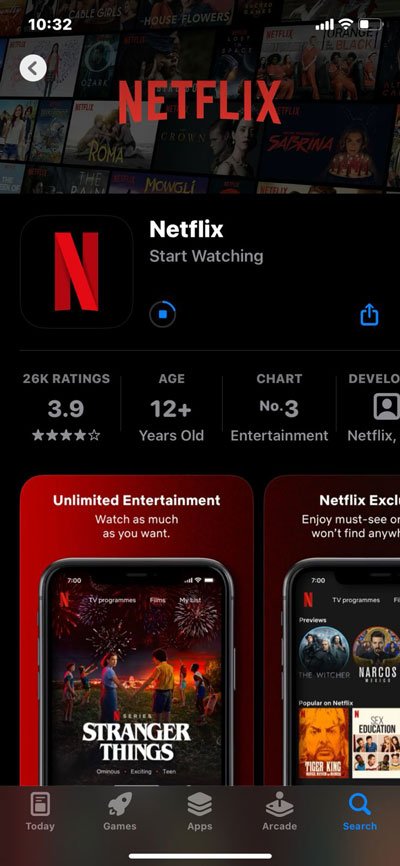
Você verificou se está usando a versão mais recente do Netflix ou não? As possibilidades são altas de que você possa enfrentar esse problema apenas porque não atualizou seu aplicativo Netflix no seu dispositivo. Portanto, você deve manter seu aplicativo Netflix atualizado no seu dispositivo iOS 16. No entanto, você descobrirá que, quando atualizar seu aplicativo Netflix, o erro de congelamento será automaticamente resolvido.
Correção 7: Reinstale o Aplicativo Netflix
Se nada ajudar, reinstalar o aplicativo Netflix será a última opção que você tem. Portanto, caso, mesmo após tentar os métodos mencionados acima, você ainda esteja enfrentando o problema do Netflix congelando, certifique-se de ir à App Store e desinstalar e reinstalar o aplicativo Netflix no seu dispositivo iOS 16. Depois disso, verifique se isso ajuda a corrigir o erro de congelamento do seu aplicativo Netflix ou não.
Correção 8: Verifique se Há Atualização de Software
Já foi mencionado que muitos usuários têm enfrentado esse problema desde que atualizaram seus iPhones para o iOS 16 mais recente; há possibilidades de que a Apple já tenha lançado uma atualização para corrigir esse problema. Portanto, aconselhamos que você verifique se o seu dispositivo tem alguma atualização pendente do iOS 16. No entanto, para fazer isso, siga estas etapas:
- Abra o aplicativo Configurações.
- Depois disso, vá para a aba Geral.
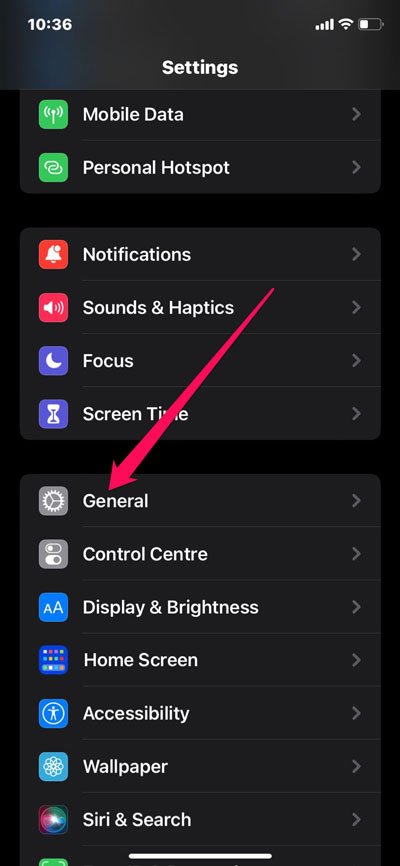
- Agora, toque em Atualização de Software.
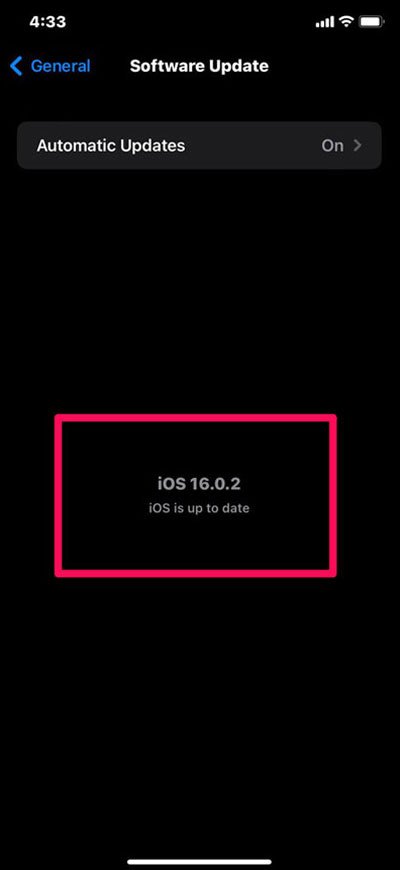
É isso. Agora, se houver alguma atualização disponível, certifique-se de seguir as instruções na tela para instalá-la. Depois disso, para aplicar as mudanças, você deve reiniciar seu dispositivo e, uma vez feito isso, você descobrirá que o problema do Netflix congelando no seu iPhone será automaticamente resolvido.
Correção 9: Contate o Suporte
Lamentamos se nenhuma das correções que sugerimos funcionou para você. Mas isso não significa que você não tenha nada a fazer agora. Você pode simplesmente entrar em contato com o suporte da Netflix, bem como com a equipe de suporte da Apple e perguntar sobre esse erro. Depois disso, eles certamente ajudarão você a resolver esse problema.
Da Mesa do Autor
O problema do Netflix congelando no iOS 16 será resolvido assim que você realizar as correções mencionadas acima. Portanto, é assim que você corrige o problema do Netflix congelando no iPhone após as recentes atualizações do iOS 16. Esperamos que você ache este guia útil.
Se você tiver alguma opinião sobre Como Corrigir o Netflix Congelando no iPhone Após a Atualização do iOS 16?, sinta-se à vontade para deixar um comentário abaixo. Além disso, inscreva-se no nosso canal do YouTube DigitBin para tutoriais em vídeo. Saúde!
Receba novas postagens na sua caixa de entrada
Sem spam. Cancele a assinatura a qualquer momento.